GIFy jsou zábavné a nepředvídatelné způsoby komunikace. Váš přítel řekl něco k smíchu? Můžete vytvořit GIF „HaHa“, což je mnohem zábavnější než obyčejný starý text. Je to tak snadné a pohodlné použití. Ale co si jeden vyrobit? No, to je taky docela snadné. Takže tady je pro všechny, kteří viděli skvělé video na YouTube a chtějí z něj udělat GIF, který budou sdílet se svými přáteli nebo na sociálních sítích.
Pojďme se podívat, jak to udělat!
12 nástrojů, které mohou pomoci přeměnit videa YouTube na GIF
Mnoho nástrojů může pomoci přeměnit vaše videa YouTube na GIF. Některé z nich jsou:
1. Flixier
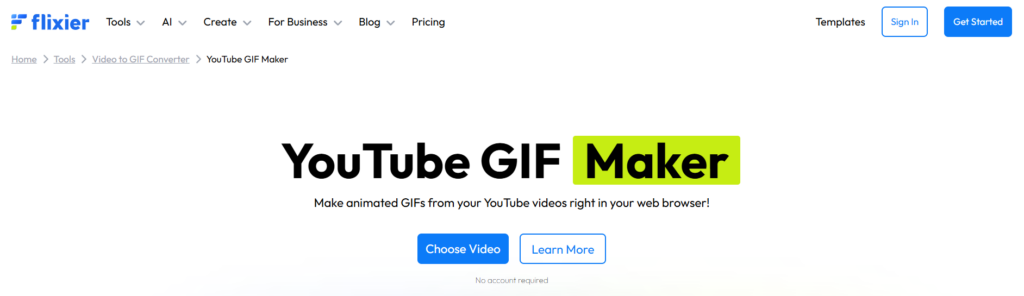
pružnější je YouTube GIF maker, který můžete používat z pohodlí vašeho webového prohlížeče. Není vyžadováno žádné stahování softwaru!
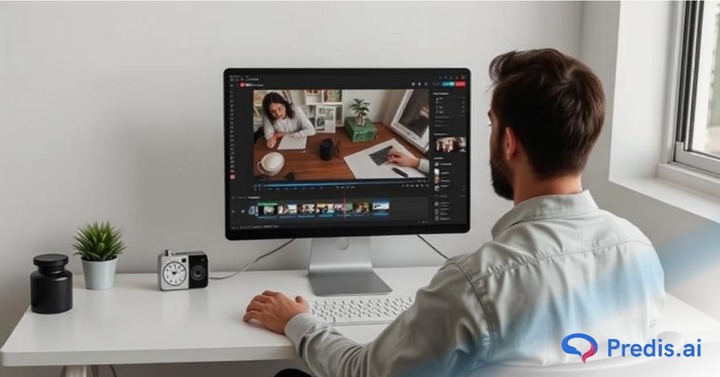
Rozhraní editoru může vypadat děsivě, pokud jste v editaci nováčkem, ale proces je ve skutečnosti docela jednoduchý. Jediné, co musíte udělat, je oříznout video na požadovanou část a stisknout tlačítko „Exportovat“.
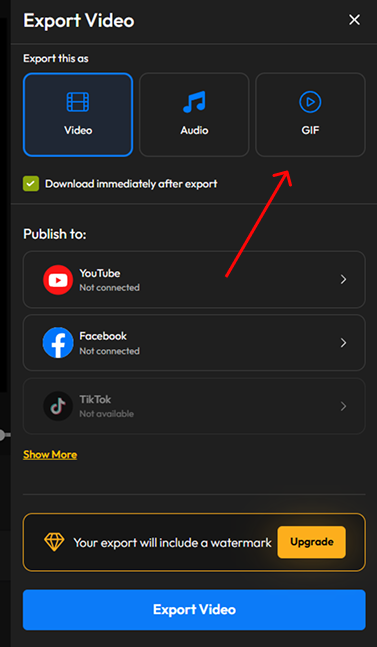
V části „Export“ můžete vybrat „GIF“ a můžete začít!
Pro Tip: Pomocí Flixier můžete dokonce propojit své sociální profily a nahrát GIF přímo do svého zdroje.
2. GIFrun
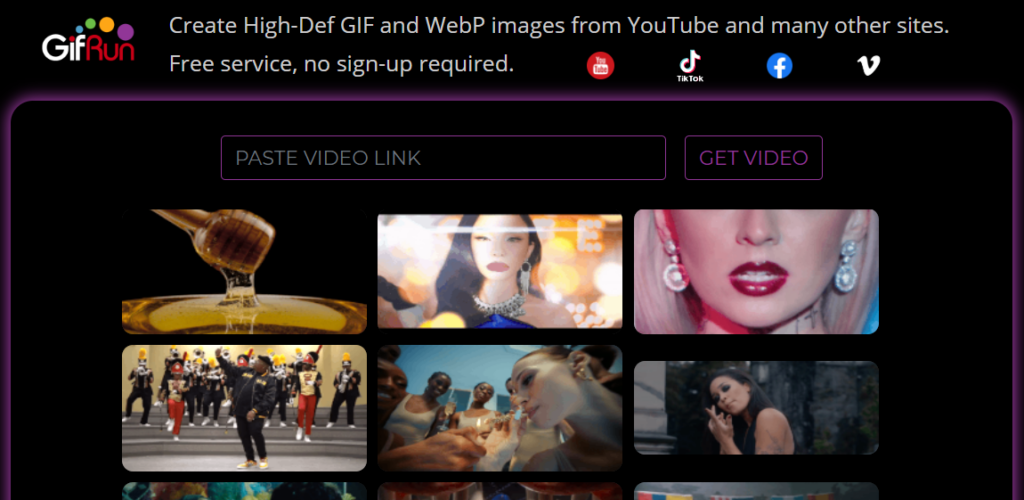
Gifrun je další platforma založená na prohlížeči, která vám umožňuje přeměnit vaše videa YouTube na soubory GIF.
Nejlepší část? Nemusíte ani stahovat své video z YouTube. Stačí vložit odkaz a hotovo.
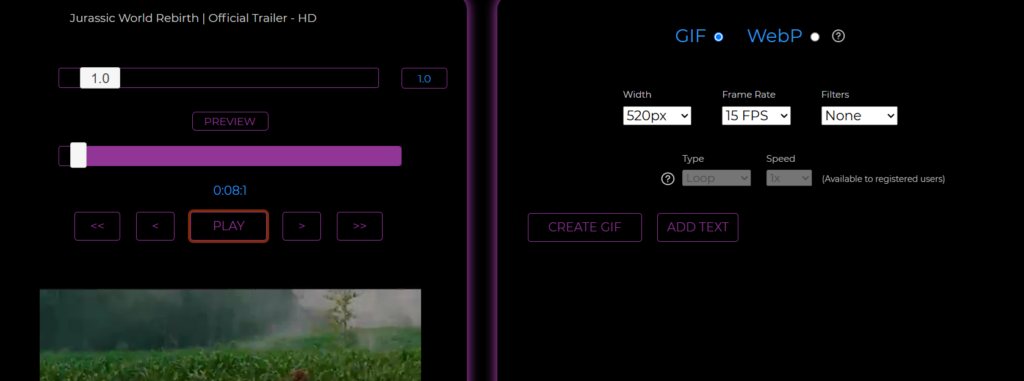
Kromě toho můžete přidat text, oříznout nebo upravit své GIFy podle svých požadavků. Po dokončení můžete kliknout na „Vytvořit GIF“ a získat svůj GIF.
3. Adobe Express
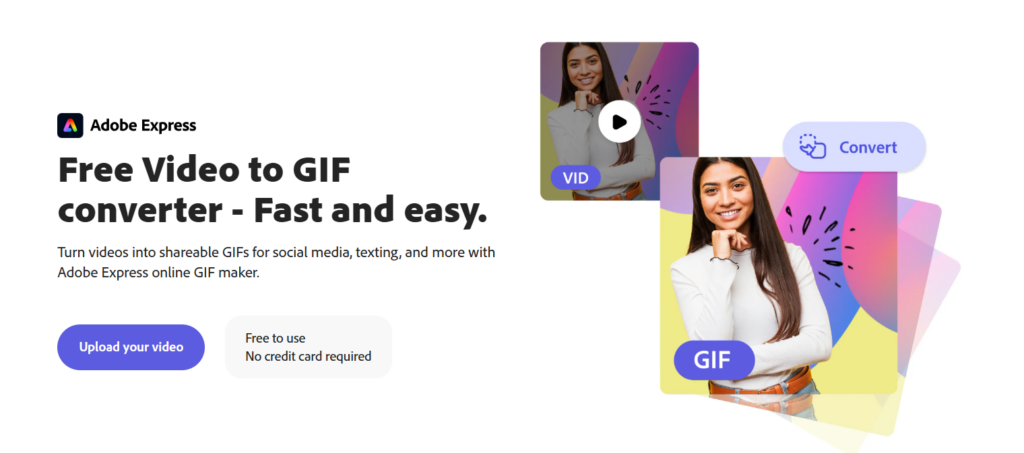
Adobe Express je další nástroj, který vám umožní přeměnit vaše videa na YouTube na GIF. Jedinou nevýhodou je, že videa delší než 1 minuta nebudou společností Adobe přijímána.
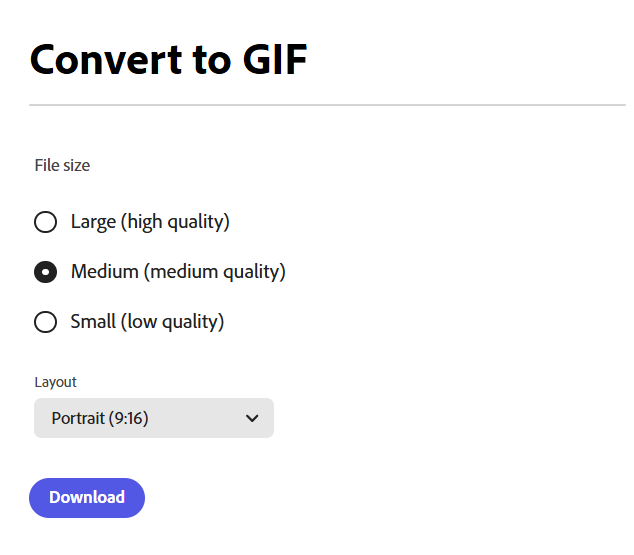
Své video můžete nahrát do Adobe a poté z něj udělat GIF. Pomocí Adobe můžete dokonce změnit orientaci videa, z na šířku na výšku a naopak.
Tento nástroj od Adobe nenabízí pokročilé možnosti přizpůsobení. Pokud tedy chcete změnit text, přidat přechody a přidat komentář, možná budete chtít prozkoumat další možnosti. Ale pokud jste začátečník, může to být pro vás ideální.
4. Canva
Každý, kdo někdy něco navrhoval, o tom slyšel Canva. Od šablon pro všechny typy příspěvků až po množství ikon, Canva má něco pro každého.
To platí i pro převod vašich videí na GIF. Po nahrání videa můžete oříznout a stáhnout soubor jako GIF. Nabízí mnoho možností přizpůsobení Canva které vám umožní upravovat vaše video. Uživatelské rozhraní je navíc snadno srozumitelné, takže je ideální pro snadné úpravy i úpravy na profesionální úrovni.
5. Vytvořte GIF
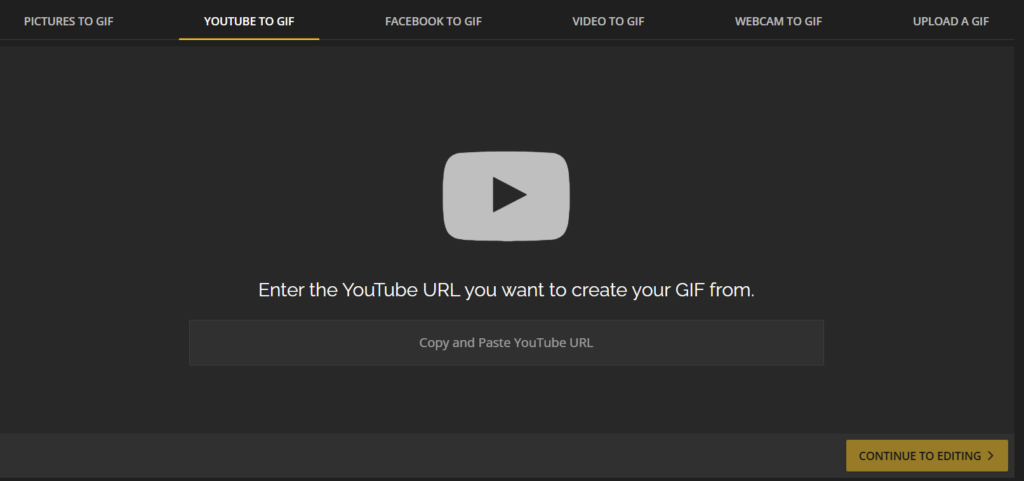
Vytvořte GIF také umožňuje převod a vše, co musíte udělat, je vložit adresu URL videa YouTube.
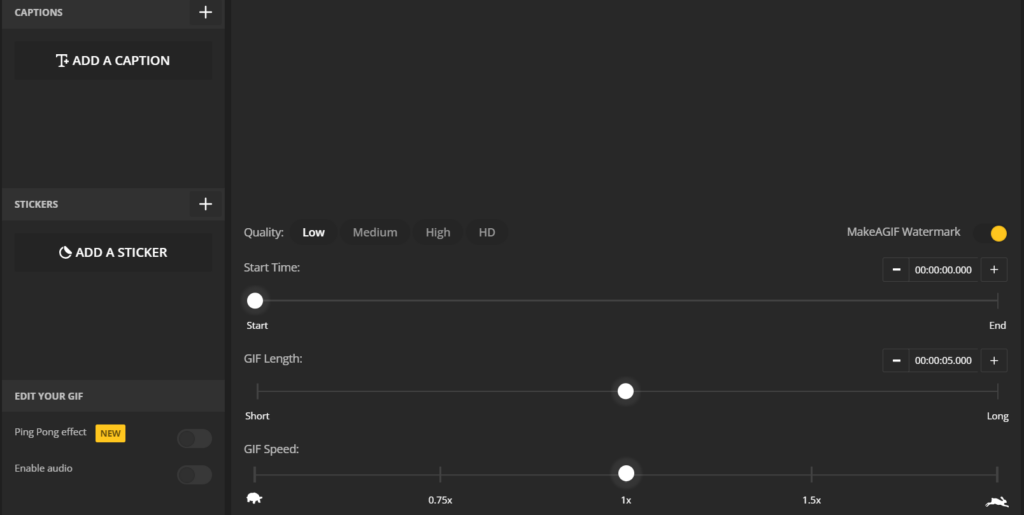
Nyní tento nástroj poskytuje ještě více možností pro úpravu vašeho GIF a má zdaleka nejlepší uživatelské rozhraní. Nástroj je vhodný pro začátečníky a nevyžaduje křivku učení.
Pomocí tohoto nástroje můžete také převést Facebook, videa z webových kamer a obrázky na GIF.
6. Capwing
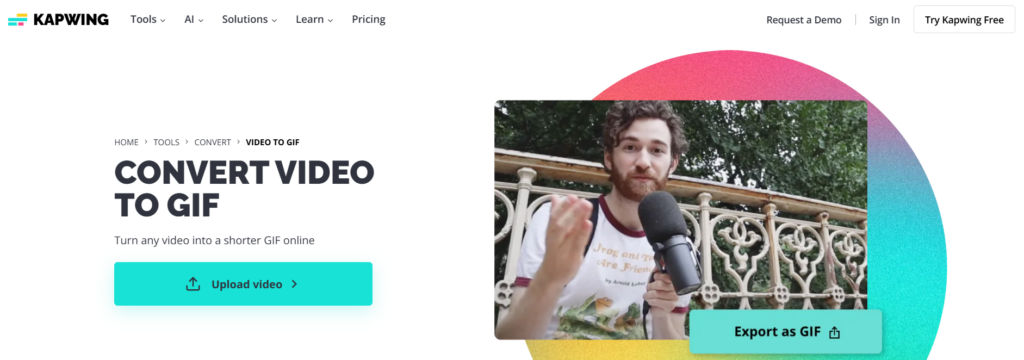
Kapwing je další rozsáhlý editor videa, který nabízí velké množství možností.
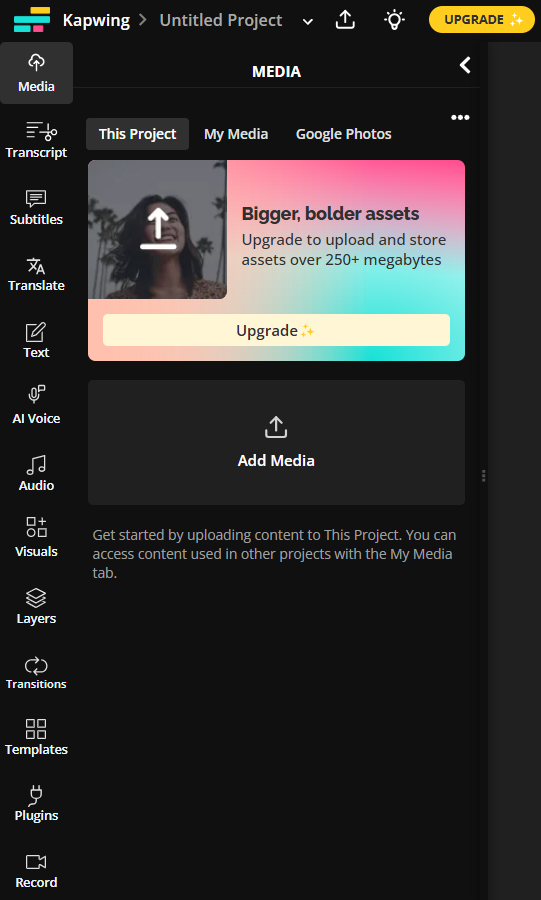
Od hlasu AI po překlad, existuje několik možností, které můžete vyzkoušet. A kvůli těmto mnoha možnostem tento nástroj očekává trochu křivky učení.
Převod videa na GIF je ale docela jednoduchý. Rozbalovací nabídka exportu má možnost stažení jako GIF, kterou můžete použít k získání konečného výstupu.
7. Veed
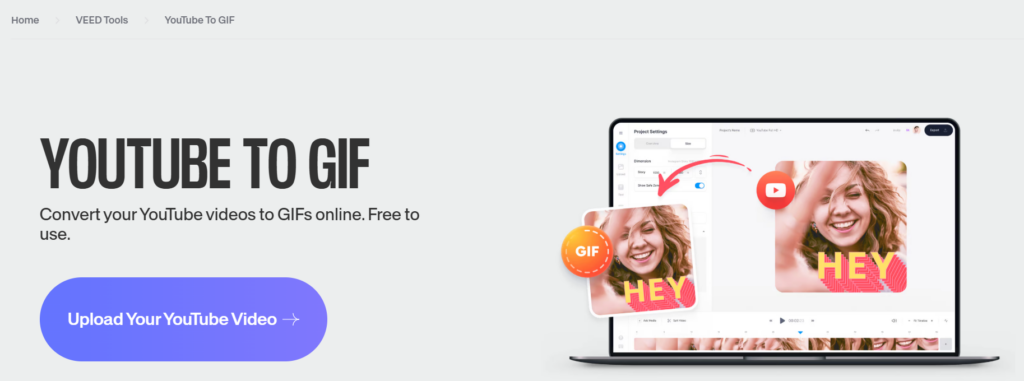
Veed je další nástroj, který vám usnadní život. VeedUživatelské rozhraní je velmi podobné tomu Canva. Veed má jedinečnou možnost, která vám umožní přidat do videa avatary AI.
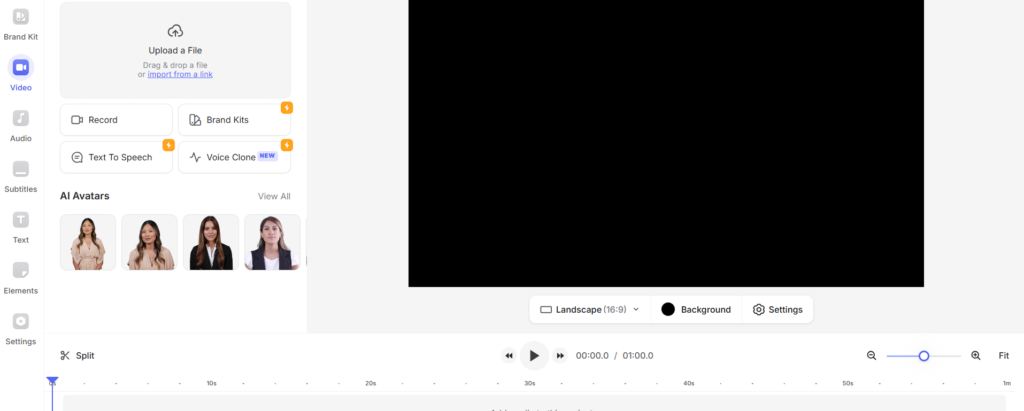
Můžete přidat prvky značky, vytvořit hlasový klon a dokonce prostřednictvím toho spolupracovat se svým týmem Veed.
8.GIPHY
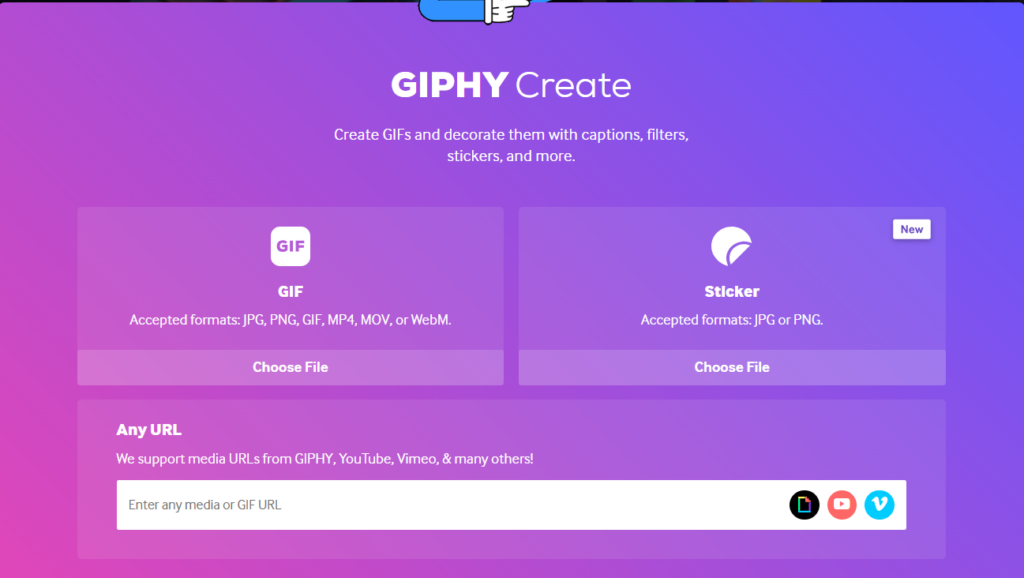
GIPHY je další nástroj, který vám umožňuje přeměnit jakékoli video YouTube na GIF za předpokladu, že je video do 100 megabajtů nebo méně než 10 minut.
Postup je docela jednoduchý. Zkopírujete a vložíte adresu URL, oříznete video a získáte GIF. A to je vše, co je potřeba.
9. Tvůrce GIFů
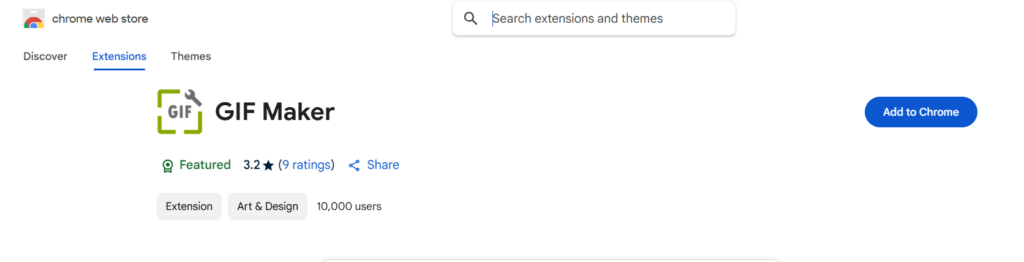
GIFmaker může být ideální pro vás, pokud hledáte spíše rozšíření prohlížeče než webové stránky.
Stejně jako jiné nástroje i zde můžete nahrát nebo vložit adresu URL videa a snadno provést konverzi. Toto rozšíření poskytuje další možnosti pro změnu velikosti, kompresi a oříznutí videí podle vašeho přání.
Mějte na paměti, že videa, která používáte, musí být menší než 25 MB a neměla by mít problémy s autorskými právy.
10. Imgflip
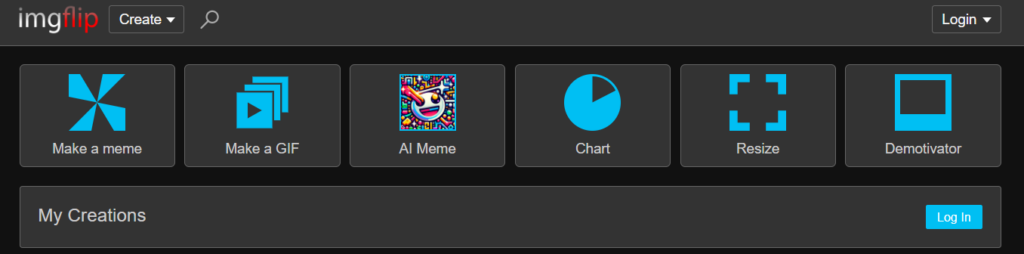
Imgflip nabízí více možností s něčím jedinečným pro placené i free uživatelů. Dokonce i s free verze, můžete vytvářet vysoce kvalitní GIFy. Ale s verzí Pro můžete odemknout některé skvělé animace.
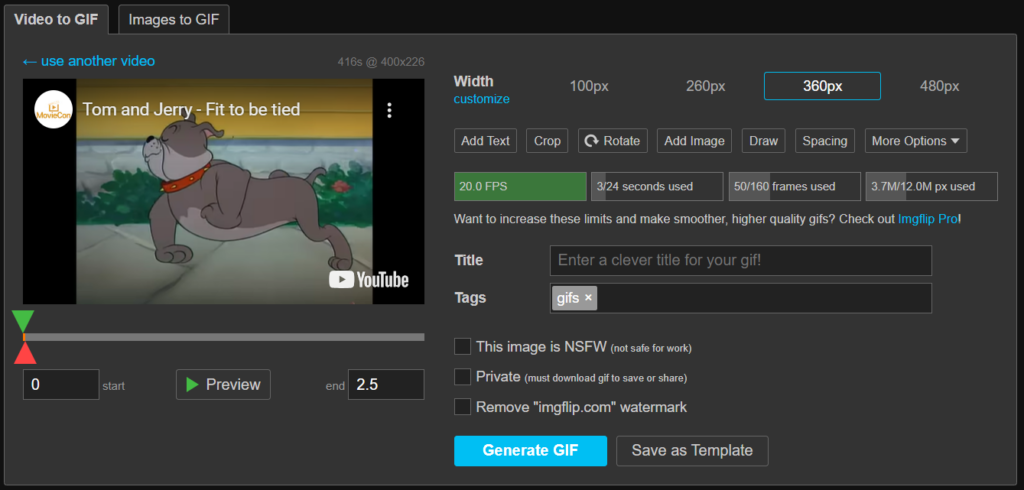
Tento nástroj vám poskytuje nespočet možností hlasu a zvuku, a to i ve špičkové kvalitě.
Další velkou výhodou je, že vám umožňuje nahrávat videa v různých formátech, jako je MOV, OGG, AVI, FLV a tak dále.
11. Convertio
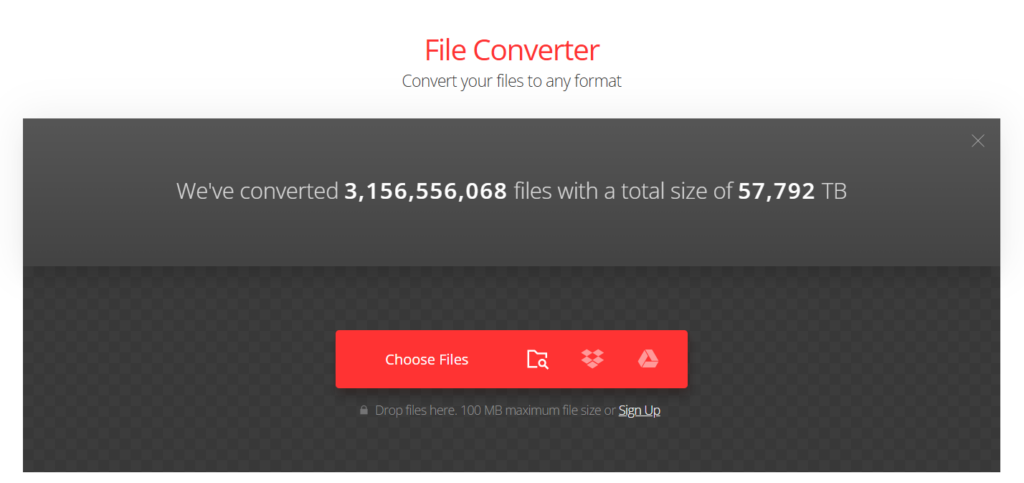
Další přímočarý nástroj pro tvorbu GIF – Convertio. Convertio také podporuje různé video formáty a proces vytváření je také jednoduchý.
Můžete nahrát video, vybrat počáteční a koncový bod videa, upravit parametry a dokončit video.
12.Filmora
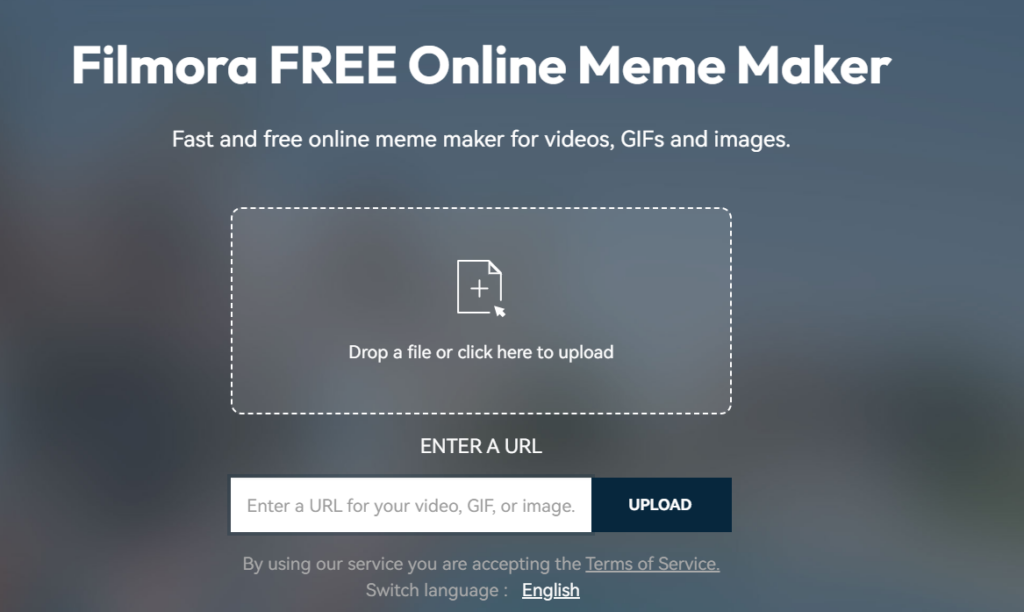
Filmora je dalším úžasným nástrojem pro lidi, kteří chtějí profesionální dashboard pro úpravy videa.
V tomto nástroji je nepřeberné množství možností, které můžete prozkoumat, od přidání přechodů do vašeho GIF až po přesné nastavení počátečního a koncového bodu.
Ujistěte se však, že velikost videa nepřesahuje 50 MB, aby bylo zajištěno zpracování videa.
Závěr
Přeměna videa na GIF se může zdát jako velký úkol, který vyžaduje hodně technických dovedností, ale ve skutečnosti tomu tak není. S pomocí těchto nástrojů to zvládnete mnohem snadněji, než si dokážete představit.
Tyto nástroje jsou směsí tvůrců GIFů, od snadno použitelných základních editorů až po profesionální editory s pokročilými možnostmi úprav. Můžete si tedy vybrat jeden na základě snadnosti použití, možností přizpůsobení, kvality výstupu a podporovaných formátů souborů.
Začněte tedy ještě dnes a převeďte své oblíbené úryvky videa do formátu GIF a sdílejte je se svou sítí!