I tempi d'attenzione sò più corti, è u cuntenutu hè cunsumatu più rapidamente chè mai. Sì sì un creatore di cuntenutu, un educatore, un venditore o un utilizatore occasionale, sapè cumu accelerà un video pò aiutà à mantene l'interessati di i telespettatori, cumunicà in modu più efficiente è ottimizà u vostru cuntenutu per piattaforme cum'è YouTube, Instagram è TikTok.
Accelerà u cuntenutu video ùn hè micca solu un truccu bellu, hè un strumentu strategicu. Cù l'aumentu di u cuntenutu di dimensioni ridotte è u bisognu di valore immediatu, i video à ritmu veloce anu più probabilità di fidelizà i telespettatori, aumentà u tempu di visualizazione è migliurà l'esperienza generale di l'utente. Da a riduzione di tutoriali lunghi à a creazione di effetti dinamici time-lapse, l'aghjustamentu di a velocità di u video hè diventatu una tecnica di edizione preferita sia per i prufessiunali sia per i principianti.
Quandu duvete accelerà un video?
Ci sò parechje situazioni induve cresce vitezza video vene utile:
- Tutoriali è Video PratichiCundensà i passi ripetitivi mantenendu un missaghju chjaru.
- Cuntenutu Social MediaCatturà l'attenzione subitu cù clip veloci è veloci chì si adattanu à e tendenze. Reel è i furmati TikTok.
- Creazioni in Time-LapseTrasfurmate ore di filmati in pochi secondi, ideale per video di natura, arte, viaghji o fai-da-te.
- Vlog è muntaghji daretu à e quinteSaltate e parte più lente di u vostru filmatu pur cuntendu una storia avvincente.
- Riepiloghi di presentazione è webinarAccelerate e repliche per mette in risaltu i punti chjave.
Ch'è vo create cuntenutu per l'intrattenimentu, L'educazione, o a marca, amparà à accelerà un video pò elevà dramaticamente u vostru ghjocu di editazione.
A megliu parte? Ùn avete micca bisognu di esse un prufessiunale
Grazie à i strumenti muderni di editazione video, chiunque pò amparà à edità video più rapidamente cù solu uni pochi di clicchi. Da editori intuitivi drag-and-drop cum'è Canva e Adobe Express per l'applicazioni mobili cum'è CapCut, ci sò strumenti di cambiamentu di velocità video in linea per ogni livellu di cumpetenza.
In questa guida, vi spiegheremu tuttu ciò chì avete bisognu di sapè - da a scelta di u strumentu ghjustu à e migliori pratiche per mantene a qualità - affinchì possiate accelerà cun fiducia i vostri video è distinguevi in linea.
Tariffe di velocità cumuni è quandu aduprà
Most applicazioni di editazione video è l'arnesi in linea offrenu opzioni di velocità predefinite:
- Velocità 1.25xUn pocu più veloce - ideale per lezioni, guide o cuntenutu à ritmu lentu.
- Velocità 1.5xUna scelta pupulare per cumpressà tutoriali o video di furmazione senza perde chiarezza.
- Velocità 2xOttimu per effetti time-lapse, scatti daretu à e quinte, o cumpressione di clip più longhi in punti culminanti di dimensioni ridotte.

I migliori strumenti per principianti per accelerà un video
Ùn avete bisognu di un software prufessiunale per cumincià. Eccu alcuni di l'arnesi più faciuli è accessibili per aumentà a velocità di i video in linea o via una app, perfetti per i principianti:
- Canva Video EditorUn editore drag-and-drop cù cuntrolli di velocità integrati. Nisuna sperienza hè necessaria.
- Adobe ExpressOffre una interfaccia simplificata è un aghjustamentu automaticu di a velocità per mudifiche rapide.
- cut cut: A free Editore video mobile utilizatu da TikTokers è creatori d'Instagram; supporta aghjustamenti di velocità custanti o curve.
- iMovie (per l'utilizatori Apple)Simplice è efficace per aumentà a velocità video nantu à iPhone, iPad o Mac.
Sceglie u strumentu ghjustu per accelerà u vostru video
Sè vo amparate cumu accelerà un video, u primu passu hè di sceglie u strumentu ghjustu chì currisponde à i vostri bisogni di edizione, u vostru livellu di cumpetenze è u vostru flussu di travagliu. Sia chì state edità nantu à u vostru telefunu, navigatore o urdinatore, ci sò parechji strumenti di regulazione di a velocità di i video dispunibili, ognunu cù i so punti di forza.
Strumenti in linea vs Desktop vs Mobile
- Strumenti in Linea (per esempiu, Canva, Adobe Express):
Ideale per mudifiche rapide senza installazione di software. Ideale per i creatori chì cercanu un editore di velocità video in linea rapidu è basatu annantu à u cloud. Quessi strumenti sò cumpatibili cù a maiò parte di i navigatori è offrenu una simplicità drag-and-drop. - Software di Desktop (per esempiu, Camtasia, Premiere Pro, iMovie):
Offre funzioni avanzate, una migliore putenza di trasfurmazione è un cuntrollu più altu nantu à l'editurazione. Perfetta per cuntenutu di longa durata, I video di YouTube, è usu prufessiunale. - Apps Mobile (per esempiu, CapCut, iMovie per iOS):
Ottima per l'editing in viaghju. Queste app di editazione video mobile vi permettenu di caricà clip direttamente da u vostru rullu di camera è aghjustà a velocità cù strumenti tattili.

Cunsiderazioni chjave quandu si sceglie un strumentu
Per ottene i migliori risultati mentre accelerate un video, tenete à mente questi quattru criteri chjave:
1. Facilità di Uso
I principianti devenu dà priorità à strumenti cù interfacce intuitive, cuntrolli simplici è mudelli pronti. Canva, Adobe Express, è iMovie sò ideali per i montatori principianti.
2. Supportu di furmatu video
Assicuratevi chì u vostru strumentu supporti i furmati video cumuni, cum'è MP4, MOV è AVI. Questu hè cruciale quandu importate filmati da smartphones, DSLR o registrazioni di schermu.
3. Qualità di u risultatu
Cercate un software di regulazione di a velocità video chì permette l'esportazione di video di alta qualità (1080p o 4K). Ùn vulete micca chì u vostru filmatu perda risoluzione dopu a mudificazione.
4. Gestione di u tonu audio
Accelerà un video pò distorce l'audio. Sceglite Strumenti AI chì aghjustanu automaticamente o vi permettenu di curregge manualmente u tonu, o di silenzià cumpletamente l'audio se necessariu.
Cunfrontu di strumenti: quale hè ghjustu per voi?
Indipendentemente da u vostru dispositivu o livellu di sperienza, ci hè un strumentu chì currisponde à i vostri scopi. Ch'è vo site à edità un reel, tutoriale di YouTube, o sequenza time-lapse, amparà à accelerà un video diventa assai più simplice una volta chì avete a piattaforma ghjusta in manu. Fighjemu a paragone di strumenti: quale hè ghjustu per voi?
| Tool | piattaforma | Facilità di usu | Supportu di Formatu | Qualità di output | Audio Pitch Con |
| Canva | Online | ★★★★★ | MP4 | Finu à 1080p | Silenziu per difettu |
| Adobe Express | Online | ★★★★ ☆ | MP4 | Finu à 1080p | Nisun cuntrollu di pitch |
| TechSmith Camtasia | Desktop | ★★★★ ☆ | MP4, MOV, AVI | 4K supportatu | Strumentu di pitch avanzatu |
| iMovie | Desktop/Mobile | ★★★★ ☆ | MOV, MP4 | Finu à 4K | Ajustamentu automaticu di l'intonazione |
| Premiere Pro | Desktop | ★★★ ☆ ☆ | Tutti i furmati principali | Prufessiunale cumpletu | Cuntrollu manuale di l'intonazione |
Cumu Accelerà un Video Utilizendu Strumenti Populari (Passu à Passu)
Amparà à accelerà un video ùn richiede micca cumpetenze avanzate di edizione - solu u strumentu ghjustu è uni pochi di passi simplici. Quì sottu, vi spiegheremu cumu edità a velocità di i video aduprendu alcune di e piattaforme più populari è faciule da aduprà per i principianti dispunibili oghje.
Ch'è vo siate in traccia di edità per YouTube, Instagram Reels, TikTok, o un corsu in linea, sti strumenti offrenu cuntrolli di velocità intuitivi chì vi permettenu di creà cuntenutu dinamicu è veloce cun facilità.
1. Canva (In linea)
Caricà > Cronologia > Cuntrollu di Velocità > Espurtazione
Canva's free L'editore video in linea hè perfettu per mudificazioni veloci è senza prublemi.
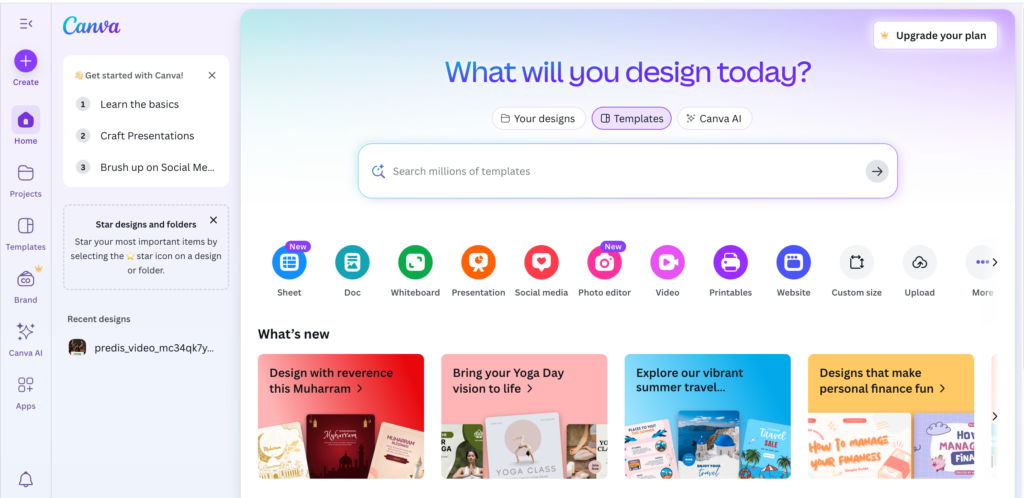
passu:
- Caricate u vostru schedariu video in CanvaL'editore video di .
- Trascinate u clip in a cronologia quì sottu.
- Cliccate nant'à l'opzione Cuntrollu di Velocità da a barra di strumenti in cima.
- Ajustà à velocità 1.25x, 1.5x, o 2x.
- Anteprima è cliccate Esporta per scaricà u vostru video avanzatu rapidamente.
Ottimu per: cuntenutu di e rete suciale, video di marketing è cuntrollu di velocità video faciule per i principianti.
2. Adobe Express (In linea)
Trascinate è lasciate andà > Regulatore di velocità > Scaricate
Adobe Express facilita l'aghjustà a velocità di i video in linea in pochi clicchi.
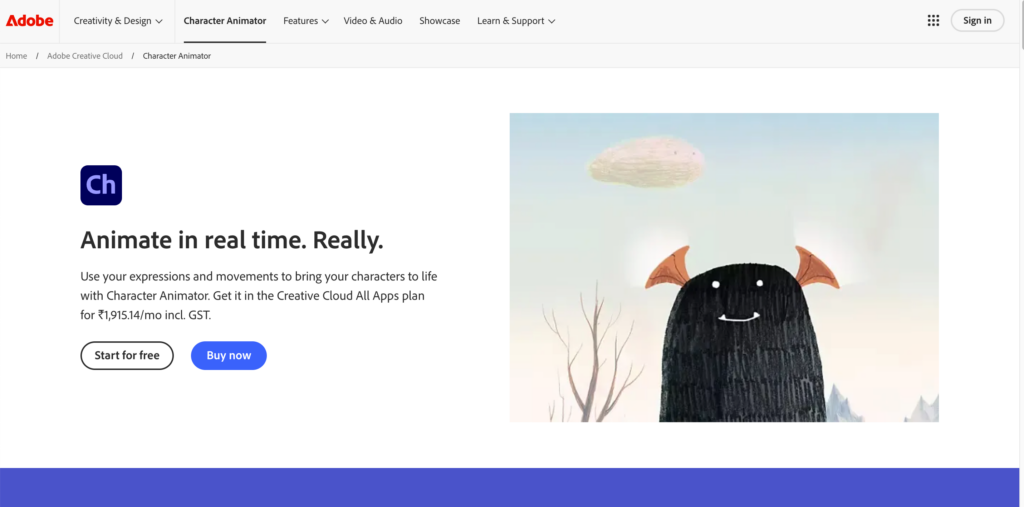
passu:
- Andate à a Adobe Express Strumentu di velocità video.
- Trascinate è lasciate cascà u vostru video nantu à l'editore.
- Selezziunate a vostra velocità preferita (1.25x, 1.5x, o 2x).
- Anteprima di a riproduzione.
- Cliccate nant'à Scaricamentu per salvà a versione finale.
Ottimu per: storie di marca, video di prudutti è presentazioni raffinate.
3. TechSmith Camtasia (Scrivania)
Mudificazione dettagliata > Cambiamentu di velocità > Rendering
Per quelli chì volenu più cuntrollu, Camtasia hè un putente software di editazione video per desktop ideale per i prufessiunali.
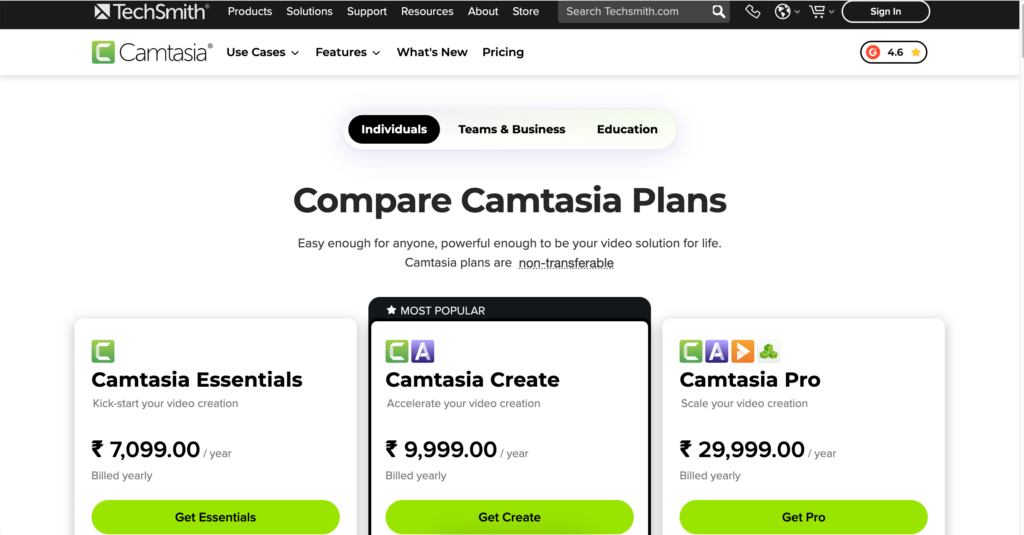
passu:
- Impurtate u vostru video in l'editore Camtasia.
- Trascinallu in a cronologia.
- Cliccate cù u dirittu nant'à u clip è sceglite Aggiungi Velocità Clip.
- Ajustate a percentuale di velocità (per esempiu, 200% per 2x).
- Espurtà/renderizà u video in alta qualità.
Ottimu per: webinars, corsi in linea, video di furmazione è registrazioni di schermu.
5. iMovie (Dispositivi Apple)
Cronologia > Icona di u tachimetru > Accelerate
Sè vo aduprate un Mac, un iPhone, o un iPad, iMovie hè un free, modu faciule d'utilizà per edità a velocità di i video.
passu:
- Aprite u vostru prughjettu in iMovie è aghjunghjite u vostru clip à a cronologia.
- Toccate o cliccate nantu à l'icona di u tachimetru sopra à a finestra di anteprima.
- Selezziunate Veloce, è sceglite u multiplicatore di velocità (2x, 4x, ecc.).
- Anteprima di u vostru video è esportallu.
Ottimu per: mudifiche di vlog, clip time-lapse è prughjetti basati nantu à iOS.
6. CapCut (Applicazione Mobile)
Impurtà > Mudificà > Velocità > Custante/Curva > Salvà
CapCut hè una app pupulare per accelerà i video aduprata da TikTok è Reels creatori per una mudificazione mobile rapida è flessibile.

passu:
- Aprite CapCut è impurtate u vostru video.
- Toccate u video in a cronologia, dopu sceglite Edit > Speed.
- Sceglite trà Custante (velocità uniforme) o Curva (velocità variabile).
- Ajustate cum'è necessariu è toccate Salvà.
Ottimu per: creatori mobili, video di forma corta è mudificazioni basate nantu à e tendenze.
Casi d'usu creativi per accelerà i video
Avà chì sapete cumu accelerà un video, esploreremu cumu sta tecnica simplice pò sbloccare una gamma di pussibilità creative in diversi tipi di cuntenutu.
Eccu alcuni di i modi più populari è putenti chì i creatori utilizanu l'editing video in avanti veloce oghje:
1. Video in time-lapse
Perfetta per cundensà prucessi longhi in clip visualmente stupenti. Accelerà u filmatu trasforma ore di cuntenutu grezzu in secondi di video accattivante. L'usi cumuni includenu:
- Tramonti è scene di natura
- Viaghji di viaghju o viaghji in vittura
- Prughjetti di bricolage o ristrutturazioni di casa
- Prugressu di fitness o rutine d'allenamentu
2. Tutoriali di avanzamentu rapidu
I tutoriali longhi ponu perde l'interessu di u spettatore s'elli si movenu troppu pianu. Imparendu cumu accelerà un video, pudete:
- Saltate i passi ripetitivi mentre mostrate sempre u prucessu cumpletu
- Evidenziate l'azzioni chjave senza annoià u vostru publicu
- Mettite più valore in furmati video più corti
3. Mette in risaltu Reels per Webinars, Interviste è Eventi
Riducendu e sessioni lunghe in momenti salienti video reels li rende più faciuli da sparte è più digeribili.
Aduprate l'aghjustamenti di velocità per:
- Mettite in mostra i mumenti chjave di un webinar di 1 ora in 60 secondi
- Trasfurmà una entrevista in un riassuntu rapidu
- Cumpressate a cupertura di l'avvenimentu in diretta in un video suciale scattante
4. Effetti drammatici o comici per i social media
Nantu à e piattaforme cume Instagram Reels è TikTok, l'attenzione hè tuttu, è a velocità hè a vostra arma secreta.
U Paghjolu montaggio video in avanti veloce a:
- Aghjunghjite umore cù effetti di voce accelerati
- Crea una accumulazione drammatica manipulendu u ritmu
- Rende i video di ballu, sfida o moda più energichi
- Sincronizza cù i soni è e transizioni di tendenza
cunchiusioni
Amparà à accelerà un video hè una di e tecniche di edizione più semplici ma ancu più impattanti chì pudete ammaestrà, ùn hè necessaria alcuna cunniscenza tecnica. Sì sì un creatore di cuntenutu, un educatore, un venditore o un dilettante, accelerà u vostru filmatu pò aiutà à furnisce video più interessanti, prufessiunali è efficienti in termini di tempu.
Cù piattaforme amichevuli per i principianti cum'è Canva e Adobe Express, ùn avete micca bisognu d'investisce in software caru o di passà ore à edità. Quessi strumenti di editazione video faciuli offrenu cuntrolli intuitivi, esportazioni veloci è furmati chì funzionanu in i social media è in e piattaforme prufessiunali.
???? A nostra raccomandazione: Cumincià cù a free strumentu, pruvate diversi livelli di velocità (cum'è 1.5x o 2x), è vede cumu trasforma u vostru cuntenutu.
???? punta Pro: Cumbinate e mudificazioni veloci cù audio di tendenza, sottotitoli o transizioni per aumentà l'ingaghjamentu.
Allora, cuntinuate, sperimentate, riutilizate è energizate i vostri video. Avà chì sapete cumu accelerà un video, site un passu più vicinu à creà cuntenutu chì ferma u scorrimentu è chì u vostru publicu amerà.