Ang taas nga kalidad nga mga biswal lamang dili igo aron makahimo usa ka makapadani nga kasinatian nga klaro nga audio sama ka hinungdanon. Naghimo ka man og usa ka Tutorial sa YouTube, usa ka presentasyon sa negosyo, o usa ka personal nga vlog, presko ug kasaba-free Ang audio nagpalambo sa propesyonalismo ug epektibo nga nagpahibalo sa imong mensahe. Ang dili maayo nga kalidad sa audio mahimong makabalda, nga makapalisud sa mga tumatan-aw sa pag-focus sa sulud.
Ang kasaba sa background sama sa hangin, trapiko, de-koryenteng huni, o bisan ang mga pag-klik sa keyboard makapakunhod pag-ayo sa kalidad sa usa ka video. Ang dili gusto nga kasaba makahimo sa dialogue nga dili klaro, makapakunhod sa engagement, ug makahatag sa imong sulod og usa ka amateur nga pagbati. Bisan kung ang imong video nindot tan-awon, ang dili maayo nga audio mahimong hinungdan sa mga tumatan-aw nga mag-klik o maglisud sa pagsabut kung unsa ang gisulti. Labi na kini nga problema alang sa mga propesyonal, magtutudlo, ug tigbuhat sa sulud nga nagsalig sa video aron ipahayag ang hinungdanon nga kasayuran.
Maayo na lang, ang paglimpyo sa kasaba sa background dili kinahanglan nga komplikado. Bag-o ka man o eksperyensiyado nga editor, daghang sayon gamiton nga mga himan ug teknik makatabang kanimo sa pagtangtang sa dili gusto nga kasaba ug pagpalambo sa katin-aw sa audio. Sa niini nga blog, kami mogiya kanimo pinaagi sa usa ka lakang-sa-lakang nga proseso sa Unsaon Pagtangtang sa Background Noise gikan sa usa ka Video, pagsiguro nga kini paminawon nga propesyonal sama sa hitsura niini.
Ang Pagtaas sa AI sa Paglimpyo sa Background Noise gikan sa usa ka Video

Sa wala pa tubaga ang pangutana nga "Unsaon Pagtangtang sa Background Noise gikan sa usa ka Video?" Atong sabton kung giunsa sa AI-based noise reduction usa ka game-changer. Gi-automate niini ang kaniadto usa ka makapakapoy ug makahurot nga proseso. Ang tradisyonal nga mga pamaagi naglakip sa mano-mano nga pagpili sa mga profile sa kasaba, pag-apply sa mga filter, ug pag-ayo sa mga equalizer. Samtang epektibo, kini nga mga pamaagi nanginahanglan ug kahanas ug pailub.
Ang AI, sa laing bahin, naggamit sa mga algorithm sa pagkat-on sa makina aron mahibal-an ug matangtang ang dili gusto nga mga tunog nga maalamon. Kini nga mga sistema gibansay sa daghang mga datos sa audio, nga nagtugot kanila sa pag-ila tali sa kasaba sa background ug sinultihan sa tawo nga adunay dili katuohan nga katukma.
- Bilis ug Episyente: Giwagtang sa AI ang panginahanglan alang sa manual noise profiling, nga naghimo sa proseso nga mas paspas ug mas dali ma-access.
- Mahigalaon sa Gumagamit: Bisan kadtong walay kasinatian sa pag-edit sa audio makab-ot ang propesyonal nga kalidad nga mga resulta.
- Pagproseso sa Tinuod nga Oras: Ang ubang mga himan sa AI nagtrabaho nga live, nagpauswag sa kalidad sa audio sa mga tawag sa video ug mga live stream.
- Makanunayon ug Taas nga Kalidad nga mga Resulta: Ang AI padayon nga nakakat-on ug nag-uswag, nga naghatag og mas maayo nga katukma sa paglabay sa panahon.
Imbis nga magsalig sa mga manual nga pag-adjust, ang mga himan sa AI nag-analisar sa audio sa tinuud nga oras, nga gilain ang mga tingog samtang giwagtang ang mga kasamok nga hapsay.
Unsaon Pagtangtang sa Background Noise gikan sa usa ka Video | Mga Lakang nga Sundon
1. Pilia ang Husto nga Software
Ang unang lakang sa paglimpyo sa kasaba sa background gikan sa usa ka video mao ang pagpili sa husto nga software. Depende sa imong lebel sa kahanas ug sa mga himan nga magamit, makapili ka gikan sa:
- Propesyonal nga Video Editing Software: Ang Adobe Premiere Pro, Final Cut Pro, Power Director, ug DaVinci Resolve adunay mga built-in nga bahin sa pagkunhod sa ingay nga nagtugot sa tukma nga pagkontrol sa paglimpyo sa audio.
- Audio Editing Software: Pagkasaligan (free) ug Adobe Audition maayo alang sa abante nga pagtangtang sa kasaba pinaagi sa paglain ug pagsala sa dili gusto nga mga tingog.
- AI-Powered Tools: Apps sama sa Descript, Krisp, ug VEED.io nagtanyag dali, awtomatiko nga pagkunhod sa kasaba gamit AI mga himan, nga naghimo kanila nga usa ka maayong kapilian alang sa mga nagsugod.
Alang sa tin-aw nga pagsabot, among gamiton ang Audacity Software isip pananglitan.
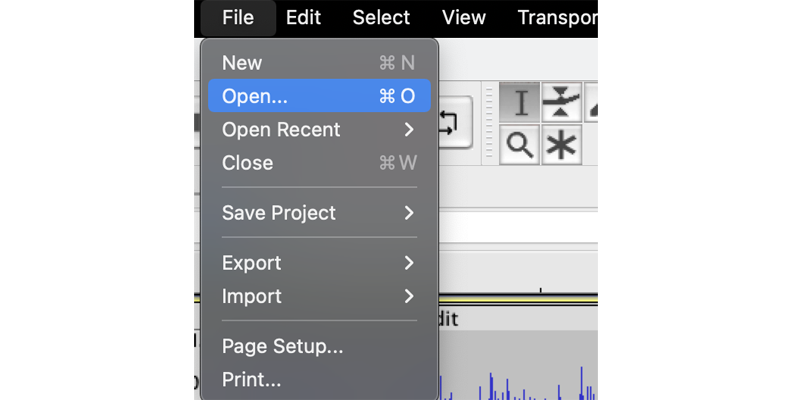
Lakang 1: Ablihi ang Imong Audio File
- Paglusad Pagkadiskobre sa imong computer.
- I-klik ang file menu ug pilia Open.
- Pag-browse sa imong computer ug pilia ang audio file nga gusto nimo i-edit.
Laktoranan:
- tamboanan; press
CTRL + O - Mac: press
COMMAND + O
Lakang 2: Pagpili og Noise Sample
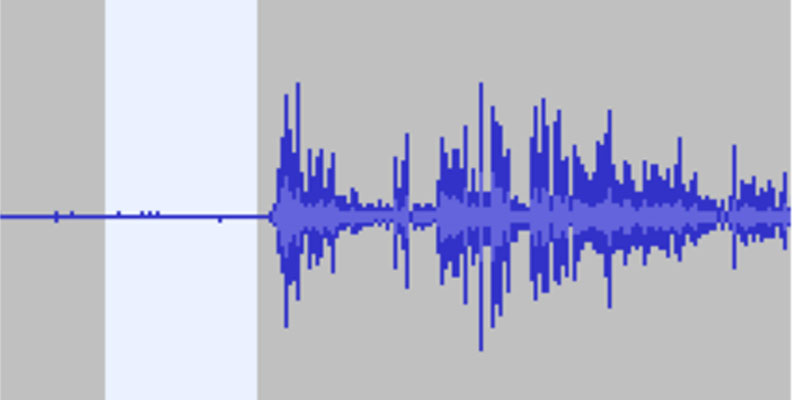
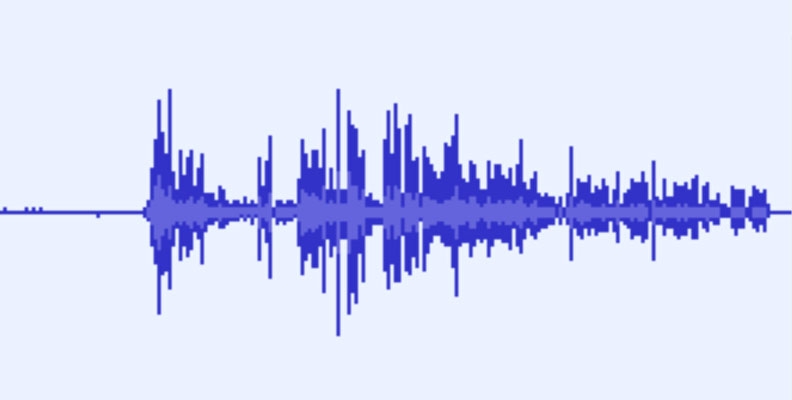
- Sa imong audio track, pangitaa ang seksyon nga adunay sulod lang nga kasaba sa background (kahilom o tingog sa palibot). Sa tinuud, kini kinahanglan nga usa ka bahin sa pagrekord kung diin wala’y sinultihan o hinungdanon nga mga tunog.
- I-klik ug i-drag gamit ang imong mouse aron i-highlight kini nga bahin sa track.
- Kini nga pagpili magsilbi nga Profile sa Kasaba, nga nagtugot sa Audacity sa pag-ila ug pagtangtang sa susama nga kasaba sa background gikan sa tibuok recording.
Lakang 3: Paghimo og Noise Profile
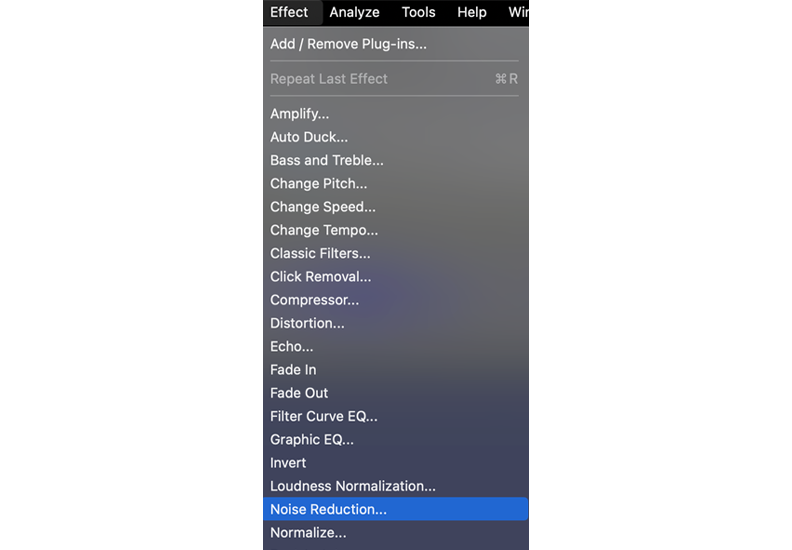
- Lakaw ngadto sa Epekto menu.
- Pagpili Pagkunhod sa Kahiladman gikan sa listahan.
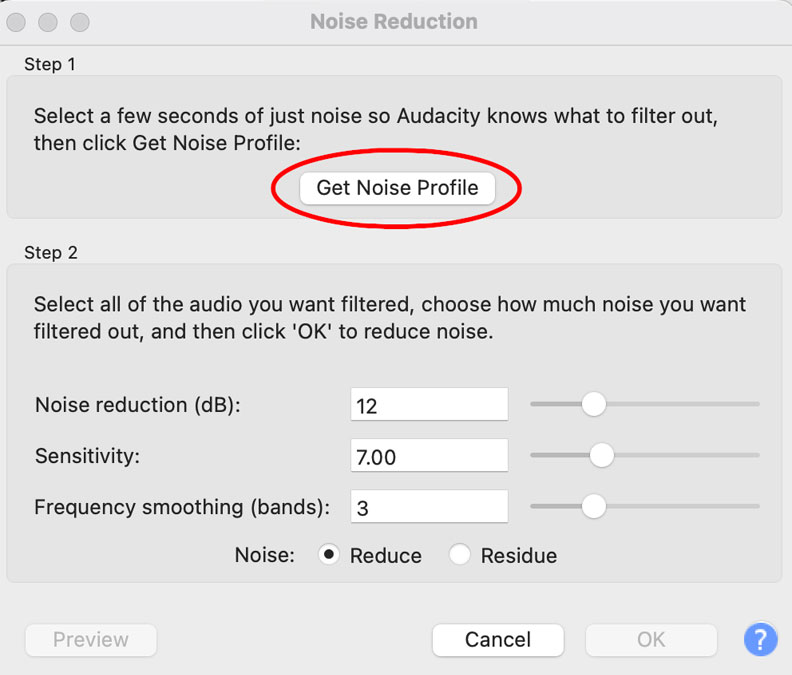
- Sa pop-up window, i-klik Pagkuha Profile sa Kasaba.
Kung imong i-klik kini, ang Audacity mag-analisar sa napili nga bahin ug maghimo usa ka pirma sa kasaba. Makatabang kini sa pag-ila sa dili gusto nga kasaba gikan sa aktwal nga tingog o mga tingog sa recording.
Lakang 4: Ibutang ang Noise Reduction
- Pilia ang tibuok track o ang seksyon lang nga gusto nimong tangtangon ang background noise.
Laktoranan:
- tamboanan; press
CTRL + A - Mac: press
COMMAND + A
- Lakaw ngadto sa Epekto menu pag-usab ug pagpili Pagkunhod sa Kahiladman.
Lakang 5: I-adjust ang Noise Reduction Settings
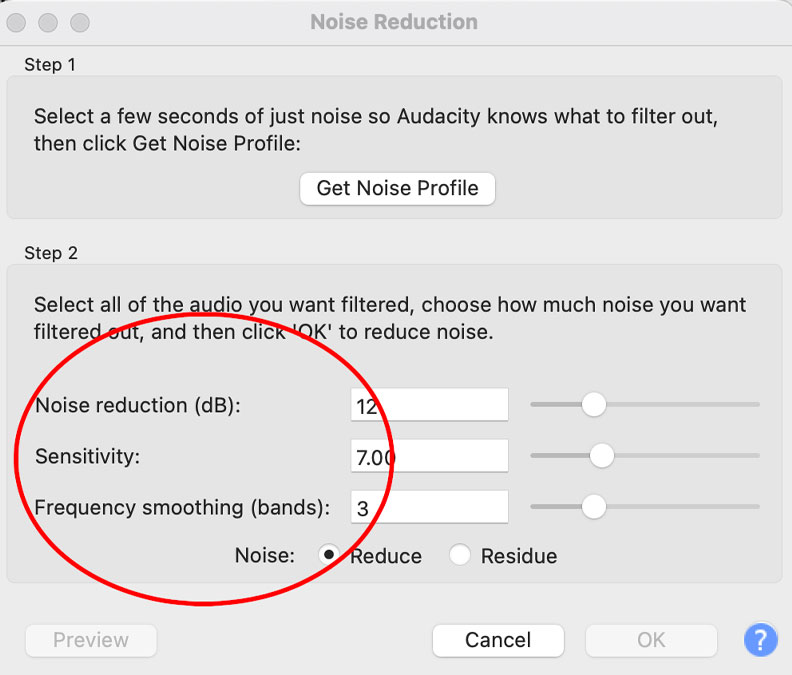
Sa Noise Reduction dialog box, imong makita ang tulo ka nag-unang kontrol:
- Pagminus sa Kasaba (dB) - Pagtino kung unsa kadaghan ang kasaba sa background ang pagkunhod. Ang usa ka maayong punto sa pagsugod mao 6 dB, apan mahimo nimong i-adjust kung gikinahanglan.
- Pagkasensitibo - Gikontrol kung unsa kadaghan sa audio ang giisip nga kasaba. Ang usa ka mas taas nga kantidad makatangtang sa daghang kasaba apan mahimo usab nga matuis ang orihinal nga tunog. Sulayi nga ipabilin kini nga ubos kutob sa mahimo samtang nagtangtang pa sa dili gusto nga kasaba.
- Frequency Smoothing (mga banda) - Nakatabang sa pagpahapsay sa pagkunhod sa kasaba sa lainlaing mga frequency. Kung limpyo na ang imong recording, i-set kini sa 0. Kung makadungog ka og mga artifact o pagtuis, dugangi kini og gamay.
Lakang 6: I-preview ug I-apply ang mga Kausaban
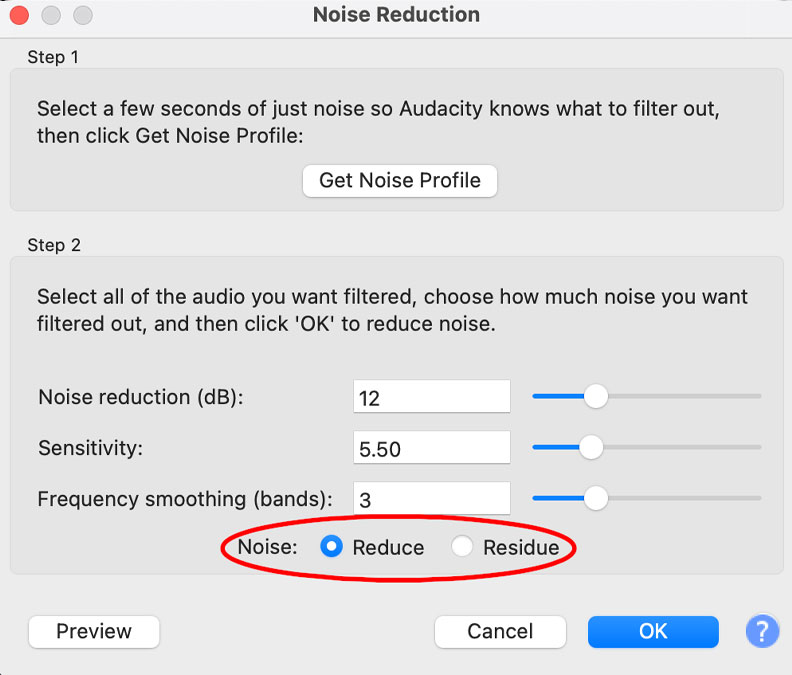
- Ubos Kahadlok, pagpili pagpakunhod (default nga setting).
- I-klik Talan-awon sa pagpaminaw sa mga kausaban sa dili pa kini ipadapat.
- Kung gikinahanglan, i-tweak ang mga setting hangtod makab-ot nimo ang labing kaayo nga balanse.
- Sa higayon nga matagbaw, i-klik OK aron magamit ang pagkunhod sa kasaba.
Lakang 7: I-save ang Imong Nalimpyo nga Audio File
Human ma-apply ang noise reduction, i-save ang imong file:
- I-klik file > export aron i-save ang gi-edit nga bersyon.
- Pilia ang gusto nga format sa file (MP3, WAV, ug uban pa).
- Ngalan ang imong file ug i-save kini sa imong gusto nga lokasyon.
Kung aduna pa'y dili gusto nga kasaba pagkahuman sa una nga pagpasa, mahimo nimong balikon ang proseso sa pagkunhod sa kasaba nga adunay gamay nga pagbag-o sa mga setting. Bisan pa, pag-amping nga dili sobra ang proseso, tungod kay mahimo kini nga dili natural nga tunog ang pagrekord.
Panapos
Ang pipila ka mga himan nga gigamit nagbag-o sa usa ka yano nga teksto nga mahimong matahum nga mga video sa Instagram, TikTok, Facebook, ug YouTube AI voiceover, background music, ug stock video sa mga segundo. Hunahunaa ang talagsaon nga mga paagi diin ang pipila ka mga himan makatabang sa paghawan sa wala kinahanglana nga mga tingog gikan sa imong video.
Ang tin-aw nga audio sama ka hinungdanon sa taas nga kalidad nga mga biswal sa paghimo og madanihon nga sulud sa video. Ang kasaba sa background mahimong makabalda ug makapaubos sa kinatibuk-ang propesyonalismo sa imong video, nga makapalisud sa mga tumatan-aw sa pag-focus sa imong mensahe. Maayo na lang, sa husto nga mga himan ug mga teknik, mahimo nimong malimpyohan ang dili gusto nga kasaba ug mapauswag ang katin-aw sa audio.
Pinaagi sa pagpili sa husto nga software kung propesyonal nga mga himan sa pag-edit sa video sama sa Adobe Premiere Pro, gipahinungod nga mga programa sa audio sama sa Audacity, o mga solusyon nga gipadagan sa AI sama sa Descript, makapangita ka usa ka pamaagi sa pagkunhod sa kasaba nga nahiangay sa lebel sa imong kahanas ug panginahanglan. Ang pag-import sa imong video, pag-ila sa mga profile sa kasaba, pag-apply sa mga epekto sa pagkunhod sa kasaba, ug pag-ayo sa pag-tune gamit ang mga equalizer tanan nakatampo sa pagpauswag sa kalidad sa tunog. Ang paggahin ug panahon sa pag-preview ug paghimo sa gikinahanglang mga kausaban nagsiguro nga ang sinultihan magpabiling tin-aw ug natural, paglikay sa bisan unsang mga pagtuis tungod sa sobrang pagtangtang sa kasaba.
Ang paglimpyo sa kasaba sa background dili kinahanglan nga komplikado. Uban sa pipila ka yano nga mga lakang ug sa husto nga paagi, mahimo nimong mapauswag ang kalidad sa audio sa imong video, nga himuon kini nga labi ka propesyonal ug makalingaw alang sa imong mamiminaw. Naghimo ka man og sulod alang sa social media, mga presentasyon sa negosyo, o personal nga mga proyekto, kini nga mga teknik makatabang kanimo nga makab-ot ang mas limpyo, mas klaro nga tingog.