Neki pojedinci su primijetili da kvalitet fotografija na Instagramu nije tako odličan kao originalna fotografija koju ste snimili. Kvalitet slike bi se mogao dramatično poboljšati, posebno s pojavom pametnih telefona s visokokvalitetnim kamerama. Kada postavljate fotografije ili videozapise, oni mogu izgledati mutno i izgubiti svoj originalni visoki kvalitet. Postoji nekoliko metoda za postavljanje visokokvalitetnih fotografija na Instagram bez žrtvovanja kvalitete. S preko milijardu korisnika, Instagram je uspješan softver za dijeljenje fotografija sa samo nekoliko nedostataka. Jedan od tih problema je taj što mnogi korisnici... Instagram profilna slika čini se mutno.
Mutne profilne slike na Instagramu mogu biti nejasne i teško ih je vidjeti, bilo zbog loše kvalitete kamere telefona ili efekta koji Instagram koristi. U ovom blogu ćemo istražiti glavne razloge zamućene profilne slike na Instagramu i kako ih popraviti!
Najčešći razlozi za zamućenu profilnu sliku na Instagramu
Slijede mogući razlozi za zamućene objave i mutne fotografije na Instagramu.
1. Višak veličine fotografije
Instagram automatski kompresuje fotografije veće od 1 MB, što često dovodi do gubitka jasnoće i nejasnih fotografija profila.
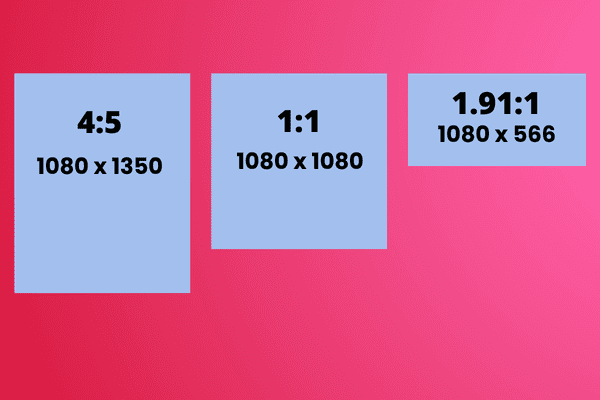
2. Neispravan omjer širine i visine
Instagram izrezuje sve slike profila koje nemaju omjer 1:1. Da bi vaša profilna fotografija bila jasna, koristite predloženi omjer.
3. Neispravan format datotekes
Instagram podrazumevano podržava JPEG ili JPG datoteke. Upotreba bilo kojeg drugog formata može rezultirati crnom ili nejasnom slikom.
4. Upotreba pogrešnog uređaja za otpremanje
Instagram je mobilna aplikacija koja bolje radi na mobilnim uređajima nego na računarima. Slike učitane sa računara mogu biti zrnaste.
5. Spora Internet veza
Loša internetska veza je čest uzrok zamućenih Instagram fotografija. Kako biste osigurali dosljedan kvalitet prijenosa, provjerite jeste li povezani na brzi internet ili Wi-Fi kada postavljate novu sliku profila.
Najlakši način da provjerite da li je spora brzina krivac za vašu mutnu sliku profila je brzu provjeru brzine. Ako rezultati pokazuju sporu vezu, ponovo se povežite na drugi način i provjerite je li problem riješen. Također možete pokušati uključiti i isključiti način rada u avionu. Ovo ponekad može pomoći u pronalaženju stabilnije veze.
6. Korištenje stare verzije Instagram aplikacije
Instagram rutinski donosi nova ažuriranja i verzije svoje aplikacije. Ova ažuriranja rješavaju propuste u ranijim verzijama i također mogu riješiti probleme s performansama i kvalitetom. Ako je vaša Instagram aplikacija zastarjela, to može utjecati na kvalitetu fotografije profila koju otpremite. Provjerite ima li ažuriranja u trgovini aplikacija, ažurirajte ako je dostupno i pokušajte ponovo otpremiti.
7. Upotreba pogrešnog uređaja
Instagram napominje da je kvalitet vaših otpremljenih fotografija može biti pogođeno telefonom koji koristite. Da biste osigurali oštre, nezamućene fotografije visoke rezolucije, koristite telefon s visokokvalitetnom kamerom.

Kako riješiti problem zamućene slike profila na Instagramu?
Vaša profilna slika na Instagramu je kao vaša lična vizit karta. I za razliku od vaših objava, slika vašeg Instagram profila je vidljiva, čak i ako je vaš račun privatan. Osim toga, ljudi mogu vidjeti vašu profilnu sliku kada ostavljate komentare, komunicirate s drugim računima i pokrećete oglase za vaše poslovanje na platformi.
Ako je vaša profilna slika na Instagramu mutna, to može ostaviti negativan utisak o vašem nalogu i odvratiti ljude od provjere vašeg feeda. U slučaju brendova, boja može uticati na prepoznatljivost brenda za 80%, a veliki broj potrošača kupuje proizvode isključivo na osnovu vizuala. Alternativno, istaknuta profilna fotografija će dovesti do trenutnog angažmana.
Kada ljudi pogledaju mutnu fotografiju, pitaju se kako urediti zamućenu fotografiju Instagram profila na Androidu, ali nemaju rješenje jer da jesu, problem bi bio riješen. Dakle, da bismo vam pomogli kako da ispravite zamućene fotografije na Instagramu, nekoliko savjeta i trikova spomenuto je naprijed.
Instagram konfiguracija podataka
Zamućene fotografije možete popraviti u aplikaciji Instagram podešavanjem postavki. Da biste se riješili nejasnih i nekvalitetnih fotografija, jednostavno onemogućite opciju pohranjivanja podataka. Dozvolite nam da vam pomognemo;
- Otvorite aplikaciju Instagram i dodirnite ikonu profila u donjem desnom uglu.
- Kada se vaš profil otvori, dodirnite tri horizontalne linije u gornjem desnom uglu. Otvorite 'Postavke'.
- Dodirnite 'Računi'.
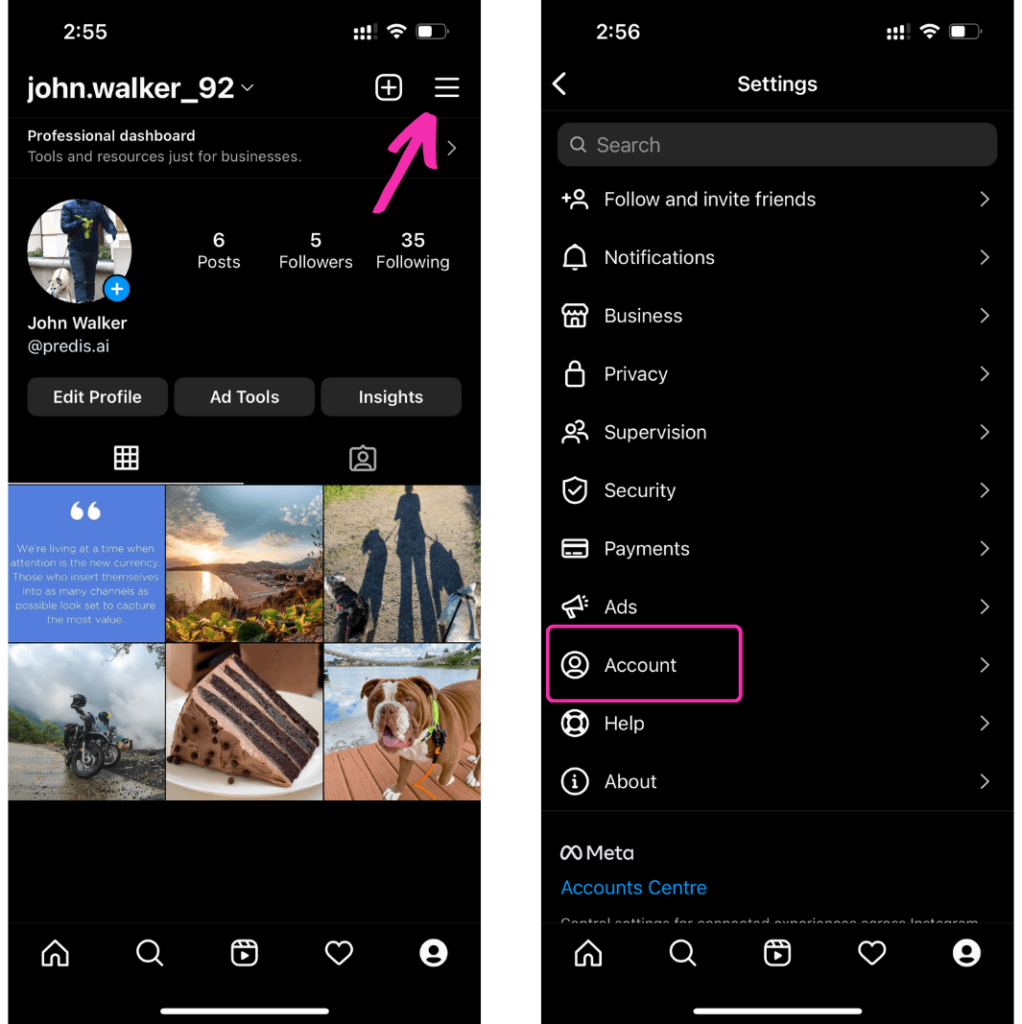
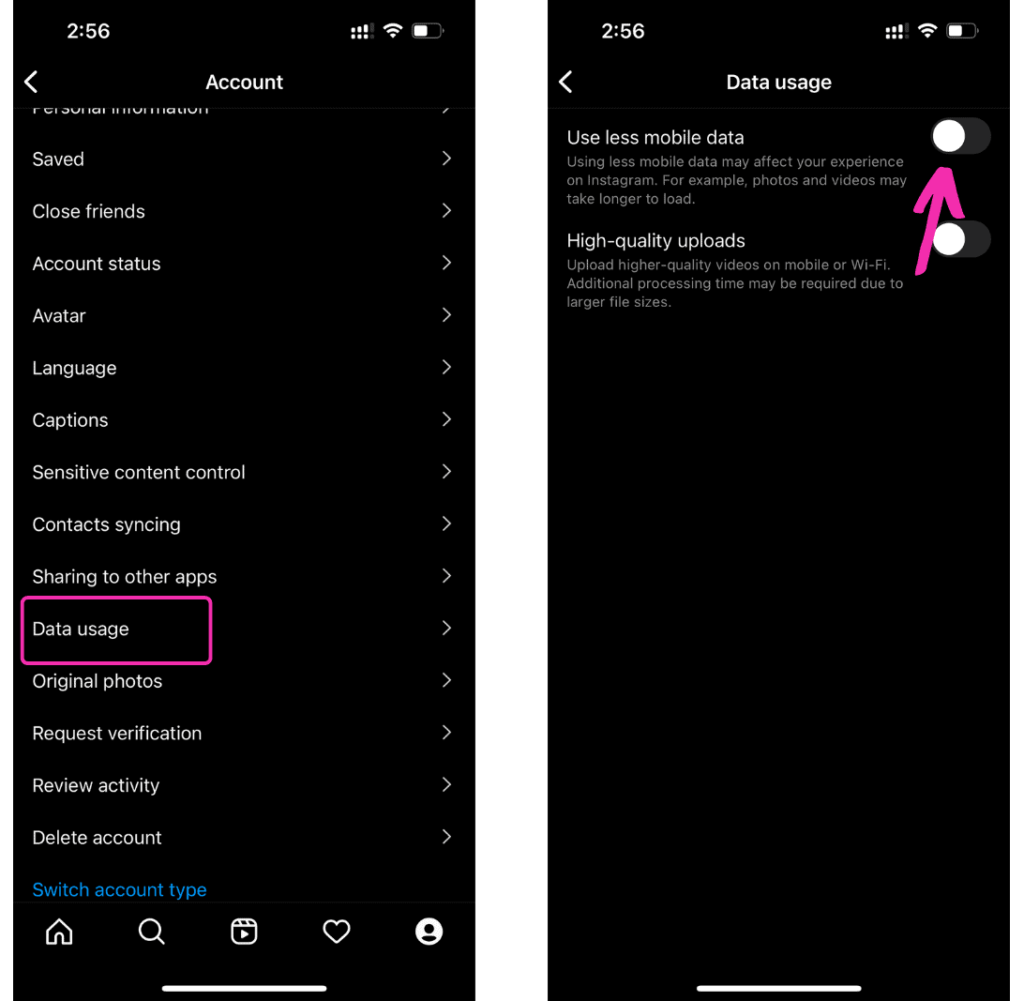
- Pronađite i dodirnite 'Upotreba podataka'.
- Isključite dugme za prebacivanje ispred "Koristi manje mobilnih podataka".
Optimizirajte postavke kamere vašeg telefona kako biste smanjili gubitak kvaliteta
Najlakši pristup je optimizirati kvalitetu kamere na telefonu kako biste izbjegli značajan gubitak kvalitete u rezoluciji vaše Instagram slike. To znači da ako imate fotografije većeg kvaliteta kada ih objavite u aplikaciji Instagram i one izgube kvalitet, razlika neće biti toliko primjetna kao da niste unaprijed poboljšali kvalitetu.
- Podrazumevano pokrenite aplikaciju Kamera.
- Izaberite zupčanik simbol. Ovo će otvoriti meni postavki aplikacije Kamera. U gornjem dijelu opcija primijetit ćete veličinu fotografije.
- izabrati Veličina slike.
- Postavite ga na najveća moguća rezolucija. Također možete pritisnuti veličinu videa kako biste bili sigurni da je u najvišoj definiciji. Primjer u nastavku koristi FHD 1920 x 1080. Ako ćete koristiti prednju kameru za selfije i filmove, obavezno izmijenite postavke u skladu s tim.
Pre-komprimirajte fotografije/koristite Instagram kameru
Instagram kompresuje sve fotografije kako bi zadovoljio svoje zahtjeve za veličinu. Proces kompresije može uticati na kvalitet vaše fotografije. Kako biste to izbjegli, imate dvije mogućnosti.
- Možete sami kompresovati fotografije. Imat ćete bolju kontrolu nad kvalitetom rezultirajuće fotografije ako je komprimirate prije slanja. Pokušajte da dobijete dovoljno malu veličinu fotografije da ispuni zahtjeve Instagrama, a da istovremeno zadržite visok kvalitet koristeći softver za kompresiju po vašem izboru.
- Koristite Instagram kameru da otpremite sliku profila. Snimanje profilne slike pomoću Instagram kamere znači da je već optimizirana za zahtjeve veličine aplikacije i da će zadržati visoku kvalitetu. Ako otpremate iz folije kamere, izrezivanje i rastezanje koje Instagram čini da komprimuje fotografiju utječe na kvalitetu.
Koristite postavku za otpremanje visokog kvaliteta na Instagramu
Instagram komprimira video zapise i fotografije koje su korisnici postavili iz različitih razloga, kao što su smanjenje velike potrošnje podataka i povećanje brzine učitavanja. Ovo utiče na kvalitet medija koje postavljate na Instagram. Na primjer, razmotrite kvalitetu vaše profilne fotografije. Kako biste bili sigurni da ćete otpremiti samo sliku profila najvišeg kvaliteta, promijenite ove postavke:
- Dodirnite ikonu profila
- Otvorite panel menija
- Kliknite opciju Postavke
- Zatim odaberite opciju računa
- Kliknite na postavku korištenja mobilnih podataka
- Uključite opciju "Otpremanje u najvišem kvalitetu".
Korištenje ove postavke će osigurati da Instagram koristi više vaših internet podataka za postavljanje fotografija visokog kvaliteta.
Koristite Instagram kameru da biste izbjegli gubitak kvalitete
Ako već koristite drugu aplikaciju za kameru, možda biste željeli isprobati Instagramovu ugrađenu aplikaciju za kameru. Iako ne možete puno učiniti s Instagramovom zadanom kamerom, ona snima fotografije visoke rezolucije.
Ova metoda je ista kao i prethodni način dobijanja fotografije visoke rezolucije, i to pošta bit će promijenjen tek nakon što se prenese na platformu. Vaše slike neće biti manje pikselizirane, ali ćete primijetiti kako će se uključiti čim snimite, a ne kada ih otpremite i primijetite značajan gubitak u kvaliteti.
Istaknite se na Instagramu uz AI sadržaj 🌟
Kako objavljivati visokokvalitetne fotografije na Instagramu?
Postoji nekoliko načina da spriječite da Instagram smanji ili zamuti vaše fotografije. Evo kako to učiniti:
Prepoznajte zahtjeve Instagrama
Ako svoje fotografije držite unutar Instagramovih ograničenja, možete upravljati kvalitetom i izbjeći da aplikacija mijenja njihovu veličinu umjesto vas.
Sljedeće su smjernice za postavljanje fotografija na Instagram:
- Iskoristite najnoviju verziju Instagram aplikacije.
- Otpremite fotografiju sa omjerom između 4:5 i 1.91:1.
- Otpremite sliku maksimalne širine od 1080 piksela i minimalne širine od 320 piksela.
- Kompresovanje slike veće od 1080 piksela dovodi do gubitka detalja. Slike širine manje od 320 piksela će izgledati mutno zbog povećanja.
Podesite postavke
Neki korisnici iPhonea žale se da zbog određene opcije mogu nenamjerno komprimirati svoju fotografiju prije nego što je postave na Instagram, posebno ako koristite iCloud kao vašu primarnu metodu sigurnosne kopije podataka.
- Da biste riješili ovaj problem, otvorite postavke vašeg iPhonea i idite na "Kamera i fotografije. Zatim, ako imate izbor, poništite odabir "Optimizirajte pohranu iPhonea. "
- Nadalje, ako koristite uslugu online sigurnosne kopije kao što su Dropbox ili Google Drive, pazite da fotografije nisu komprimirane ni ovim servisima.
Savjeti za slike profila na Instagramu
Vaša Instagram profilna slika je prva slika koju posjetitelji vide i koja ih obavještava ko ste i šta radite.
Kada su u pitanju društvene mreže, jedna od prvih stvari koje ljudi primjećuju je vaša profilna slika. A na Instagramu je profilna slika posebno važna jer je često jedino što ljudi vide. Zato je ključno odabrati sjajnu profilnu sliku za svoj Instagram nalog.
- Iskoristite a headshot ili logo marke
- Izaberite a Slika visoke rezolucije to je Clear
- Izrežite na Idealna veličina
- Uključite a Živopisan pop of Color
- radije Dobro osvetljenje
- Da biste se istakli, koristite kontrast
- Uzmite u obzir svoje Identitet marke
Ali šta tačno čini dobru sliku profila?
Evo nekoliko smjernica:
Iskoristite krupni plan
Krupni plan vašeg lica trebao bi biti vaša profilna slika. Na ovaj način ljudi će moći jasno vidjeti vaše lice i prepoznati vas. Veličina ekrana na Instagramu za slike profila je 110 x 110 piksela. Krupni plan poboljšava prepoznavanje čineći vaše lice istaknutim i vidljivim. Izbjegavajte panorame i fotografije na kojima ste premali da biste ispunili okvir, jer one zamagljuju utisak i nejasne detalje.
Izbjegavajte prekomjernu obradu slike profila
Vaš Instagram profil mora biti dovoljno oštar da ostavi jasan utisak. Prekomjerna obrada vaše profilne slike korištenjem filtera ili alata za uređivanje može potencijalno smanjiti njen kvalitet i učiniti da izgleda manje oštro. Ako želite izmijeniti svoju sliku profila, uključite se u podešavanja i sačuvajte je za svoje glavne objave u feedu. Održavanje uglavnom neuređene osigurava da vaša profilna fotografija ostane autentična, ostavljajući dobar prvi utisak na posjetitelje.
Uključite jasnu fotografiju
Izbjegavajte korištenje fotografija koje su mutne ili tamne. Jasna fotografija će pomoći ljudima da vas jasnije vide i povežu se s vama. Istraživanja pokazuju da psihologija boja igra ulogu u tome kako publika percipira vaš brend ili feed. Ako vodite Instagram nalog brenda, boje su posebno važna stvar.
Za bolji povrat ulaganja u sadržaj društvenih medija, Instagram profil brenda trebao bi istražiti svoju publiku kako bi pronašao najbolje boje za korištenje u svom feedu i profilu. Pobrinite se da na slici ima dovoljno svjetla kako bi vaše lice bilo dobro osvijetljeno i istaknuto u odnosu na pozadinu. Da biste bili vidljiviji, poravnajte lice i oči s izvorom svjetlosti. Ako fotografija nije jasna, možete koristiti alate za... poboljšana slika online da poboljšate njegov kvalitet. Na ovaj način možete izbjeći da slika Instagram profila ili bilo koja druga fotografija bude mutna!
Koristite nedavnu fotografiju
Veoma je važno koristiti nedavnu fotografiju kako bi ljudi znali kako trenutno izgledate. Klonite se starih slika koje možda ne prikazuju tačno vaš izgled. Kada vas ljudi upoznaju lično ili komuniciraju s vama na mreži, trebali bi biti u mogućnosti da vas identifikuju sa vaše profilne fotografije. Korištenje trenutne fotografije pomaže vam da ostanete transparentni i stvarni, atributi koji su neophodni za uspostavljanje veze i povjerenja sa svojom publikom.
Uključite prijateljsku fotografiju
Odaberite svoju fotografiju na kojoj ste ljubazni i pristupačni. Ovo će učiniti da se ljudi osjećaju opuštenije kada komuniciraju s vama na mreži. Odabir snimka na kojem gledate direktno u kameru može povećati interakciju i pomoći vam da izgradite odnos s publikom.
Koristite dosljednu sliku
Ljudima može biti zbunjujuće da vas vide na različitim fotografijama s različitim izgledom. Odaberite fotografiju koju možete koristiti na svim svojim nalozima na društvenim mrežama. Sljedbenicima je lakše prepoznati brendirani sadržaj i stupiti u interakciju s njim kada kompanije održavaju dosljednost brenda koristeći istu profilnu sliku na svim stranicama društvenih medija.
Slijeđenje ovih smjernica pomoći će vam da odaberete sjajnu sliku profila za svoj Instagram račun. Zapamtite da je vaša profilna slika često prva stvar koju ljudi vide, pa se pobrinite da ona tačno predstavlja ko ste.
Poboljšajte povrat ulaganja na Instagram ⚡️
Uštedite vrijeme i stvarajte u velikim količinama uz AI
POKUŠAJTE SADAzaključak
Problem mutne slike profila na Instagramu možete riješiti tako što ćete obratiti pažnju na detalje poput veličine fotografije, formata datoteke, omjera stranica i drugih manjih detalja koje većina ljudi propusti. Međutim, ovi faktori mogu uočiti razliku između jasne i mutne fotografije.
Prilikom odabira ili kreiranja fotografije profila uvijek uzmite u obzir omjer širine i visine slike. Za najbolji kvalitet i prikaz, Instagram preporučuje veličinu slike od 320×320 piksela, s omjerom 1:1 koji najbolje odgovara slikama profila. Da bi vaša profilna fotografija bila oštra i jasna na različitim uređajima i veličinama ekrana, uvjerite se da ispunjava ove zahtjeve.
Da biste zadržali kvalitet slike prilikom slanja fotografije profila, koristite tipove datoteka JPEG ili JPG. Ovi uobičajeno podržani formati pružaju efikasnu kompresiju bez žrtvovanja mnogo kvaliteta. Izbjegavajte otpremanje fotografija koje se šalju putem servisa za razmjenu poruka kao što je Facebook Messenger, jer su ove slike obično komprimirane. Možete osigurati da vaša fotografija profila na Instagramu zadrži svoju jasnoću i estetsku privlačnost odabirom odgovarajućeg formata datoteke.
S tim u vezi, možete razmotriti Predis.ai kako biste bili sigurni da vaša slika profila na Instagramu odgovara vašoj ličnosti.
Pitanja i odgovori
i) Podesite postavke kamere telefona
ii) Pokrenite zadanu aplikaciju Kamera na vašem telefonu.
iii) Dodirnite ikonu zupčanika (Postavke). Obično se nalazi u gornjem lijevom dijelu ekrana.
iv) Postavite veličinu slike na maksimalan kvalitet.
v) Primijenite istu logiku na kvalitet videa.
Instagram zadržava originalnu veličinu vaše fotografije na standardnoj širini od 1080 piksela sve dok je njena visina između 566 i 1350 piksela. Vaša fotografija će biti proširena ako je manja od 320 piksela širine.
Ako imate Android uređaj, preporučujemo Pixlr. Da eliminišete zamućenje, odaberite fotografiju, idite na meni Alati, a zatim pritisnite Izoštravanje. Sve što sada trebate učiniti je povući klizač.
FotorMoćni pojačivač slike može vam pomoći da povećate kvalitet svojih fotografija jednim klikom. Jednostavno prenesite svoju sliku i kliknite na dugme „Poboljšaj 1 dodirom“, i Fotor će identificirati i popraviti osvjetljenje i boju, povećati detalje i vratiti zamućenost u realnom vremenu za vaš snimak.
Povezani sadržaj,
Kako popraviti 'Ograničavamo određene aktivnosti da bismo zaštitili našu zajednicu' na Instagramu