Ispostavilo se da je TikTok gigant za kratke video zapise 34 miliona video snimci se objavljuju na dnevnoj bazi. S obzirom na količinu generiranog sadržaja, većina korisnika smatra da je zgodno prvo sačuvati svoje TikTok nacrte prije nego što ih podijele. Nacrti omogućavaju kreatorima da postupno uređuju svoje videozapise, čineći ih savršenim i spremnim za interakciju.
Međutim, šta ako želite da sačuvate TikTok nacrt bez da ga otpremite? Savladavanje načina na koji sačuvate TikTok nacrte u kameru može vam osigurati rezerva, ponovo koristiti sadržaj, ili uredite ga eksterno. U ovom vodiču ćemo vas voditi kroz jednostavne korake za spremanje nacrta na svoj telefon i njihovo efikasno upravljanje.
Mogu li sačuvati TikTok nacrte u svoju kameru?
Da, dozvoljeno vam je da spremate TikTok nacrte u svoju kameru, ali takva funkcija ne postoji direktno u aplikaciji. TikTok nema ugrađenu funkciju „Sačuvaj u Camera Roll“ za skice. Ipak, možete preuzmite svoje nacrte tako što ćete ih privatno objaviti ili promjenom postavki prije objavljivanja.
Bilo da želite edit vaš sadržaj još ili sacuvaj za buducnost korištenje, znanje kako sačuvati TikTok nacrte u kameru može biti spas za kreatore sadržaja. U sljedećim odjeljcima pokazat ćemo vam kako to učiniti brzo i jednostavno.
Povećajte TikTok prisutnost ⚡️
Povećajte ROI, uštedite vrijeme i stvarajte u velikim količinama uz AI
POKUŠAJTE SADA
Gdje su nacrti na TikToku?
TikTok nacrti ne samo da vam omogućavaju da kreirate zadivljujući sadržaj sopstvenim tempom, već nude i zgodan prostor za skladištenje vaših kreativnih poduhvata. Međutim, nacrti su sačuvani samo na uređaju na kojem su kreirani, što znači da neće biti dostupni ako promijenite uređaje ili deinstalirate TikTok.
Slijedite dolje navedene korake da locirajte svoje sačuvane nacrte kad god želiš:
- Pokrenite aplikaciju TikTok na svom uređaju i pritisnite “Profil” opcija koja se nalazi u donjem desnom uglu.

- Opcija za pregled foldera nacrta će se pojaviti na objavljenog sadržaja stranica. Možete pronaći svoju struju broj "video nacrta" ovdje.
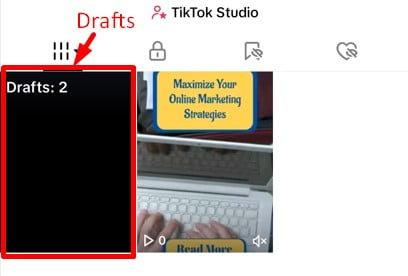
- Odaberite i kliknite na video na kojem želite raditi.
Budući da se nacrti pohranjuju lokalno, neće biti vidljivi drugima osim ako ih ne objavite. ako se pitate, da li su nacrti na TikToku vidljivi ljudima, odgovor je ne – nacrti ostaju privatni dok se ne objave.
Sada kada znate gdje možete pronaći svoje nacrte, prijeđimo na to kako spremiti TikTok nacrt u svoju kameru tako da ih možete zadržati za kasniju upotrebu!
Napravite virusne TikTok video zapise sa lakoćom korišćenja Predis.aiAI TikTok Maker i Editor - iskusite moć AI sa premium šablone, slike, glasovne snimke, sredstva i muziku.
Kako sačuvati TikTok nacrt u Camera Roll?
Imate dva izbora kada pohranite TikTok video u svoju kameru. Korištenje ugrađenog snimanje ekrana funkcionalnost na vašem iOS ili Android pametnom telefonu, možete snimiti njegov ekran. Alternativno, možete napravite video privatno, zatim ga otpremite i koristite “Spremite video” opcija u objavljenom videu.
Međutim, prva tehnika rezultira problemima kao što su gubitak kvaliteta i suvišne ikone na videu, druga opcija zahtijeva dodatne korake, iako je konačni rezultat visokog kvaliteta.
Da biste pronašli najlakši način da sačuvate svoje TikTok nacrte u kameru slijedite dolje navedene korake:
Korak 1: Odaberite Video za spremanje u Camera Roll
- Pokrenite TikTok aplikaciju i idite na svoju profil pritiskom na donju desnu ikonu.
- Potražite “Nacrti” folder i dodirnite video da ga sačuvate.
- Odaberite nacrt i kliknite na njega za prikaz ekrana za uređivanje.
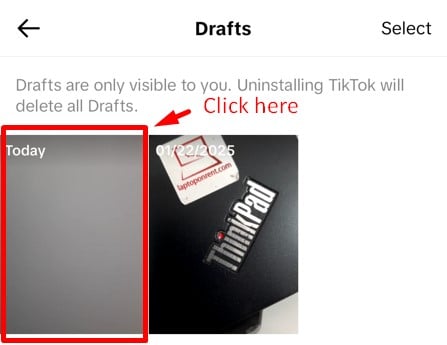
Korak 2: Izmijenite postavke privatnosti za objavljivanje
Budući da TikTok zahtijeva da se objava prvo prenese prije spremanja, postavke privatnosti će morati biti izmijenjene kako bi se izbjeglo javno viđenje:
- Kucnite na “Next” dugme za nastavak na ekran za objavljivanje.
- Pronađite i kliknite na karticu "Ko može gledati ovaj video" i odaberite "Samo ti" da bude privatno.
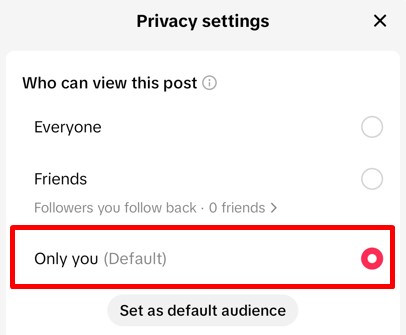
Korak 3: Uključite opciju "Sačuvaj na uređaj".
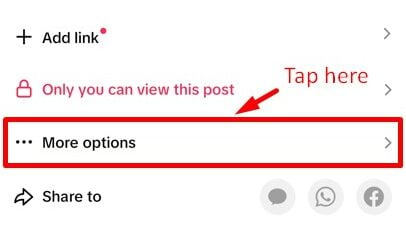
- Kliknite na "Više opcija" dugme na ekranu za objavljivanje.
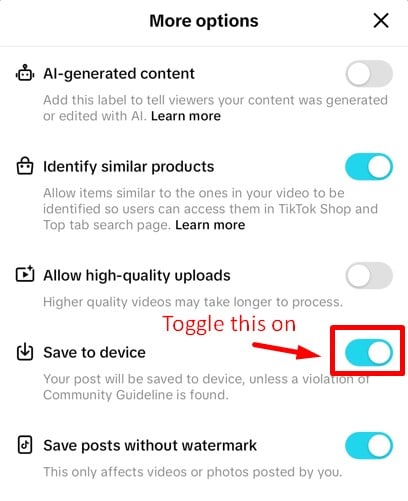
- Uključite opciju „Sačuvaj na uređaj“. Ovo osigurava da se vaš video pohrani u vašu kameru nakon objavljivanja.
Korak 4: Objavite svoju TikTok nacrt
- Sada dodirnite "Pošta" dugme. Pošto je privatnost „samo vi“, drugi to neće vidjeti.
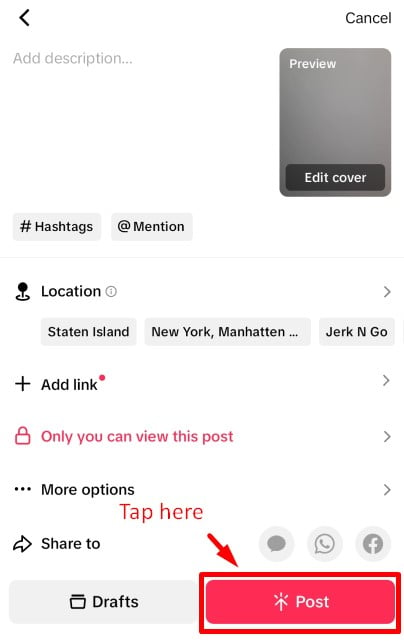
To je to! Vaš TikTok nacrt je sada bezbedno sačuvan u vašoj kameri, čekajući da bude uređen, ponovo podeljen ili korišćen na drugom mestu. Da izbrišete otpremljeni video, jednostavno ga izbrišite sa svog profila nakon što ga sačuvate.
Želite da sačuvate TikTok nacrte bez potpunog objavljivanja? Sačekajte naš odjeljak s čestim pitanjima, gdje ćemo razgovarati o tome kako to učiniti! Sljedeće, hajde da istražimo kako urediti i izbrisati svoje TikTok nacrte.

Kako uređujete ili brišete nacrte na TikToku?
Upravljanje TikTok nacrtima je jednostavno, bez obzira da li to želite uredite nedovršeni video or izbrišite neželjene nacrte. Budući da se nacrti čuvaju lokalno na vašem uređaju, možete im pristupiti i mijenjati ih bilo kada na svom telefonu.
Uređivanje TikTok nacrta
- Otvorite Aplikacija TikTok i idi na svoju profil.
- Kucnite na “Nacrti” folder da vidite svoje sačuvane video zapise.
- Izaberite skica koju želite urediti.
- Napravite izmjene na videu, kao što je dodavanje efekata, isecanje klipova ili prilagođavanje titlova.
- Kada završite, takođe ponovo sačuvajte nacrt ili objavite kada budete spremni.
Brisanje TikTok nacrta
Ako imate stare nacrte koji zauzimaju prostor, evo kako ih izbrisati:
- Otvorite Aplikacija TikTok i idi na svoju profil.
- Dodirnite “Nacrti” i pronađite video koji želite da uklonite.
- Kliknite na opciju Odaberi u gornjem desnom uglu, a zatim dodirnite “Izbriši”.
- Potvrdite brisanje.
Ako želite više detalja, pogledajte naš blog na brisanje TikTok nacrta. Imajte na umu da su obrisane nacrte ne može se povratiti, jer se pohranjuju samo na vašem uređaju, a ne na TikTok serverima. Hajde da završimo sa zaključkom i odgovorimo na vaša uobičajena pitanja.
zaključak
Iako može izgledati pomalo nezgodno što TikTok ne nudi direktan način za spremanje vaših nacrta bez vodenog žiga i drugih elemenata, postoji praktično rješenje.
Prateći korake navedene u ovom vodiču, lako možete sačuvati, urediti ili izbrisati nacrte po potrebi. Osim toga, znanje gdje pronaći nacrte na TikTok-u i kako riješiti bilo kakve probleme osigurava nesmetan proces kreiranja sadržaja.
Želite lakši način za kreiranje i objavljivanje TikTok videozapisa? Ne tražite dalje od Predis AI! Pomoću alata s AI-om možete brzo generirajte, uređujte i rasporedite angažovanje TikToka sadržaj. Osim toga, funkcija automatskog spremanja osigurava da se nacrti nikada ne izgube.
Počnite koristiti Predis AI danas i učinite stvaranje TikTok sadržaja jednostavnim!
Pitanja i odgovori
Trenutno, TikTok ne pruža direktan način za spremanje skica u vašu kameru bez objavljivanja. Međutim, ovo možete zaobići tako što ćete video postaviti na "Samo ja" u postavkama privatnosti, omogućavanje “Sačuvaj na uređaj”, a zatim ga objaviti. Kada ga sačuvate, možete izbrisati video sa svog profila, a da kopiju zadržite u svojoj galeriji.
Da! Kada privatno objavljujete svoje video zapise, možete uključiti dugme „Sačuvaj objave bez vodenih žigova“ u meniju Još opcija.
Ne, vaše TikTok nacrte jesu potpuno privatno. Spremljeni su lokalno na vašem uređaju i možete im pristupiti samo vi. Međutim, ako vi odjavite se ili deinstalirajte TikTok, tvoji nacrti će biti trajno izbrisano.
Nažalost, kada se nacrt obriše, ne može se povratiti. TikTok ne pohranjuje nacrte na svojim serverima, tako da se čuvaju samo na vašem telefonu. To spriječiti gubitak propuha, sačuvajte važne video zapise na svoj roll kamera prije unošenja promjena.
Da. TikTok nacrti se pohranjuju lokalno na vašem telefonu, a ne na vašem računu. Ako deinstalirate ili se odjavite, sve svoje nacrte će biti trajno izbrisano. Da ih ne izgubite, sačuvajte video zapise u svoju kameru prije deinstaliranja aplikacije.
Povezani sadržaj,