Jeste li se ikada zatekli u situaciji da često pauzirate YouTube video da biste nešto zabilježili? Niste sami. Bez obzira da li ste student, kreator sadržaja, istraživač ili jednostavno više volite čitati nego gledati, poznavanje načina dobijanja kompletnog transkripta YouTube videa može vam uštedjeti mnogo vremena. U ovom blogu ćemo naučiti kako dobiti kompletan transkript YouTube videa, uključujući ugrađene YouTube alate, web platforme, mobilne aplikacije i profesionalna AI rješenja. Osim toga, razgovarat ćemo o tome kako izvući maksimum iz svojih transkripata i kako ih ponovo koristiti za blogove, objave na društvenim mrežama ili bilješke za učenje.
Hajde da uronimo!
Šta je YouTube transkript?
A YouTube transkript je pisani zapis svega što je rečeno u videu. Može ga ručno podijeliti kreator ili ga YouTube automatski dijeli. Postoji razgovor, ponekad oznake govornika, pa čak i vremenske oznake u ovim transkriptima. U zavisnosti od toga kako je video postavljen, možete ih gledati, kopirati ili čak prevoditi.
To je kao titlovi, ali možete se pomicati kroz njih i mijenjati tekst.
Zašto bi vam mogao biti potreban transkript?
Postoji mnogo praktičnih razloga za dobijanje kompletnog transkripta YouTube videa:
- pristupačnostTranskripti pomažu da videozapisi budu dostupni gledaocima koji su gluhi ili nagluhi. Oni su također dio Usklađenost s W3C standardima pristupačnosti.
- BilješkeOvo je odlično za studente, istraživače i profesionalce koji preferiraju preletjeti tekst nego gledati cijeli video.
- Prenamjena sadržajaBlogeri, marketinški stručnjaci i kreatori mogu pretvoriti transkripte u objave na blogu, citate ili društveni sadržaj.
- Višejezični prijevodMožete koristiti transkripte za kreiraj titlove na drugim jezicima.
- PretraživljivostTranskripti vam omogućavaju da brzo pronađete i vratite se na ključne dijelove videa.
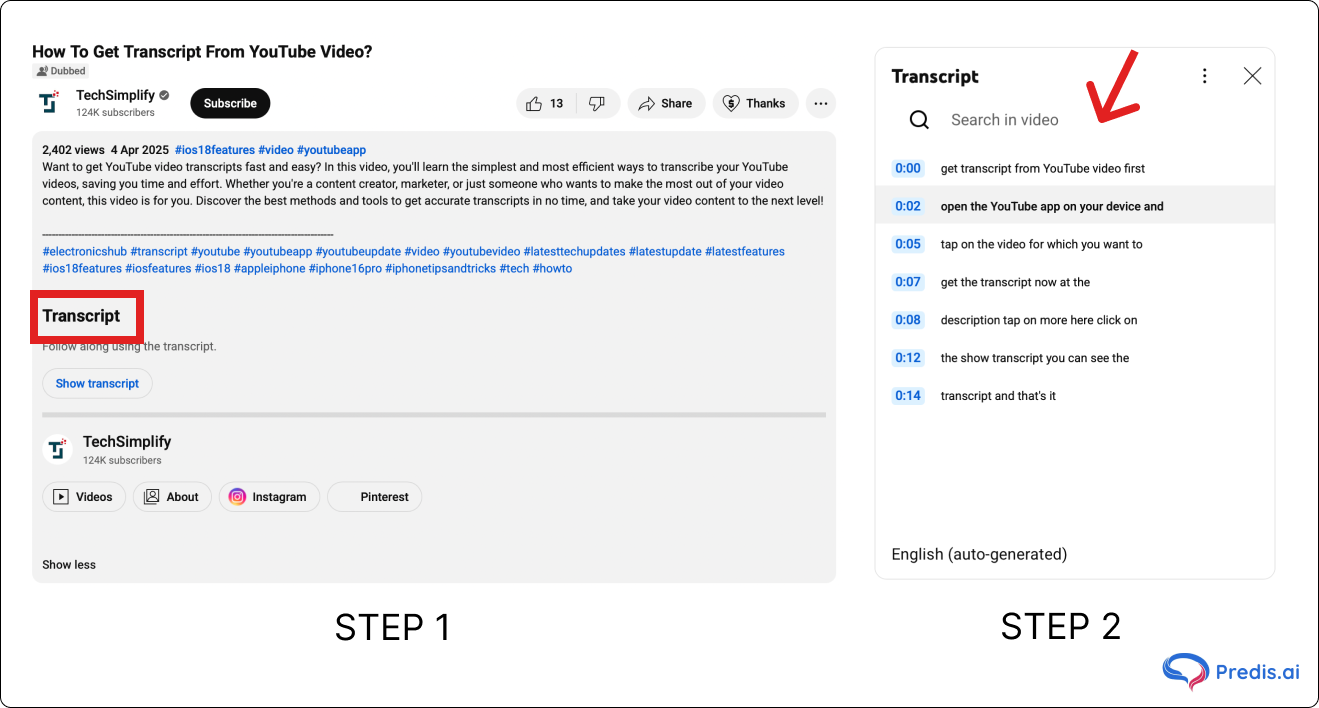
Kako dobiti YouTube transkript na računaru?
YouTube uključuje ugrađenu mogućnost pregleda transkripata, tako da vam za to neće biti potreban eksterni program.
Korak 1: Otvorite YouTube video
Prvo otvorite YouTube i idite na video za koji želite transkript.
Korak 2: Kliknite na meni s tri tačke ispod videa
Ispod videa se pojavljuje meni s tri tačke. Pogledajte odmah ispod videa s desne strane.
Korak 3: Odaberite "Prikaži transkript"
Pojavit će se bočna traka koja prikazuje cijeli transkript s vremenskim oznakama.
Korak 4: Odaberite jezik
Ako video podržava više jezika transkripta, vidjet ćete padajući izbornik u kojem možete odabrati odgovarajući jezik transkripta.
Korak 5: Kopirajte i sačuvajte transkript
Samo trebate označiti sadržaj i zalijepiti ga u Word dokument ili običnu tekstualnu datoteku.
Savjet: Ako želite čistiju verziju bez vremenskih oznaka, kliknite na meni s tri tačke u panelu transkripta i onemogućite vremenske oznake (ako su dostupne).
Kako dobiti YouTube transkript na mobilnom uređaju?
YouTube uključuje ugrađenu mogućnost pregleda transkripata, tako da vam za to neće biti potreban eksterni program.
Korak 1: Otvorite YouTube video
Prvo otvorite YouTube i idite na video za koji želite transkript.
Korak 2: Kliknite na meni s tri tačke ispod videa
Ispod videa se pojavljuje meni s tri tačke. Pogledajte odmah ispod videa s desne strane.
Korak 3: Odaberite "Prikaži transkript"
Pojavit će se bočna traka koja prikazuje cijeli transkript s vremenskim oznakama.
Korak 4: Odaberite jezik
Ako video podržava više jezika transkripta, vidjet ćete padajući izbornik u kojem možete odabrati odgovarajući jezik transkripta.
Korak 5: Kopirajte i sačuvajte transkript
Samo trebate označiti sadržaj i zalijepiti ga u Word dokument ili običnu tekstualnu datoteku.
Savjet: Ako želite čistiju verziju bez vremenskih oznaka, kliknite na meni s tri tačke u panelu transkripta i onemogućite vremenske oznake (ako su dostupne).
Koristite automatski generirane titlove (ako ručni transkript nije dostupan)
Čak i kada kreatori zaborave dodati transkript, YouTubeova umjetna inteligencija će ga generirati za njih. Da biste ga pogledali:
- Pritisnite taster ikona zupčanika na snimku.
- Nabavite "Titlovi"Opcija " uključena.
- Ako je potrebno, odaberite "Automatski prijevod".
Bilješka: Automatski generirani titlovi ponekad možda neće biti savršeni, posebno kada ima puno pozadinske buke ili govornik koristi naglasak. Možete koristiti alate za uređivanje kako biste ih učinili ljepšima, ali je i dalje bolje išta nego ništa.
Online alati za dobijanje YouTube transkripata
Nekoliko web stranica olakšava postizanje veće kontrole ili dobijanje transkripta. Slijede neki od najboljih alata:
- YouTubeTranscript.comJednostavno kopirajte URL adresu videa i odmah preuzmite transkript.
- DownSub: omogućava vam preuzimanje datoteka u TXT, SRT ili VTT formatima.
- Otter.ai: omogućava vam da otpremite video audio i dobijete jasan, pretraživ transkript.
- Deskript: je popularan softver za kreatore koji žele promijeniti video promjenom teksta.
Ako želite znati kako dobiti potpuni transkript YouTube videa koji možete preuzeti ili urediti, ovi alati su odlični.
Višejezični transkripti: Proširite svoj doseg
Transkripti se mogu prevesti na različite jezike ručno ili pomoću softvera. U nastavku su navedene neke od opcija:
- upotreba YouTubeov automatski prevod opcija.
- Zalijepite transkript u google Prevodilac.
- Unajmite a Prevodilac ili koristite alate kao što su Deepl kako bi se osigurala ispravnost.
Savjet: Višejezični transkripti pomažu autorima i preduzećima da dopru do publike širom svijeta i poboljšaju međunarodni SEO. Ako ciljate globalnu publiku, YouTube video prevodilac može vam pomoći da konvertujete svoje transkripte na više jezika, čineći vaš sadržaj pristupačnim i zanimljivim za gledaoce koji ne govore engleski.
Korištenje ekstenzija preglednika za uštedu vremena
Ako vam često trebaju transkripti, dodaci pretraživača može pomoći u automatizaciji procesa. Najbolji izbori za proširenja preglednika su u nastavku:
- Transkripti za YouTube (hrom)
- Scrab.in (za skidanje sadržaja sa LinkedIna i YouTubea)
Jednostavno instalirajte, idite na YouTube video i pustite ekstenzija izvuci transkript za vas. Uvijek dvaput provjerite dozvole kako biste osigurali privatnost i sigurnost.
Alati za umjetnu inteligenciju i ručnu transkripciju (za tačnost ili duge videozapise)
Ako želite veću tačnost od one koju nudi YouTube ili free alati vam daju, onda morate početi koristiti AI alate, u nastavku su neki od najboljih:
- Opišite
- Descript je alat za transkripciju koji vam također omogućava uređivanje videozapisa uređivanjem transkripta.
- Trint
- Trint nudi brze i precizne transkripcije zasnovane na vještačkoj inteligenciji s alatima za saradnju.
- Bilješka
- Jednostavan alat za transkripciju koji radi na više platformi i radi u stvarnom vremenu ili s otpremljenom datotekom.
- Sonix.ai
- Podržava desetine jezika i akcenta sa visokom tačnošću transkripcije.
- sretan pisar
- Nudi opcije transkripcije pomoću umjetne inteligencije i ljudi.
Ručne opcije:
- Možete transkribovati vlastite riječi (polako, ali tačno)
- Za ozbiljan posao, zaposlite freekopljanici na Fiverr ili Rev.
Ovo odlično funkcionira za podcaste, webinare i drugi duži sadržaj.
Šta učiniti ako video nema transkript ili titlove?
Ponekad video nema transkripte ili titlove. Nema potrebe za brigom, i dalje imate izbor:
- Koristite alate za pretvaranje govora u tekst, kao što su Glasovno kucanje u Google dokumentima
- Postavite video na stranicu poput Otter.ai ili Descript.
- Razgovarajte s osobom koja ga je napravila i pitajte je li im dostupan transkript.

Kako prenamijeniti transkript?
Uradite nešto sa svojim kompletnim YouTube video transkriptom sada kada znate kako da ga dobijete. Ako vam je jedan od ciljeva pretvaranje transkripata u brze, kratke video snimke koji će vas odvesti u zabavu, ova kolekcija... Spremni predlošci skripti za YouTube Shorts čini proces brzim i prilagođenim početnicima.
Možete isprobati sljedeće opcije:
- Napravite od toga objavu na blogu.
- Napravite priču za Instagram vrtuljak or reel.
- Napišite niz tweetova s tim.
- Koristite ga kao citat u radovima ili istraživanjima.
- Za SEO, stavite to u opis vašeg videa.
Ponovna upotreba transkripata pomaže vašem sadržaju da se proširi, dosegne više ljudi i uštedi vam vrijeme u odnosu na počinjanje ispočetka.
Savjeti za formatiranje i spremanje transkripta
Možete učiniti svoj transkript lakšim za čitanje i korisnijim na sljedeći način:
- Vremenske oznake i nepotrebne fraze treba ukloniti.
- Radi veće jasnoće, možete uključiti tačke ili imena govornika.
- Sačuvajte u raznim formatima, uključujući .docx, .pdf i .txt.
- Spremite to u program za bilješke kako biste mu kasnije mogli lako pristupiti.
zaključak
Dobijanje potpunog transkripta YouTube videa nije samo zgodan trik, već i pojačivač produktivnosti, funkcija pristupačnosti i zlatni rudnik sadržaja. Bez obzira da li koristite ugrađene funkcije YouTubea, alate trećih strana ili napredni softver za umjetnu inteligenciju, postoji metoda koja odgovara svakoj potrebi i nivou vještine. Dakle, sljedeći put kada gledate video i pomislite: „Volio bih da imam scenarij“, sada tačno znate šta da radite. Ako vam je ovaj vodič bio koristan, osjećate se... free da ga označite ili podijelite s prijateljem kojem bi također mogao koristiti.
Pitanja i odgovori
Da! Koristite ugrađeni YouTube transkript ili free alate poput YouTubeTranscript.com.
Kopirajte ga direktno iz programa za pregled transkripata ili koristite DownSub za datoteke koje možete preuzeti.
Moguće je da ga je kreator onemogućio ili YouTube nije mogao generirati zbog lošeg zvuka.
Koristite opciju "prebaci/isključi vremenske oznake" ili zalijepite u tekstualni editor i ručno obrišite.
Apsolutno. Nastavnici ih mogu koristiti za planiranje lekcija, citiranje ili pristupačnost u učionici.
Koristite uređivače titlova poput Subtitle Edit-a ili online alate za prevođenje. Zatim ih prenesite putem YouTube Studija.