Facebook je počeo kao platforma za društveno umrežavanje za povezivanje sa prijateljima i porodicom, ali je od tada evoluirao u odličnu platformu za širenje vaše kompanije i ličnog brenda. Možete uspostaviti Facebook stranice, plasirati svoju novu robu i poduhvate i izgraditi bazu obožavatelja na društvenim mrežama. Za kontrolu odgovornosti na vašoj Facebook stranici, Facebook nudi brojne alternative. Možete dodati ili ukloniti administratora sa Facebook stranice.

Ako sve radite sami, upravljanje Facebook stranicom može biti teško. Najmanje jedna dodatna osoba je potrebna da vam pomogne u uređivanju i objavljivanju vašeg materijala, upravljanju komentarima i članovima i kreiranju izvještaja na osnovu analize stranice.
Srećom, Facebook vam omogućava da dodate članove na svoje stranice kao administratore ili moderatore. Administratorska pozicija ima potpunu kontrolu nad ulogama stranice, postavkama, objavama, komentarima, oglasima i drugim funkcijama.
Kako ukloniti administratora sa Facebook stranice?
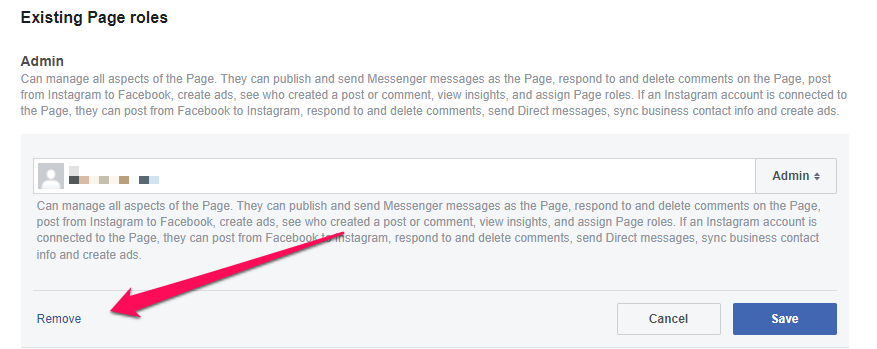
Evo kako ukloniti administratora sa Facebook stranice:
- Idite na Facebook stranicu.
- Izaberite 'Postavke‘ iz lijeve kolone.
- Zatim odaberite 'Uloge stranice‘ iz lijeve kolone.
- Pronađite administratora kojeg želite ukloniti sa Facebook stranice.
- Kliknite na 'Uredi' dugme pored njihovog imena.
- Izaberite 'ukloniti. '
- Potvrdite da želite da se administrator Facebook stranice izbriše.
- Vaša lozinka mora biti unesena.
Kao rezultat toga, administrator Facebook stranice bi bio uklonjen sa stranice.
Najbolje prakse za upravljanje administratorima i ulogama Facebook stranice
Kada je u pitanju upravljanje vašom Facebook stranicom, sve je u pitanju strategije i predviđanja. Prvo, birajte svoje administratore mudro. Trebali bi biti pouzdani i usklađeni s vizijom vašeg brenda.
Redovno pregledajte ko ima kakvu ulogu. A evo i savjeta za profesionalce - izbjegavajte davanje administratorskog pristupa osim ako nije apsolutno neophodno. Manje uloge često mogu biti dovoljne za svakodnevne zadatke. Zapamtite, više administratora znači i veći rizik, stoga držite to čvrsto i ispravno.
Kako promijeniti ulogu administratora Facebook stranice na ulogu nižeg nivoa?
Ako ne želite potpuno izbrisati nekoga sa Facebook stranice, ali samo ne želite da ima administratorski pristup, možete izvršiti sljedeće:
Ako ne želite potpuno izbrisati nekoga sa Facebook stranice, ali samo ne želite da ima administratorski pristup, možete izvršiti sljedeće:
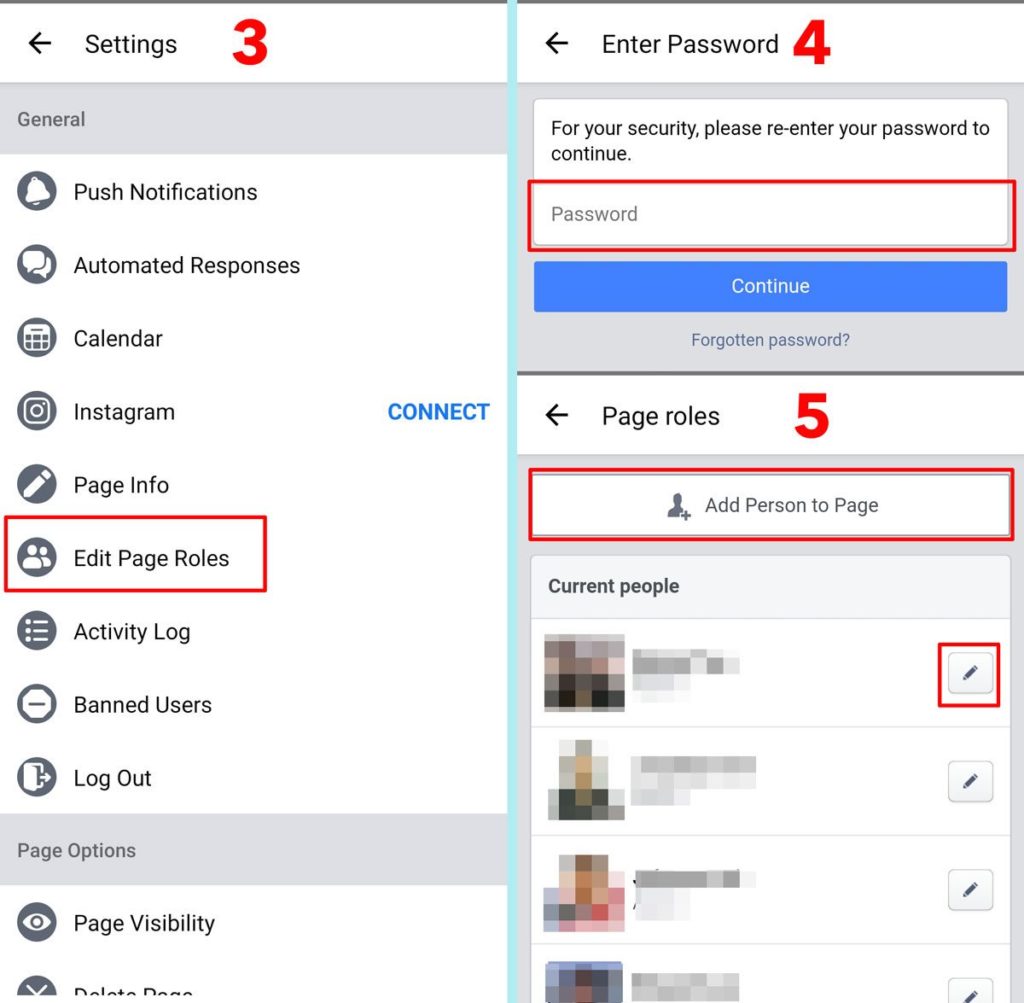
Evo kako promijeniti poziciju administratora na Facebook stranici:
- Kliknite na 'Postavke’ na lijevoj koloni
- Kliknite na 'Uloge stranice’ u lijevoj koloni
- Potražite administratora kojeg želite ukloniti sa Facebook stranice
- Kliknite na 'Uredi’ dugme pored njihovog imena.
- Kliknite na 'admindugme
- Umjesto uklanjanja administratora, odaberite nove uloge stranice.
- potvrditi da želite da degradirate administratora Facebook stranice.
- Morate unijeti svoju lozinku.
Rješavanje uobičajenih problema pri promjeni administratorskih uloga
Jeste li ikada naišli na blokadu prilikom promjene uloge administratora? Nisi sam. Uobičajeni problemi uključuju nedostatak dovoljnih dozvola ili zloglasni kvar u kojem se promjene ne spremaju. Ako ste zapeli, još jednom provjerite imate li administratorski pristup ili ne; morate biti administrator da izvršite ove promjene. A ako je u pitanju tehnički kvar, ponekad strpljenje i osvježenje mogu učiniti čuda. Ako ništa drugo ne uspije, Facebookov centar za pomoć je vaš glavni resurs.
Evo nekoliko stvari koje treba uzeti u obzir kada uklanjate administratora sa Facebook stranice:
- Uklonjeni administrator više neće imati pristup stranici: kada uklonite administratora sa Facebook stranice, on će to učiniti više ne možete vidjeti ili mijenjati stranicu.
- Prije uklanjanja administratora, osigurajte da postoji barem još jedan administrator ko može upravljati stranicom. Izgubit ćete kontrolu nad stranicom ako uklonite sve administratore.
- Ispitajte uzrok uklanjanja: Prije nego što uklonite administratora, ispitajte zašto to želite. Ako je to zbog neslaganja ili sukoba, razmislite o tome da ga riješite komunikacijom i kompromisom.
- Obavijestite administratora o uklanjanju: najbolja je praksa da obavestite administratora da će biti uklonjeni sa stranice. Ovo može pomoći da se izbjegnu nesporazumi i zabune.
- Zabilježite uklanjanje: Zabilježite kada i zašto ste uklonili administratora u slučaju da bude bilo kakvih budućih problema ili nesuglasica.
Šta se dešava kada uklonite administratora sa Facebook stranice?
Na vama je da li ćete pojedinca u potpunosti ukloniti sa Facebook stranice ili samo izmijeniti njegovu ili njenu poziciju u posao na nižem nivou na Facebook stranici.
Ako je administrator u potpunosti uklonjen sa Facebook stranice, neće moći ništa učiniti na Facebook stranici; međutim, kao običan korisnik, može vidjeti postove i komentirati ih; stoga, ako ste zabrinuti zbog negativnih komentara, preporučljivo je da se i toj osobi zabrani pristup Facebook stranici:
Međutim, ako ste upravo promijenili poziciju administratora u posao urednika ili moderatora, pojedinac će i dalje imati upravljački pristup Facebook stranici, a njegov nivo pristupa će biti određen ulogom Facebook stranice koju odaberete.
Razumijevanje uloge administratora Facebook stranice
Administrator Facebook stranice je uloga najvišeg ranga i ima najveći autoritet i kontrolu nad stranicom. U nastavku su navedene neke stvari koje administrator može učiniti:
- Upravljajte ulogama stranica i postavkama: Admin može dodijeliti uloge (kao što su urednik, moderator, itd.) drugima i promijeniti postavke stranice.
- Uredite stranicu i dodajte aplikacije: Administrator također može promijeniti informacije na stranici i dodati ili ukloniti aplikacije.
- Kreirajte i izbrišite postove: Oni mogu objavljivati, uređivati ili brisati bilo koje objave, uključujući i one koje su napravili drugi.
- Šaljite poruke kao stranica: Administratori takođe mogu odgovarati i slati poruke čitaocima na stranici.
- Odgovorite i izbrišite komentare i objave: Oni mogu upravljati komentarima na stranici kao i objavama posjetitelja ili članova stranice.
- Uklonite i zabranite ljude sa stranice: Administratori mogu zabraniti korisnicima interakciju sa stranicom i njenim sadržajem.
- Kreirajte oglase, promocije ili pojačajte postove: Oni mogu kreirati reklame i promocije koristeći stranicu.
- Pogledajte uvide i analitiku: Administratori također imaju pristup detaljnoj analitici učinka stranice.
Uticaj uklanjanja administratora na dinamiku i kontinuitet stranice
Uklanjanje administratora sa vaše Facebook stranice može značajno uticati na dinamiku i kontinuitet upravljanja vašom stranicom. Važno je razmotriti kako će ova promjena utjecati na tok posla i upravljanje sadržajem. Administrator je možda bio odgovoran za određene zadatke poput kreiranja sadržaja, moderiranja komentara ili upravljanja kampanjama.
Stoga, prije uklanjanja administratora, isplanirajte nesmetani prijenos njihovih odgovornosti na druge članove tima. Ovo uključuje prosljeđivanje ključnih informacija, pristup svim potrebnim alatima i osiguravanje da nema poremećaja u redovnom rasporedu objavljivanja ili angažmana s publikom. Osim toga, ovaj prijelazni period je dobro vrijeme za reviziju strategije vaše stranice i eventualno preusmjeravanje uloga kako bi bolje odgovarale vašim trenutnim ciljevima.
Završavanje
Efikasno upravljanje Facebook stranicom je ključno za svaki posao ili brend koji želi da se poveže sa svojom publikom na društvenim medijima. Razumijevanjem različitih uloga, posebno uloge administratora, i načina upravljanja njima, možete osigurati da vaša stranica radi glatko i efikasno. Važno je zapamtiti da pažljivo birate administratore stranice i druge uloge i da ih redovno pregledavate i prilagođavate kako vaša stranica raste i razvija se.
Uz pravi tim i dobro razumijevanje Facebookovih alata i funkcija, možete maksimalno iskoristiti svoju Facebook stranicu i postići svoje ciljeve na društvenim mrežama. I ne zaboravite provjeriti vlastite resurse Facebooka za detaljnije upute. Evo vašeg uspjeha u iskorištavanju punog potencijala vaše Facebook stranice!
Sa samo nekoliko klikova možete lako upravljati svojim kanalima društvenih medija, uključujući Facebook Predis.ai's Generator oglasa pomoću umjetne inteligencije free na probni period i povećajte angažman putem interaktivnih objava. Prijavi se za free i počnite istraživati Predis.ai danas!
Pitanja i odgovori
Može li Facebook stranica imati više od jednog administratora?
Da, stranica može imati više administratora, svaki sa istim nivoom kontrole i pristupa stranici.
Šta trebam uzeti u obzir prije nego što nekoga dodijelim kao administratora?
Povjerenje i usklađenost s vizijom i ciljevima vašeg brenda je od ključnog značaja. Također je važno uzeti u obzir nečije poznavanje upravljanja Facebook stranicom i strategijama društvenih medija prije nego što ih dodijelite kao administratora.
Da li je moguće promijeniti administratora u drugu ulogu?
Da, možete promijeniti administratora u drugu ulogu, kao što je moderator ili urednik, ako želite ograničiti njihov pristup, a da ih i dalje zadržite u timu.
Šta se dešava sa Facebook stranicom ako je samo administrator napusti?
Ako jedini administrator napusti Facebook stranicu bez dodjeljivanja nove, stranica može postati nedostupna. Važno je uvijek imati više od jednog administratora ili osigurati da postoji plan tranzicije.
Povezani sadržaj,