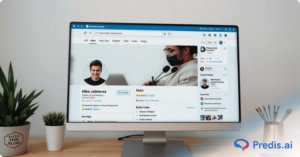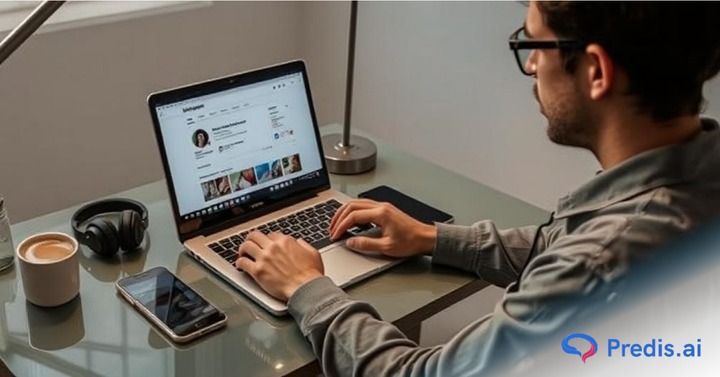
Kada je u pitanju efikasno upravljanje vašim prisustvom na Instagramu, bitno je razumjeti alate i resurse koji su vam dostupni. Ako ste u potrazi za platformom sve u jednom za pojednostavljenje upravljanja Instagramom, ne tražite dalje od Instagram Kreator Studio.
Studio za kreatore olakšava upravljanje objavama, organiziranje, niti poruke i uvide sa svih stranica korisnika Instagrama na jednoj lokaciji za proizvođače sadržaja i korisnike Instagrama.
Od postavljanja računa kreatora do vodiča korak po korak o tome kako koristiti njegove alate za razne pogodnosti, ovaj blog istražuje sve što trebate znati o Instagram Kreator Studio.
Hajde da počnemo!
Instagram Creator Studio - Pregled
The Instagram Kreator Studio u početku je bio ograničen samo na Facebook stranice. Ali stvari su evoluirale otkako je Facebook uveo ovaj ekskluzivni Instagram program 2020. godine.
sa Instagram Kreator Studio, možete preuzeti kontrolu nad svojim računom, objavljivati i planirati sadržaj za sljedeće dijeljenje, dobiti statističke podatke o svom računu i generirati prihod od svog sadržaja na običnoj web stranici za desktop, a ne na mobilnoj aplikaciji. Bilo koji korisnik Instagrama sa kreatorom ili račun poslovnog tipa može pristupiti studiju za kreatore.
Preduzeća mogu koristiti Creator Studio, posebno zbog svojih mnogobrojnih karakteristika i prednosti, kao što slijedi:
- Pristupite svom Instagram nalogu, uključujući priče, IGTV, slike i još mnogo toga, na desktopu.
- Istovremeno prelazite između svojih Instagram i Facebook naloga. To znači da možete pristupiti više naloga bez potrebe da se odjavite sa jednog.
- Možete neprimjetno objavljivati sadržaj koji je izrađen i pomjerati ranije planirane objave na Facebooku i Instagramu koristeći Creator Studio.
- Napravite sadržaj koji vaša publika smatra zanimljivim i upoznajte se sa uvidima vezanim za vaš profil i objave, kao što su tip angažmana, informacije o pratiocima i metrika prometa.
- Sa više od 10,000 pratilaca, kvalifikovani nalozi mogu nadgledati brend partnerstva i profit od sadržaja.
- Naslove i opise videa je moguće uređivati. Također možete izbrisati postove ili ih postaviti da ističu nakon određenog vremena.
- Svaki put kada dođe do značajne prekretnice, kreatori mogu primiti obavještenja putem aplikacije.
Da li ste znali da možete napraviti Instagram reels sa AI? Provjerite kako Predis.ai AI Reel proizvođač može transformirati vaš proces kreiranja sadržaja sada!
Karakteristike Instagram Creator Studio-a
1. Odredite i objavite sadržaj
The Instagram Kreator Studio također ima funkciju za generiranje postova. Dva formata sadržaja koje Instagram podržava su postovi na Instagramu i IGTV.
Nije moguće praviti ili dijeliti Instagram priče ili reels iz Studija za kreatore. Međutim, dozvoljava postavljanje vrtuljki na vaš račun.
2. Uvidi
Nadzorna ploča uvida uključuje uvide u aktivnosti i publiku. Kartica aktivnosti prati posjete web stranici, vidljivost objave i posjete profilu koje su izvršili pratioci vašeg sadržaja.
Kartica publike prikazuje detalje o identitetima, lokacijama i vremenu aktivnosti vaših pratilaca na Instagramu. Da biste odredili idealne prilike za objavljivanje vašeg sadržaja, koristite ove podatke.
3. Instagram Roll
Imate opciju da odaberete i dodate slike ili video zapise u svoj feed. Uređivanje i uključivanje spominjanja, natpisa i hashtagova su primjeri konačnih prilagođavanja. Mogu se dodati emotikoni i lokacija.
Dodatno, dostupna je opcija unakrsnog objavljivanja objave na svom Facebook zidu.
Aktiviranje zamjenskog teksta i komentarisanje su primjeri naprednih postavki. Imate mogućnost da zakažete objavljivanje za drugi put ili odmah objavite.
4.IGTV
Da biste napravili IGTV video zapise, možete ponovo objaviti video zapise sa Facebook stranice ili ih otpremiti sa svog računara. U ovom trenutku možete dodati thumbnail, opis i naslov. Odlučite gdje želite objaviti svoj članak.
Slično feedu, imate opciju da sačuvate sadržaj kao nacrt ili ga odmah objavite.
5. Kalendar
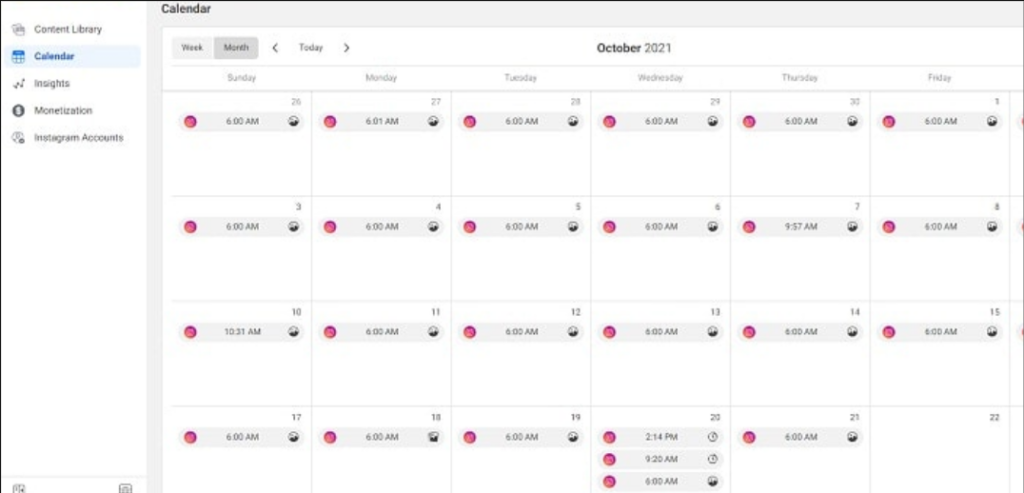
U suštini, alatka kalendara je organizator koji prikazuje vaše planirane i objavljene postove na sedmičnoj ili mjesečnoj bazi. Klikom na objavu prikazat će se detaljna analiza i pregled uspjeha objave.
6. Biblioteka sadržaja
Sav vaš objavljeni Instagram sadržaj se može vidjeti u biblioteci sadržaja. Iskoristite ga da procijenite koliko su vaši prethodni postovi bili uspješni.
Možete koristiti kartice na vrhu za pregledavanje postova prema vrsti sadržaja ili možete urediti sadržaj prema datumu objavljivanja ili učinku. Pregledajte svoj sadržaj s najboljim učinkom i potražite teme koje se ponavljaju kako biste inspirirali nove postove.
7. Monetizacija
Menadžer saradnje sa brendom, aplikacija koja pomaže u upravljanju i organizaciji vaše trenutne saradnje sa brendom, nalazi se na kontrolnoj tabli za unovčavanje. Ovu funkcionalnost mogu koristiti aktivni kreatori Instagrama sa preko 10,000 pratilaca koji zadovoljavaju određene zahtjeve angažmana.
Prodajte više putem Instagrama 💰
TRY FOR FREE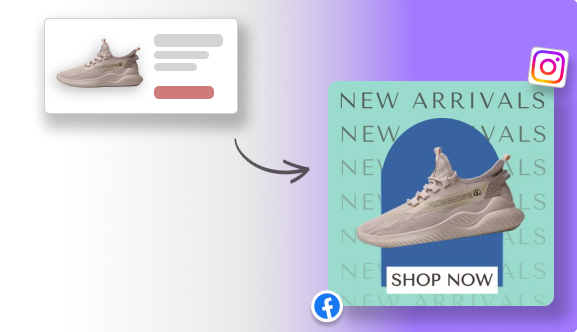
Kako postaviti svoj Instagram Creator Studio?
Naime, da biste koristili Creator Studio i povezali svoj nalog sa relevantnom Facebook stranicom, morate imati poslovni ili Creator nalog. Nakon što završite svaki korak, evo kako da povežete svoj Instagram račun sa Creator Studio-om:
- Korak 1: Idite na web stranicu Studija za kreatore.
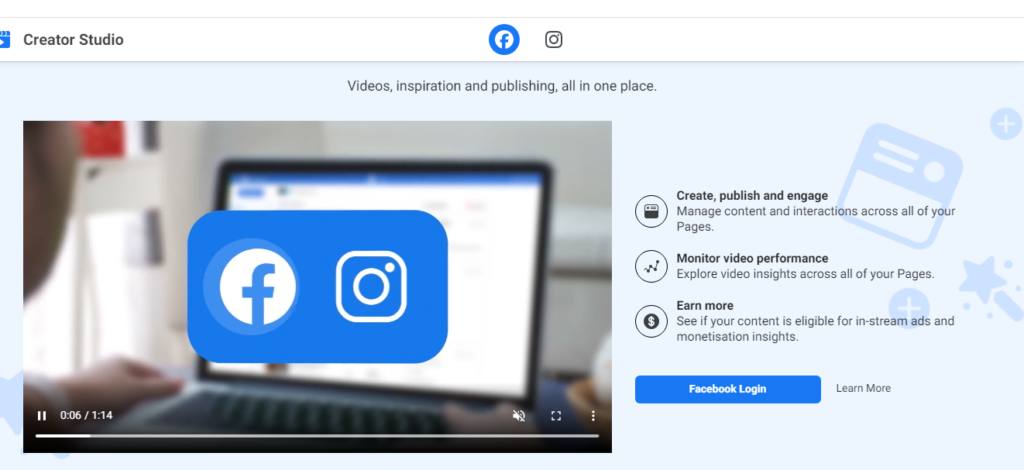
- Korak 2: Na vrhu ekrana, dodirnite Instagram ikonu.
- Korak 3: Da biste pristupili svom nalogu, kliknite na zelenu ikonu za prijavu na Instagram i pratite uputstva u prozoru ekrana.
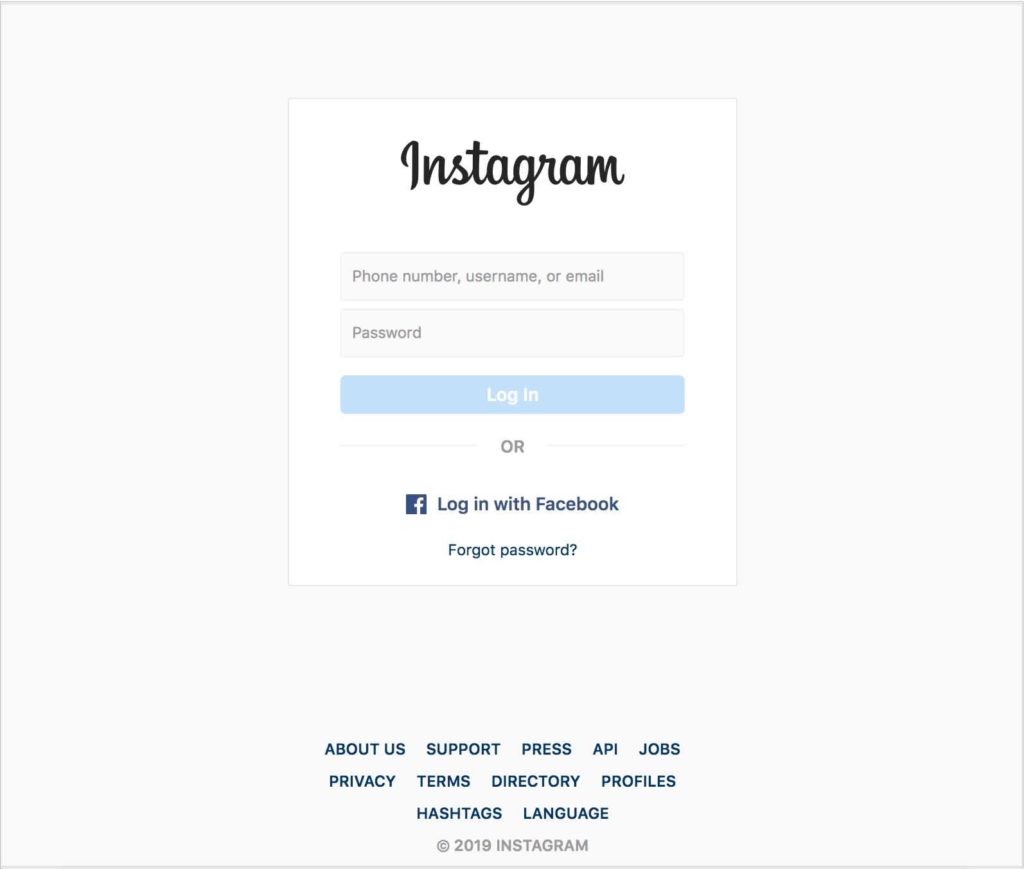
- Korak 4: Kao što je prethodno rečeno, morate povezati svoj nalog sa odgovarajućom Facebook stranicom. Možete besprijekorno povezati slijedeći smjernice na ekranu.
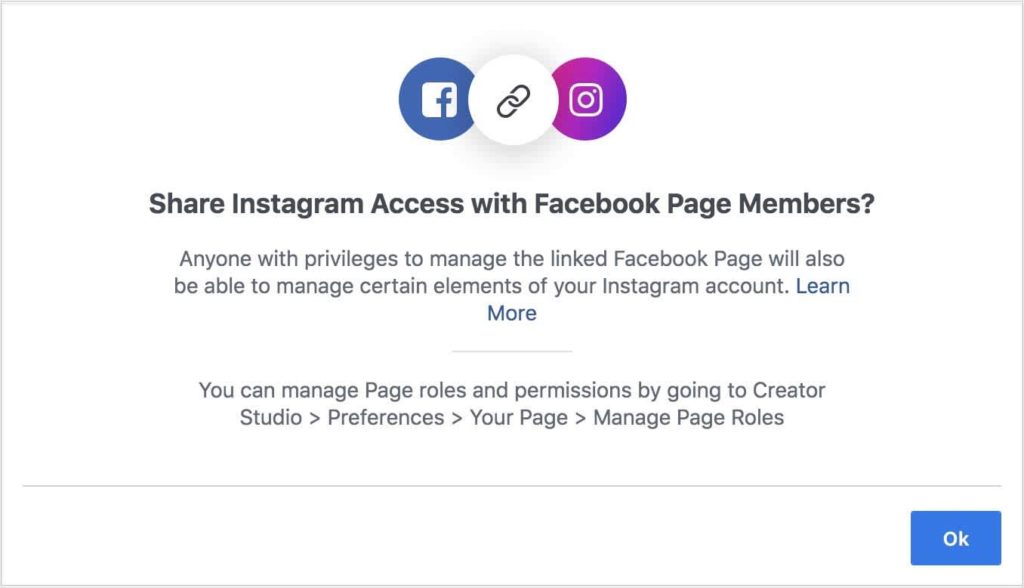
Spremni ste za korištenje platforme nakon što je vaš račun ispravno povezan.
Kako objavljivati na Instagram Creator Studio-u?
Možete planirati objave, otpremati sadržaj i provjeriti analitiku računa pomoću Instagram Creator Studio-a. Kada prvi put povežete svoj račun na kontrolnoj tabli Studija za kreatore, vidjet ćete kratak sažetak biblioteke sadržaja vašeg profila, koji uključuje slike, videozapise, carousels, Priče i IGTV materijal. Odabirom određenih kartica možete samostalno ispitati svaku vrstu sadržaja.
Ovo je sveobuhvatan vodič o korištenju Instagram Creator Studio-a za postavljanje slika i IGTV-a.
Objavljivanje slike u Creator Studio
Korak 1: Posjetite web stranicu Creator Studio
Korak 2: Kliknite na zeleno dugme „Kreiraj objavu“ koje se nalazi u gornjem levom uglu menija Creator Studio. Možete kreirati IGTV ili Instagram post.
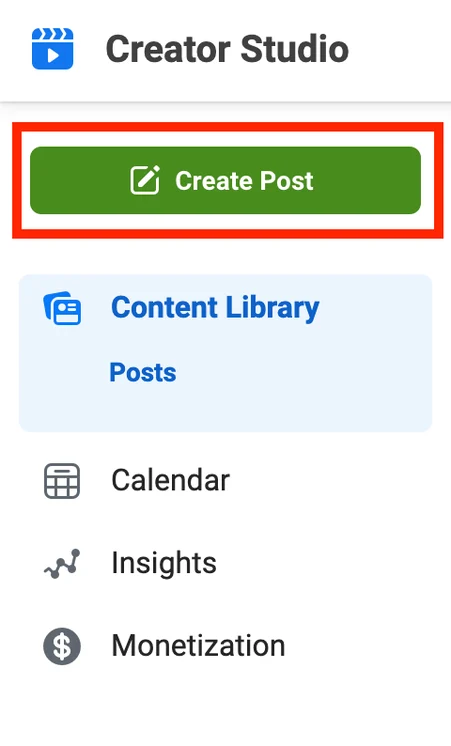
Korak 3: Iskačući prozor će se pojaviti kada odaberete Instagram Feed. Ovdje možete dodati natpise i označiti lokacije svojim fotografijama.
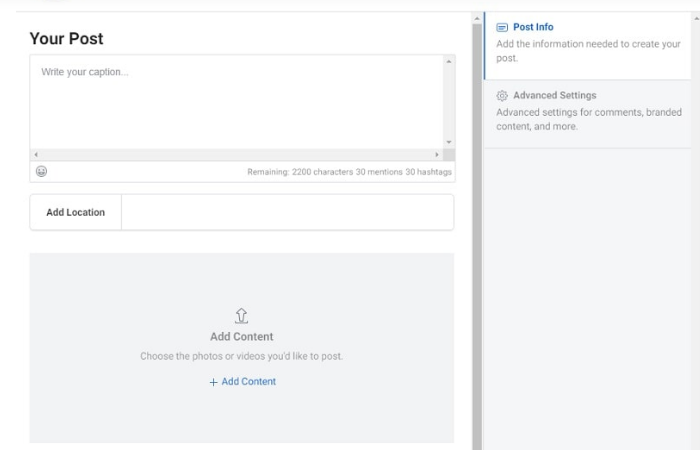
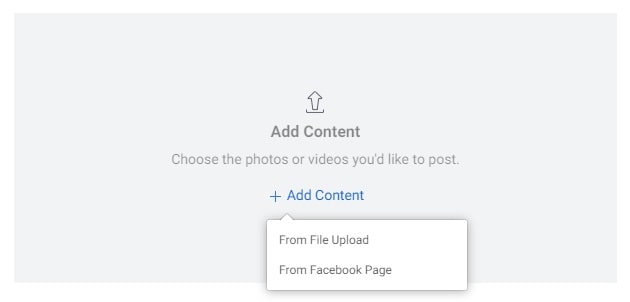
Korak 4: Da biste odabrali datoteku koju želite objaviti, dodirnite "Dodaj sadržaj". Može se učitati sa Facebook stranice ili vaše desktop galerije.
Korak 5: Možete odabrati ikonu “Tag Media” koja se nalazi ispod objave kako biste u nju uključili račune. U svom postu dodirnite bilo koje mjesto da unesete korisničko ime profila koji želite označiti.
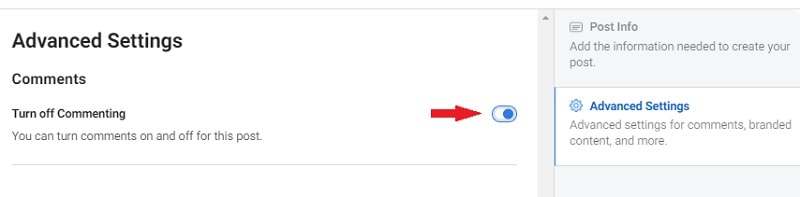
Korak 6: U slučaju da želite da onemogućite komentare na svoj post, jednostavno isključite opciju komentara koja je dostupna u odjeljku naprednih postavki na desnoj strani ekrana.
Korak 7: Kada budete spremni za objavljivanje, kliknite na plavo dugme „Objavi“ u donjem levom uglu Studija za kreatore.
Objavljivanje IGTV videa na Instagram studiju
Da dodate IGTV video u Creator Studio, uradite sljedeće radnje:
- Korak 1: Kada se pojavi meni „Kreiraj objavu“, pritisnite zelenu opciju i odaberite IGTV. Moći ćete dodati naslov, pregled i video u prozoru koji se pojavi.
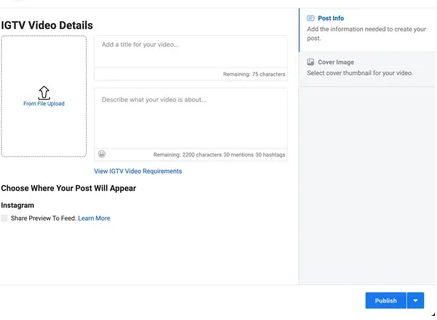
- Korak 2: Uključite naslov i opis za svoj video kada ga otpremite.
- Korak 3: Ako želite da objavite IGTV video na svom feedu, označite polje pored "Podijelite pregled u feed" pod "Odaberite gdje će se naslov pojaviti".
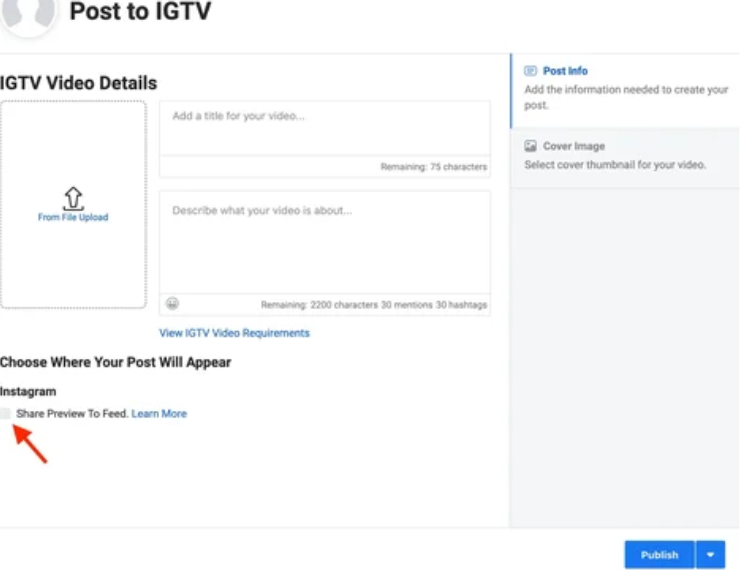
- Korak 4: Da biste promijenili svoju naslovnu fotografiju na Instagramu, odaberite opciju Cover Image na desnoj strani prozora. Štaviše, možete zatražiti od Instagrama da kreira fotografiju za vas ili iskoristi uzorak video okvira.
- Korak 5: Nakon što ste sve odlučili, kliknite na plavu ikonu Objavi u donjem desnom uglu stranice da podijelite svoju objavu na Instagramu.
Kako efikasno koristiti Creator Studio?
Sada kada znate kako da objavljujete u svom studiju za kreatore, istražimo različite alate koje nudi platforma i načine za kretanje kroz nju.
1. Uvidi i analitika
Odabirom opcije Creator Studio Insights možete otkriti više o svojoj publici i načinu na koji oni stupaju u interakciju s vašim sadržajem.
Precizne metrike koje ćete dobiti su sljedeće:
- Publika: Informacije o najpopularnijim gradovima i zemljama u kojima se nalaze vaši pratioci, zajedno sa njihovim spolom i starosnim rasponom. Osim toga, vidjet ćete kada najčešće koriste platformu, što vam omogućava da planirate svoje objave za to vrijeme. Možete koristiti Predis.ai da kreirate privlačne postove na veliko i započnete ih zakazivati za željeno vrijeme.
- Aktivnost: Detalji o interakcijama korisnika sa nalogom. Ovo pokriva broj ljudi koji vide vaše objave, utiske koje primaju i sve radnje koje ljudi poduzmu (kao što je klikanje na veze na web stranicama ili dodirivanje za pronalaženje preporuka).
Evo kratkog vodiča o korištenju Instagram Kreator Studio:
1. Odaberite karticu Insights, koja se nalazi na desnoj strani ekrana, na kontrolnoj tabli Creator Studio.
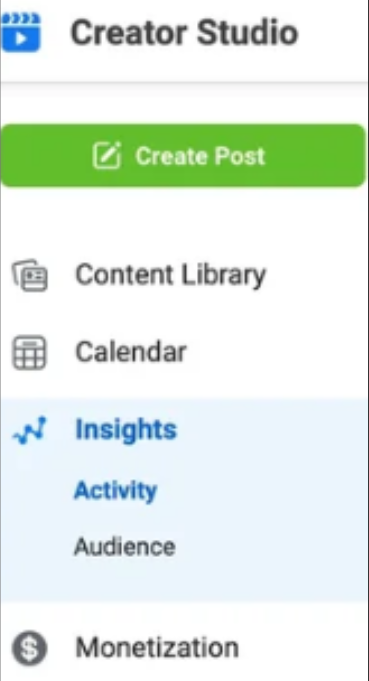
2. Koristeći padajuću opciju, izaberite između Aktivnost i Publika.
3. Idite na odgovarajuću karticu da saznate više o uključenosti ili radnji na vašem profilu. Ako odaberete Aktivnost, na primjer, morat ćete imati pristup ukupnom broju pojavljivanja, poslanih e-poruka, posjeta web stranici, posjeta profilu i drugim radnjama izvršenim na vašem računu tokom sedam dana.
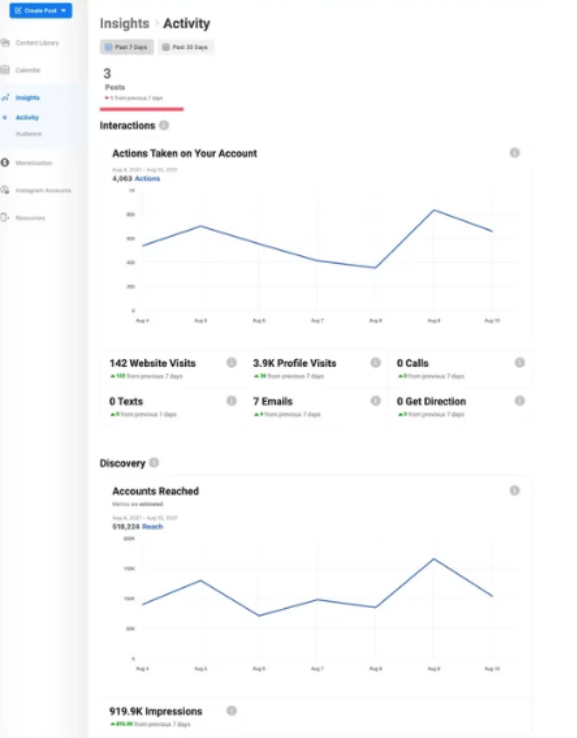
Kada odaberete Publika, pojavit će se trakasti grafikon sa distribucijom po godinama i spolu vaših pratilaca, vremenima aktivnosti aplikacije i demografskim podacima.
2. Zakazivanje postova za optimalno vrijeme
upotreba Instagram Creator Studio da zakaže objavu na sličan način koji bi funkcionisao kada biste učitavali IGTV video ili nešto slično na svoj Instagram feed. sljedeće,
1. Odaberite strelicu prema dolje navigacijom do plavog dugmeta Objavi koje se nalazi u donjem desnom uglu ekrana.
2. Odaberite datum i vrijeme kada želite da vaša objava bude objavljena u iskačućem prozoru, a zatim se pridržavajte uputstava koja se pojavljuju.
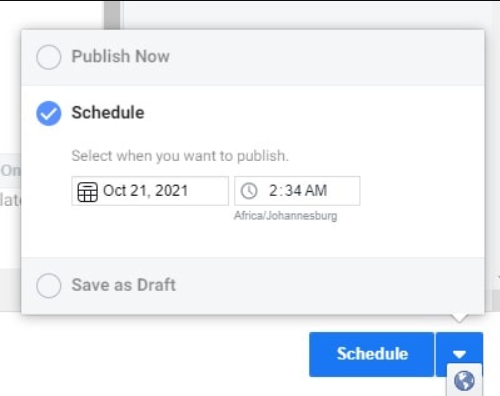
3. Kada budete zadovoljni, zakažite svoju objavu klikom na plavo dugme Zakaži. Zatim, skup vaših planiranih postova trebao bi se pojaviti u vašoj biblioteci sadržaja.
3. Opcije monetizacije
Kartica Monetizacija je dostupna sa svakog naloga. Međutim, kvalifikujući nalog mora imati 10,000 pratilaca ili više, biti stalno angažovan tokom prethodnog meseca i imati prethodnu evidenciju o kršenju sadržaja. Svoj račun u Studiju za kreatore možete unovčiti na tri primarne metode:
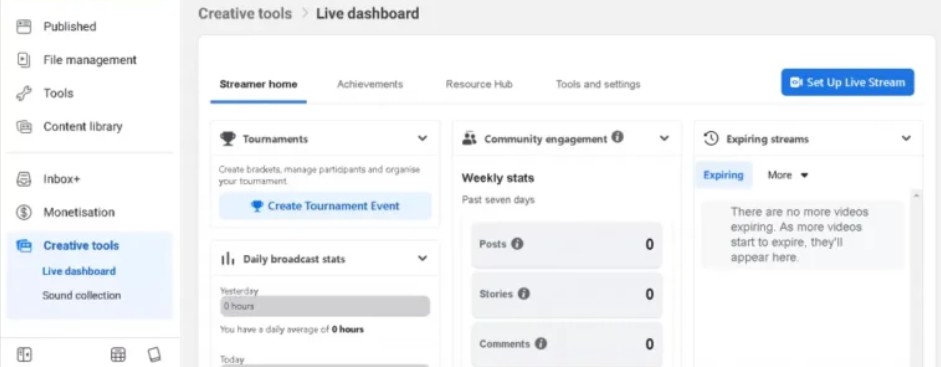
- Putem reklama: svoju stranicu možete unovčiti uključivanjem in-stream-a reklame za događaje uživo ili video zapise na njemu.
- Podrška zajednice: možete unovčiti svoje gledaoce i pratioce nudeći plaćene online događaje i pretplate.
- Korištenje brendiranog sadržaja: Iskoristite plaćena partnerstva da proširite svoje poslovanje korištenjem marketinških alata.
Odaberite karticu "Monetizacija" iz menija s lijeve strane da pristupite stranici Unovčavanje. Ovdje će biti prikazane sve vaše opcije za unovčavanje, zajedno sa provjerom podobnosti.
sa Predis.ai's free AI Reels generator, možete istražiti moć AI da biste stvorili zadivljujuće reels koji će bez napora osvojiti vašu publiku. Provjerite odmah!
zaključak
Ako želite poboljšati performanse vašeg računa i pratiti njegov napredak, Instagram Kreator Studio trebao bi biti vaš glavni alat.
Uz njegovu pomoć, možete neprimjetno sačuvati i poboljšati svoju aktivnost na Instagramu kada imate pristup sveobuhvatnim podacima o učinku, uvidima, dnevnom dnevniku aktivnosti i kategoriziranim informacijama o svojim pratiocima u studiju za kreatore.
Za više takvih vodiča idite na Predis.ai. A ako ste u potrazi za alatima koji će vam pomoći da kreirate uvjerljive objave na Instagramu, idite na Predis.ai's Instagram Post Generator da poboljšate svoju igru kreiranja sadržaja 2024.
Pitanja i odgovori
Ne, Creator Studio podržava samo zakazivanje objava u feedu i videa, ali ne Reels ili Priče. Za zakazivanje Reels, morat ćete koristiti Meta Business Suite ili alate trećih strana kao što su Predis.ai ili Kasnije.
Kreatorski računi su prilagođeni influenserima i pojedinačnim kreatorima, nudeći funkcije poput oznaka kategorija i fleksibilnih inboxova, dok su poslovni računi namijenjeni brendovima i dolaze s naprednim alatima za oglašavanje i funkcijama e-trgovine.
Prvo, prebacite svoj Instagram na profesionalni račun. Zatim ga povežite sa Facebook stranicom koju upravljate. Prijavite se u Creator Studio sa svojim Facebook podacima i vaš Instagram račun će se pojaviti pod karticom Instagram.