TikTok се оказа гигант за видеоклипове с кратка форма, с 34 милиона видеоклипове, които се публикуват ежедневно. Като се има предвид обемът на генерираното съдържание, повечето потребители намират за удобно първо да запазят своите TikTok чернови, преди да ги споделят. Черновите позволяват на създателите да редактират своите видеоклипове постепенно, което ги прави перфектни и готови за взаимодействие.
Но какво ще стане, ако искате да запазите чернова на TikTok, без да я качвате? Овладяването как да запазвате чернови на TikTok в ролката на камерата може да гарантира, че имате резервно копие, повторно използване на съдържание или редактирайте го външно. В този урок ще ви преведем през лесните стъпки за запазване на чернови в телефона ви и ефективно управление на тях.
Мога ли да запазя чернови на TikTok в моята ролка на камерата?
Да, имате право да запазвате чернови на TikTok в ролката на камерата си, но такава функция не съществува директно в приложението. TikTok няма вградена функция „Запазване в Camera Roll“ за чернови. И все пак можете изтеглете вашите чернови, като ги публикувате лично или като промените настройките си преди публикуване.
Независимо дали желаете редактирам вашето съдържание още малко или запазете го за бъдещето използване, знанието как да запазвате чернови на TikTok в ролката на камерата може да бъде спасител за създателите на съдържание. В следващите раздели ще ви покажем как да го направите бързо и лесно.
Увеличете присъствието в TikTok ⚡️
Увеличете ROI, спестете време и създавайте в мащаб с AI
ОПИТАЙТЕ СЕГА
Къде са чернови в TikTok?
Черновите на TikTok не само ви позволяват да създавате завладяващо съдържание със собствено темпо, но също така предлагат удобно място за съхранение на вашите творчески начинания. Чернови обаче са запазени само на устройството, на което са създадени, което означава, че няма да са достъпни, ако смените устройството или деинсталирате TikTok.
Следвайте стъпките, посочени по-долу, за намерете вашите запазени чернови когато пожелаеш:
- Стартирайте приложението TikTok на вашето устройство и натиснете „Профил“ опция, разположена в долния десен ъгъл.

- Опцията за преглед на папката на черновата ще се появи на публикувано съдържание страница. Можете да намерите своя ток брой „видео чернови“ тук.

- Изберете и щракнете върху видеоклипа, върху който искате да работите.
Тъй като черновите се съхраняват локално, те няма да бъдат видими за другите, освен ако не ги публикувате. Ако се чудите, дали черновите в TikTok са видими за хората, отговорът е не – черновите остават частни, докато не бъдат публикувани.
След като вече знаете къде да намерите вашите чернови, нека да преминем към това как да запазите TikTok чернова в ролката на камерата си, за да можете да ги запазите за по-късна употреба!
Създавайте вирусни видеоклипове в TikTok с лекота на използване Predis.aiСъздател и редактор на AI TikTok – изпитайте силата на AI с premium шаблони, изображения, гласове, активи и музика.
Как да запазите TikTok Draft в Camera Roll?
Получавате два избора, когато запазвате видеоклип от TikTok в ролката на камерата. С помощта на вградения екрана запис функционалност на вашия смартфон с iOS или Android, можете да запишете екрана му. Като алтернатива можете направи видеото лично, след това го качете и използвайте „Запазване на видео” в публикуваното видео.
Първата техника обаче води до проблеми като загуба на качество намлява излишни икони на видеото, вторият вариант изисква допълнителни стъпки, въпреки че крайният резултат е с високо качество.
За да намерите най-лесният начин да запазите вашите TikTok чернови в ролката на камерата следвайте изброените по-долу стъпки:
Стъпка 1: Изберете видеоклип за запазване в ролката на камерата
- Стартирайте приложението TikTok и отидете на вашия профил като натиснете долната дясна икона.
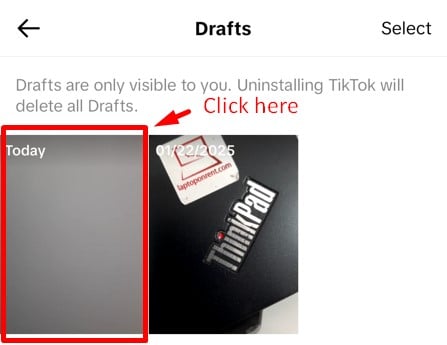
- Потърсете „Чернови“ папка и докоснете видеоклипа, за да го запазите.
- Изберете чернова и щракнете върху нея, за да се покаже екранът за редактиране.
Стъпка 2: Променете настройките за поверителност за публикуване
Тъй като TikTok изисква първо да се качи публикация, преди да се запази, настройките за поверителност ще трябва да бъдат променени, за да се избегне публичната й видимост:
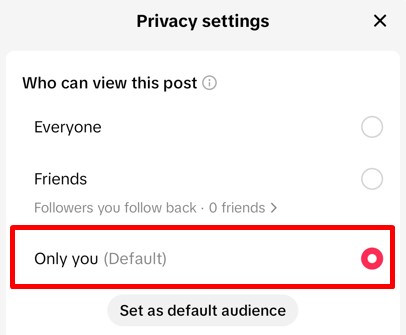
- Докоснете бутона "Следващия" бутон, за да продължите към екрана за публикуване.
- Намерете и щракнете върху раздела „Кой може да гледа този видеоклип“ и изберете "Само ти" за да го направите частен.
Стъпка 3: Включете опцията „Запазване в устройството“.
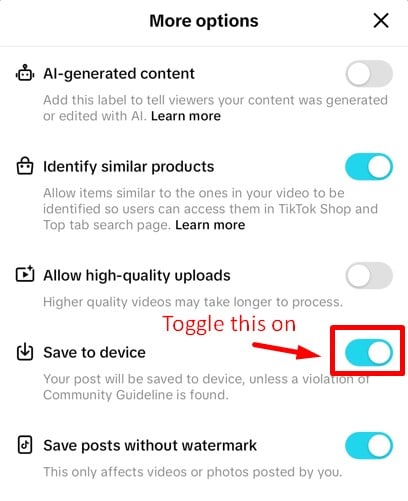
- Кликнете върху Повече опций бутон на екрана за публикуване.

- Включете опцията „Запазване в устройството“. Това гарантира, че вашето видео ще бъде запазено във вашата ролка на камерата при публикуване.
Стъпка 4: Публикувайте своята чернова в TikTok
- Сега докоснете „Публикуване“ бутон. Тъй като поверителността е „Само вие“, другите няма да я видят.
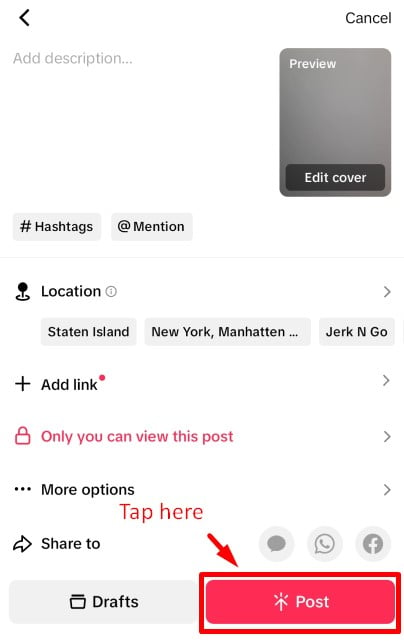
това е! Вашата чернова в TikTok вече е безопасно запазена във вашата ролка на камерата и чака да бъде редактирана, споделена повторно или използвана другаде. За да изтриете качения видеоклип, просто го изтрийте от профила си, след като го запазите.
Искате ли да запазите чернови на TikTok, без да публикувате изобщо? Изчакайте нашия раздел с ЧЗВ, където обсъждаме как да направите това! След това нека проучим как да редактирате и изтриете вашите TikTok чернови.

Как редактирате или изтривате чернови в TikTok?
Управлението на чернови в TikTok е лесно, независимо дали искате редактиране на незавършен видеоклип or изтрийте нежелани чернови. Тъй като черновите се записват локално на вашето устройство, можете да ги достъпвате и променяте по всяко време на телефона си.
Редактиране на TikTok чернова
- Отворете Приложение TikTok и отидете при вашия профил.
- Докоснете бутона „Чернови“ папка, за да видите вашите запазени видеоклипове.
- Изберете проект искате да редактирате.
- Направете промени във видеото, като напр добавяне на ефекти, изрязване на клипове или коригиране на надписи.
- След като сте готови, също запазете черновата отново или го публикувайте, когато сте готови.
Изтриване на TikTok чернова
Ако имате стари чернови, които заемат място, ето как да ги изтриете:
- Отворете Приложение TikTok и отидете при вашия профил.
- Натисни „Чернови“ и намерете видеоклипа, който искате да премахнете.
- Щракнете върху опцията Избор в горния десен ъгъл, след което докоснете "Изтрий".
- Потвърдете изтриването.
Ако искате повече подробности, вижте нашия блог на изтриване на чернови на TikTok. Имайте предвид, че изтритите чернови не могат да бъдат възстановени, тъй като те се съхраняват само на вашето устройство, а не на сървърите на TikTok. Нека завършим със заключение и да отговорим на често срещаните ви въпроси.
Заключение
Въпреки че може да изглежда леко неудобно, че TikTok не предлага директен начин за запазване на вашите чернови без воден знак и други елементи, има налично практическо решение.
Като следвате стъпките, описани в това ръководство, можете лесно да запазвате, редактирате или изтривате чернови, ако е необходимо. Плюс това, знанието къде да намерите чернови в TikTok и как да отстранявате всички проблеми гарантира плавен процес на създаване на съдържание.
Искате по-лесен начин за създаване и публикуване на видеоклипове в TikTok? Не търсете повече от Predis AI! С инструментите, базирани на AI, можете бързо генерирайте, редактирайте и насрочете ангажиращ TikTok съдържание. Освен това функцията за автоматично запазване гарантира, че вашите чернови никога не се губят.
Започнете да използвате Predis AI днес и направете създаването на съдържание в TikTok лесно!
Въпроси и Отговори
Понастоящем TikTok не предоставя директен начин за запазване на чернови в ролката на камерата без публикуване. Можете обаче да заобиколите това, като настроите видеото на "Само аз" в настройките за поверителност, активиране „Запазване в устройството“, и след това да го публикувате. След като запазите, можете да изтриете видеоклипа от вашия профил, като запазите копието в галерията си.
да Когато публикувате вашите видеоклипове частно, можете да включите бутона „Запазване на публикации без водни знаци“ от менюто Още опции.
Не, вашите чернови в TikTok са напълно лично. Те се записват локално на вашето устройство и можете да имате достъп само от вас. Въпреки това, ако вие излезте или деинсталирайте TikTok, твоите чернови ще бъдат изтрит за постоянно.
За съжаление, след като чернова бъде изтрита, не може да се възстанови. TikTok не съхранява чернови на своите сървъри, така че те се записват само на вашия телефон. до предотвратяване на загуба на чернови, запазете важни видеоклипове във вашия Camera Roll преди да направите промени.
да Черновите на TikTok се съхраняват локално на вашия телефон, а не във вашия акаунт. Ако деинсталирате или излезете, всичките ви чернови ще бъдат окончателно изтрити. За да не ги загубите, запазете видеоклиповете в ролката на камерата, преди да деинсталирате приложението.
Допълнително съдържание,