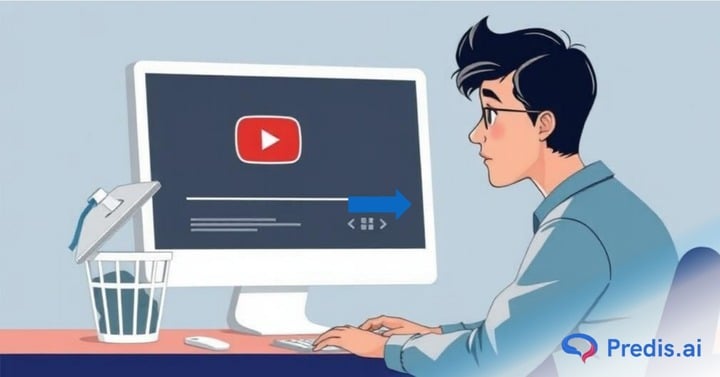
YouTube är över 114 miljoner aktiva kanaler, från personliga vloggar till stora studior och varumärken. Men inte alla kanaler förblir aktiva för alltid. Oavsett om du byter varumärke, tar ett steg bort från innehållsskapande eller bara vill ha en nystart, är det viktigt att veta hur man tar bort en YouTube-kanal.
Att ta bort din kanal innebär att du förlorar alla dina videor, spellistor och interaktioner med communityn permanent. Innan du fattar det här slutgiltiga beslutet är det viktigt att säkerhetskopiera din data och utforska alternativ som att göra din kanal privat.
I den här guiden går vi igenom hur du tar bort din YouTube-kanal på både dator och mobil, tillsammans med andra alternativ att överväga innan du tar bort din YouTube-kanal. Låt oss komma igång!
5 tips för att ta bort din YouTube-kanal
Innan du bestämmer dig för att ta bort ditt YouTube-konto är det viktigt att förstå konsekvenserna. Att ta bort en YouTube-kanal är en permanent åtgärd – alla dina videor, spellistor, kommentarer och prenumeranter kommer att gå förlorade för alltid.
Det är också viktigt att skilja på att ta bort ett YouTube-konto och en YouTube-kanal. Ditt YouTube-konto är länkat till ditt Google-konto. Om du tar bort ditt Google-konto tas alla tjänster som är kopplade till det bort, inklusive YouTube, Gmail, Google Foton och mer. Å andra sidan, att ta bort en YouTube-kanal tar bara bort ditt innehåll på YouTube, medan resten av dina Google-tjänster förblir intakta.
1. Först, säkerhetskopiera dina data
Innan du fortsätter, se till att du säkerhetskopierar dina data för att förhindra att du förlorar värdefullt innehåll. Du kan ladda ner dina videor med Google Takeout, som låter dig exportera och spara ditt innehåll.
Följ dessa steg för att säkerhetskopiera din YouTube-kanal med Google Takeout:
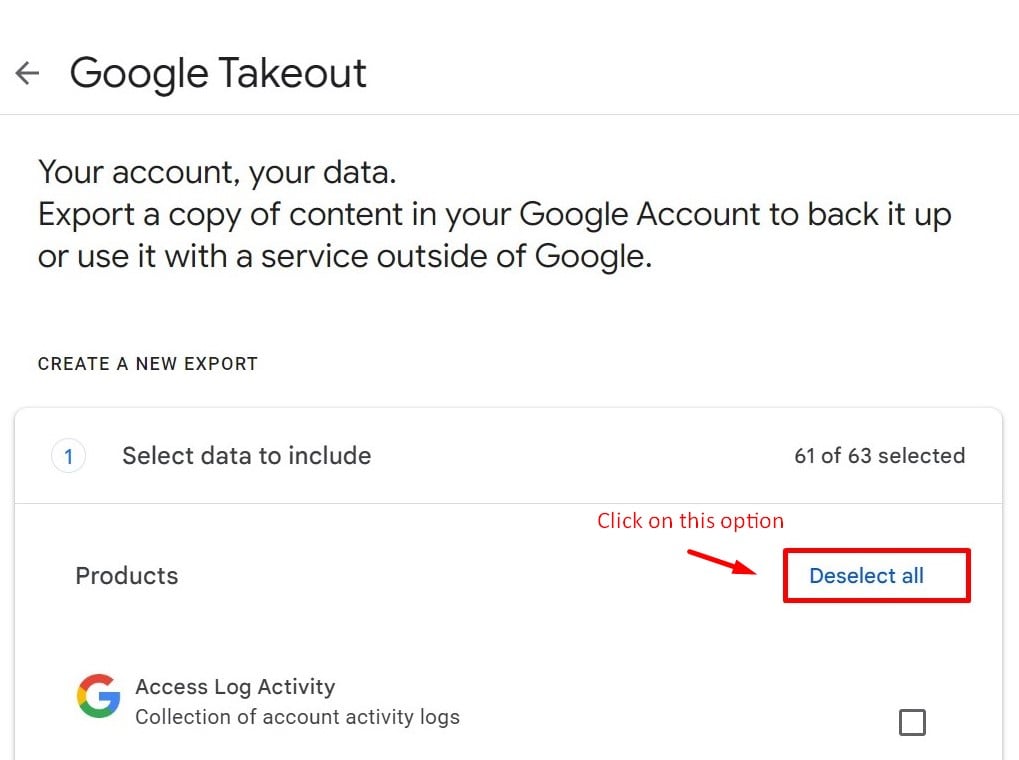
- Gå till Google Takeout och logga in. Klicka på "Avmarkera alla” alternativet för att få andra plattformar avmarkerade.
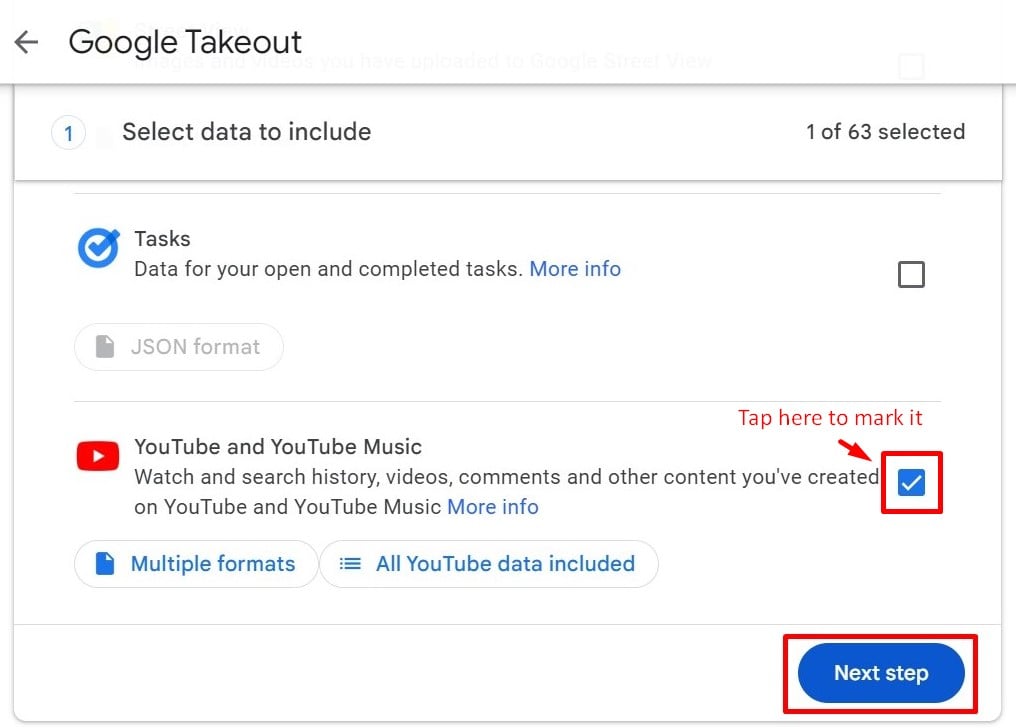
- Välj bara YouTube och YouTube Music från listan över Googles tjänster och klicka på "Nästa steg"-Knappen.
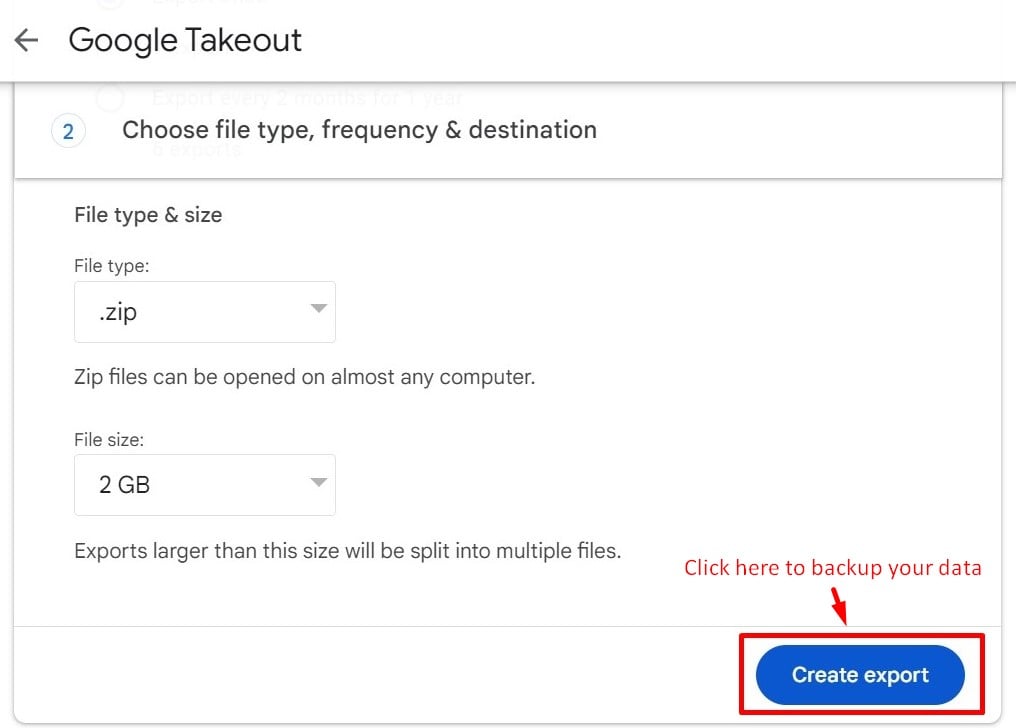
- I Välj filtyp, frekvens och destination fliken, välj destination för säkerhetskopian och exportfrekvens. Välj filtyp och storlek för export och klicka sedan på Skapa export.
- Du kommer att bli ombedd att verifiera innan exporten slutförs. När exporten är klar kan du ladda ner dina data från din valda destination.
Google har också gjort det enkelt för dig ladda ner dina YouTube-videor direkt till din stationära eller mobila enhet. Följ helt enkelt deras detaljerade riktlinjer och du kommer att spara dina videor.
2. Se till att du tar bort rätt kanal
Om du har flera YouTube-kanaler under ett Google-konto, dubbelkolla att du tar bort rätt. Du vill inte ta bort din primära kanal av misstag. Följ stegen nedan för att Byt konton på mobil och dator för att säkerställa att du är på rätt kanal:
Steg för att byta YouTube-konto på mobilen:
- Öppna YouTube-appen och tryck på din profilbild i nedre högra hörnet.
- Välja Byt konto från toppen av skärmen, eller gå till Inställningar i det övre högra hörnet och klicka på Byt konto.
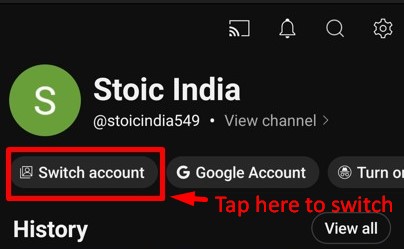
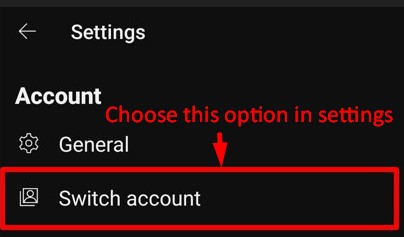
- Välj och klicka på den kanal du vill ta bort.
Steg för att byta YouTube-konto på skrivbordet:
- Gå till YouTube.com och logga in. Klicka på din profilbild i övre högra hörnet.
- Välj från rullgardinsmenyn Byt konto.
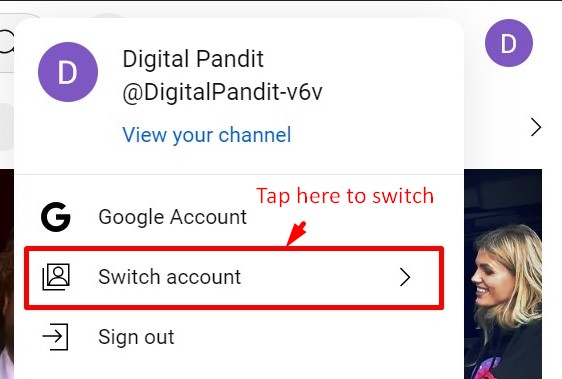
- Välj rätt YouTube-kanal som du vill ta bort.
Genom att följa dessa steg kan du undvika misstaget att ta bort fel kanal och se till att du har säkerhetskopierat all din data innan du tar detta oåterkalleliga steg.
3. Granska intäktsgenerering och intäkter
Om din kanal tjänar pengar, granska din inkomster och utestående betalningar före radering.
- Kolla fliken Intäktsgenerering i YouTube Studio för utestående betalningar.
- Se till att du dra tillbaka eventuella återstående AdSense-intäkter innan du tar bort kanalen.
- Om du är en del av YouTubes partnerprogram, förstå att om du tar bort kanalen avbryta ditt deltagande.
YouTube överför inte intäkter till en ny kanal, så ta ut pengar innan du går vidare.
Designa YouTube-annonser med Predis AI på några sekunder. Använd våra mallar, animationer, vektorer, bildbanker och videor för att skapa engagerande videor som förbättrar annonsresultatet.
4. Ta bort länken till tredjepartstjänster och konton för sociala medier
Om din YouTube-kanal är ansluten till andra tjänster, ta bort länken till dem för att undvika framtida problem.
- Ta bort länkar till sociala medieplattformar, webbplatser och appar som använder ditt YouTube-innehåll.
- Koppla från videoredigerare från tredje part, analysverktyg eller schemaläggningsappar som kommer åt ditt YouTube-konto.
Detta säkerställer en smidig övergång och förhindrar trasiga länkar över andra plattformar.
5. Meddela dina prenumeranter (om det behövs)
Om du har en aktiv publik, överväg att meddela dem innan du tar bort din kanal. Du kan göra detta genom att skapa ett videomeddelande eller lägga upp på andra sociala medieplattformar där du är närvarande.
- Lägg upp en sista video eller ett meddelande i community-fliken förklara varför du lämnar.
- Omdirigera följare till en ny kanal, blogg eller konto på sociala medier om du byter varumärke.
- Om integritet är en faktor kan du gör din kanal privat istället för att radera den permanent.
Detta gör att din publik kan vara medveten om förändringen och eventuellt följa dig på andra plattformar om du planerar att fortsätta skapa innehåll någon annanstans.
Att ta bort din YouTube-kanal är ett stort steg, så se till att du vidtar dessa försiktighetsåtgärder först. Härnäst går vi igenom hur du tar bort en YouTube-kanal på mobil och dator steg för steg.

Hur tar man bort en YouTube-kanal på en telefon?
Om du har bestämt dig för att ta bort din YouTube-kanal och föredrar att göra det via din mobilenhet, processen är okomplicerad. Följ dessa steg noggrant för att ta bort din YouTube-kanal med YouTubes mobilapp. Stegen för att ta bort YouTube-kanaler på iPhone- och Android-enheter är desamma.
Här är en enkel steg-för-steg-guide för att ta bort en YouTube-kanal på iPhone och Android:
- Börja med att starta YouTube-app på din mobila enhet.
- Tryck på din profilikon, som finns längst ner till höger på skärmen.
- I profilmenyn trycker du på Google-konto alternativet på toppen.
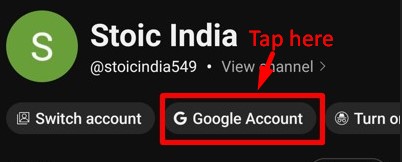
- Navigera i menyn och tryck på Dataintegritet fliken.
- Rulla ned tills du ser alternativet Ladda ner eller ta bort din data. Tryck på 'Ta bort Google Service".
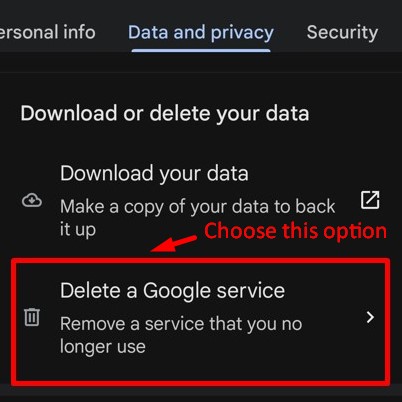
- Du kommer att bli ombedd att göra det verifiera ditt konto genom att ange ditt lösenord eller på annat sätt.
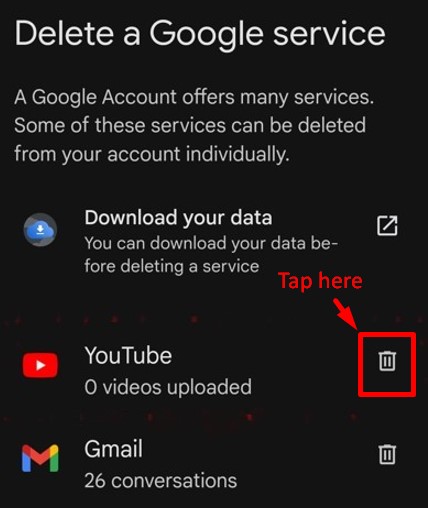
- När du har verifierat, hitta YouTube i listan över tjänster och tryck på bin-ikon bredvid den.
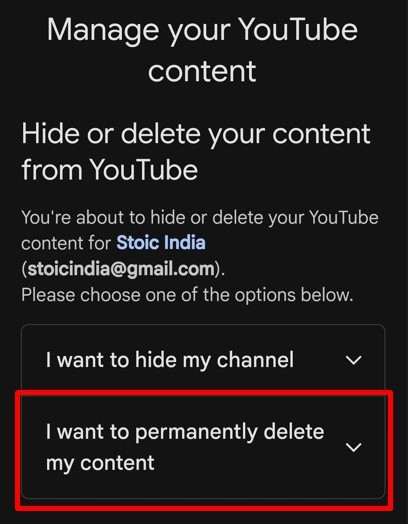
- En ny flik öppnas med två alternativ. Välj 'Jag vill ta bort mitt innehåll permanent".
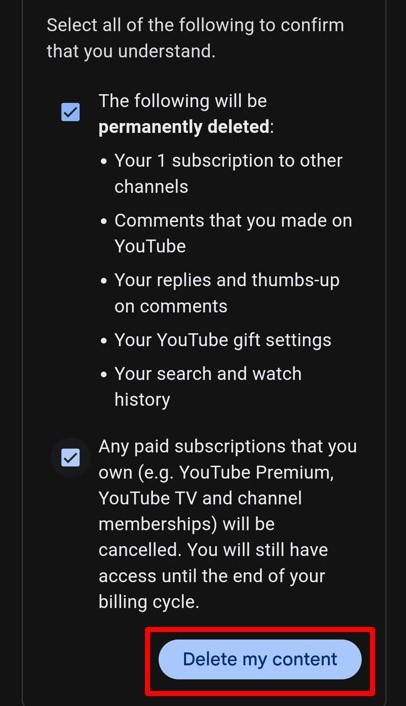
- Markera rutorna för att bekräfta raderingen av allt innehåll som är kopplat till din YouTube-kanal och klicka på 'Radera mitt innehåll' att fortsätta.
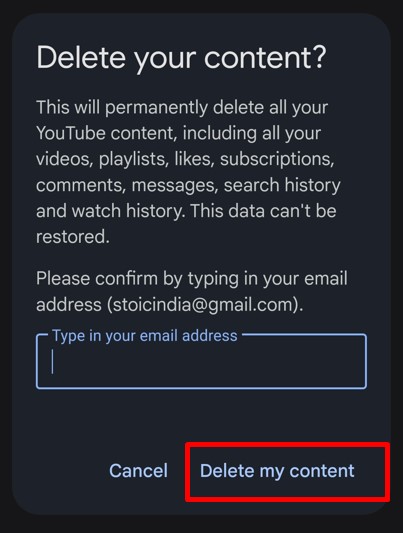
- A bekräftelse popup kommer att visas. Ange din e-postadress för att slutföra processen. Knacka Radera mitt innehåll en sista gång för att permanent radera din YouTube-kanal.
- Om du byter konto ser du nu att det finns ingen kanal tillgänglig för kontot.
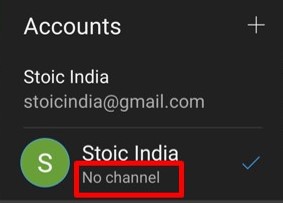
Raderingen kan ta några minuter, och det kan ta lite tid för din kanal att försvinna helt från sökresultaten och andra delar av YouTube.
Genom att följa dessa steg kan du enkelt ta bort din YouTube-kanal på mobilen. Se till att dubbelkolla allt innan du slutför ditt beslut, eftersom det är oåterkalleligt.
Hur tar man bort en YouTube-kanal på ett skrivbord?
Att ta bort din YouTube-kanal från ett skrivbord är enkelt och kan göras med bara några få steg. Tänk på att detta kommer att radera alla dina videor, spellistor och innehåll permanent.
Här är en steg-för-steg-guide för att ta bort din YouTube-kanal på skrivbordet:
- Öppna din webbläsare och gå till YouTube. Se till att du är inloggad på rätt konto där din YouTube-kanal finns.
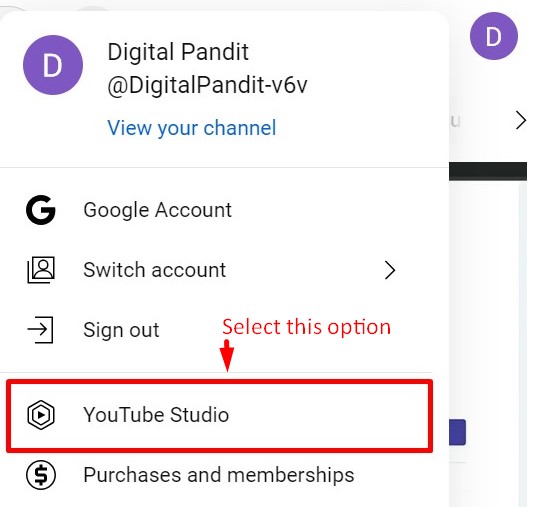
- Klicka på din profilikon finns i det övre högra hörnet av skärmen för att komma åt dina kontoinställningar.
- Från rullgardinsmenyn, klicka på YouTube Studio. Detta tar dig till instrumentpanelen där du hanterar din kanal.
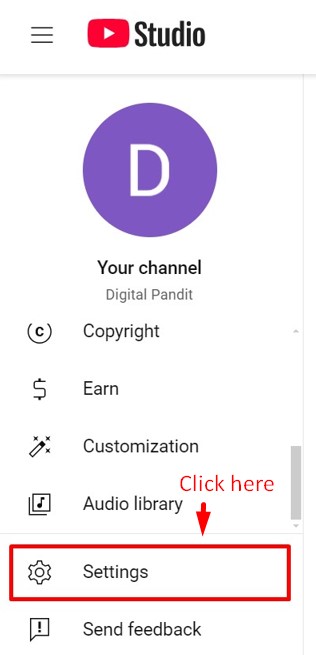
- På vänster sida av skärmen, scrolla ner och klicka på Inställningar (växelsymbolen).
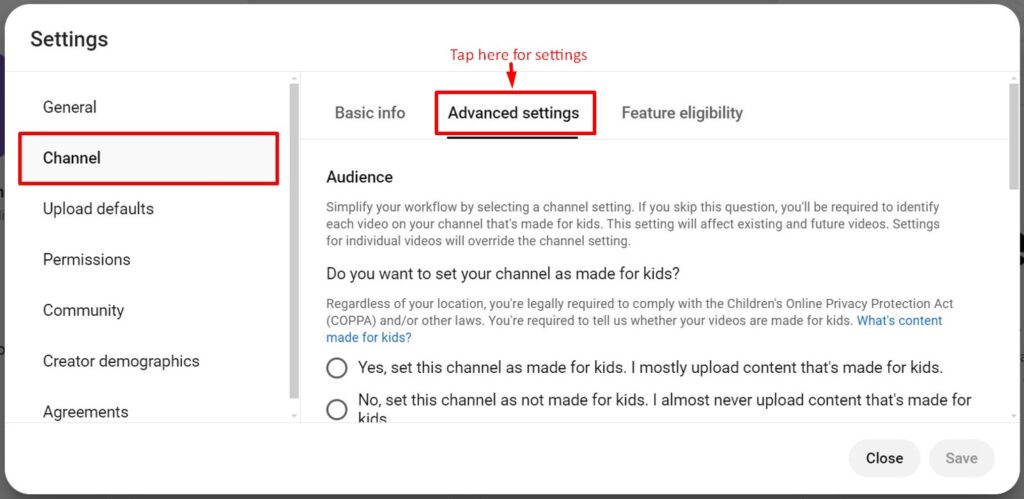
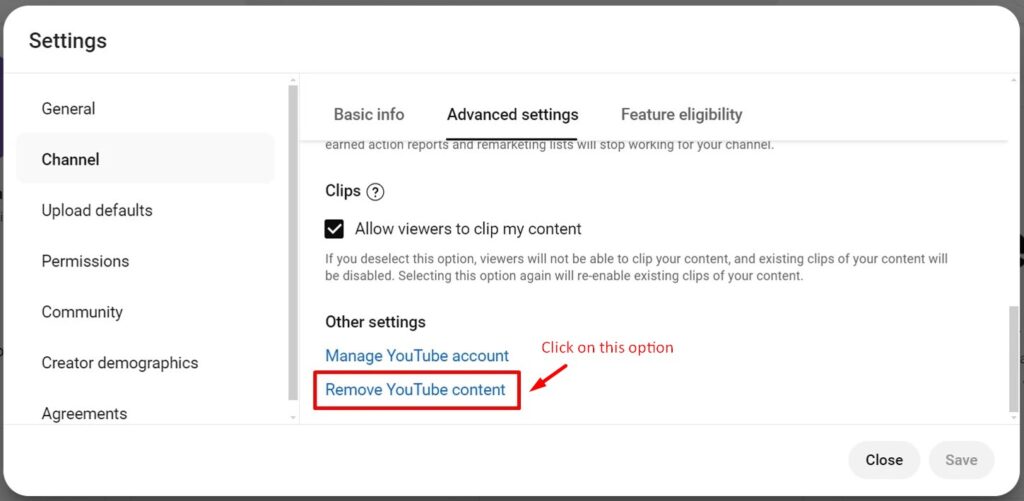
- I menyn Inställningar väljer du Kanal och sedan klicka på avancerade inställningar fliken.
- Rulla ner till botten av sidan Avancerade inställningar och klicka påTa bort YouTube-innehållalternativet.
- Du kommer att uppmanas att verifiera lösenordet till ditt Google-konto.
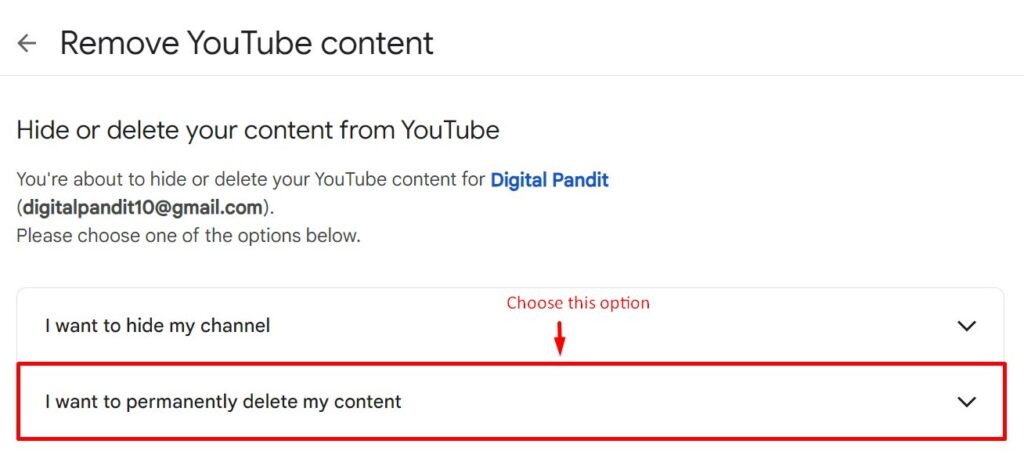
- På nästa skärm ser du två alternativ: att dölja ditt innehåll eller ta bort det permanent. Välj 'Jag vill ta bort mitt innehåll permanent".
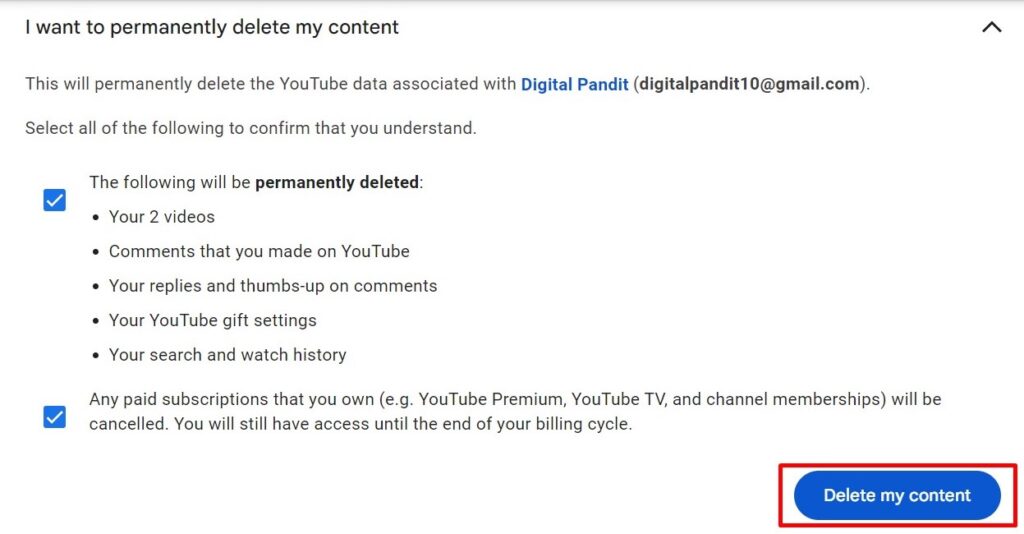
- Du kommer att se rutor som ber dig att bekräfta raderingen av allt ditt YouTube-innehåll. Markera rutorna för att fortsätta och klicka på 'Radera mitt innehåll' knapp.
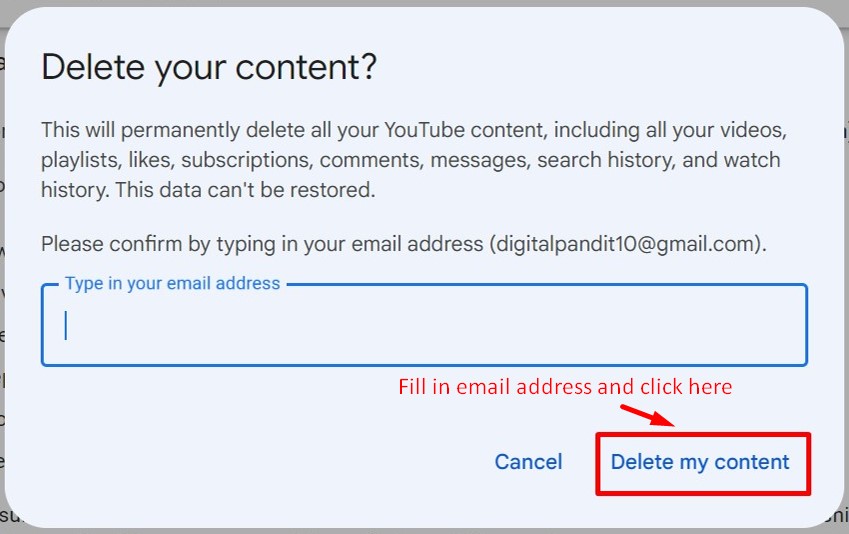
- Du måste ange din e-postadress för att bekräfta att du verkligen vill ta bort din kanal. När du har gjort det klickar du Radera mitt innehåll en gång till.
Din YouTube-kanal kommer nu att raderas permanent från plattformen. Tänk på att den här processen inte kan ångras och att all din data kommer att gå förlorad. Om du är osäker på om du vill radera din YouTube-kanal kan du kolla in de andra alternativen som listas i nästa avsnitt.

Vilka är alternativen till att ta bort en YouTube-kanal?
Innan du bestämmer dig för att permanent radera ditt YouTube-konto är det viktigt att överväga alternativa alternativ som kan uppnå önskat resultat utan att förlora allt innehåll, följare och historik. Här är några alternativ att tänka på:
1. Gör din YouTube-kanal privat
Om du är osäker på att helt ta bort din YouTube-kanal kan du göra det dölja det tillfälligt i stället. Med det här alternativet kan du göra dina videor, spellistor och annat innehåll osynligt för allmänheten samtidigt som du håller ditt konto aktivt.
Så här döljer du din YouTube-kanal:
- Följ instruktionerna för att ta bort din YouTube-kanal tills du kommer till alternativet att Ta bort YouTube-innehåll.
- Välja Jag vill dölja min kanal alternativ.
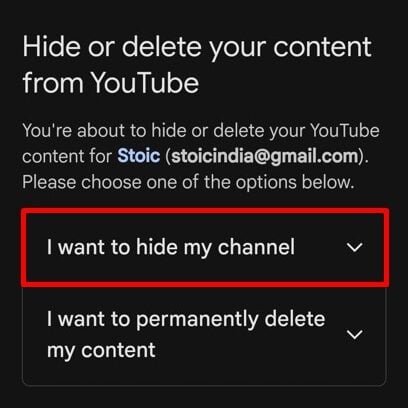
- Markera rutorna och klicka på "Göm min kanal' knapp.
- Ett popup-fönster för bekräftelse visas; klicka igen på 'Dölj mitt innehåll".
- Ditt innehåll och din kanal kommer nu att döljas på YouTube-plattformen.
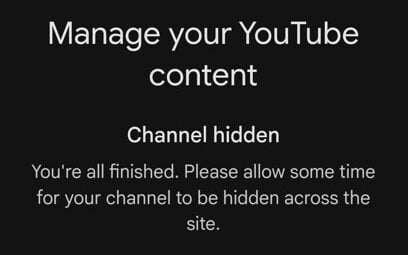
På så sätt kan du ta en paus eller tänka om din strategi samtidigt som du bevarar din kanaldata för senare användning.
2. Ta bort specifika videor på din kanal
Istället för att ta bort hela din kanal, överväg tar bara bort vissa videor. Detta kan rensa upp ditt innehåll och göra din kanal mer fokuserad, utan att förlora alla dina prenumeranter eller börja om från början.
Så här tar du bort specifika videor:
- Öppet YouTube Studio.
- Klicka på Innehåll i den vänstra sidofältet.
- Välj de videor du vill ta bort och klicka påFler alternativ' fliken.
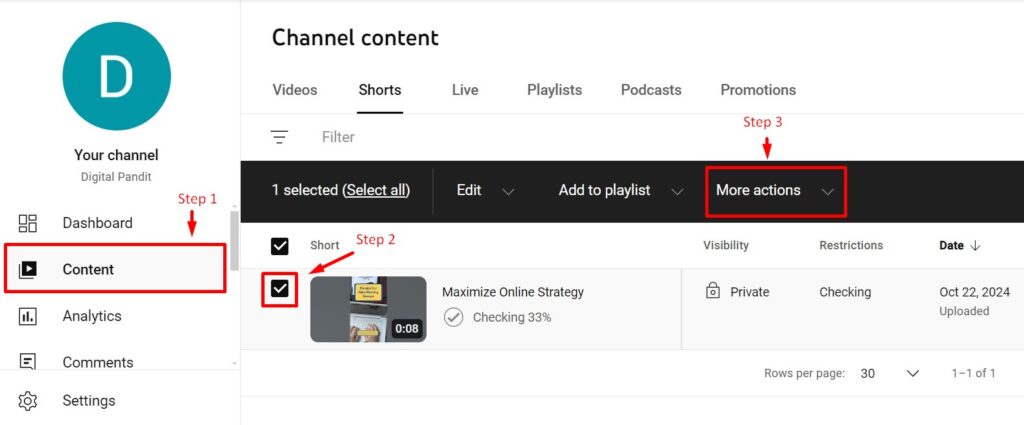
- Klicka på 'Radera för alltidalternativet.
Det här alternativet fungerar utmärkt om du har gamla eller irrelevanta videor som du inte längre vill ha på din kanal, men ändå vill behålla resten av ditt innehåll.
3. Gör dina videor privata
Om du är inte redo att skiljas från dina videor helt men vill inte att de ska vara offentliga, kan du göra dem privata. Det här alternativet säkerställer att endast du (eller specifika personer du bjuder in) kan se innehållet.
Hur man gör videor privata:
- Gå till YouTube Studio.
- Enligt Innehåll, välj de videor du vill ändra.
- Klicka på Sikt alternativ.
- Välja Privat och klicka på Spara knapp.
Detta är ett användbart sätt att hålla ditt innehåll säkert utan att helt ta bort det från plattformen.
4. Omprofilering av din YouTube-kanal
Istället för att ta bort din kanal kan du helt enkelt ändra varumärket till den spegla en ny riktning eller fokus. Detta kan innefatta att ändra kanalens namn, profilbild eller övergripande tema.
Steg för att byta namn på YouTube-kanalen:
- Gå till YouTube Studio.
- Rulla ner och klicka på Anpassning i vänstra menyn.
- Uppdatera din kanal namn och om avsnittoch skapa en ny banner för att spegla det nya fokuset.
- Omprofilering hjälper dig att behålla dina befintliga prenumeranter och publik samtidigt som du ändrar riktningen på ditt innehåll.
Genom att överväga dessa alternativ kan du göra justeringar på din YouTube-kanal utan att behöva radera den permanent. Om du har raderat din YouTube-kanal och nu vill återställa den följer du bara stegen i nästa avsnitt.
Designa YouTube Intro Videos med Predis AI för att attrahera fler prenumeranter och förbättra utseendet på din kanal med lätthet.
Hur återställer man en borttagen YouTube-kanal?
Tyvärr, när du tar bort din YouTube-kanal finns det inget direkt alternativ att återhämta sig det. YouTube erbjuder ingen enkel metod för att ångra borttagningen. Det finns dock några alternativ du kan utforska för att återfå en del av ditt förlorade innehåll och data.
1. Använd Googles varumärkeskonton
Om du har en YouTube-varumärkeskanal finns det ett alternativ att återställa den borttagna YouTube-varumärkeskanalen. Du måste dock vara ägare till kontot i minst 7 dagar innan du kan ta bort eller återställa varumärkeskonton.
Följ dessa enkla steg för att återställa en borttagen YouTube-varumärkeskanal:
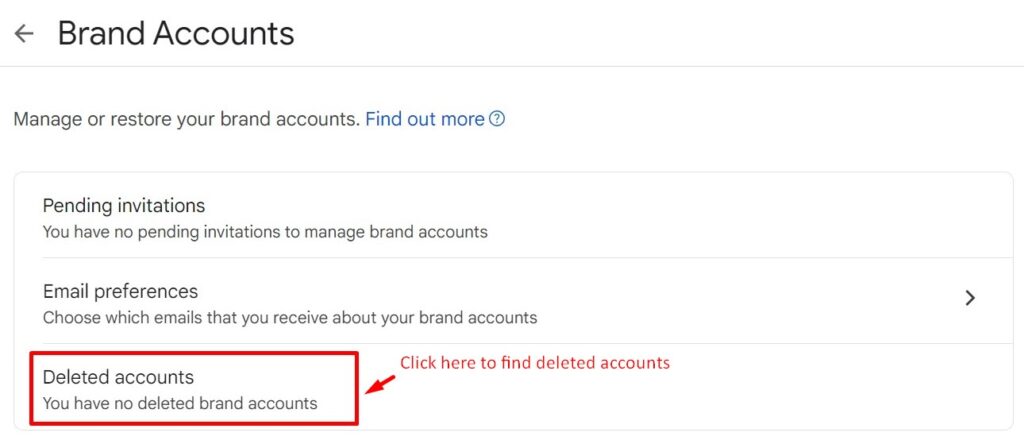
- Gå till Googles varumärkeskonton från min kontosida på Google.
- Klicka på Raderade konton och klicka på återställa ikonen på din raderade varumärkeskanals högra sida.
- Vänta i några timmar eller dagar för att ditt varumärkeskonto ska återställas.
2. Återställ säkerhetskopierat innehåll
Om du använde Google Takeout innan du raderade kanalen kan du enkelt återställa dina videor och data. Med Google Takeout kan du ladda ner ditt YouTube-innehåll, till exempel videor, spellistor och kommentarer, innan du raderar det. Denna säkerhetskopia kan sedan göras. används för att bygga om din kanal eller lagra innehållet säkert för framtida bruk.
3. Återskapa kanalen
Om ovanstående metoder inte fungerar kan du alltid återskapa kanalen med hjälp av videor eller innehåll som du har sparat. Även om du inte kommer att återställa dina prenumeranter eller analyser, har du innehåll tillbaka på YouTube är ett bra första steg för att återuppbygga din publik.
Vill du utöka dina sociala mediekonton men vet inte var du ska börja? Kolla in Predis.ais innehållsgenerator – Plattformen gör att du kan generera visuellt engagerande innehåll genom att utnyttja kraften i AI. Börja din resa i sociala medier genom att registrera dig för Predis.ai i dag!
4. Förhindra framtida dataförlust
För att undvika risken att förlora allt ditt YouTube-innehåll i framtiden, överväg att regelbundet säkerhetskopiera dina videor med Google Takeout eller annan molnlagringstjänst. Detta säkerställer att du ha alltid en kopia av dina viktiga videor ifall du behöver dem. Dessutom kan användning av verktyg för molnövervakning ge kontinuerlig överblick över dina lagrade data och varna dig för eventuella problem som kan tyda på en risk för förlust.
Även om det inte är möjligt att direkt återställa en borttagen YouTube-kanal, är säkerhetskopiering av innehåll och agerande snabbt efter borttagning viktiga alternativ för att återställa det du kan.
Innan du fattar det slutgiltiga beslutet att ta bort din YouTube-kanal är det viktigt att överväga återställningsalternativ och alternativ. Låt oss nu avsluta med några sista tankar och ta upp vanliga frågor i nästa avsnitt.
Slutsats
Att ta bort en YouTube-kanal är enkelt och det tar inte mer än några minuter att slutföra processen. Att ta bort en YouTube-kanal är ett viktigt steg som kräver noggrant övervägandeMed de nya uppdateringarna kan detta enkelt göras från en dator- eller mobilapp. Och med nya alternativ som Google Takeout för att enkelt säkerhetskopiera dina kontodata är det enklare än någonsin.
Det är dock viktigt att ha de bästa metoderna i åtanke innan du tar bort din kanal. Du kanske vill säkerhetskopiera dina uppladdade videor, informera dina prenumeranter om ditt farväl eller överväga alternativ till att ta bort din YouTube-kanal.
Slutligen, är du ute efter starta en ny YouTube-kanal efter att du tagit bort din befintliga? Om du enkelt vill skapa fantastiska YouTube-videor med hjälp av AI, kolla in Predis AI!
Predis.aiÄr text-till-video-generator gör det möjligt för dig att skapa fantastiska inlägg på sociala medier med kraften i AI. Du måste helt enkelt mata in din videomanustext och se magin hända.
Nyfiken på att veta mer? Anmäl dig för en free konto och börja skapa engagerande innehåll idag!
Vanliga frågor (FAQ)
Ja, du kan ta bort din YouTube-kanal utan att påverka ditt Google-konto. Att ta bort en YouTube-kanal tar bara bort dina videor, spellistor och prenumeranter från YouTube, men ditt Google-konto behålls intakt. Du kan till och med fortsätta att titta på videor med kontot.
För att radera din YouTube-kanal på mobilen, gå till dina Google-kontoinställningar, välj "Data och sekretess" och välj sedan "Radera en Google-tjänst". Verifiera ditt konto, hitta YouTube och välj alternativet att radera ditt innehåll permanent.
När du har bekräftat borttagningen kan det ta några minuter innan din kanal tas bort från offentlig visning. Det kan dock ta upp till några dagar innan alla spår av din kanal och innehåll har raderats helt från YouTubes servrar.
Om du inte kan ta bort din kanal kan det bero på problem med kontobehörigheter eller verifieringsproblem. Se till att du är inloggad på rätt Google-konto och att du har verifierat din identitet.
Relaterat innehåll,
Hur man Ändra YouTube-kanalnamn & Handtag?