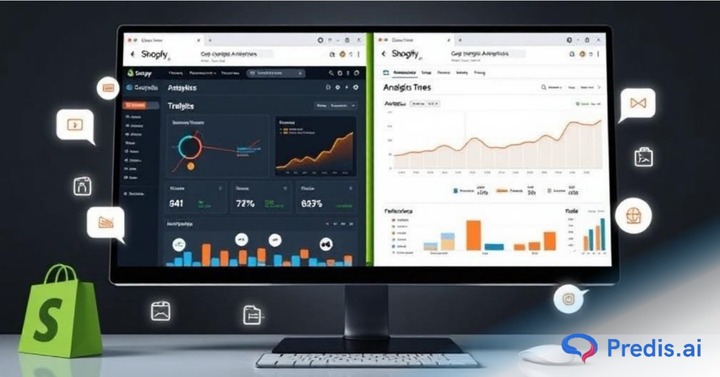
Har du installerat hela din Shopify-butik online? Bra! Och nu, vad gör du? Om du har undrat över hur du kan spåra alla besökare som lurar på din webbplats och hur du kan börja rikta in dig på dem, har du sannolikt kommit fram till en lösning. Den lösningen är Google Analytics!
Med Google Analytics kan du spåra och analysera din webbplatstrafik, användarbeteende och omvandlingsfrekvenser.
Google Analytics i kombination med din Shopify-butik kommer att ge dig en viss insikt i hur besökare interagerar med din webbplats, inklusive information om deras demografi, deras källor, populärt innehåll, användarengagemang, omvandlingsfrekvenser och mer. Detta hjälper dig att ligga före dina konkurrenter och växa din e-handelsverksamhet.
Allt detta är möjligt genom en spårningskod som används av Google Analytics som du placerar på din webbplats sidor. Den här koden samlar information om användarinteraktioner och skickar den till ditt Google Analytics-konto, där du kan komma åt och analysera data via Google Analytics instrumentpanel.
I slutändan hjälper detta dig att fatta datadrivna beslut för att förbättra kundupplevelser, öka konverteringar och förbättra den övergripande affärsframgången.
I den här steg-för-steg-guiden går vi igenom processen för att lägga till Google Analytics i din Shopify-butik.
Steg I: Lägga till Google Analytics till Shopify
1. Skapa ett Google Analytics-konto
- Gå till Google Analytics webbplats
- Logga in med ditt Google-konto eller skapa en ny
- När du är inloggad klickar du på "Börja mäta" knapp.

- Du kommer att bli ombedd att skapa ett konto. Ange ett kontonamn (detta är ett namn som representerar ditt företag eller din webbplats) och annan relevant information. Se till att ange korrekt information.
- Klicka på "Nästa" att fortsätta.
2. Skaffa ditt Google Analytics-spårnings-ID
- När du har skapat kontot blir du ombedd att skapa en egendom. En egendom representerar din webbplats eller app. Ange webbplatsens namn, webbadress, branschkategori och rapporteringstidszon.
- Klicka på "Skapa" att fortsätta.
- I avsnittet Admin i ditt Google Analytics-konto, under Egenskapskolumnen, klicka på "Spårningsinformation" och välj sedan "Spårningskod."
- Du kommer att se ditt spårnings-ID högst upp på sidan. Det kommer att se ut "UA-XXXXXXXXX-X." Kopiera detta spårnings-ID; du behöver det för att integrera Google Analytics med din Shopify-butik.
- Håll ditt spårnings-ID säkert. Det är en unik identifierare för din webbplatss datainsamling. Behandla det som ett lösenord.
Steg II: Lägga till Google Analytics i Shopify
1. Öppna din Shopify-administratör instrumentbräda
- Logga in på ditt Shopify-konto.
- När du har loggat in kommer du till din Shopify-administratörspanel.
- Klicka på i menyn till vänster "Webbutik" avsnitt för att utöka det.
- Från den utökade menyn väljer du "Inställningar."
2. Ange ditt spårnings-ID för Google Analytics
- Bläddra ner i sektionen Inställningar tills du kommer till "Google Analytics" sektion.
- I avsnittet Google Analytics ser du ett alternativ för att "Hantera Pixel." Klicka på det här alternativet.
- Ett popup-fönster visas. Klicka på "Anslut ditt Google-konto."
- Du omdirigeras till Google för att auktorisera Shopifys åtkomst till ditt Google Analytics-konto. Logga in med Google-kontot som har åtkomst till din Google Analytics.
- När du har auktoriserats ser du en lista över Google Analytics-egendomar som är kopplade till det anslutna Google-kontot. Välj Tag-ID för GA4-egendomen som du vill ansluta till din Shopify-butik.
- När du har valt lämplig GA4-egenskap klickar du på "Anslut din Google Analytics 4-egendom. "
3. Aktivera förbättrad e-handelsspårning (valfritt)
- Genom att aktivera förbättrad e-handelsspårning får du mer detaljerade insikter om din butiks försäljning och produktprestanda. Det rekommenderas för e-handelsbutiker.
- Om du vill aktivera utökad e-handelsspårning, gå tillbaka till Google Analytics-sektionen på Shopify-sidan.
- I avsnittet Google Analytics hittar du en "Aktivera förbättrad e-handel" kryssruta. Klicka på den här kryssrutan för att aktivera förbättrad e-handelsspårning.
- När det är aktiverat klickar du på "Spara" knappen längst ned på sidan för att tillämpa ändringarna.
Steg III: Verifiera integrationen
Kontrollera om Google Analytics spårar din Shopify-butik
- Gå tillbaka till ditt Google Analytics-konto.
- I menyn till vänster, navigera till "Realtid" sektion. Det här avsnittet låter dig se livedata om den aktuella aktiviteten på din webbplats.
- Öppna din Shopify-butik i en ny flik eller ett nytt fönster med din webbadress.
- I avsnittet Google Analytics Realtid bör du se aktiva användare på din webbplats. Detta kommer att bekräfta att Google Analytics spårar din Shopify-butik i realtid.
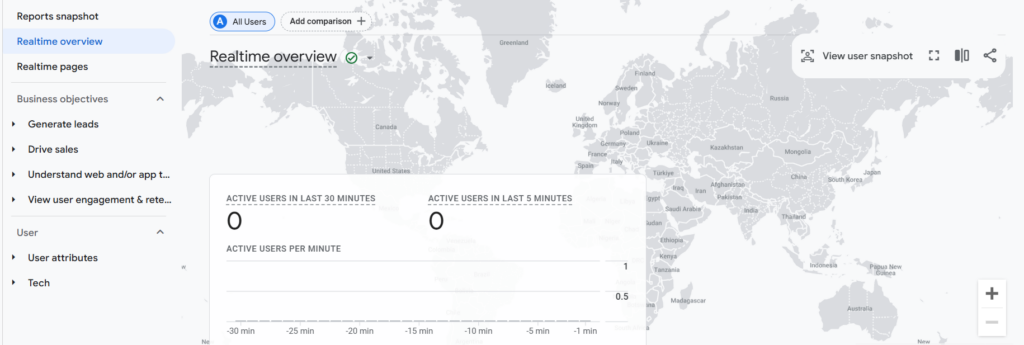
- Observera att det kan finnas en liten fördröjning i realtidsspårningsdata som visas i Google Analytics. Bli inte orolig om det är en kort fördröjning mellan webbplatsinteraktioner och data som visas i realtidsrapporten.
Testa e-handelsspårning (valfritt)
- Lägg till en produkt i din Shopify-varukorg: Besök din Shopify-butik som en vanlig kund. Bläddra igenom dina produkter och lägg till en i varukorgen.
- Fortsätt till kassasidan: Gå igenom processen för att gå vidare till kassasidan.
- Slutför ett testköp: Om du är bekväm med att göra det kan du slutföra ett testköp. Detta innebär att ange testbetalningsinformation och slutföra kassaprocessen utan att faktiskt göra en riktig betalning.
Se till att du använder en testmiljö och inte en faktisk transaktion. Du vill inte påverka dina faktiska försäljningsdata.
- Kontrollera e-handelsdata i Google Analytics: När du har utfört testköpet, gå tillbaka till ditt Google Analytics-konto. Beroende på den specifika GA4-inställningen och rapporteringen, navigera till det relevanta avsnittet där du kan hitta e-handelsdata.
Leta efter data relaterade till testprodukten som lagts till i kundvagnen, kassaprocessen och det slutförda köpet.
Steg IV: Analysera din Shopify Stores data med Google Analytics
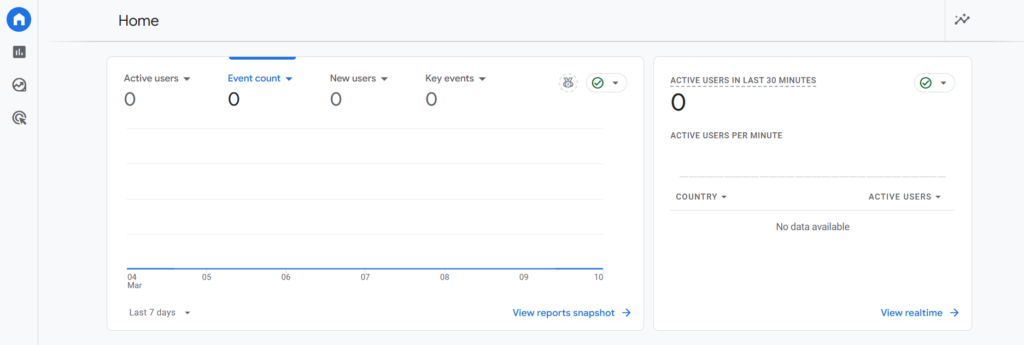
Översikt över Google Analytics-rapporter
- Dashboard: Få en omfattande förståelse av din butiks resultat, inklusive viktiga mätvärden som sessioner, omvandlingsfrekvens och intäkter. Alla dessa är avgörande för att du ska kunna bedöma din butiks övergripande prestanda med ett ögonkast.
- Realtid: Övervaka liveaktiviteten på din webbplats, till exempel aktiva användare, toppsidor och trafikkällor. Detta hjälper dig att hålla koll på nya trender och omedelbart capitala om möjligheten.
- publik: Förstå dina webbplatsbesökare, inklusive deras demografi, intressen och beteende. Dessa element hjälper dig att få den kunskap du behöver för att skräddarsy dina marknadsföringsinsatser för att möta deras preferenser.
- Förvärvs: Spåra källorna till din webbplatstrafik och mät effektiviteten av dina marknadsföringskampanjer. Detta kan till och med göras över kanaler.
- Beteende: Detta hjälper dig att få insikt i hur användare navigerar genom din webbplats, inklusive populära sidor, utgångssidor och webbplatssökningar.
- Omvandlingar: Detta mått mäter framgången för dina mål och spårar e-handelstransaktioner. Detta hjälper dig att förstå exakt vad som driver upp din försäljning.
Nyckelmått att spåra
Att förstå dessa nyckeltal hjälper dig att förfina din strategi till dess bästa potential:
- sessioner: Antalet gånger användare besöker din webbplats. Detta är ett grundläggande mått på att förstå engagemang.
- Omvandlingsfrekvens: Andelen besökare som slutför en önskad åtgärd, som att göra ett köp. Det är en tydlig indikation på att användaren fick vad de letade efter.
- Genomsnittligt ordervärde: Det genomsnittliga belopp som spenderas av kunder i en enda transaktion. Med hjälp av detta mått kan du optimera dina prisstrategier.
- Intäkter: Den totala mängden försäljning som genereras av din Shopify-butik. Att förstå detta nummer kommer att hjälpa dig att öka din försäljning och din verksamhet i framtiden.
- TrafikkällorIdentifiera varifrån din webbplatstrafik kommer, till exempel organisk sökning, sociala medier eller betald annonsering. För att bättre förstå resultatet av betald trafik är det bra att förstå hur olika annonsformat fungerar över olika kanaler. En snabb titt på huvudtyper av reklam används inom digital marknadsföring kan göra din analys tydligare.
Skapa anpassade rapporter och mål
- Anpassade rapporter: Med Google Analytics kan du skapa anpassade rapporter för att spåra specifika mätvärden eller segment av din målgrupp. Sedan kan du extrahera den data som är viktigast för ditt företag.
- Mål: Sätt upp mål för att spåra specifika åtgärder på din webbplats, till exempel registreringar för nyhetsbrev eller produktköp. Att spåra dessa åtgärder hjälper dig i huvudsak att förstå användarinteraktion och framgång för konverteringar.
Öka Shopify-försäljningen med sociala medier 🤩
GÖR INLÄGG MED AI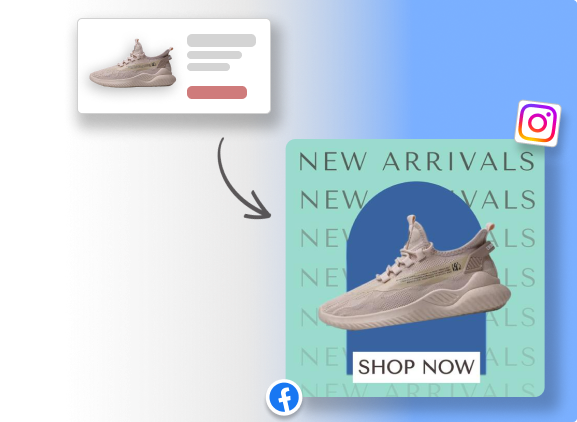
Steg V: Använd data för att optimera din Shopify-butik
Att lägga till Google Analytics och läsa data betyder ingenting förrän du tar aktiva steg mot prestandaförbättringar.
Identifiera möjligheter till förbättringar
- Analysera kundbeteende för att identifiera smärtpunkter och förbättringsområden. Att använda data mining-tekniker i Google Analytics kan hjälpa till att avslöja djupare trender i kundinteraktioner.
- Identifiera produkter eller sidor som kämpar för att engagera användare eller konvertera. Förvandla dessa insikter till genomförbara förbättringar.
A / B-testning och optimering
- Testa olika varianter av din webbplats för att optimera konverteringsfrekvensen. Jämför varianter, lär dig av data och förfina din webbplatsupplevelse.
- Använd data från Google Analytics för att fatta välgrundade beslut. Siffror ljuger inte, och i kombination med strategiskt tänkande kan de ta din butik till nya höjder.
Här är handledningen för Google Analytics för nybörjare:
Varför inte bara använda Shopify Analytics?
Som företagsbutiksägare på Shopify kan du ha sett det inbyggda analysalternativet på din administratörskontrollpanel. Shopify ger dig en grundläggande analysfunktion, men den kommer inte i närheten av den insikt som Google Analytics kan generera för ditt företag.
Ta till exempel integrationen och sammanställningen av Google Analytics-insikter med Google Ads och Google Search. SEO- och spårningsfunktionerna i enbart denna uppsättning räcker för att gå från Shopify-analys till Googles, särskilt när det stöds av några av de bästa ETL-verktygen för ett sömlöst dataflöde.
Du måste dock tänka på att det finns inbyggda brandväggar och inställningar i Shopify som hindrar Googles näsa från att nysta in i verksamheten och aktiviteten i din butik, så du kan behöva komma runt det.
Lång historia kort, om din butik trivs bra med bara ett fågelperspektiv av analysen, är Shopifys inbyggda lösning tillräckligt bra. Men om du hellre vill vara redo för tillväxt och behöver förstå alla skrymslen och vrår i din butik, ta in Google.
Med hjälp av Predis.ai Annonskopieringsgenerator för sociala medier, kan du inte bara skapa fängslande annonser i sociala medier utan också analysera deras resultat för att förfina dina marknadsföringsstrategier ytterligare.
3 viktiga fördelar som Google Analytics ger över Shopify Analytics
Det är ett bra beslut att göra bytet till förmån för din webbutik, inte bara på grund av bättre analyser utan också för att information är makt. I den konkurrensutsatta onlinevärlden av företag, ju mer information du har om din kunds interaktion, desto bättre strategier kan du formulera för att hjälpa butiken att växa.
Följande tre fördelar gör Google Analytics till ett värdigt övervägande som ett alternativ till Shopify Analytics:
- Medan Shopify analytics ger insikt i dina kunder, produkter, beställningar, lager och försäljning, gör Google Analytics mer. Du får information om hur en besökare beter sig på dina webbsidor, deras kundresa och till och med marknadsföringsanalyser. Förutom att tillhandahålla den grundläggande informationen får du också tillgång till djupgående mätvärden.
- Shopify analytics är benäget att visa vissa avvikelser i siffror, vilket kan visa sig vara skadligt när du försöker driva ett företag. Du kan till exempel hitta olika siffror som rapporteras i antalet unika besökare. I jämförelse är Google Analytics mer pålitligt, konsekvent och korrekt.
- Låt oss inse det – Shopify är inte det enda e-handelsalternativet som finns tillgängligt på internet. Om du bestämmer dig för att skala upp din verksamhet i framtiden och skapa din egen dedikerade webbplats, kanske Shopify inte tillåter dig att migrera analyser och data till den nya butiken. Det är här Google Analytics kommer väl till pass. Migreringen är enkel och effektiviserad utan förlust. För företag som hanterar stora volymer analysdata kan integration av ETL-verktyg (Extract, Transform, Load) ytterligare förbättra prestanda och datakonsistens. Du kan utforska en omfattande lista över ETL-verktyg för att hitta rätt för dina behov av dataintegration och rapportering.
Förstå Google Analytics-rapporter
Google Analytics erbjuder en skattkammare av rapporter, som var och en avslöjar en unik aspekt av din butiks resultat. Låt oss utforska några nyckelrapporter:
- Instrumentbräda: Få ett fågelperspektiv av din butiks hälsa med viktiga mätvärden som sessioner, omvandlingsfrekvens och intäkter. Denna ögonblicksbild låter dig snabbt mäta den övergripande prestandan.
- Realtid: Har du någonsin undrat vad som händer på din webbplats just nu? Realtidsrapporter visar aktiva användare, toppsidor som visas och trafikkällor. Detta låter dig capitala om trender och identifiera potentiella problem när de uppstår.
- Publik: Avmystifiera dina besökare! Målgruppsrapporter avslöjar demografi, intressen och användarbeteendemönster. Att förstå din publik ger dig möjlighet att skräddarsy marknadsföringsinsatser efter deras preferenser.
- Förvärv: Var kommer din trafik ifrån? Förvärvsrapporter spårar källorna till din webbplatstrafik, inklusive organisk sökning, sociala medier och betalda reklamkampanjer. Analysera effektiviteten för varje kanal och optimera dina marknadsföringsutgifter.
- Beteende: Hur navigerar besökarna i din butik? Beteenderapporter belyser populära sidor, utgångssidor och webbplatssökningar. Använd dessa insikter för att identifiera förbättringsområden och effektivisera användarresan.
- Omvandlingar: Gör besökarna önskade åtgärder? Konverteringsrapporter spårar specifika mål, till exempel registreringar för nyhetsbrev eller produktköp. Detta hjälper dig att mäta framgången för dina marknadsföringsinsatser och identifiera vad som driver försäljning.
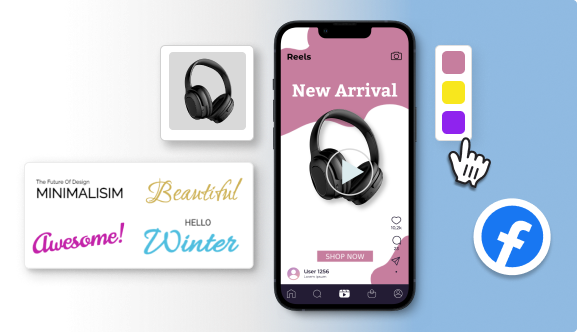
Felsökning av vanliga integrationsproblem
Att integrera Google Analytics med din Shopify-butik är en enkel process, men enstaka tekniska problem kan hända. Här är en sammanfattning av några vanliga problem och lösningar för att få dig tillbaka på rätt spår:
- Dubbelkolla spårningskoden: Ett stavfel i Google Analytics-spårningskoden som du klistrade in i dina Shopify-inställningar är en vanlig orsak till datainsamlingsfel. Se till att du har kopierat och klistrat in koden korrekt.
- Verifiera Google-kontobehörigheter: Google-kontot du använder för att koppla Google Analytics till Shopify behöver rätt behörighet för att komma åt din butiks data. Gå över till dina Google-kontoinställningar och bekräfta att auktorisering har beviljats.
- Rensa webbläsarcache: Cachad data i din webbläsare kan ibland störa spårningsfunktionen. Försök att rensa webbläsarens cache och besök sedan din Shopify-butik igen för att se om integrationen börjar fungera.
- Kontrollera om det finns motstridiga appar: Vissa Shopify-appar kan få oavsiktliga konsekvenser och störa Google Analytics-spårning. Om du misstänker att detta kan vara fallet, inaktivera tillfälligt alla nyligen installerade appar för att se om problemet löser sig.
- Sök hjälp från Google Analytics Support: Google erbjuder en mängd supportresurser dedikerade till Google Analytics. Om du fortfarande har problem efter att ha provat dessa felsökningssteg, tveka inte att kontakta deras supportteam för ytterligare hjälp.
Inslagning It Up
Att integrera Google Analytics med din Shopify-butik låser upp en skattkammare av kundinsikter. Genom att utnyttja kraften i data kan du optimera din butik för en bättre användarupplevelse, högre konverteringar och, i slutändan, en blomstrande e-handelsverksamhet.
Med den här guiden som din färdplan är du på god väg att utnyttja kraften i Google Analytics och ta din Shopify-butik till nästa nivå.

⭐️⭐️⭐️⭐️⭐️
Bästa Shopify-appen för marknadsföring på sociala medier

Predis.aiÄr annonsgenerator AI är utformad för att ge e-handelsföretag avancerad analys och marknadsföringsautomation. Anmäl dig för en free konto idag!
Relaterade artiklar
Marketing Automation för Shopify
Hur man ansluter Instagram till Shopify Store
Bästa Shopify-verktyg för marknadsföring