YouTube är hem för över 2.5 miljarder månatliga aktiva användare, vilket gör det till en av de största plattformarna för innehållskonsumtion. Även om denna enorma räckvidd är bra för kreatörer och tittare, betyder det också att man hanterar oönskade interaktioner.
Det är oundvikligt att möta inkräktare eller hatare som lämnar olämpliga kommentarer i din kommentarsektion på inte bara YouTube utan på alla sociala medieplattformar.
I takt med att samhället i allt högre grad fördömer hatpropaganda, toxicitet och nätmobbning har sociala medieplattformar blivit mer försiktiga och vaksamma när det gäller att hantera kommentarer.
YouTube låter dig blockera dessa användare från att infiltrera din YouTube-närvaro och hindra dem från att direkt interagera med dig och ditt innehåll.
I den här artikeln kommer vi att diskutera hur man blockerar någon på YouTube med det senaste YouTube-användargränssnittet. Och gå igenom alla metoder för att blockera användare på YouTube, vilket säkerställer att du har full kontroll över din visning och innehållsupplevelse. Låt oss komma igång!
Kan du blockera någon på YouTube?
Ja, kan du blockera vem som helst på YouTube.
Du kan stöta på någon som spammar kommentarsavsnittet på dina videor eller använder hatretorik i dina kommentarer. I sådana fall har YouTube gett dig allt rätt att omedelbart blockera användaren från att titta på och kommentera dina videor.
Vad händer när du blockerar någon på YouTube?
När du blockerar någon på YouTube händer följande:
- All befintliga kommentarer för den användaren eller kanalen på dina videor kommer att tas bort.
- Ocuco-landskapet användare kommer inte att kunna kommentera på dina framtida videor om du inte avblockerar dem.
- Den blockerade användaren kommer fortfarande kunna se ditt innehåll om din kanal är offentlig.
Nu när du förstår vad som händer när du blockerar någon på YouTube, låt oss dyka in i de olika sätten att göra det. Nedan går vi igenom fyra enkla metoder för att blockera användare, och börjar med hur du blockerar någon på YouTubes mobilapp.
1. Hur blockerar man någon i YouTube-mobilappen?
Du kan enkelt blockera vem som helst på YouTube med YouTubes mobilapp. Processen kommer inte att ta dig mer än några minuter. Här är en enkel genomgång:
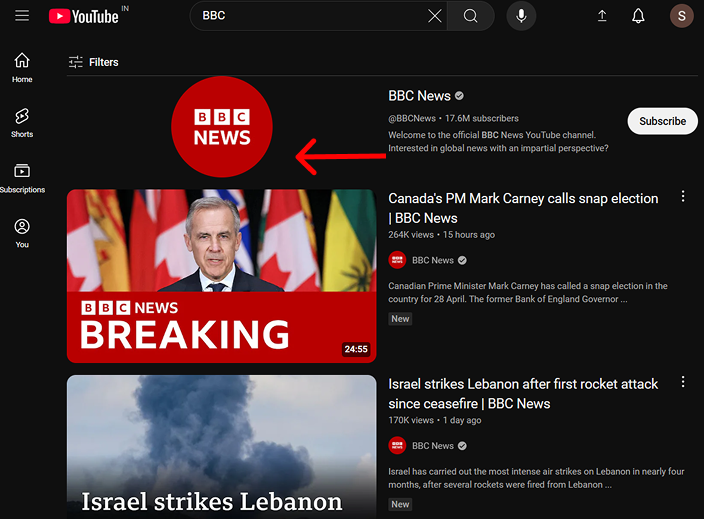
Steg 1: Hitta användarens profil
Öppna YouTube-appen och sök efter kanalen eller användaren du vill blockera. Därefter, klicka på sidans ikon för att öppna den.
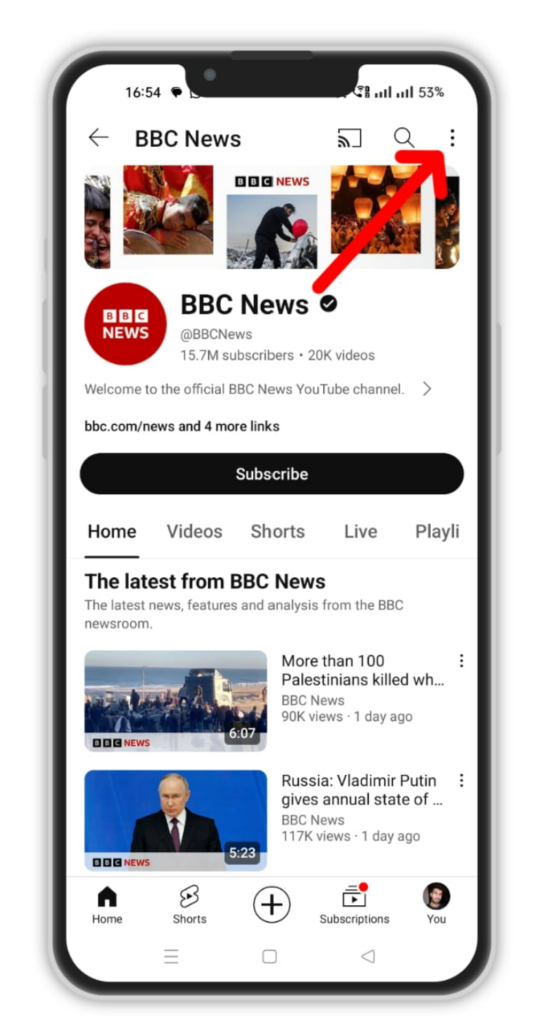
Steg 2: Tryck på trepunktsmenyn
Efter att ha öppnat kanalen, klicka på de tre prickarna (⫶) i övre högra hörnet.
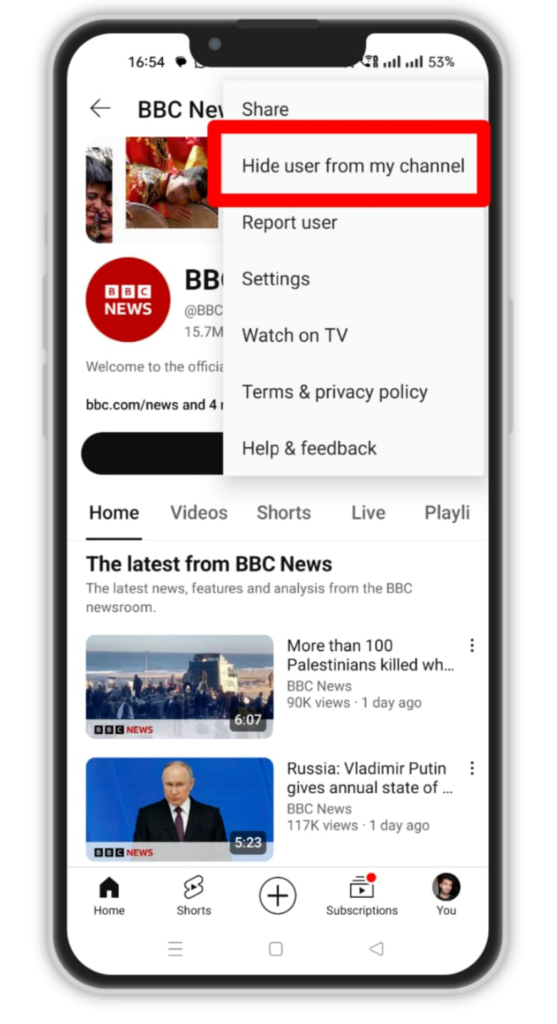
Steg 3: Välj "Dölj användare från min kanal"
Leta efter alternativet Dölj användare från min kanal och klicka på den.
Steg 4: Bekräfta att blockera användare
Ett litet popup-fönster kommer att visas som säger att alla befintliga och framtida kommentarer från den här användaren på din kanal kommer att tas bort. Om du är säker på det klickar du på Dölj användare.
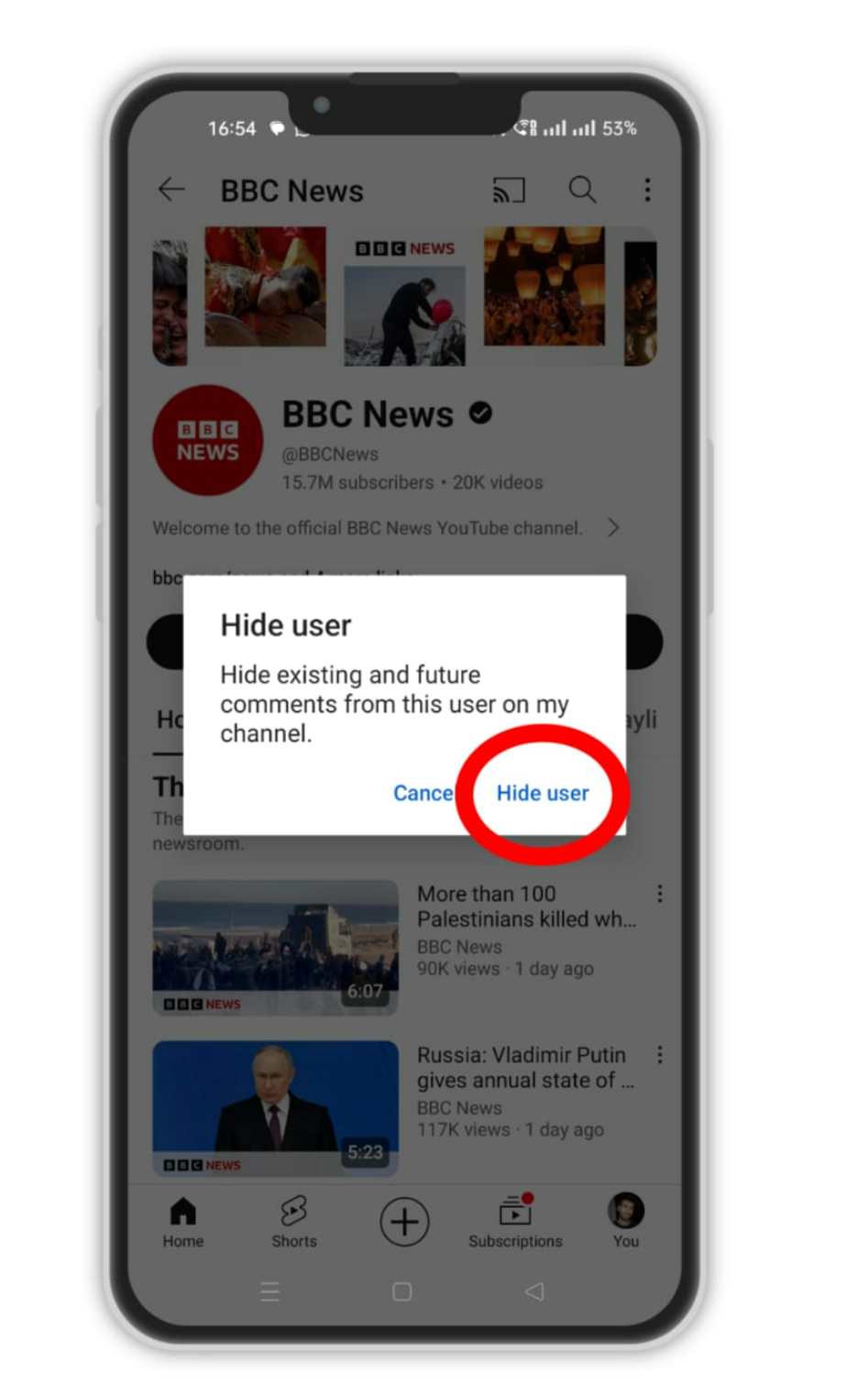
Alla befintliga kommentarer från den här kanalen kommer att tas bort från dina uppladdade videoklipp. Dessutom användare kommer inte att kunna kommentera din efterföljande video uppladdningar. Du kan alltid avblockera dem senare om det behövs via inställningarna.
Om du använder YouTube på en dator är det lika enkelt att blockera någon. Låt oss gå igenom steg-för-steg-processen för att blockera personer på YouTubes skrivbordswebbplats i nästa avsnitt.
Skapa fängslande YouTube-shorts utan ansträngning med Predis.ais YouTube Shorts Maker. Säg adjö till timmar av manusskrivning, sökning efter bilder och redigering av videor.
2. Hur blockerar man personer på YouTube-skrivbordssidan?
Att blockera någon på YouTube med hjälp av skrivbordswebbplatsen är lika enkelt som på mobilen. Oavsett om du vill stoppa spam, negativa kommentarer eller oönskade interaktioner kan du blockera användare med några få klick. Så här gör du:
Steg 1: Besök användarens kanal
Börja med att öppna YouTube i din webbläsare och logga in på ditt konto. Gå sedan till sökfältet och skriv användarnamnet du vill blockera. Klicka på deras profilbild för att öppna sin kanal.
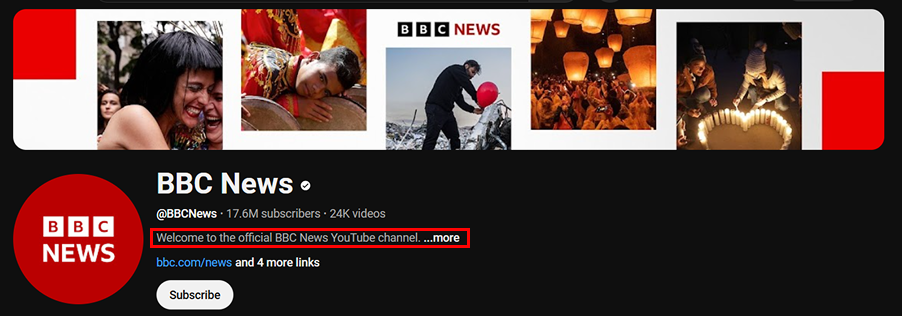
Steg 2: Klicka på fliken Om
När du är på deras kanalsida, leta reda på "Handla om" fliken i menyn under deras banner. Klicka på den för att visa fler alternativ, inklusive rapportering och blockering av användaren.
Steg 3: Scrolla ned och tryck på alternativet "Rapportera användare".
Rulla ned för att hitta flaggikonen märkt "Anmäl användare." Om du klickar på detta öppnas en rullgardinsmeny med flera rapporterings- och blockeringsalternativ. Välj i rapportalternativen "Dölj användare från min kanal."
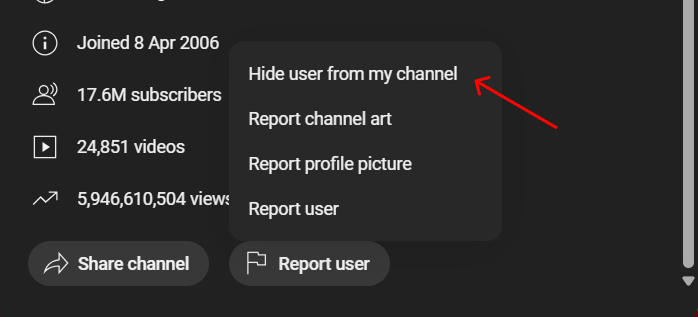
Steg 4: Bekräfta att blockera
Detta kommer omedelbart att blockera dem från att kommentera dina videor eller engagera sig i ditt innehåll. A bekräftelse popup kommer att visas – klicka Skicka för att slutföra blocket.
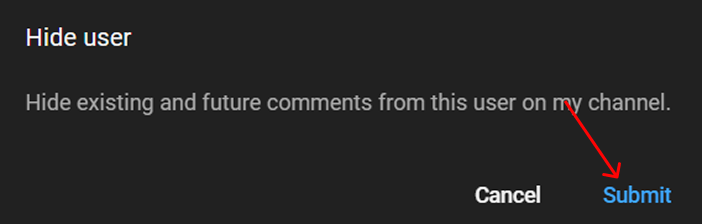
När den väl blockerats, användaren kommer inte att få ett meddelande, och de kommer inte längre att kunna kommentera, skicka meddelanden eller engagera sig i dina videor. Du kan alltid vända blockeringen genom YouTube Studio-inställningarna om det behövs.
Om du hantera din kanal via YouTube Studio, du kan också blockera användare direkt därifrån. Låt oss gå igenom stegen för att blockera någon som använder YouTube Studio härnäst.

3. Hur blockerar du någon på YouTube Studio?
YouTube låter dig även blockera användare eller kanaler från att kommentera dina videor via YouTube Studio. Observera att denna metod kan användas endast på din PC och inte på din mobila enhet. Följ bara dessa enkla steg:
Steg 1: Kopiera kanal-URL
Gå till YouTube och leta efter URL till kanalen du vill ta bort och kopiera den. Sök bara efter kanalen, öppna den och kopiera länken i adressfältet.
Steg 2: Gå till fliken Inställningar i YouTube Studio
Öppna din webbläsare och skriv in studio.youtube.com. Du kommer att ledas till din YouTube Studio-instrumentpanel. Klicka på Inställningar från menyn till vänster.
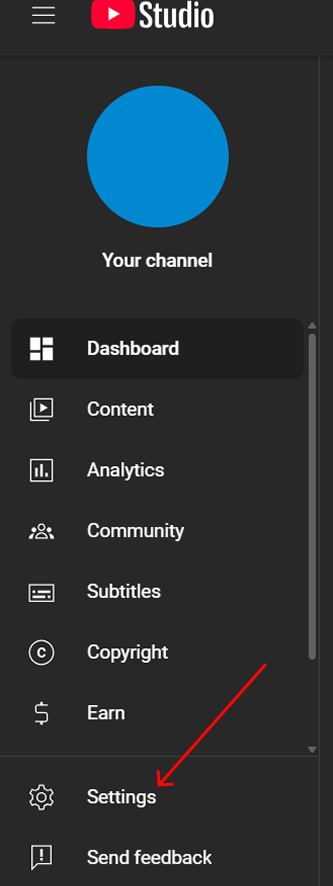
Steg 3: Klistra in länken i fältet "Dolda användare"
Leta efter i menyn till vänster Gemenskapens moderering > Användarhantering > Dolda användare
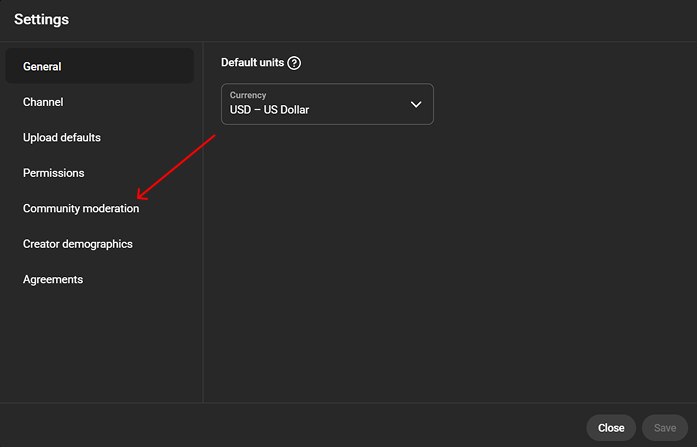
Och hitta sedan underrubriken användarhantering.
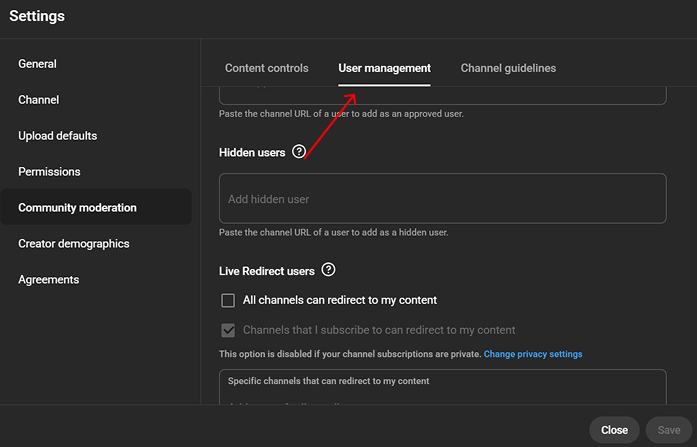
Scrolla ner lite, ange kanalens länk i Dolda användare och välj kanalen i listan.
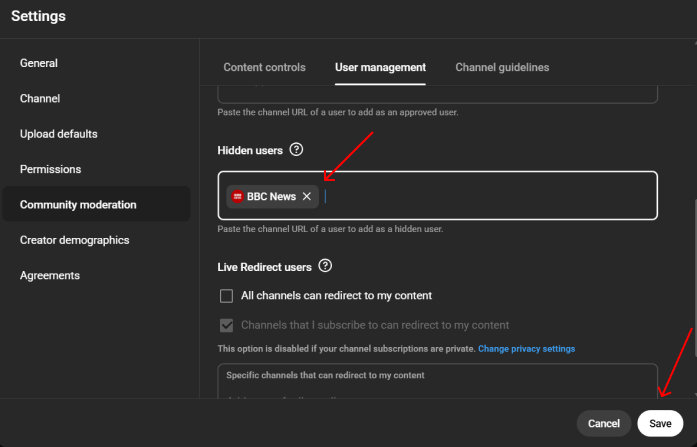
Steg 4: Spara din lista
Slutligen klickar du på SPARA för att hindra den här YouTube-användaren eller kanalen från att kommentera dina videor.
Att blockera användare via YouTube Studio är den bästa metoden för kreatörer som vill långsiktig kontroll över vem som kan engagera sig i deras innehåll. Du kan alltid granska och hantera din blockerade lista senare i Community-inställningarna.
Om någon lämnar oönskade kommentarer på dina videor kan du blockera dem direkt från kommentarsektionen. Så här kan du blockera användare från YouTubes kommentarsektion med bara några få steg.
4. Hur blockerar man användare från YouTube-kommentarer?
Ibland vill man bara att någon ska vara blockerad från att svara på dina kommentarer på dina egna videor eller andra kanalers videor. Processen liknar att blockera någon på YouTube, men lite mer okomplicerad.
Steg 1: Navigera till användarens profil från kommentarerna
Leta bara efter användarens svar på din kommentar och klicka på profilikonen för användaren till landa på deras kanal.
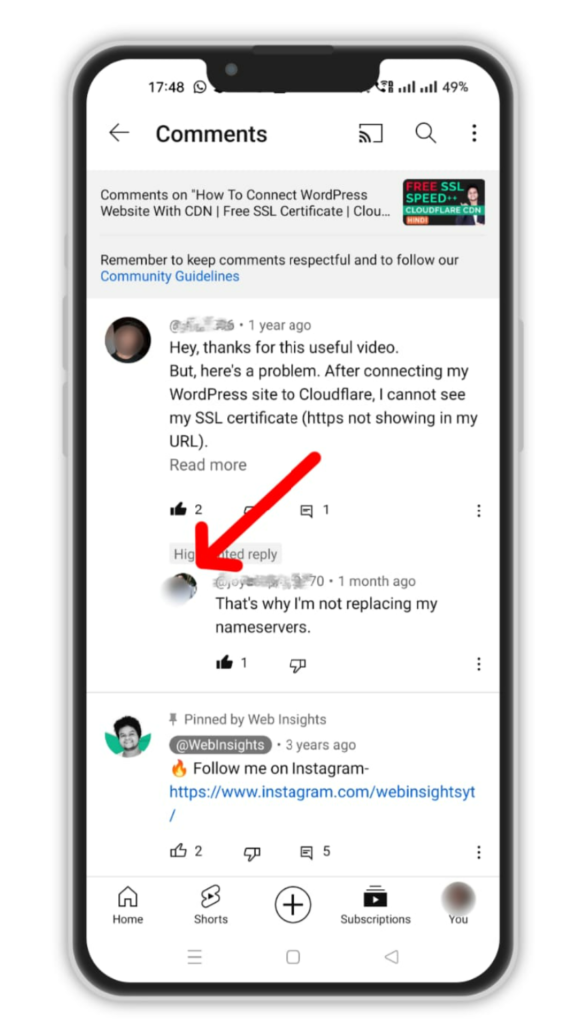
Steg 2: Använd tre punkter för att blockera användare
När du har öppnat kanalen klickar du på tre punkter (⋮) i det övre högra hörnet och klicka på Dölj användare från min kanal. Klicka på Bekräfta.
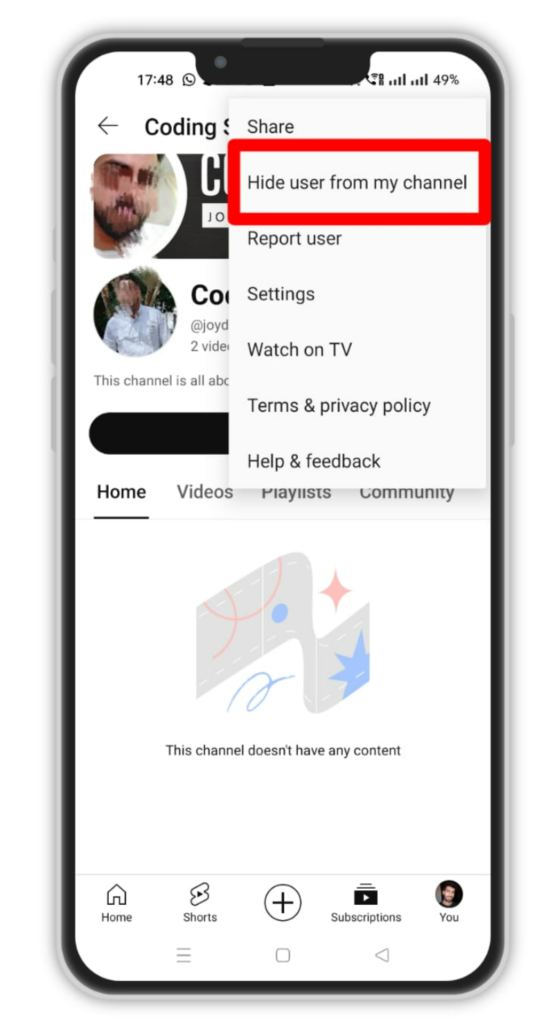
Att blockera någon från kommentarer är en snabbt och effektivt sätt för att hålla ditt samhälle säkert och positivt. Om det behövs kan du även anmäla användaren för brott mot YouTubes policyer.
Nu när du vet hur man blockerar användare på YouTube, låt oss avsluta med några viktiga tips och ta upp vanliga frågor i avsnittet med vanliga frågor.

5. Hur blockerar man tittare under livechatt?
Ska du livechatta? Du kan ta bort personer som stör dig från ditt livechattfönster:
- I din livechatt trycker eller klickar du på användarnamnet.
- Välja Blockera från rullgardinsmenyn.
- Den användaren kommer omedelbart att tas bort från chatten och kommer inte att kunna delta igen om inte blockeringen avaktiveras.
Livestreams handlar om kontakt, så använd detta för att hålla ditt utrymme respektfullt och säkert.
6. Hur avblockerar eller hanterar man dolda användare?
Har du blockerat någon av misstag? Så här ångrar du det.
- Gå till YouTubeStudio.
- Klicka på Inställningar-knappen längst ned till vänster.
- Navigera till Gemenskap.
- Du hittar en lista över blockerade konton under Dolda användare.
- Klicka på X bredvid deras namn och spara sedan.
Det var allt! De har avblockerats och kan nu interagera med din kanal igen.
7. Använd kommentarmoderering för extra kontroll
Inte alla som stör dig behöver blockeras helt. YouTube har funktioner för modererande som gör att du kan hålla saker snygga utan att helt blockera folk.
Det här är vad du kan göra:
- Dölj kommentarer utan att blockeraKlicka på de tre punkterna bredvid en kommentar i Studio > Kommentarer och välj ”Dölj användare från kanalen”.
- Blockera specifika ordFör att blockera ord, gå till Studio > Inställningar > Community > Blockerade ord. Alla kommentarer som innehåller dessa termer kommer att spärras eller tas bort automatiskt.
- Spärra alla kommentarer för granskningDu kan välja att godkänna kommentarer manuellt innan de publiceras.
- Stäng av kommentarer helt och hålletPerfekt för att kontrollera varumärkesrisker eller för att diskutera känsliga frågor.
- Inte intresserad och "Rekommenderar inte alternativet": Det här alternativet är bäst för personer som inte vill se videor från en specifik kanal.
- Använd begränsat läge: I det här läget kan du filtrera bort vuxet och olämpligt innehåll.
- Rapportera en användare: Om någon bryter mot YouTubes communityriktlinjer kan du rapportera dem, och de kommer att tas bort från själva plattformen.
- Avlista en video: När du vill skydda en viss video från offentlig visning kan du antingen ta bort den eller göra den privat.
Du kan sätta tonen för din community med dessa inställningar utan att behöva läsa varje kommentar själv.
Slutsats
Och det är allt! Att blockera någon på YouTube kan göras med lätthet. Om du stöter på användare eller kanaler som utgör ett hot mot din kanals integritet följer du bara stegen ovan.
Det är viktigt att vidta åtgärder mot troll som stör din frid, fläckar din identitet och stör samhället. Att blockera dem är ett nödvändigt steg för att upprätthålla en positiv atmosfär på din YouTube-kanal.
Är du en YouTuber som vill skapa fantastiska YouTube-videor enkelt med hjälp av AI? Kolla upp Predis.ai till skapa fantastiska YouTube-videor och shorts med hjälp av AI. Mata bara in din videomanustext och se magin hända. Anmäl dig för ett konto idag!
Vanliga frågor
Även om du kan blockera människor från att kommentera dina videor, tillåter YouTube tyvärr inte att du blockerar andra från att titta på dina videor.
Du kan dock uppnå detta på följande två sätt:
1. Du kan avlista dina YouTube-videor så att endast personer med den specifika länken till videon kan se den
2. Du kan skapa dina videor eller spellistor Privat. På så sätt kommer bara personer som du delar videon med att kunna se den. Kom ihåg att du bara kan dela sådana videor på Gmail-konton.
Ja, du kan avblockera användare på YouTube efter att ha blockerat dem. Gå helt enkelt till användarens profil på YouTube, klicka på de tre prickarna (⋮) och klicka på Visa användare från min kanal.
Ta en titt på en YouTube-video från någon som du misstänker har blockerat dig på plattformen. Om du upptäcker att du inte kan lämna kommentarer medan andra kan, är det troligt att du har blivit blockerad.
Att blockera eller dölja någon på YouTube är samma sak. Båda metoderna avskräcker effektivt spamkommentarer.
Du kan inte blockera eller ta bort prenumeranter direkt, men du kan välja att dölja dem, vilket minimerar deras interaktion med dig och dina följare. De kommer inte att kunna kommentera dina videor om du döljer dem från din kanal.