Máte problémy so zvukom na Instagrame vo svojom telefóne? Je to bežná frustrácia, ktorá nás necháva v neistote, aké kroky podniknúť ďalej. Či už ide o problém týkajúci sa telefónu alebo aplikácie, máme pre vás riešenie.
Táto príručka vás prevedie krokmi na riešenie problémov na vyriešenie problému Problém so zvukom na Instagrame na svojom telefóne. Začnime so základmi: uistite sa, že váš telefón nie je stlmený. Je ľahké to prehliadnuť, no niekedy fungujú tie najjednoduchšie riešenia. Ak je hlasitosť telefónu v poriadku, môžu sa vyskytnúť hlbšie problémy v aplikácii alebo v samotnom telefóne.
Skúste zavrieť a znova otvoriť aplikáciu Instagram. Ak problém so zvukom pretrváva, nezúfajte. Postupujte podľa tejto príručky, kde nájdete podrobnejšie kroky na riešenie a vyriešenie problému.
Bežné problémy s nefunkčným zvukom Instagramu
Tu sú hlavné dôvody, ktoré môžu spôsobiť, že zvuk Instagramu nefunguje:
1. Zariadenie je zapnuté stlmenie alebo tiché nastavenie:
- Zvuk Instagramu nemusí fungovať, ak je vaše zariadenie stlmené alebo tiché.
- Skontrolujte nastavenia hlasitosti na svojom zariadení.
- Skúste aplikáciu zatvoriť zo správcu aplikácií a reštartovať ju.
2. Reel Hlasitosť je stlmená:
- Skontrolujte, či reel hlasitosť je v aplikácii stlmená.
- Vyhľadajte ikonu stlmenia v pravom dolnom rohu reel videí.
- Ak je zvuk stlmený, znova aktivujte hlasitosť.
3. Nedostatočná pamäť zariadenia:
- Uistite sa, že na vašom zariadení je dostatok pamäte na správne fungovanie Instagramu.
- Plná pamäť môže spôsobiť poruchu aplikácií.
- Vymažte vyrovnávaciu pamäť aplikácií v telefóne free do pamäte.
- Reštartujte Instagram a skontrolujte, či je zvuk obnovený.
4. Slabé sieťové pripojenie:
- Problémy so zvukom na Instagrame môžu byť spôsobené aj zlým prístupom k sieti.
- Ak chcete streamovať zvukový materiál bez prerušenia, uistite sa, že vaše internetové pripojenie je stabilné.
5. Ďalšie odstraňovanie problémov:
- Ak problém pretrváva, vyskúšajte ďalšie potenciálne riešenia uvedené nižšie, aby ste vyriešili problém s nefunkčným zvukom Instagramu.
Zvýšte svoju insta prítomnosť⚡️
Zvýšte návratnosť investícií, ušetrite čas a tvorte vo veľkom s AI
VYSKÚŠAŤ
Zvuk na Instagrame nefunguje! Rýchle opravy
Ako je uvedené vyššie, existujú rôzne dôvody, prečo zvuk Instagramu nefunguje. Pozrite si nasledujúce tipy na nápravu problémov.
1. Skontrolujte pripojenie Bluetooth alebo slúchadiel
niekedy, keď sme pripojení k slúchadlám alebo zariadeniam Bluetooth, problém môže byť s pripojeným zariadením. V takýchto prípadoch skontrolujte spojenie slúchadiel s telefónom. V prípade zariadení Bluetooth skontrolujte, či je zariadenie Bluetooth pripojené k telefónu. Tiež skontrolujte, či pripojené zariadenie Bluetooth nemá problém so zvukom a sluchom. To by malo napraviť, že zvuk Instagramu nefunguje, ak je problém rovnaký.
2. Reštartujte zariadenie, aby ste vyriešili nefunkčnosť zvuku Instagramu
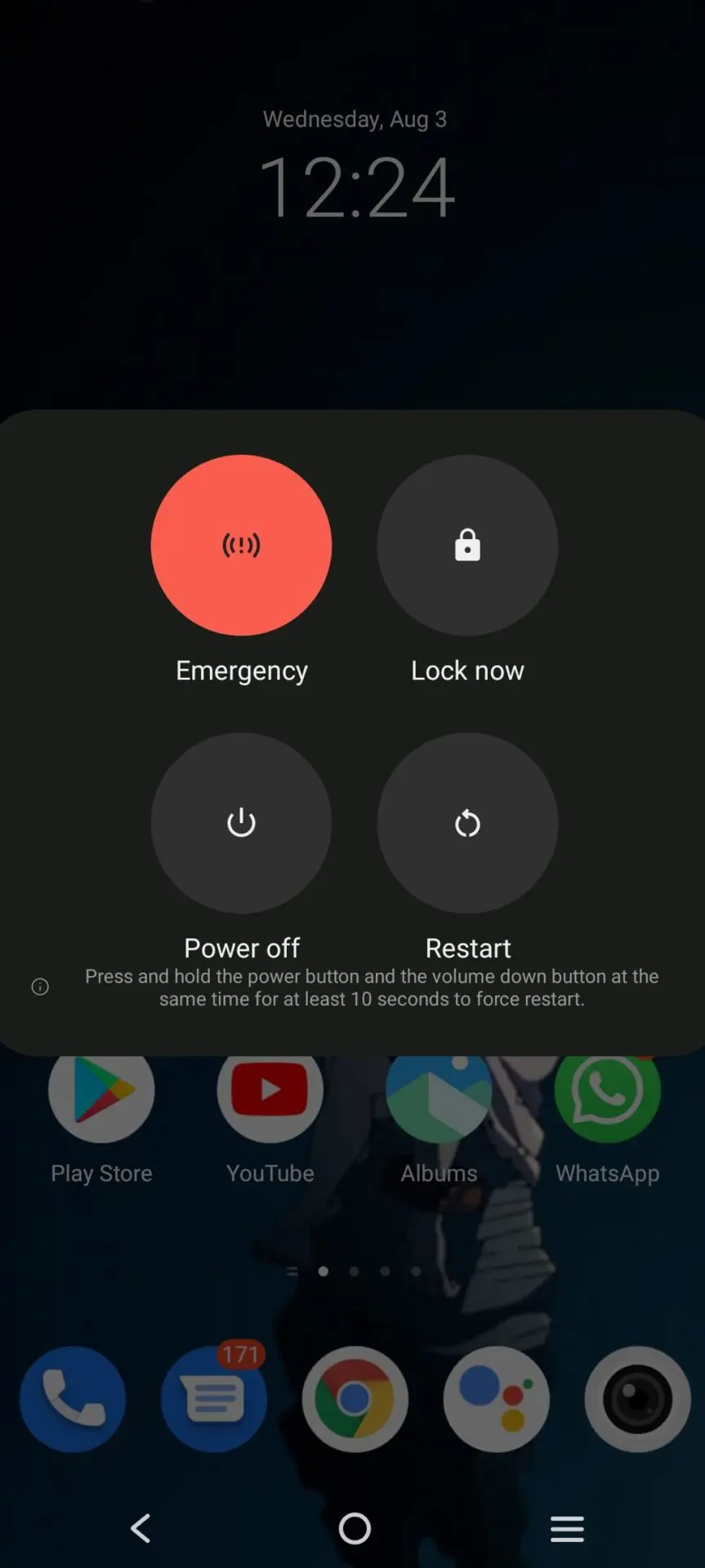
V niektorých prípadoch môže mať zariadenie nejaké problémy. Reštartovanie zariadenia pomôže vyriešiť tento problém. Jednoducho dlho stlačte tlačidlo napájania na telefóne a vyberte možnosť reštartu. Rovnakým spôsobom môžete telefón vypnúť a znova zapnúť. Tým sa napraví problém, že zvuk Instagramu nefunguje.
3. Aktualizujte Instagram
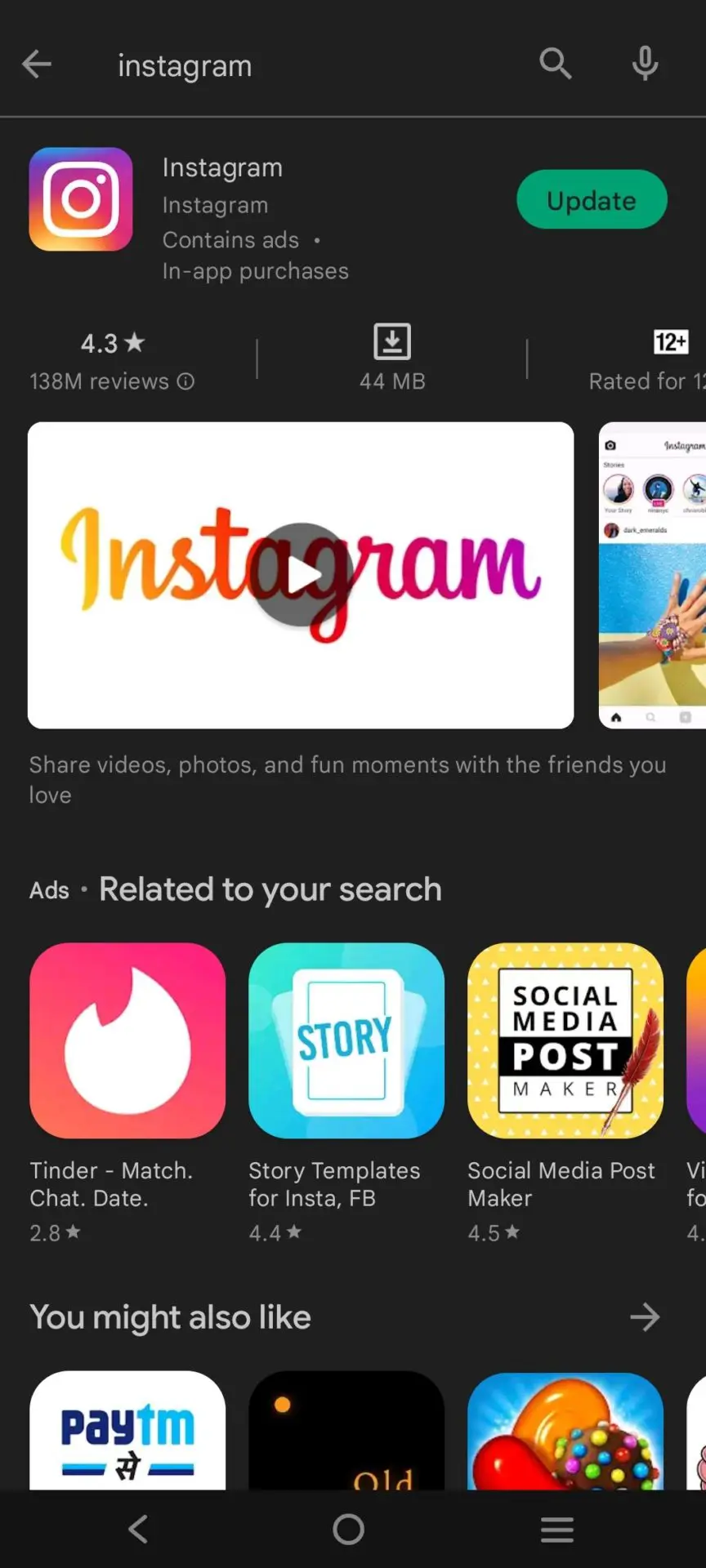
Niekedy môže aplikácia Instagram zlyhať, pretože používate staršiu verziu, ktorá nie je optimalizovaná na použitie vo vašom zariadení. Aby aplikácia fungovala správne, je nevyhnutné, aby ste sa vždy uistili, že máte nainštalovanú najnovšiu verziu aplikácie.
Ak chcete vyriešiť problém s nefunkčným zvukom Instagramu, prejdite do Obchodu Google Play alebo App Store, vyhľadajte aplikáciu Instagram a kliknutím na „Aktualizovať“ nainštalujte najnovšiu verziu aplikácie do svojho zariadenia.
4. Preinštalujte Instagram
Môže sa stať, že už používate najnovšiu verziu Instagramu a zvuk stále nefunguje. V takýchto situáciách by ste sa mali pokúsiť preinštalovať aplikáciu od začiatku. Nebojte sa – pokiaľ sa z aplikácie pred odinštalovaním odhlásite, všetky údaje a zobrazenia vášho účtu zostanú nedotknuté.
Ak chcete aplikáciu preinštalovať, jednoducho dlho klepnite na ikonu aplikácie a vyberte možnosť „Odinštalovať“. Môžete to urobiť aj tak, že prejdete do Obchodu Google Play alebo App Store, vyhľadáte Instagram a potom kliknete na „Odinštalovať“. Po dokončení akcie môžete aplikáciu znova nainštalovať, aby ste zistili, či je zvuk späť.
5. Skontrolujte výpadok Instagramu a skontrolujte, či nefunguje zvuk Instagramu
Niekedy môže dôjsť k výpadku Instagramu. Výpadok Instagramu je problém, ktorý môže nejaký čas spôsobiť taký bežný problém s každým. Skontrolujte online výpadok Instagramu a počkajte, kým výpadok ustúpi. Prejdite si toto webové stránky zobraziť správy o výpadku
6. Aktualizácia systému
Niekedy používanie zastaraného systému v telefóne môže tiež viesť k tomu, že zvuk Instagramu nefunguje ako problém. Jednoducho aktualizujte telefón na najnovší systém.
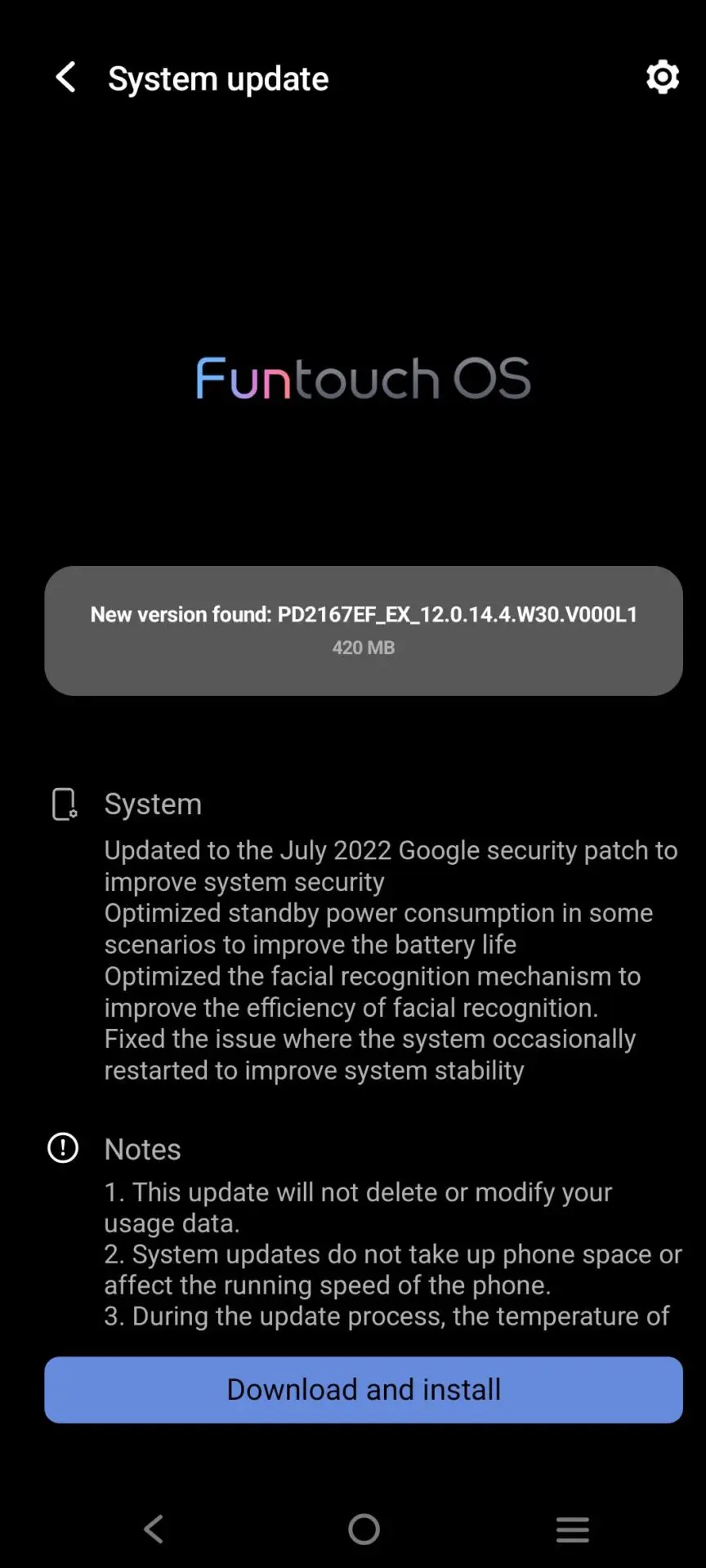
V prípade telefónu s Androidom jednoducho prejdite do nastavení a vyberte aktualizáciu systému. Kliknutím na stiahnuť a nainštalovať aktualizujte svoj telefón najnovšou aktualizáciou systému.
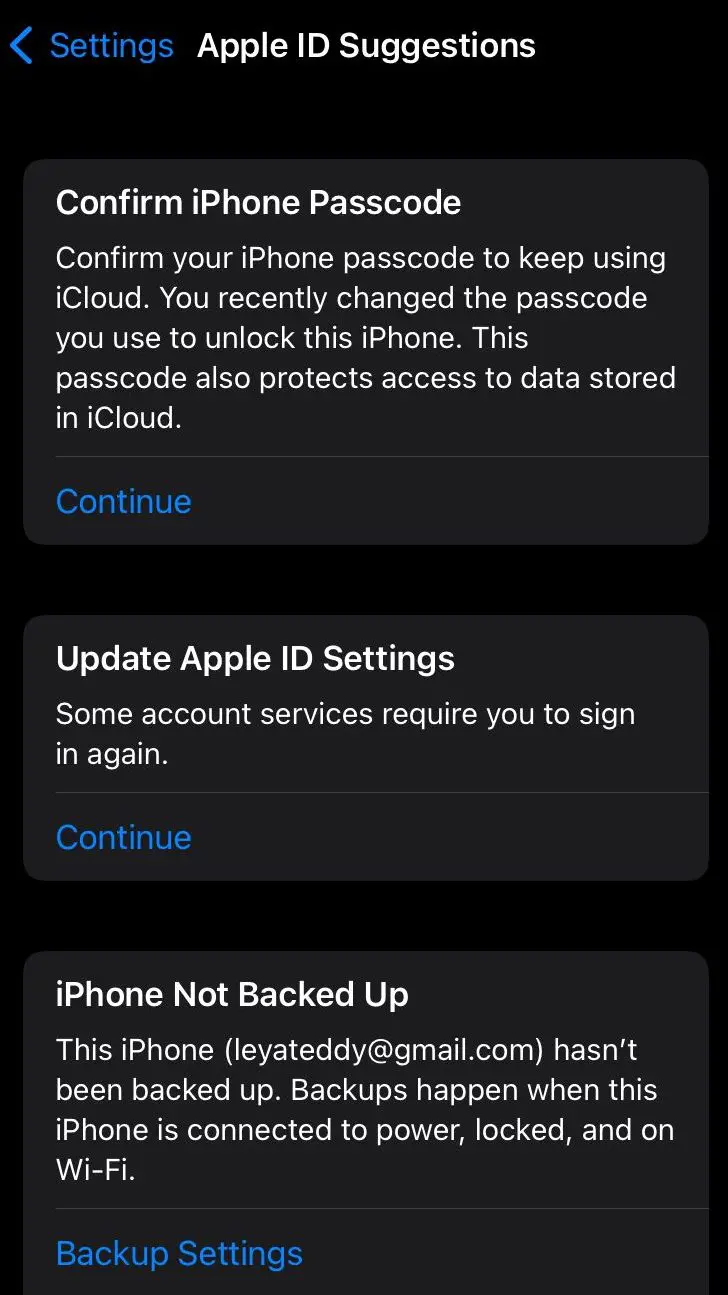
V prípade iPhone prejdite do nastavení a Apple Id automaticky zobrazí návrhy, ak je k dispozícii nová aktualizácia systému. Jednoducho aktualizujte systém na najnovšiu verziu.
7. Vymažte vyrovnávaciu pamäť Instagramu
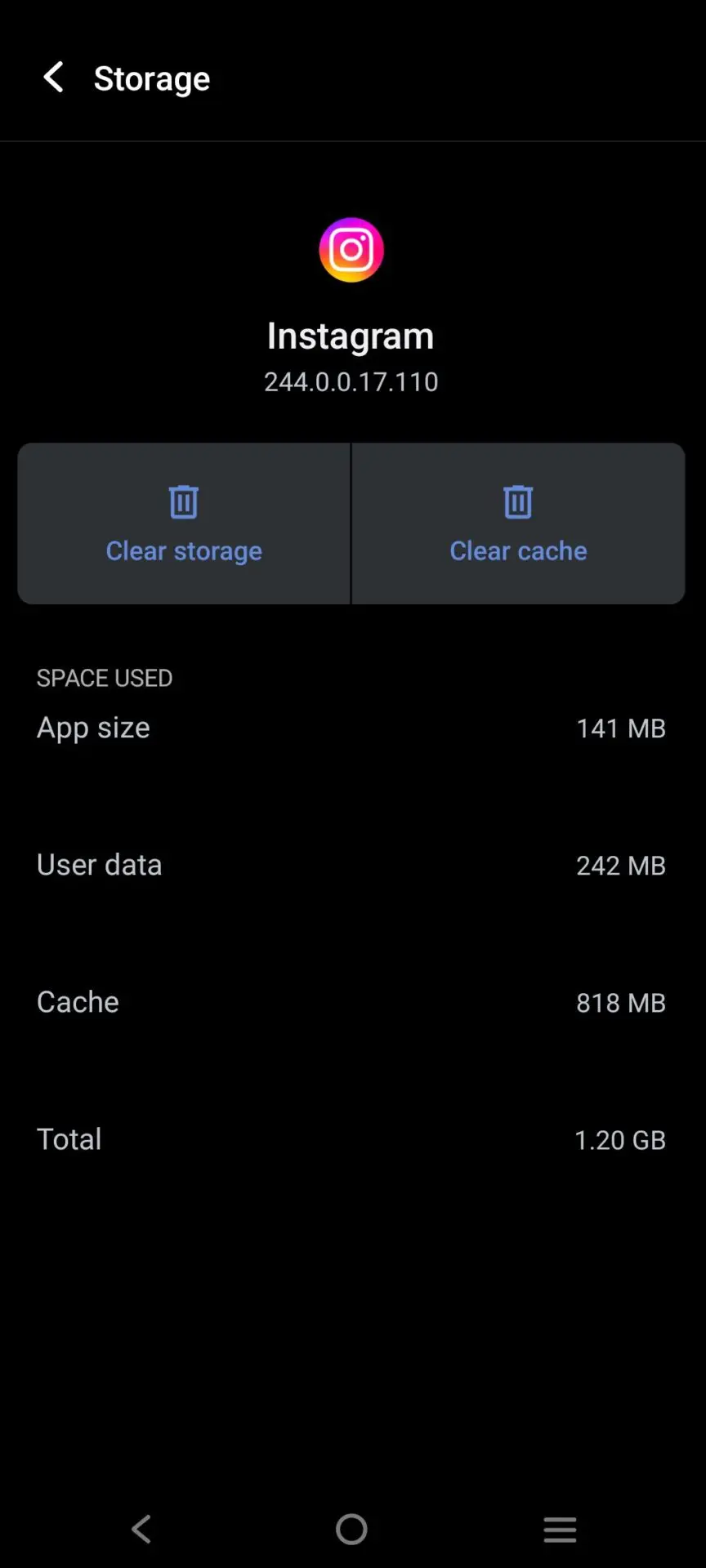
Niekedy vyrovnávacia pamäť aplikácie môže spomaliť aplikáciu a spôsobiť problémy, ako napríklad nefunkčnosť zvuku Instagramu. To sa dá ľahko napraviť vymazaním vyrovnávacej pamäte aplikácie.
Pre používateľov systému Android jednoducho prejdite do nastavenia a vyberte správcu aplikácií. Vyhľadajte aplikáciu Instagram a vyberte úložisko. Teraz kliknite na vymazať vyrovnávaciu pamäť aplikácií a váš telefón je v poriadku.
Ak používate iPhone, prejdite do všeobecných nastavení a vyhľadajte úložisko. Kliknite na Instagram a kliknite na odstrániť. Teraz prejdite do obchodu Apple a preinštalujte aplikáciu Instagram.
8. Skontrolujte nastavenia telefónu
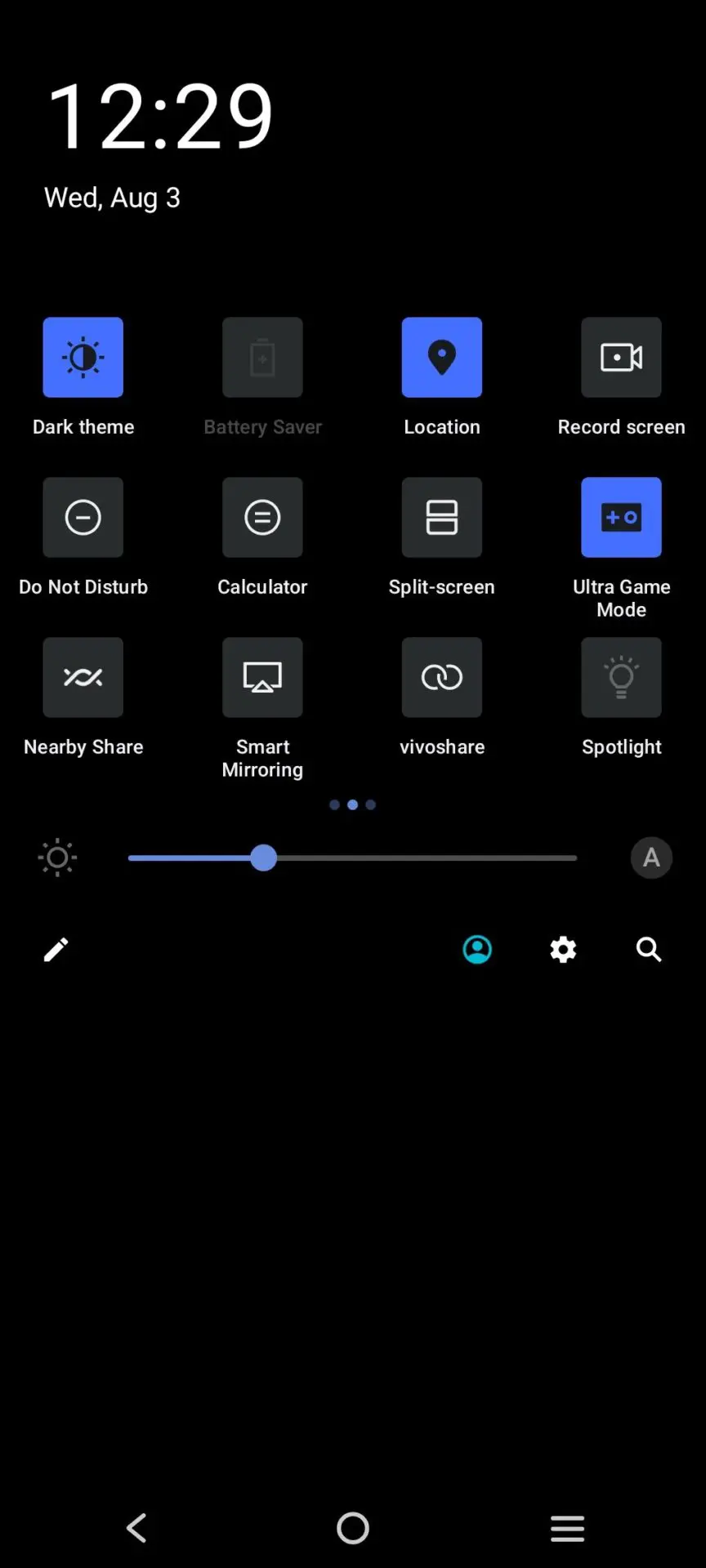
Na moderných zariadeniach teraz existujú nastavenia, ktoré používateľom umožňujú lepšie sa sústrediť tým, že nútia určité zábavné aplikácie správať sa špecifickým spôsobom. Napríklad režim Nerušiť alebo režim Focus môže nútiť vašu aplikáciu Instagram, aby zostala stlmená počas doby, počas ktorej sú tieto režimy aktívne.
Skontrolujte, či má vaše zariadenie nejaké takéto nastavenia povolené a aktívne. Ak áno, jednoduché vypnutie môže vyriešiť problém, že zvuk Instagramu nefunguje.
9. Vynútiť zatvorenie Instagramu
Niekedy môže násilné zatvorenie Instagramu problém efektívne vyriešiť. Ak iné metódy nefungujú, tento trik môže problém vyriešiť. Postup:
- Prejdite do nastavení zariadenia a nájdite možnosť Instagram.
- Klepnutím na „Vynútiť zastavenie“ aplikáciu násilne zatvoríte.
- Počkajte minútu alebo dve a potom znova otvorte aplikáciu Instagram.
- Tento jednoduchý krok často vyrieši problém a obnoví normálnu funkčnosť.
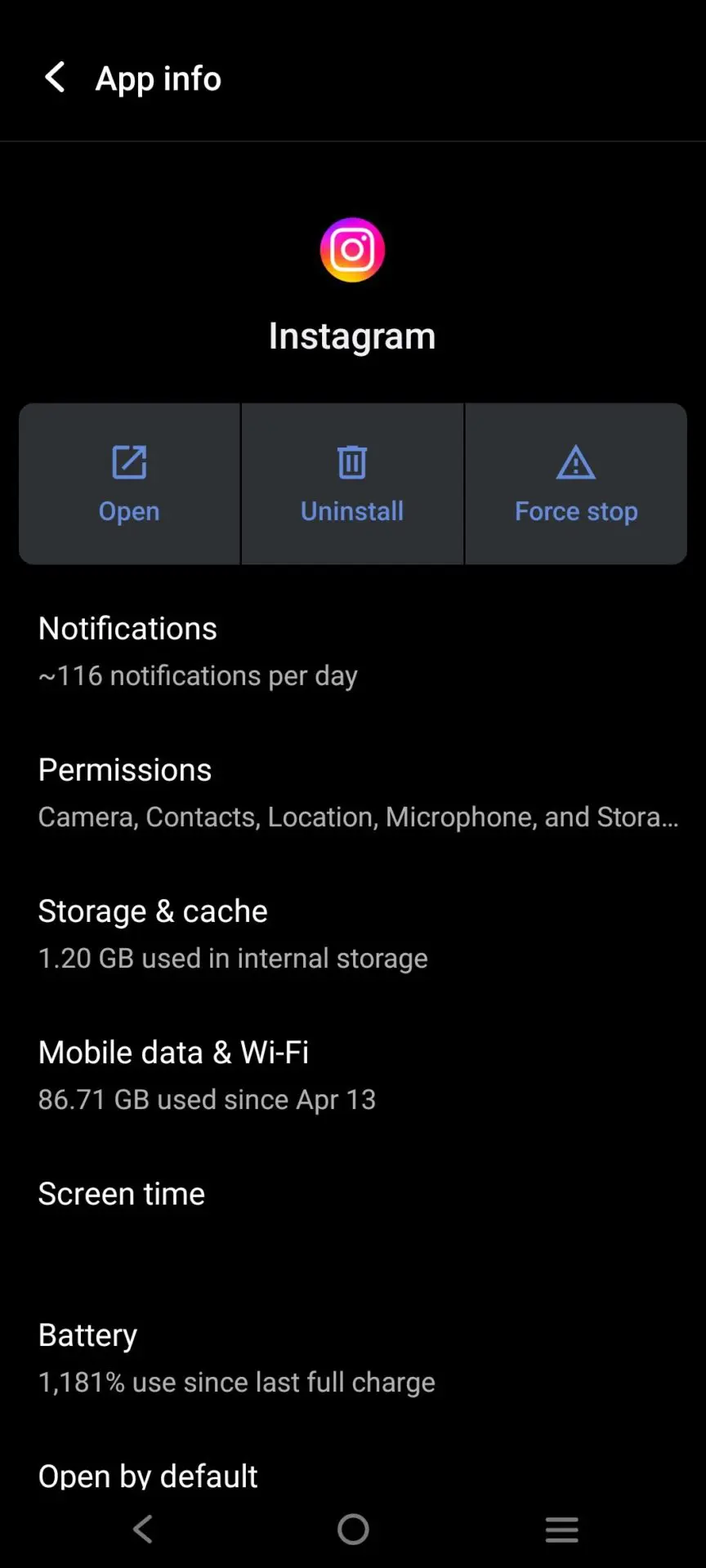
10. Skontrolujte nastavenia telefónu
Skontrolujte, či je telefón stlmený. Zapnite zvuk tlačidla a zvýšte hlasitosť, aby ste skontrolovali, či zvuk Instagramu funguje. Ak to nezmizne, skontrolujte nastavenia telefónu pre Instagram, vypnite prístup ku kamere a mikrofónu a znova ho zapnite. Pomôže to napraviť problém. Tiež skontrolujte, či je reel zvuk je zapnutý alebo nie. Klikni na reel aby ste zapli zvuk.
11. Reštartujte svoj iPhone
Zvuk na Instagrame môže prestať fungovať, ak je vaše zariadenie zahltené hrami, aplikáciami alebo inými súbežne spustenými úlohami. Reštartovanie telefónu môže pomôcť udržať ho v lepšom stave. Stlačením a podržaním tlačidla napájania reštartujte telefón.
12. Vypnite režim úspory energie
Problém so zvukom videa na Instagrame možno potenciálne vyriešiť vypnutím režimu úspory energie na vašom smartfóne.
Keď je zariadenie v úspornom režime, nemôže správne vykonávať všetky svoje operácie. Pri používaní režimu úspory energie môže Instagram nevydávať žiadny zvuk. Stačí teda vypnúť režim úspory energie.
Tu je návod, ako to urobiť v 4 jednoduchých krokoch:
- V hlavnej ponuke vyberte možnosti aplikácií.
- Z tohto zoznamu možností vyberte položku Nastavenie.
- Na paneli ponuky konfigurácie prejdite do režimu úspory energie.
- Šetrič energie vypnete potiahnutím tlačidla doľava.
13. Overte si čas a dátum na svojom mobilnom zariadení
Jedným rýchlym liekom na tichý problém Instagramu je overenie dátumu a času na vašom zariadení. Ak chcete zistiť dátum a čas, vykonajte kroky uvedené nižšie.
- Prejdite do ponuky nastavení zariadenia
- Z ponuky možností vyberte nastavenie dátumu a času
- Ak chcete potvrdiť, že dátum a čas na vašom smartfóne sú presné, kliknite na tlačidlo Automatizovaný dátum a čas.
Ako nahrať bezzvukové video na Instagram?
Sú chvíle, keď si prajete dať oznámenie o nádhernom živote, ale nechcete, aby bol zvuk súčasťou videa. Instagram ponúka jednoduchú opravu tohto problému, ktorá vám umožní vytvoriť obsah podľa vašich jedinečných požiadaviek!
- Krok 1: Ak chcete vytvoriť nový príspevok alebo príbeh na Instagrame, kliknite na ikonu Plus v dolnej časti.
- Krok 2: Vyberte video, ktoré chcete zdieľať, a potom stlačte ďalšiu možnosť.
- Krok 3: Ak chcete vypnúť zvuk, vyberte tlačidlo reproduktora v hornej časti obrazovky. Tento výber by sa mal prejaviť v symbole.
- Krok 4: Nahrajte svoju prácu spolu so spätnou väzbou alebo štítkami.
Vytvárajte úžasné videá pomocou Predis.aiInstagram používateľa Reel Výrobca aby ste zaujali svoje publikum!

Záver
Vo vyššie uvedených krokoch môže byť niekedy potrebných niekoľko krokov, aby sa napravil zvuk Instagramu, ktorý nefunguje. Ak jeden krok neprináša výsledky, neváhajte vyskúšať ďalší. Pravidelné udržiavanie aktualizácie aplikácie aj telefónu môže pomôcť zabrániť výskytu porúch. Okrem toho, ak žiadny z navrhovaných krokov nefunguje, zvážte online kontrolu akýchkoľvek hlásených výpadkov Instagramu a počkajte na vyriešenie situácie.
Ak chcete získať ďalšiu inšpiráciu na vytváranie špičkového obsahu na Instagrame, prejdite na stránku Predis.ai. Z interaktívneho reels k vzrušujúcim príspevkom použite náš pokročilý algoritmus AI na spravovanie vírusového obsahu a škálovanie vašej angažovanosti. Zaregistrovať sa pre free účet ešte dnes!
Súvisiace: Prečo sa môj príspevok na Instagrame zasekol pri odosielaní?
Často kladené otázky
Skontrolujte, či máte telefón v tichom režime, reel je stlmený alebo je zapnutý režim Sústredenie/Nerušiť. V prípade potreby reštartujte aplikáciu.
Áno, na Instagram môžete nahrávať videá bez zvuku. Počas nahrávania klepnite na ikonu reproduktora, čím video pred jeho zverejnením stlmíte.
Navštívte stránky ako Downdetector alebo vyhľadajte na Twitteri, či ostatní nenahlasujú problémy.
Nie. Vymazaním vyrovnávacej pamäte sa odstránia iba dočasné súbory, nie váš obsah ani účet.
Aktualizujte si telefón a aplikáciu, preinštalujte Instagram alebo počkajte, ak dôjde k pretrvávajúcemu výpadku.