Instagram is een van de populairste sociale mediaplatforms, met 53% van de gebruikers van sociale media in de VS die er actief mee bezig zijn. De Vanish-modus op Instagram is een unieke functie waarmee gebruikers stuur tijdelijke berichten, foto's en video's die verdwijnen nadat ze zijn bekeken of nadat de chat is gesloten. Dit kan handig zijn voor privé- of kortetermijngesprekken, maar het is niet voor iedereen.
Stel je voor dat je een leuke chat hebt op Instagram met een vriend, grappen of herinneringen deelt, en plotseling zijn al je berichten verdwenen. Als je wilt dat je chats blijven bestaan, moet je ervoor zorgen dat de Vanish-modus is uitgeschakeld.
Als u per ongeluk de verdwijnmodus hebt geactiveerd of deze niet meer wilt gebruiken, vraagt u zich misschien af hoe u de verdwijnmodus kunt uitschakelen en terug naar je normale chatinstellingen.
In deze gids leggen we uit wat Vanish Mode is, hoe je Vanish Mode op Instagram uitschakelt en wanneer je het wel of niet moet gebruiken. Laten we beginnen!
Leer meer over de Vanish-modus van Instagram
Vanish Mode op Instagram is een functie die is ontworpen om tijdelijke, verdwijnende berichten te verzenden. Wanneer geactiveerd, worden alle berichten, foto's, video's of GIF's die in de chat worden verzonden zal verdwijnen nadat het bekeken is of wanneer de chat gesloten isDeze modus werkt in directe berichten (DM's) en is perfect voor het voeren van snelle, privégesprekken die geen spoor achterlaten als ze eenmaal afgelopen zijn.
Instagram introduceerde de Vanish-modus om gebruikers een meer casual en veiliger manier om te communiceren, vergelijkbaar met de verdwijnende berichten van Snapchat. Het is handig als je iets gevoeligs of persoonlijks wilt sturen, wetende dat het niet in de chatgeschiedenis blijft staan. Het is ook helpt rommel te verminderen in uw berichteninbox, zodat alleen de noodzakelijke gesprekken bewaard blijven.
In de recente updates heeft Instagram ervoor gezorgd dat screenshots kunnen niet worden gemaakt. Het is echter belangrijk om dat op te merken Gebruikers die oudere versies van de app gebruiken, kunnen nog steeds screenshots maken, en Instagram zal je op de hoogte stellen als dat gebeurt. Deze functie is handig om snelle gedachten, ideeën of informatie te delen die je niet permanent in een gesprek wilt laten hangen.

Hoe de Vanish-modus op Instagram uit te schakelen?
Vanish Mode op Instagram is een leuke en handige functie, maar er kan een moment komen dat je het wilt uitschakelen. Of je Instagram nu gebruikt op een mobiel apparaat of desktop, deze gids leidt je door de stappen om Vanish Mode uit te schakelen.
1. Hoe verwijder ik de Vanish-modus op een mobiel (Android en iOS)?
Het uitschakelen van de Vanish-modus op uw mobiele apparaat is eenvoudig en kan in een paar eenvoudige stappen worden gedaan. Zowel Android- als iOS-gebruikers kunnen dit proces volgen.
Stappen om uit de Vanish-modus te komen op Android en iOS:
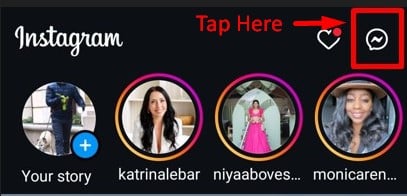
- Open je Instagram-app en tik op de Direct Messages (DM)-pictogram in de rechterbovenhoek.
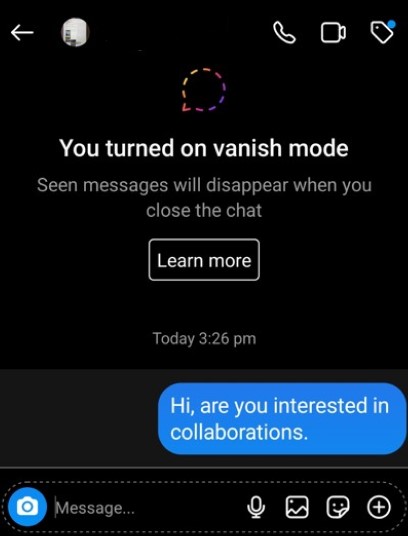
- Open de chat waar de Vanish Mode momenteel is ingeschakeld. U herkent het aan het donkerdere thema en misschien de verdwijnende berichten.
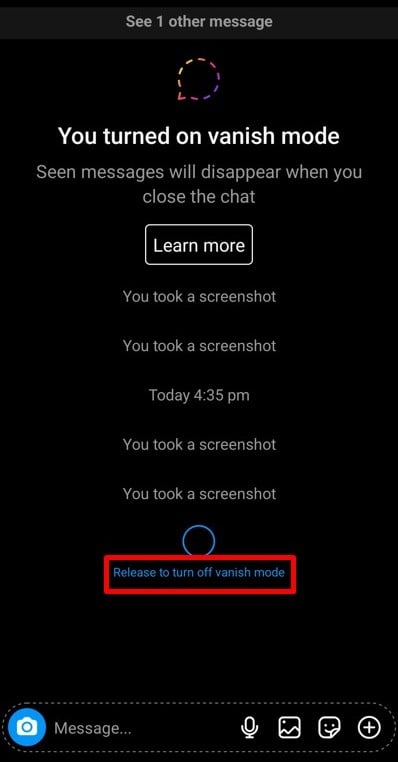
- Om het uit te schakelen, hoeft u alleen maar veeg vanaf de onderkant omhoog van het chatscherm. Dit gebaar is vergelijkbaar met het openen van een gordijn.
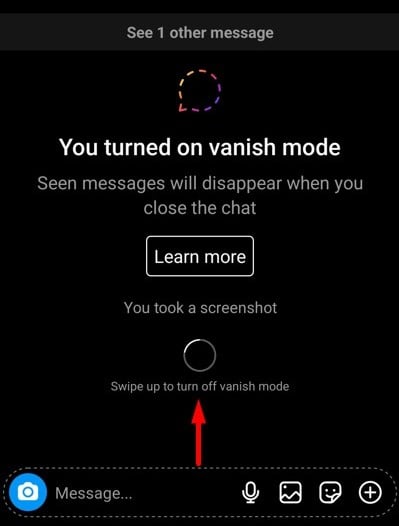
- Laat het scherm los Nadat u omhoog hebt geveegd om de Vanish-modus uit te schakelen, keert u terug naar uw normale gesprek.
Probeer onze Instagram reel maker om boeiende inhoud te creëren die opvalt in de drukke digitale ruimte. Probeer het voor free bereiken van jouw doelen
Secundaire methode: Chatinstellingen gebruiken om de Vanish-modus uit te schakelen
Als omhoog swipen niet werkt of als u liever een andere methode gebruikt, kunt u de Vanish-modus uitschakelen via de chatinstellingen.
- Ga naar het gesprek waarbij de Vanish-modus is ingeschakeld.
- Druk op naam van de persoon of de chatheader bovenaan het scherm om het chatprofiel te openen.
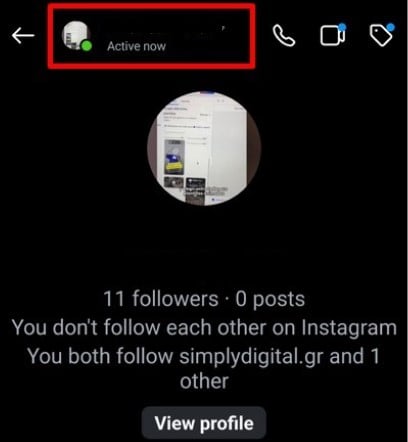
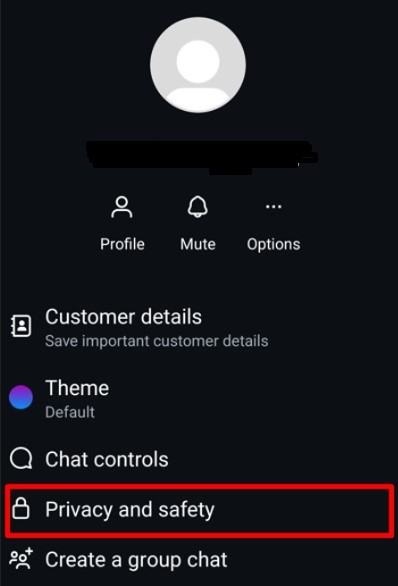
- Scroll in het chatprofiel naar beneden en tik op “Privacy en veiligheid. '
- Zoek naar "Vanish-modus” toggle en schakel het uit. Dit zal de Vanish-modus voor dat gesprek uitschakelen.
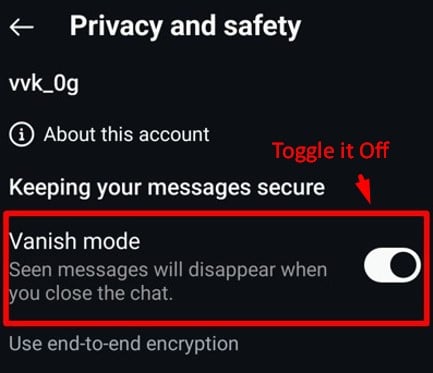
Wanneer de Verdwijnmodus is uitgeschakeld, zijn de verdwijnende berichten niet langer toegankelijk en keert de chat terug naar de normale indeling.

2. Hoe kom ik van de Vanish-modus op Instagram Desktop af?
In tegenstelling tot mobiele apparaten, De desktopversie van Instagram ondersteunt momenteel de Vanish-modus niet. Hoewel je je normale berichten op een desktop kunt bekijken en beantwoorden, kun je de Vanish-modus daar niet in- of uitschakelen.
Wat te doen op het bureaublad:
- Als je je Instagram Direct Messages opent via een webbrowser, kun je nog steeds met je chats communiceren, maar de Vanish-modus is dan geen optie.
- Om de Vanish-modus uit te schakelen, moet je de mobiele Instagram-app voor Android of iOS gebruiken.
3. Kun je de Vanish-modus op Instagram voor alle chats uitschakelen?
Momenteel wordt de Vanish-modus per chat geactiveerd, wat betekent Je kunt het niet uitschakelen voor je hele Instagram-profielJe moet het voor elk gesprek afzonderlijk in- of uitschakelen.
Met deze gids kunt u de Vanish-modus eenvoudig uitschakelen wanneer u geen verdwijnende berichten meer nodig hebt. De functie is alleen beschikbaar op mobiele apparaten, dus zorg er altijd voor dat u de mobiele app gebruikt voor volledige functionaliteit.
Wanneer moet je de Vanish-modus van Instagram gebruiken?
De Vanish-modus kan in verschillende situaties nuttig zijn wanneer u een korte, informele chat, gevoelige informatie delen die u niet in uw inbox wilt laten hangen, of die u gewoonweg leuk vindt: een gesprek dat verdwijnt nadat u het hebt gelezen.
Deze functie is vooral handig als u wil geen sporen achterlaten van uw gesprek om later te bekijken. Hier zijn enkele veelvoorkomende scenario's waarin de Vanish-modus een goede keuze is:
Ideale situaties voor het gebruik van de Vanish-modus
- Privégesprekken: Als u vertrouwelijke of gevoelige informatie wilt versturen die niet opgeslagen of later bekeken hoeft te worden, zorgt de Vanish-modus ervoor dat de berichten verdwijnen zodra de andere persoon ze bekijkt.
- Informele chats: Als je een luchtig gesprek voert en niet wilt dat de chat in je berichtengeschiedenis wordt opgeslagen, kun je met de Vanish-modus de chat tijdelijk en minder formeel houden.
- Memes of inside jokes delen: Wil je iets grappigs delen met een vriend dat alleen relevant is op dat moment? De Vanish-modus is perfect voor snelle, spontane shares zonder je inbox te vervuilen.
- De wateren testen: Als je een bericht stuurt naar iemand die je nog niet kent en je wilt geen gegevens bewaren van jullie eerdere chats, kun je met de Vanish-modus de boel luchtig houden en de berichten gemakkelijk verwijderen als je ze niet wilt bewaren.
- Gevoelige informatie of vertrouwelijke gesprekken: Als u iets vertrouwelijks bespreekt, voegt de Vanish-modus een laagje privacy toe door ervoor te zorgen dat de berichten automatisch verdwijnen. Wees echter altijd voorzichtig wanneer u het gebruikt in professionele omgevingen waar later gegevens nodig kunnen zijn.
Extra functies van de Vanish-modus
- Automatische verwijdering: Zodra de Vanish Mode is geactiveerd, verdwijnen alle verzonden berichten zodra ze worden bekeken en de chat wordt gesloten. Dit voegt een laag privacy toe voor alle deelnemers.
- Meldingen voor screenshots: Als de ontvanger een screenshot maakt van jouw berichten terwijl de Vanish-modus is ingeschakeld, zal Instagram je hiervan op de hoogte stellen om de zaken transparant te houden.
- Controle over modus: Elke persoon in de chat kan de Vanish-modus aan- of uitzetten. Het is zo simpel als omhoog swipen om het te activeren en nogmaals omhoog swipen om het uit te zetten.
- End-to-end-codering: Alle berichten in de Vanish-modus worden beschermd door end-to-end-encryptie. Dit betekent dat alleen u en de andere persoon de berichten kunnen lezen.
Genereer berichten op sociale media & Bijschriften in seconden met AI. Probeer nu onze Social Media Post Generator en verhoog uw sociale aanwezigheid.
Top 5 tips voor het gebruik van de Vanish-modus van Instagram
Of u nu gevoelige informatie deelt of gewoon plezier heeft, door best practices te volgen, zorgt u voor een soepelere, veiligere ervaring voor zowel u als uw contacten. Hieronder vindt u enkele tips en richtlijnen om u te helpen de Vanish-modus effectief te gebruiken.
1. Gebruik de Vanish-modus voor tijdelijke gesprekken
Vanish Mode is ontworpen voor chats die niet opgeslagen hoeven te worden. Als u informatie deelt die slechts voor een korte periode relevant is, zoals evenementdetails, grappen of informele gesprekken, werkt Vanish Mode perfect. Gebruik het echter niet voor discussies die u later nodig hebt, omdat alle berichten verdwijnen zodra u de chat verlaat.
2. Respecteer privacy en ethiek
Hoewel de Vanish-modus meer privacy biedt, is het essentieel om het ethisch te gebruiken. Vermijd het verzenden van ongepaste content of iets dat je niet openbaar wilt delen. Instagram staat je ook toe om verslag vanish mode chats in sommige landen.
3. Wees voorzichtig met meldingen over schermafbeeldingen
Een van de ingebouwde beveiligingen van Vanish Mode is de detectie van screenshots. Instagram waarschuwt gebruikers als iemand een screenshot maakt terwijl Vanish Mode aan staat. Houd hier rekening mee als je de modus gebruikt voor vertrouwelijke informatie: het voorkomt niet dat iemand een screenshot maakt, maar je wordt er in ieder geval van op de hoogte gesteld.
4. Test de functie eerst uit
Als je nieuw bent in de Vanish-modus, is het een goed idee om het uit te proberen met een vriend of in een minder belangrijk gesprek. Dit geeft je een idee van hoe het werkt en wat je kunt verwachten als je het in andere situaties gebruikt. Je krijgt ook een idee van hoe je het kunt in- en uitschakelen zonder je berichten kwijt te raken.
5. Weet wanneer je het moet uitschakelen
Vanish Mode is niet altijd nodig voor elk gesprek. Wees je ervan bewust wanneer je het uitzet. Als een chat belangrijk of serieus wordt, schakel Vanish Mode dan uit om ervoor te zorgen dat je geen details verliest nadat je de chat hebt gesloten. Je kunt eenvoudig wisselen tussen de normale modus en de Vanish Mode als het gesprek verandert.
Als u deze best practices volgt, kunt u optimaal profiteren van de Vanish-modus van Instagram, terwijl u toch uw privacy respecteert en duidelijke communicatie garandeert.
Hoe los je problemen op met de Vanish-modus van Instagram?
Als je problemen ervaart met de Vanish-modus op Instagram, maak je dan geen zorgen. Hier zijn een paar snelle tips om je te helpen veelvoorkomende problemen op te lossen:
- Vanish-modus wordt niet weergegeven: Als de Vanish-modus niet wordt weergegeven, werk dan je Instagram-app bij naar de nieuwste versie, omdat oudere versies deze functie mogelijk niet ondersteunen.
Controleer of je in een één-op-één chat zit. De Vanish-modus is niet beschikbaar voor groepsgesprekken. - Berichten verdwijnen niet: Beide gebruikers moeten de chat verlaten om berichten te laten verdwijnen. Zorg ervoor dat de andere persoon ook is vertrokken.
- Alleen beschikbaar op mobiele app: Vanish Mode is alleen beschikbaar op de mobiele app. Probeer het te openen via je mobiele apparaat.
Met deze eenvoudige stappen kunt u problemen met de Vanish-modus eenvoudig oplossen!
Verkoop meer via Instagram 💰
PROBEER VOOR FREE
Conclusie
Dus de volgende keer dat je een gesprek met iemand wilt voeren, maar het alleen tussen jullie tweeën wilt houden, activeer dan de Vanish Mode op Instagram. Maar als je chat op mysterieuze wijze verdwijnt, schakel je de Vanish Mode op Instagram uit met een simpele swipe omhoog.
U kunt ook uw privacy-instellingen wijzigen en uw gesprekken terugbrengen van de rand van verdwijning. Door de eenvoudige stappen te volgen om de Vanish-modus in of uit te schakelen, kunt u uw gesprekken eenvoudig beheren.
Instagram is meer dan alleen directe berichten. Met zijn scala aan functies biedt Instagram een canvas voor uw digitale interacties. Betrek en vermaak uw vrienden door Instagramverhalen maken, reels, of berichten plaatsen door de kracht van AI te benutten.
Verbeter je Insta-game en leer hoe je Instagram-strategieën en -functies effectief kunt gebruiken met Predis.ai, de go-to tool voor alles wat met social media te maken heeft. Bespaar tijd en kosten en bereik moeiteloos je Instagram-doelen met AI. Maak een Account Aan en probeer het eens free bereiken van jouw doelen
Veelgestelde vragen
Om de Vanish Mode op Instagram uit te schakelen, open je de chat waar deze is ingeschakeld en veeg je omhoog vanaf de onderkant van het scherm. Deze actie verlaat de Vanish Mode, waardoor je berichten niet meer verdwijnen.
U moet de Vanish-modus voor elke chat afzonderlijk uitschakelen, omdat dit een functie is die u per gesprek moet activeren of deactiveren.
Als je problemen hebt met het uitschakelen van de Vanish-modus, update dan je Instagram-app. Je kunt ook je apparaat opnieuw opstarten of de cache van de app wissen.
Wanneer de Vanish-modus actief is, wordt de chatachtergrond zwart en ziet u een bericht dat u zich in de Vanish-modus bevindt.
Nee, u kunt geen berichten meer terughalen nadat u de Verdwijnmodus hebt uitgeschakeld, omdat ze dan permanent zijn verwijderd.
Om terug te schakelen naar de normale chat vanuit de Vanish-modus, veegt u omhoog op uw conversatiescherm. U kunt ook naar de chatinstellingen gaan, tikken op "Vanish-modus" en de schakelaar gebruiken om het uit te schakelen.
Gerelateerde inhoud,
Actieve status op Instagram uitschakelen: Een gids
Wat is Stille modus op Instagram & Hoe gebruik je het?
Wat is Vanish Mode op Instagram & Hoe gebruik je het?