Facebook is tegenwoordig een van de meest gebruikte sociale platforms ter wereld, met een gebruikersbestand van 3 miljard maandelijks actieve gebruikers (MAU). Miljoenen gebruikers gebruiken Facebook om een persoonlijker contact te onderhouden met schoolvrienden, collega's en familie, om er maar een paar te noemen. Daarom speelt onze Facebook-identiteit een belangrijke rol in ons leven. En is het belangrijk om te weten hoe we onze naam op Facebook kunnen wijzigen.
Stel nu dat u al langere tijd onder een bepaalde naam op Facebook geregistreerd bent en deze wilt wijzigen. Als het gaat om het wijzigen van je naam op Facebook, is het niet alleen maar maatwerk; het gaat erom uw online identiteit te personaliseren en ervoor te zorgen dat u gemakkelijk herkenbaar bent voor vrienden en familie.
Of je nu onlangs getrouwd bent, van baan bent veranderd of je profiel wilt bijwerken, Facebook biedt een eenvoudige manier om dit soort wijzigingen aan te brengen. Houd er echter rekening mee dat het wijzigen van je naam gevolgen kan hebben voor hoe anderen je zien en vinden op het platform.
In deze blog leren we je hoe je je naam op Facebook kunt wijzigen op meerdere apparaten, zoals mobiel, pc, Android en iOS. De volgende stappen helpen je om je naam op Facebook eenvoudig te wijzigen.
Bedenk echter dat Facebook momenteel miljoenen gebruikers wereldwijd heeft die dezelfde naam gebruiken. Een vraag die dan opkomt, is hoe mensen ons uniek op Facebook zouden kunnen vinden. Nou, daar komt de unieke gebruikersnaamfunctie om de hoek kijken.
Richtlijnen voor het bewerken van Facebook-gebruikersnamen
Het veranderen van je naam op Facebook is geen rocket science, maar het navigeren door het proces kan een beetje lastig zijn. Wees niet bang! Met een beetje begeleiding kunt u uw online identiteit naadloos transformeren, ongeacht of u een Android- of iOS-apparaat gebruikt of uw technische vaardigheden op een computer gebruikt. De magie gebeurt in de instellingen, waar een paar klikken uw profiel een fris, persoonlijk tintje kunnen geven.
Unieke namen Op Facebook helpen ze mensen altijd te weten met wie ze in contact komen. Volgens Facebook mag de gebruiker de volgende namen (woorden, symbolen, enz.) niet als naam gebruiken:
- Ongewenst capitalisatie en herhalende karakters
- Herhalende leestekens
- Een mix van karakters die meerdere talen gebruiken
- Professionele, religieuze en beledigende titels.
- Zinnen, ongebruikelijke woorden van welke aard dan ook
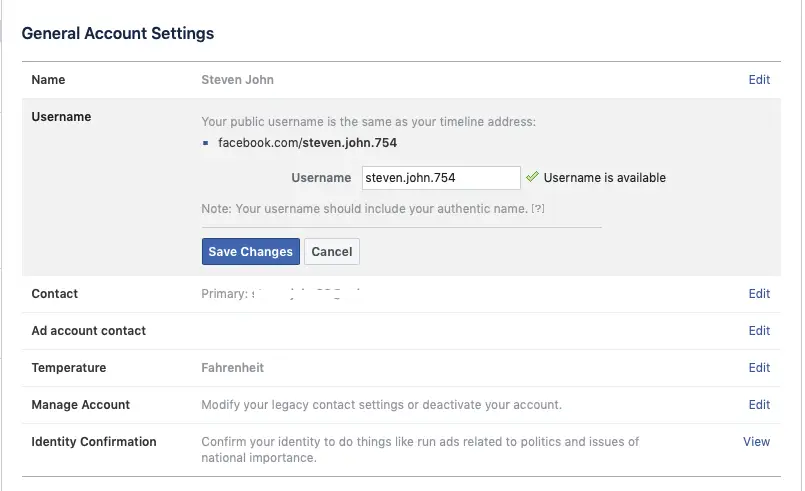
Te midden van deze digitale metamorfose moet je zorgvuldig de regels en richtlijnen volgen die Facebook heeft opgesteld. Dit zijn niet zomaar willekeurige wegversperringen; het zijn vangrails om voor iedereen een veilige en plezierige online-ervaring te garanderen.
Dit beleid is bedoeld om ervoor te zorgen dat het platform legitieme mensen online heeft in plaats van valse identiteitsbewijzen. Met de groei van online oplichting, vaak gepleegd door valse sociale media-accounts, heeft Facebook zijn richtlijnen aangescherpt. Als verantwoordelijke consument is het dus belangrijk om de regels te volgen en bij te dragen aan de veiligheid van het platform.
Van het vermijden van symbolen en aanstootgevende termen tot het vermijden van frequente naamswijzigingen: het naleven van deze richtlijnen zorgt ervoor dat uw Facebook-traject soepel blijft.

Hoe u uw naam op Facebook kunt bewerken?
Je kunt je naam op Facebook met deze eenvoudige stappen wijzigen of bewerken. Je moet de naam vermelden die je in het echte leven hebt. We hebben het hier over je echte naam of officiële naam, want dit is de enige manier om je account te beschermen.
Volgens Facebook moet het een naam zijn waaronder je publiekelijk bekend bent. De naam op Facebook moet ook overeenkomen met de naam op een officieel identiteitsbewijs, zoals een rijbewijs of overheidspas.
Anders kunnen mensen uw account als nep melden, en dus zou Facebook het blokkeren. Ook als u uw gebruikersnaam vergeet en later uw account wilt herstellen, zal dit lastig zijn.
Hoe verander je je Facebook-naam op een Android-telefoon?

Om uw naam op Facebook te wijzigen, bewerken, wijzigen of bijwerken. Open eerst uw Facebook-account en volg deze 4 eenvoudige stappen op uw Android-mobiel:
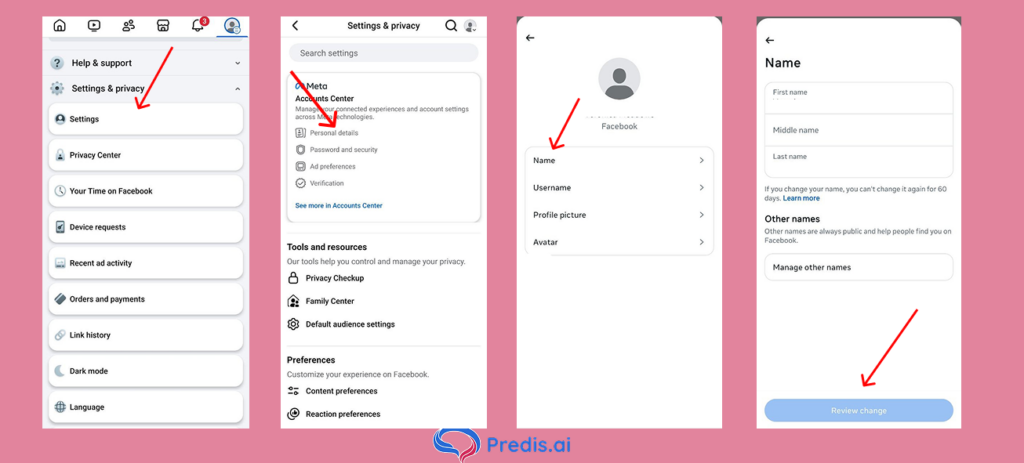
- Klik vervolgens op Menu Instellingen en privacy.
- Ga naar Instellingen.
- Tik nu op Persoonlijke gegevens.
- Tik op uw naam, wijzig deze en tik op de knop Wijziging bekijken.
- Voer uw wachtwoord in om de wijzigingen te bevestigen en tik vervolgens op de optie Wijzigingen opslaan.
Hoe kunt u uw naam wijzigen op iPhone en iPad?
De procedure voor iPhones en iPads is vrijwel gelijk aan die voor Android-gsm’s. Om uw Facebook-profielnaam te wijzigen, bij te werken of te bewerken, volgt u deze vier eenvoudige stappen op uw iPhone- of iPad-apparaat:
- Tik op het menu; kraan Instellingen en privacyen open vervolgens Instellingen.
- Tik op Persoonlijke gegevens onder accountinstellingen.
- Tik op uw naam, wijzig het en tik op de Wijziging herzien knop.
- Bevestig uw wachtwoord en tik op de knop Wijzigingen opslaan.
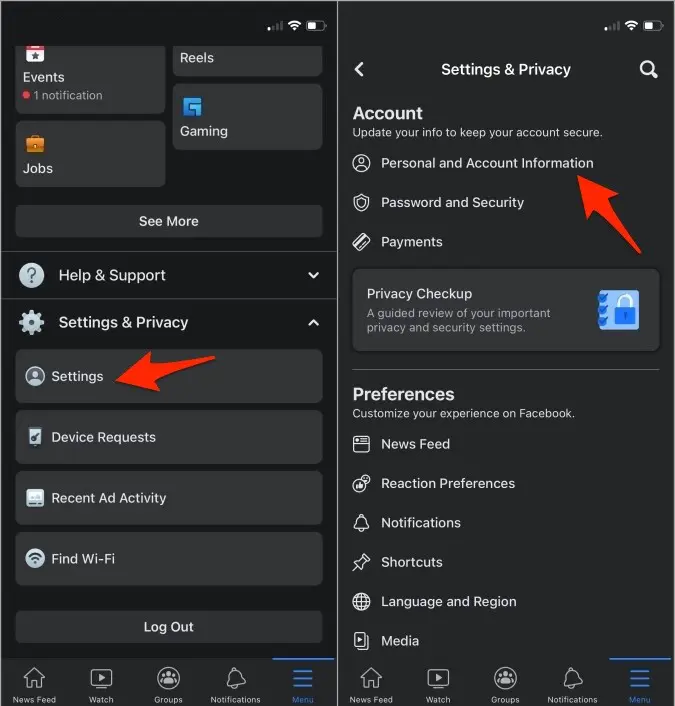
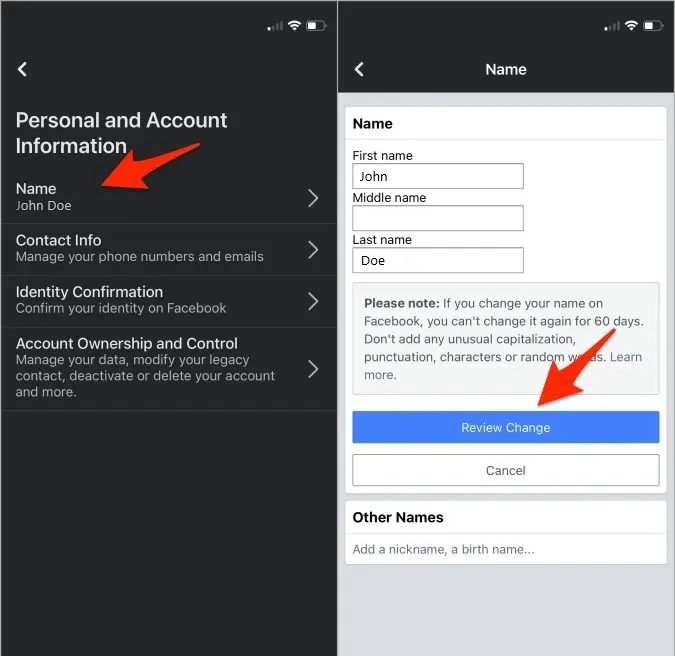
Hoe kunt u uw Facebook-naam wijzigen met een eenvoudige mobiele browser?
Als u om de een of andere reden de Facebook-applicatie niet op uw Android- en iOS-apparaten gebruikt, kunt u uw standaard mobiele webbrowser gebruiken om de taak uit te voeren. U kunt Safari op de iPhone, Chrome op Android of Firefox gebruiken. Volg daarna deze stappen:
- Ga naar Facebook.com en log in op uw account.
- Ga naar Menu, scrol vervolgens naar beneden en tik op Instellingen.
- Tik op Persoonlijke informatieen vervolgens op de Naam.
- Wijzig uw naam op Facebook en tik vervolgens op Wijzigingen bekijken.
- Voer het wachtwoord in als daarom wordt gevraagd en tik op Wijzigingen opslaan.
Hoe u uw Facebook-naam kunt wijzigen met een pc?

Sinds de lancering van Facebook in India wordt het gebruikt op een desktopcomputer. Je kunt een Mac, Windows of Linux-computer gebruiken om je Facebook-naam te wijzigen of bij te werken. Zo doe je dat:
- Log in op jouw account. Klik op de vervolgkeuzepijl in de rechterbovenhoek.
- Ga naar Instellingen en privacydan Instellingen.
- Klik nu op de knop Algemeen tabblad aan de linkerzijde.
- Klik vervolgens op de optie Bewerken naast uw naam.
- Wijzig uw naam en klik vervolgens op Wijziging herzien.
Val op op Facebook met AI-inhoud ????
Hoe voeg je een andere naam (bijnaam) toe aan je Facebook-account?
Ja, het is ook mogelijk om meer dan één naam op Facebook te gebruiken. Gebruikers kunnen bijvoorbeeld hun bijnaam, middelste naam of een andere professionele naam toevoegen. De keuze is aan de gebruikers.
Om dit te doen, volgt u deze stappen om nog een Facebook-naam aan uw account toe te voegen:
- Ga naar je profiel op Facebook.
- Klik nu op de Over ons optie.
- Onder ANDERE NAMEN, klik op Naam toevoegen met een plusteken.
- Selecteer de naam, zoals bijnaam, enz. en voer uw naam in.
- Klik gewoon op Wijzigingen opslaan zodra je er klaar mee bent.
Als u een veel voorkomende naam heeft, zullen er meerdere accounts met die naam zijn. Dit levert een probleem op wanneer iemand je probeert te vinden op Facebook. Soms probeert iemand met een vergelijkbare naam zich voor te doen als u door vrienden naar uw vriendenlijst te sturen.
In dit geval raden we je aan om minstens één bijnaam te gebruiken voor je Facebook-account. De andere naam zorgt ervoor dat je familie, familieleden en andere mensen je gemakkelijk kunnen vinden.
Als iemand je niet kan vinden op het platform, kun je dit probleem oplossen door je nickname te gebruiken. Dan vinden ze je met één klik.
Hoe u uw naam op Facebook kunt wijzigen Lite App?
Je naam wijzigen op Facebook Lite app is snel en eenvoudig. Volg deze stappen:
- Open Facebook Lite en tik op het pictogram met drie gestapelde horizontale lijnen in de rechterbovenhoek.
- Scroll naar beneden en selecteer 'Instellingen'.
- Kies 'Persoonlijke en accountgegevens'.
- Tik op 'Naam'.
- Selecteer 'Bewerken' naast uw huidige naam.
- Voer uw nieuwe naam in en tik op 'Wijziging bekijken'.
- Voer uw wachtwoord in om te bevestigen.
Door deze stappen te volgen, kun je eenvoudig je naam op Facebook bijwerken Lite, zodat uw profiel de gewenste identiteit weerspiegelt.
Hoe verander je de groepsnaam op Facebook met je telefoon?
De criteria om de groepsnaam op Facebook voor mobiele telefoons te mogen bewerken blijven hetzelfde; jij moet de beheerder zijn. Als u de naam van een Facebook-groep wilt wijzigen, volgt u deze stappen:
- Start om te beginnen de Facebook-app op uw Android- of iOS-smartphone en tik op het menusymbool in de rechterbovenhoek van het scherm.
- kies “Groepen,” voer vervolgens de naam van uw Facebook-groep in. Als u het niet kunt vinden, gaat u naar 'Uw groepen' en scrollt u vervolgens naar beneden “groepen die u beheert.”
- In de rechterbovenhoek zie je een schildachtig symbool. Kies vervolgens in het pop-upmenu “groepsinstellingen.”
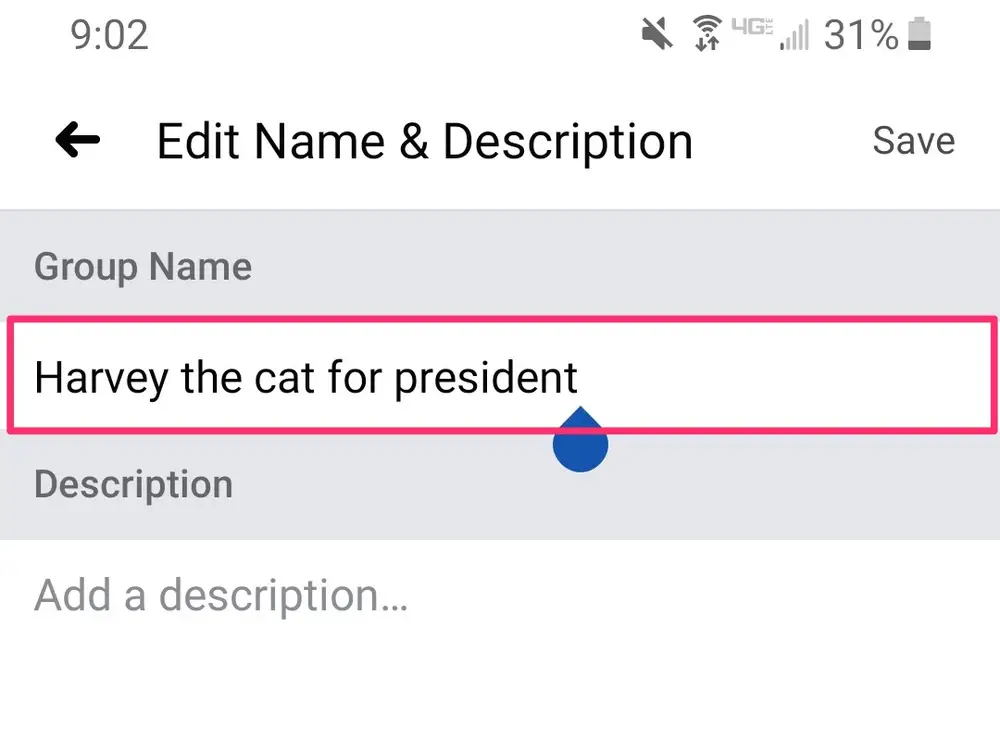
- Kies “naam en beschrijving.”
- Kies nu de "groepsnaam" kolom en voer de nieuwe naam voor uw Facebook-groep in. Als u klaar bent, klikt u op "sparen" in de rechterbovenhoek.
Hoe verander ik de groepsnaam op Facebook met behulp van uw computer?
U moet de beheerder van een Facebook-groep zijn om deze te kunnen hernoemen. Dit geeft aan dat u de groep had moeten opzetten of als beheerder had moeten zijn aangesteld. Volg deze stappen om de naam van een Facebook-groep op een computer te wijzigen:
- Log eerst in op uw Facebook-account op uw pc of Mac en klik vervolgens op de naam van de groep die u wilt wijzigen. Als u de groep niet kunt vinden, gaat u naar "snelkoppelingen" aan de linkerkant van het scherm.
- Klik "Meer" onder de bannerfoto van de groep, en dan 'Groepsinstellingen bewerken.'
- Klik op het vakje met de groepsnaam naast de optie "Groepsnaam" en vul de nieuwe naam van uw groep in.
- Wanneer u klaar bent met het invoeren van de groepsnaam, bladert u naar de onderkant van uw scherm en klikt u op "redden."

Na het voltooien van de bovenstaande procedures zou de naam van uw Facebook-groep moeten zijn gewijzigd. De wijzigingskennisgeving wordt automatisch aan alle groepsleden verzonden.
Hoe verander je je naam op Facebook zonder 60 dagen te voltooien?
Als het wijzigen van de naam voor u noodzakelijk is, kunt u Facebook rechtstreeks verzoeken om uw naam te wijzigen vóór of zonder limiet van 60 dagen. Je kunt het verzoek op de volgende manier naar het team op Facebook sturen:
- Ga naar uw Facebook-account, vervolgens naar Menu en tik op Instellingen en privacy.
- Tik Instellingen en Persoonlijke informatie.
- Tik nu op Naam veranderen; Omdat je het niet kunt wijzigen, zie je de optie Meer informatie, tik erop.
- Ga naar de onderkant van de pagina en tik op de optie Dit formulier invullen.
- Voer uw nieuwe naam en andere relevante gegevens in en upload een screenshot van uw Facebook-profiel.
- Verstuur het formulier en binnen een paar uur zult u zien dat uw naam op Facebook binnen 60 dagen is gewijzigd.
Redenen waarom uw Facebook-naamwijzigingsproces niet heeft gewerkt
Het wijzigen van uw paginanaam heeft niet gewerkt? Daar kunnen een paar redenen voor zijn:
- Onvoldoende wachttijd: Het duurt doorgaans ongeveer drie werkdagen voordat Facebook de wijzigingen in de paginanaam heeft beoordeeld en toegepast.
- Beleidsschendingen: Je pagina kan worden gemarkeerd omdat deze het Facebook-paginabeleid niet volgt. Het kan ook worden gemarkeerd als u zich niet aan de regels voor de paginanaam heeft gehouden of als u spamprocedures heeft gebruikt om likes te krijgen.
- Beheerdersvereisten: Als uw pagina meer dan 200 likes heeft, moet u beheerder zijn om de naam te wijzigen. Met minder dan 200 likes kun je dit mogelijk wijzigen zonder beheerdersrechten.
- Paginalimieten: Limieten kunnen te wijten zijn aan het feit dat een beheerder de paginanaam minder dan zeven dagen geleden probeert te wijzigen of dat Facebook uw pagina heeft opgeschort wegens verdachte activiteit. Als geen van deze redenen bij uw situatie lijkt te passen, neem dan contact op met het ondersteuningsteam van Meta om te zien of er een probleem is.
- Wachtperiode tussen wijzigingen: Houd er rekening mee dat Facebook een wachttijd hanteert tussen naamswijzigingen. U kunt uw naam slechts één keer per 60 dagen wijzigen. Zorg er dus voor dat u tevreden bent met uw nieuwe naam voordat u de wijziging bevestigt.
- Wettelijke naambewijs: In sommige gevallen kan Facebook om een bewijs van uw naamswijziging vragen. Wees bereid om indien nodig documentatie te verstrekken, zoals een rijbewijs of paspoort.
Gebruik Predis.ai Facebook-postmaker om boeiende en visueel aantrekkelijke berichten te genereren, zodat uw inhoud opvalt en voldoet aan het platformbeleid.
Heeft u moeite om uw naam op Facebook bij te werken? Hier is de oplossing:
Er zijn veel redenen waarom je je naam op Facebook niet kunt veranderen. Maar hier zijn de belangrijkste redenen waarom je moeite kunt hebben met het veranderen van je naam.
- Als u te vaak en binnen de 60 dagen uw naam probeert te wijzigen, dan zult u uw naam niet kunnen wijzigen.
- Je kunt je naam niet wijzigen als je nieuwe naam niet voldoet aan het naambeleid van Facebook.
- Facebook verandert mogelijk ook uw naam niet als u eerder werd gevraagd uw naam op Facebook te verifiëren.
- Als uw naam niet overeenkomt met de naam in uw Facebook-ID-gegevens.
Wat zijn Facebook-naamstandaarden?
Bij het kiezen van een nieuwe naam op Facebook is het van cruciaal belang dat je je aan de normen van het platform houdt. Facebook heeft deze regels om misbruik en identiteitsdiefstal te voorkomen. Het gebruik van symbolen, cijfers of aanstootgevende termen in uw naam is bijvoorbeeld in strijd met deze richtlijnen. Zorg ervoor dat uw nieuwe naam aan deze normen voldoet om problemen te voorkomen.
Hier zijn een aantal Facebook-normen en -richtlijnen voor gebruikersnamen die u in gedachten kunt houden de volgende keer dat u uw naam wijzigt.
- Een gebruiker kan slechts één naam per account hebben.
- De gebruikersnamen mogen alleen alfanumerieke tekens (A-Z, 0-9) en punten (“.”) bevatten. Ze mogen geen generieke termen of extensies bevatten (.com, .net).
- Gebruikersnamen moeten minimaal vijf tekens lang zijn.
- Gebruikersnamen mogen zich niet voordoen als iemand anders.
- De gebruikersnaam moet voldoen aan de Facebook-voorwaarden.
- Symbolen, cijfers, ongebruikelijk capiTalisatie, herhalende tekens of interpunctie zijn niet toegestaan.
- Alle soorten titels zijn niet toegestaan (bijv. beroeps- of religieuze titels).
- Aanstootgevende of suggestieve woorden van welke aard dan ook zijn niet toegestaan.
Tips voor probleemoplossing
Er zijn zeker algemene voorwaarden in de naamveranderende categorie van Facebook. Als u problemen ondervindt bij het wijzigen van uw naam, kunt u het volgende overwegen:
- Zorg ervoor dat u uw naam niet te vaak verandert; Facebook beperkt de wijzigingen tot eens per 60 dagen.
- Controleer of je nieuwe naam voldoet aan het naambeleid van Facebook.
- Als u al eerder is gevraagd uw naam te verifiëren, lost u eventuele openstaande problemen op.
- Controleer of uw naam overeenkomt met de informatie op uw Facebook-ID.
Wettelijke overwegingen
Hoewel Facebook je toestaat een gebruikersnaam te kiezen, is het van cruciaal belang om rekening te houden met de juridische implicaties. Als u een naam gebruikt die aanzienlijk afwijkt van uw wettelijke identiteit, kan dit in bepaalde contexten gevolgen hebben. Zorg er indien nodig altijd voor dat uw Facebook-naam overeenkomt met uw wettelijke identiteit.
Andere gevolgen zijn onder meer dat Facebook uw ID meldt en blokkeert. Als u uw naam niet kunt wijzigen, wees dan niet overhaast en open een nieuwe rekening. Als Facebook ontdekt dat je twee accounts hebt, kunnen beide worden vergrendeld en uitgeschakeld. Wees daarom geduldig en probeer de naam van uw account te wijzigen door de stappen te volgen.

Internationale overwegingen
Het proces of de richtlijnen voor naamswijzigingen kunnen afhankelijk van uw locatie verschillen vanwege verschillende regionale regelgeving. Raadpleeg het Facebook-helpcentrum van jouw regio als je niet zeker bent van het naamwijzigingsproces zoals gereguleerd door jouw land.
Groepsnamen op Facebook moeten ook voldoen aan de platformstandaarden om problemen met misbruik of identiteitsvervalsing te voorkomen. Dus, als je... verander de namen van Facebook-groepenZorg ervoor dat u soortgelijke richtlijnen volgt als bij het wijzigen van persoonlijke namen.
Gevolgen van het niet naleven van de richtlijnen voor naamsverandering op Facebook
Als je onbedoeld of opzettelijk de richtlijnen voor naamsverandering van Facebook schendt, kan het platform om bevestiging van je naam en identiteit vragen. Dit is nodig om uw account te kunnen blijven gebruiken.
Totdat de verificatie is voltooid, wordt u buitengesloten van uw Facebook-account. Mogelijk wordt u gevraagd om identiteitsdocumenten zoals een paspoort en rijbewijs te overleggen, zodat uw zaak wordt goedgekeurd.
Dit zijn de belangrijkste gevolgen waarmee u te maken kunt krijgen:
1. Accountvergrendeling
Als je de richtlijnen voor naamswijziging schendt, kan Facebook je uitsluiten van je account totdat je je identiteit hebt geverifieerd. Dit betekent dat u tijdens het verificatieproces geen toegang heeft tot uw profiel, berichten of andere Facebook-diensten.
2. Identiteitsbevestiging
Facebook kan van u verlangen dat u een bewijs van uw identiteit overlegt. Meestal gaat het hierbij om het indienen van officiële documenten, zoals een paspoort, rijbewijs of andere vormen van door de overheid uitgegeven identiteitsbewijs. Het verificatieproces kan enige tijd duren en kan aanzienlijk ongemak veroorzaken.
3. Beperkte accounttoegang
Zelfs na verificatie kan de toegang tot uw account beperkt zijn als Facebook vaststelt dat uw naam niet aan hun richtlijnen voldoet. Dit kan uw vermogen beperken om met anderen te communiceren, updates te plaatsen of bepaalde functies op het platform te gebruiken.
4. Verlies van account
In extreme gevallen kunnen herhaalde overtredingen van de richtlijnen voor naamswijzigingen of de weigering om de juiste identificatie te verstrekken leiden tot de permanente opschorting van uw account. Dit betekent dat u de toegang verliest tot al uw gegevens, berichten, berichten en verbindingen op Facebook.
Conclusie
Dus als je aan dit naamveranderende avontuur begint, onthoud dan dat het meer is dan alleen maar een aanpassing: het gaat om shapiZet je merk op een van 's werelds grootste sociale platforms. Je Facebooknaam is een belangrijk onderdeel van je online identiteit en beïnvloedt hoe vrienden, familie en de bredere digitale wereld je zien. Maak hem uniek!
En als u uw aanwezigheid op sociale media naar nieuwe hoogten wilt tillen, overweeg dan de kracht van Predis.aiDeze superieure AI-generatieve tool maakt het mogelijk om frisse, boeiende content te creëren die uw strategieën voor contentcreatie radicaal zal veranderen. U kunt geplande berichten moeiteloos en laat AI je betrokkenheid versterken. Benut het volledige potentieel van je social media-game – ga aan de slag met Predis.ai vandaag nog en zie uw digitale aanwezigheid groeien!
Volg ons op voor meer tips en updates over sociale media Instagram!
Ga aan de slag met Predis AI en verbeter vandaag nog uw Facebook-content!
FAQ:
Het wijzigen van de naam van je Facebook-account is vrij eenvoudig. Zo doe je dat:
1. Klik op de profielfoto in de rechterbovenhoek.
2. Selecteer de optie instellingen en privacy.
3. Klik op de knop 'Instellingen'.
4. Kies in de instellingen de optie Persoonlijke gegevens.
5. Kies het profiel waarvan u de naam wilt wijzigen en kies de optie Naam.
6. Kies de gebruikersnaam en klik op de optie ‘Wijzigingen bekijken’.
7. Voer uw wachtwoord in, bevestig de wijzigingen en sla het op.
Ja, je kunt je naam op Facebook wijzigen. Maar als je eenmaal bent gewijzigd, kun je hem 60 dagen lang niet meer terugzetten, dus wees voorzichtig bij het kiezen van een nieuwe naam.
Het wijzigen van de naam van een Facebook-pagina is vergelijkbaar met het wijzigen van de naam van een persoonlijk profiel. Je moet de pagina selecteren in de instellingen en vervolgens de naam wijzigen.
Voordat u uw accountnaam wijzigt, moet u rekening houden met de volgende feiten:
1. U kunt uw gebruikersnaam gedurende 60 dagen niet meer wijzigen.
2. Facebook kan u soms vragen om een identiteitsbewijs in te dienen ter verificatie.
3. Uw naam kan in andere talen of regio's anders worden weergegeven, afhankelijk van de Facebook-instellingen.
4. Als je een openbare pagina hebt, wordt de naam niet gewijzigd. Je moet deze desgewenst handmatig wijzigen.
Misschien vind je het leuk,
- Hoe oude verhalen op Facebook bekijken?
- 16 interactieve Facebook-postideeën
- Kun je zien wie je Facebook-video's bekijkt?
- Hoe kun je zien hoeveel volgers je hebt op Facebook?
- Instagram-marketing voor reisbedrijven
- Moet u uw Instagram-marketing uitbesteden?
- Eenvoudige stappen om uw Twitter-handle te wijzigen