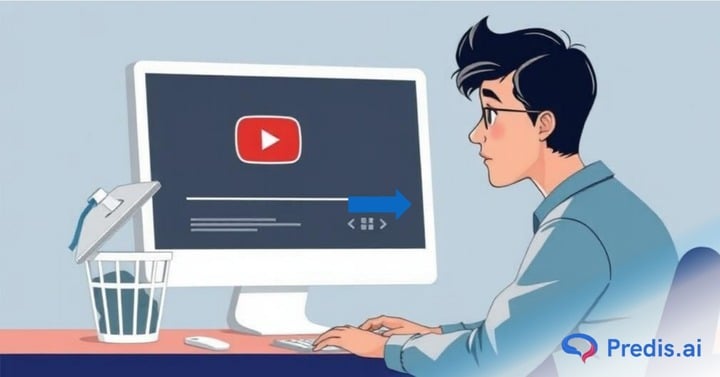
YouTube is voorbij 114 miljoen actieve kanalen, van persoonlijke vlogs tot grote studio's en merken. Maar niet elk kanaal blijft voor altijd actief. Of je nu een rebranding uitvoert, afstand neemt van het maken van content of gewoon een frisse start wilt maken, het is essentieel om te weten hoe je een YouTube-kanaal verwijdert.
Als u uw kanaal verwijdert, verliest u permanent al uw video's, afspeellijsten en community-interacties. Voordat u deze definitieve beslissing neemt, is het belangrijk om een back-up van uw gegevens te maken en alternatieven te verkennen, zoals uw kanaal privé maken.
In deze gids laten we je zien hoe je je YouTube-kanaal verwijdert op zowel desktop als mobiel, samen met andere opties die je moet overwegen voordat je je YouTube-kanaal verwijdert. Laten we beginnen!
5 tips om je YouTube-kanaal te verwijderen
Voordat u besluit uw YouTube-account te verwijderen, is het essentieel om de gevolgen te begrijpen. Het verwijderen van een YouTube-kanaal is een permanente actie – al je video’s, afspeellijsten, reacties en abonnees gaan voorgoed verloren.
Het is ook belangrijk om onderscheid maken tussen het verwijderen van een YouTube-account en een YouTube-kanaal. Je YouTube-account is gekoppeld aan je Google-account. Als je je Google-account verwijdert, worden alle services die eraan gekoppeld zijn, verwijderd, waaronder YouTube, Gmail, Google Photos en meer. Aan de andere kant, als je een YouTube-kanaal verwijdert verwijdert alleen uw inhoud op YouTube, terwijl de rest van uw Google-services intact blijven.
1. Maak eerst een back-up van uw gegevens
Voordat u verdergaat, moet u ervoor zorgen dat u een back-up van uw gegevens maakt om te voorkomen dat u waardevolle content verliest. U kunt uw video's downloaden met Google Takeout, waarmee u uw inhoud kunt exporteren en opslaan.
Volg deze stappen om een back-up van uw YouTube-kanaal te maken met Google Takeout:
- Ga naar Google Takeout en meld u aan. Klik op de “Alles deselecteren”optie om andere platforms uit te schakelen.
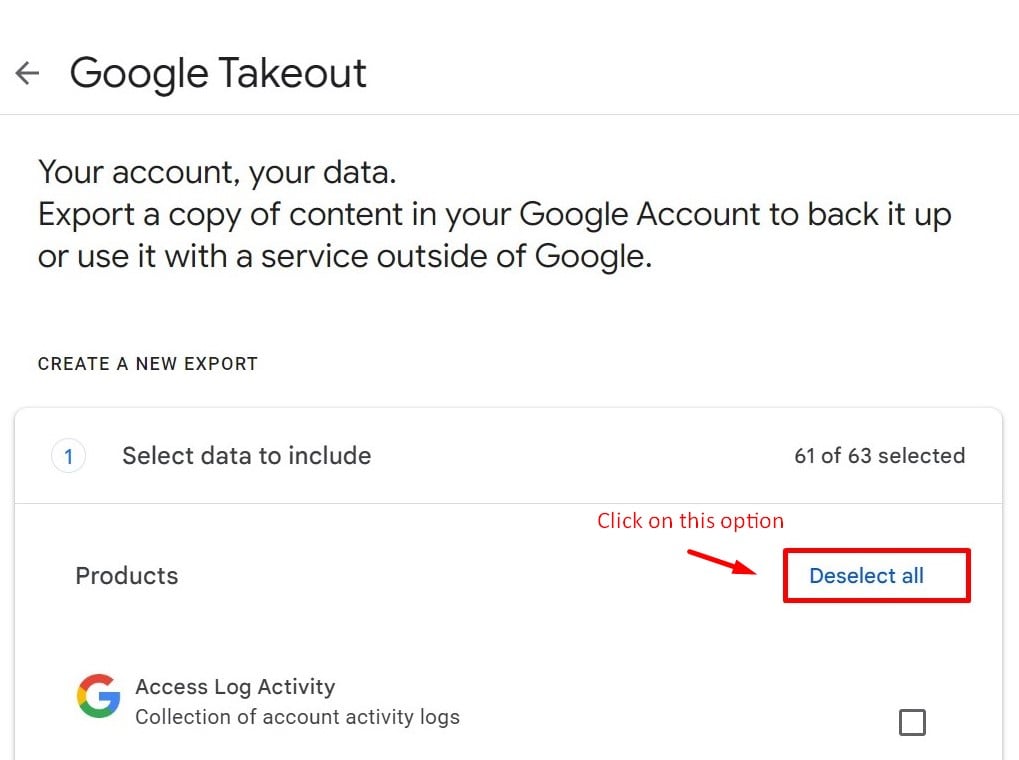
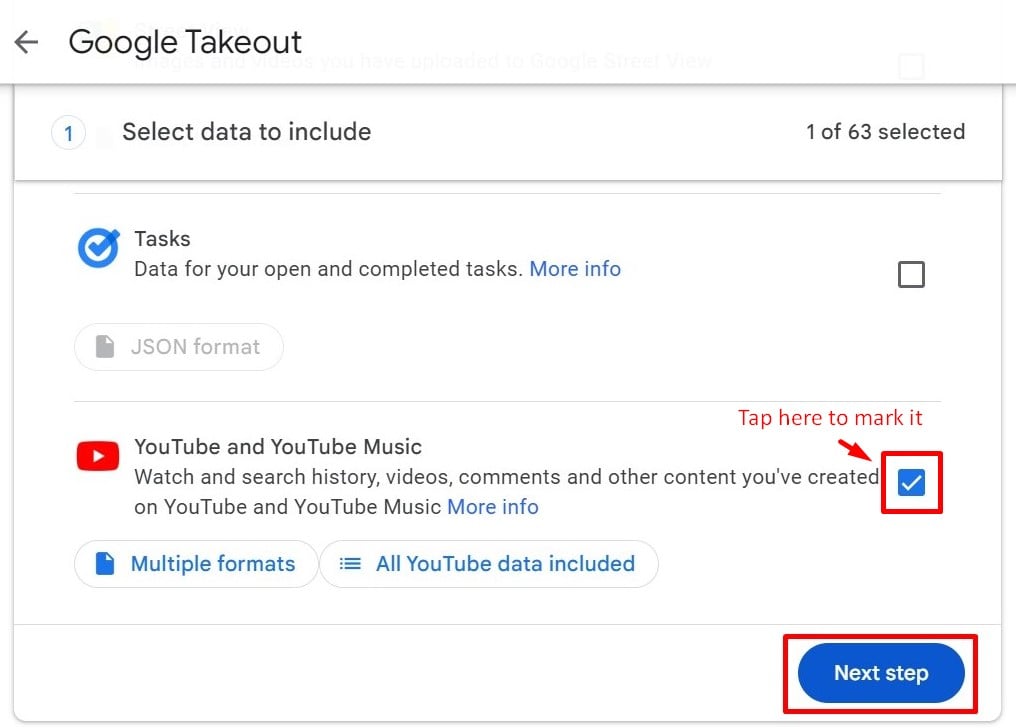
- Selecteer alleen YouTube en YouTube Muziek uit de lijst met Google-services en klik op de “Volgende stap"Knop.
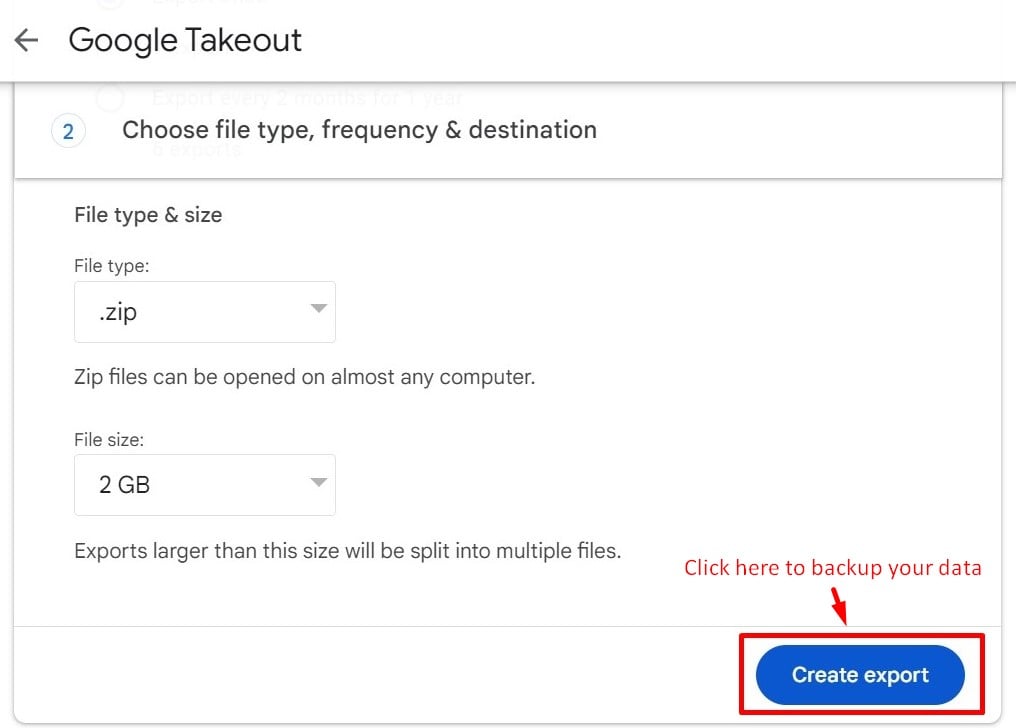
- In de Kiezen bestandstype, frequentie en bestemming Selecteer op het tabblad 'Bestand' de bestemming van de back-up en de exportfrequentie. Selecteer het bestandstype en de bestandsgrootte voor export en klik vervolgens op Exporteren maken.
- U wordt gevraagd controleren voordat u de export voltooit. Zodra de export is voltooid, kunt u uw gegevens downloaden vanaf uw geselecteerde bestemming.
Google heeft het ook gemakkelijk voor u gemaakt om download uw YouTube-video's rechtstreeks naar uw desktop of mobiele apparaat. Volg gewoon hun gedetailleerde richtlijnen en uw video's worden opgeslagen.
2. Zorg ervoor dat u het juiste kanaal verwijdert
Als je meerdere YouTube-kanalen onder één Google-account hebt, controleer dan nog een keer of je het juiste kanaal verwijdert. Je wilt niet per ongeluk je primaire kanaal verwijderen. Volg de onderstaande stappen om van account wisselen op mobiel en desktop om er zeker van te zijn dat u op het juiste kanaal zit:
Stappen om van YouTube-account te wisselen op mobiel:
- Open de YouTube-app en tik op je profielfoto in de rechter benedenhoek.
- kies Wissel account vanaf de bovenkant van uw scherm, of ga naar Instellingen in de rechterbovenhoek en klik op Account wisselen.
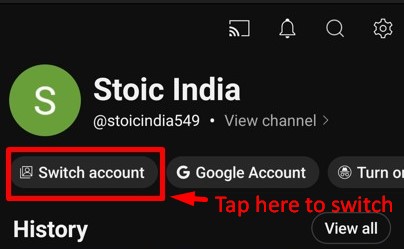
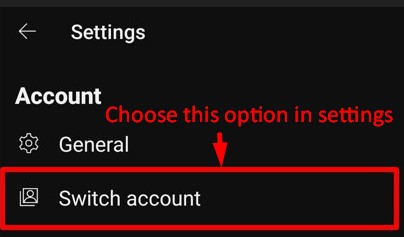
- Selecteer en klik op het kanaal dat u wilt verwijderen.
Stappen om van YouTube-account te wisselen op een desktop:
- Ga naar YouTube.com en meld je aan. Klik op je profielfoto in de rechterbovenhoek.
- Selecteer in de vervolgkeuzelijst Wissel account.
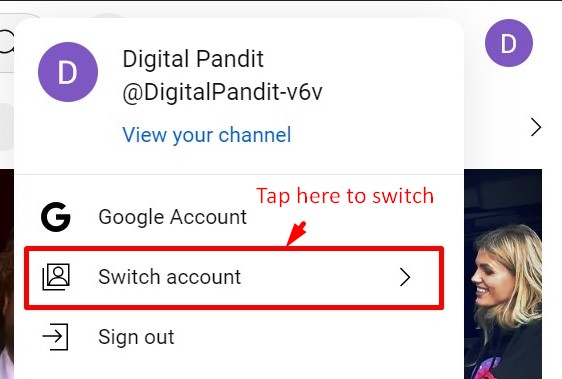
- Kies het YouTube-kanaal dat u wilt verwijderen.
Door deze stappen te volgen, voorkomt u de fout dat u het verkeerde kanaal verwijdert en zorgt u ervoor dat u een back-up van al uw gegevens maakt voordat u deze onomkeerbare stap uitvoert.
3. Monetisatie en inkomsten bekijken
Als je kanaal gemonetariseerd is, bekijk dan je inkomsten en openstaande betalingen vóór verwijdering.
- Controleer het tabblad Monetization van YouTube Studio voor openstaande betalingen.
- Zorg voor jou eventuele resterende AdSense-inkomsten opnemen voordat u het kanaal verwijdert.
- Als je deel uitmaakt van het YouTube-partnerprogramma, moet je weten dat het verwijderen van het kanaal gevolgen heeft voor je kanaal. Annuleer uw deelname.
YouTube draagt geen inkomsten over aan een nieuw kanaal, dus neem geld op voordat je verdergaat.
Ontwerp YouTube-advertenties with Predis AI in seconden. Gebruik onze templates, animaties, vectoren, stockfoto's en video's om boeiende video's te maken die de advertentieprestaties verbeteren.
4. Koppel services van derden en accounts op sociale media los
Als je YouTube-kanaal is verbonden met andere services, ontkoppel deze dan om toekomstige problemen te voorkomen.
- Links verwijderen naar sociale-mediaplatforms, websites en apps die gebruikmaken van uw YouTube-content.
- Koppel video-editors, analysetools of planningsapps van derden die toegang hebben tot uw YouTube-account.
Dit zorgt voor een soepele overgang en voorkomt dat links op andere platforms kapotgaan.
5. Informeer uw abonnees (indien nodig)
Als je een actief publiek hebt, overweeg dan om hen hiervan op de hoogte te stellen voordat je je kanaal verwijdert. Je kunt dit doen door een videoaankondiging te maken of te posten op andere sociale mediaplatforms waar je aanwezig bent.
- Plaats een laatste video of een bericht in de tabblad gemeenschap waarin je uitlegt waarom je weggaat.
- Volgers omleiden naar een nieuw kanaal, blog of social media-account als u uw merk wilt rebranden.
- Als privacy een probleem is, kunt u: maak je kanaal privé in plaats van het permanent te verwijderen.
Hierdoor kan uw publiek zich bewust zijn van de verandering en u mogelijk volgen op andere platforms als u van plan bent door te gaan content creatie ergens anders.
Het verwijderen van je YouTube-kanaal is een grote stap, dus zorg ervoor dat je eerst deze voorzorgsmaatregelen neemt. Hierna laten we je stap voor stap zien hoe je een YouTube-kanaal verwijdert op mobiel en desktop.

Hoe verwijder je een YouTube-kanaal op een telefoon?
Als je hebt besloten om je YouTube-kanaal te verwijderen en dit liever via je mobiel apparaat, het proces is eenvoudig. Volg deze stappen zorgvuldig om je YouTube-kanaal te verwijderen met behulp van de mobiele YouTube-appDe stappen om YouTube-kanalen op iPhone- en Android-apparaten te verwijderen, zijn hetzelfde.
Hier is een eenvoudige stapsgewijze handleiding voor het verwijderen van een YouTube-kanaal op iPhone en Android:
- Begin met het lanceren van de YouTube-app op uw mobiele apparaat.
- Tik op uw profielpictogram, dat zich in de rechterbenedenhoek van het scherm bevindt.
- Tik in het profielmenu op de Google account optie bovenaan.
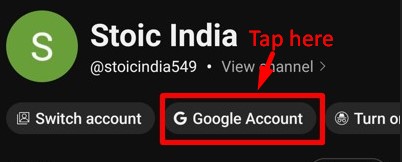
- Navigeer door het menu en tik op de Data Privacy Tab.
- Scroll naar beneden totdat je de optie 'Download of verwijder je gegevens' ziet. Tik op 'Google-service verwijderen.
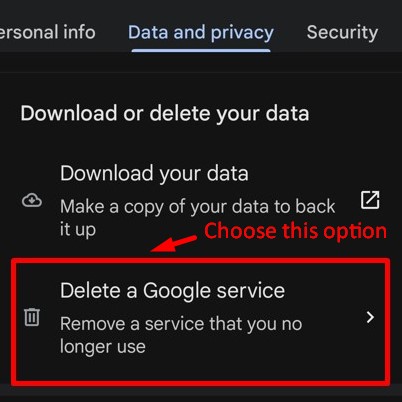
- U wordt gevraagd om Verifieer uw account door uw wachtwoord in te voeren of op een andere manier.
- Zodra u bent geverifieerd, zoekt u YouTube in de lijst met services en tikt u op de prullenbak pictogram ernaast.
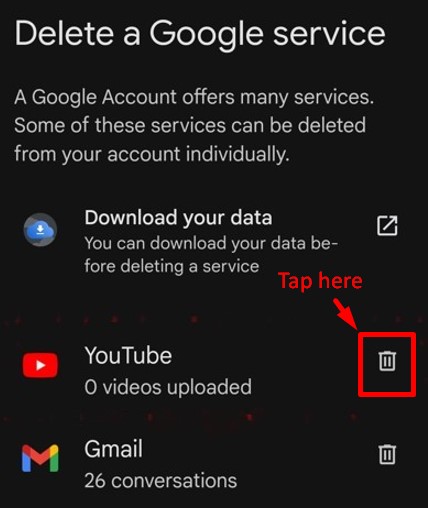
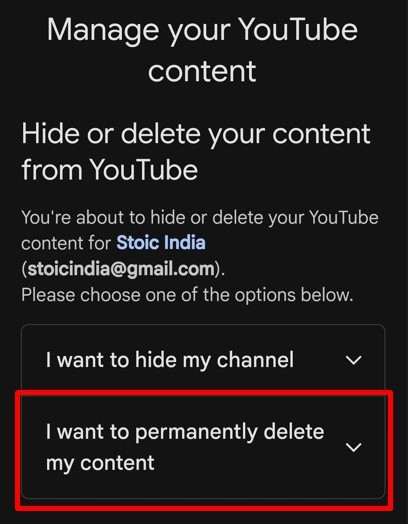
- Er opent een nieuw tabblad met twee opties. Selecteer 'Ik wil mijn inhoud definitief verwijderen.
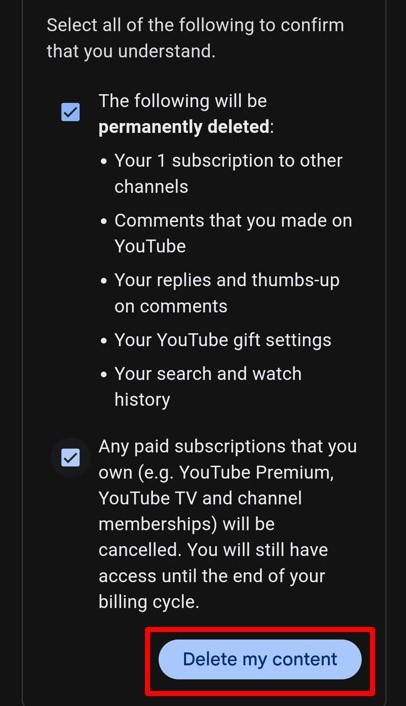
- Controleer de dozen om het verwijderen van alle inhoud die aan uw YouTube-kanaal is gekoppeld te bevestigen en klik op 'Verwijder mijn inhoud' om verder te gaan.
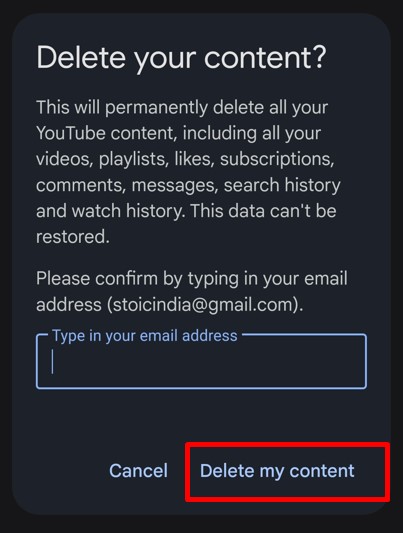
- A bevestigingspop-up zal verschijnen. Voer uw e-mailadres in om het proces te voltooien. Tik op Verwijder mijn inhoud nog één keer om je YouTube-kanaal permanent te verwijderen.
- Als u van account wisselt, ziet u nu dat er geen kanaal beschikbaar voor de account.
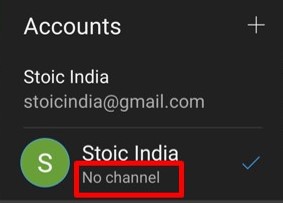
Het verwijderen kan enkele minuten duren en het kan enige tijd duren voordat je kanaal volledig uit de zoekresultaten en andere delen van YouTube is verdwenen.
Door deze stappen te volgen, kunt u eenvoudig uw YouTube-kanaal op mobiel verwijderen. Controleer alles nog een keer voordat u uw beslissing definitief maakt, want het is onomkeerbaar.
Hoe verwijder ik een YouTube-kanaal op een desktop?
Het verwijderen van je YouTube-kanaal van een desktop is eenvoudig en kan in slechts een paar stappen worden gedaan. Houd er rekening mee dat dit al je video's, afspeellijsten en content permanent verwijdert.
Hier is een stapsgewijze handleiding voor het verwijderen van je YouTube-kanaal van je desktop:
- Open uw browser en ga naar YouTubeZorg ervoor dat je bent aangemeld bij het juiste account waarop je YouTube-kanaal staat.
- Klik op je profielpictogram in de rechterbovenhoek van het scherm. Hier vindt u toegang tot uw accountinstellingen.
- Klik in het vervolgkeuzemenu op YouTube Studio. Hiermee ga je naar het dashboard waar je je kanaal beheert.
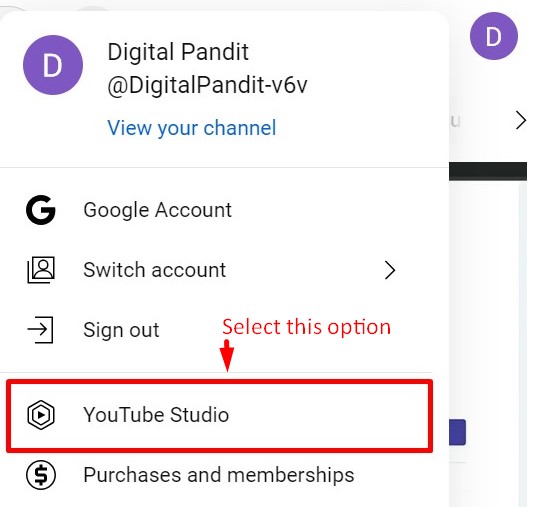
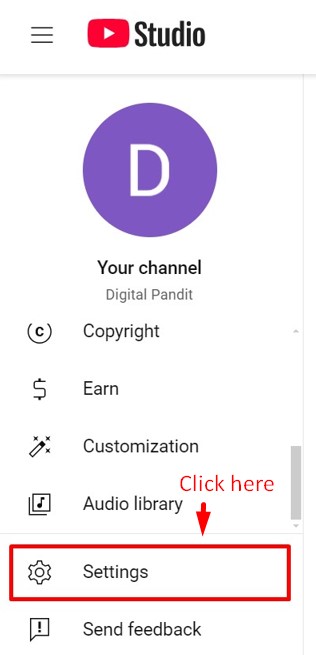
- Scroll aan de linkerkant van het scherm naar beneden en klik op Instellingen (het tandwielpictogram).
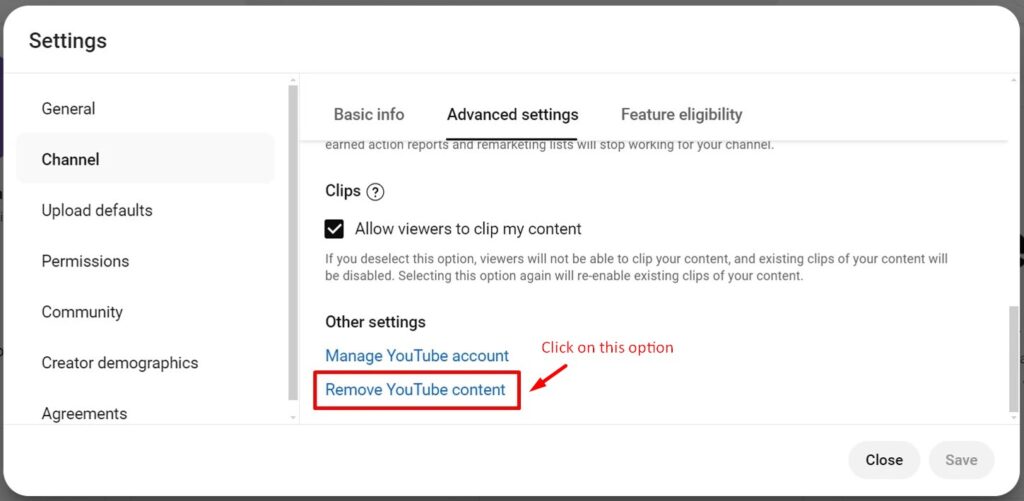
- Selecteer in het menu Instellingen Kanaal en klik vervolgens op de Geavanceerde instellingen Tab.
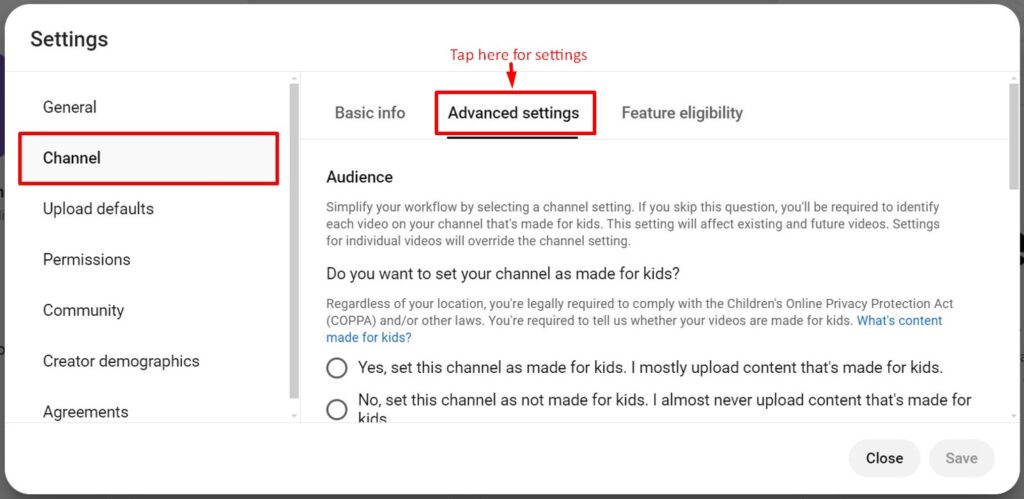
- Scroll naar beneden op de pagina Geavanceerde instellingen en klik op de 'Verwijder YouTube-inhoud' keuze.
- U wordt gevraagd het wachtwoord van uw Google-account te verifiëren.
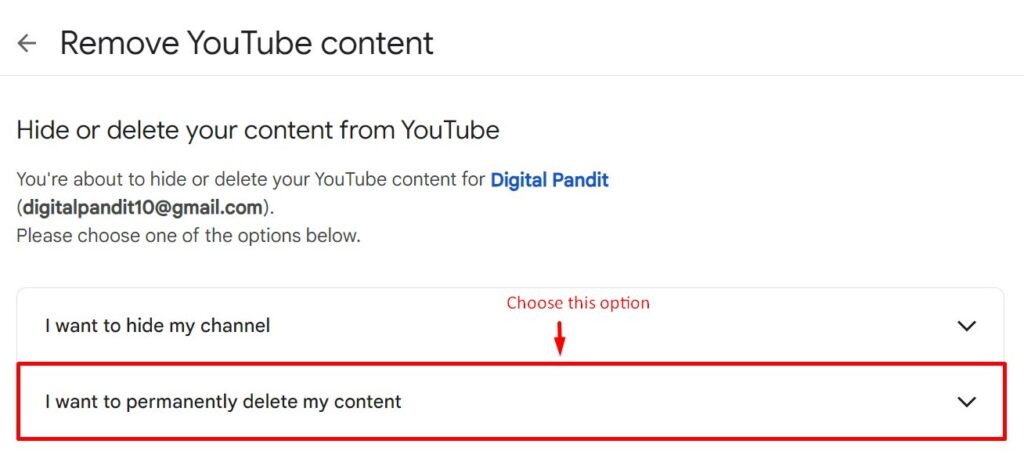
- Op het volgende scherm ziet u twee opties: om uw inhoud te verbergen of permanent te verwijderen. Kies 'Ik wil mijn inhoud definitief verwijderen.
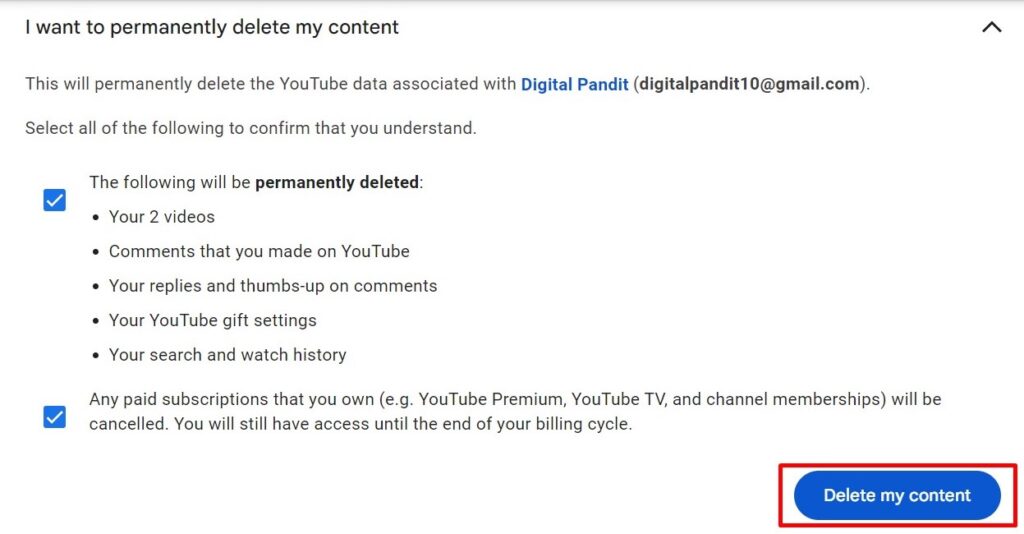
- Er verschijnen vakjes waarin u wordt gevraagd om het verwijderen van al uw YouTube-inhoud te bevestigen. Controleer de dozen om verder te gaan en klik op de 'Verwijder mijn inhoud'knop.
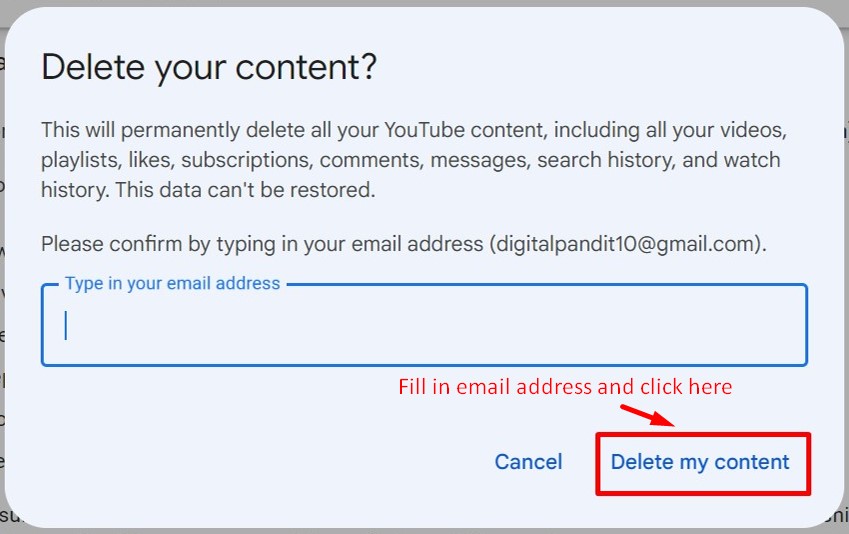
- U moet uw invoeren e-mailadres om te bevestigen dat je je kanaal echt wilt verwijderen. Klik daarna op Verwijder mijn inhoud nog een keer.
Je YouTube-kanaal wordt nu permanent van het platform verwijderd. Houd er rekening mee dat dit proces niet ongedaan kan worden gemaakt en dat al je gegevens verloren gaan. Als je niet zeker weet of je je YouTube-kanaal wilt verwijderen, bekijk dan de andere alternatieven in de volgende sectie.

Wat zijn alternatieven voor het verwijderen van een YouTube-kanaal?
Voordat u besluit om uw YouTube-account permanent te verwijderen, is het belangrijk om alternatieve opties te overwegen die mogelijk het gewenste resultaat bereiken zonder al uw inhoud, volgers en geschiedenis te verliezenHier zijn enkele alternatieven om over na te denken:
1. Maak je YouTube-kanaal privé
Als je niet zeker weet of je je YouTube-kanaal volledig wilt verwijderen, kun je: tijdelijk verbergen in plaats daarvan. Met deze optie kunt u uw video's, afspeellijsten en andere content onzichtbaar maken voor het publiek, terwijl uw account actief blijft.
Hoe verberg je je YouTube-kanaal:
- Volg de instructies die worden weergegeven voor het verwijderen van uw YouTube-kanaal totdat u de optie bereikt om Verwijder YouTube-inhoud.
- Kies Ik wil mijn kanaal verbergen optie.
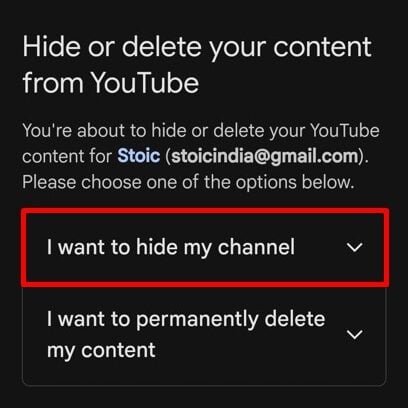
- Controleer de dozen en klik op de 'Verberg mijn kanaal'knop.
- Er verschijnt een bevestigingspop-up; klik opnieuw op 'Verberg mijn inhoud.
- Je content en kanaal zijn nu verborgen op het YouTube-platform.
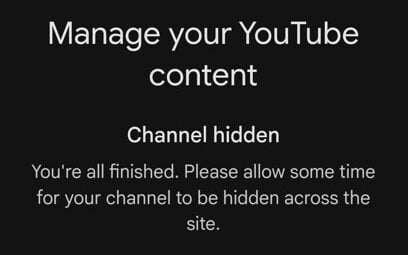
Op deze manier kunt u even pauze nemen of uw strategie heroverwegen, terwijl u uw kanaalgegevens bewaart voor later gebruik.
2. Specifieke video's op je kanaal verwijderen
In plaats van je hele kanaal te verwijderen, kun je het volgende overwegen: alleen bepaalde video's verwijderenHiermee kun je je content opschonen en je kanaal gerichter maken, zonder dat je al je abonnees verliest of helemaal opnieuw hoeft te beginnen.
Hoe specifieke video's te verwijderen:
- Open YouTube Studio.
- Klik op Beschrijving in de linker zijbalk.
- Selecteer de video's die u wilt verwijderen en klik op 'Meer opties' Tab.
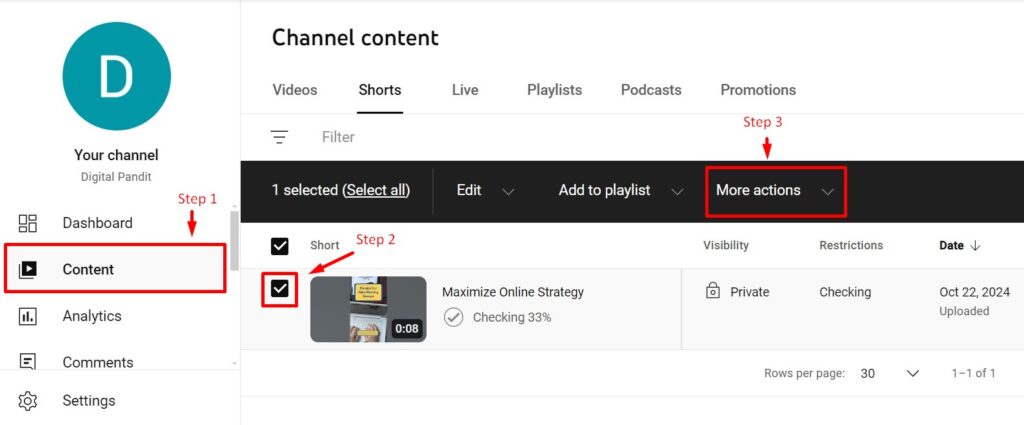
- Klik op de 'Voor altijd verwijderen' keuze.
Deze optie is ideaal als u oude of irrelevante video's hebt die u niet meer op uw kanaal wilt hebben, maar u de rest van uw content wel wilt behouden.
3. Uw video's privé maken
Als je nog niet klaar om je video's helemaal te scheiden, maar je wilt ze ook niet openbaar maken, kunt u ze privé maken. Deze optie zorgt ervoor dat alleen u (of specifieke mensen die u uitnodigt) de content kunnen bekijken.
Hoe maak je video's privé:
- Ga naar YouTube Studio.
- Onder Beschrijving, selecteer de video's die u wilt wijzigen.
- Klik op de Zichtbaarheid opties.
- kies Privé en klik op de Opslaan knop.
Dit is een handige manier om uw content veilig te houden zonder deze volledig van het platform te verwijderen.
4. Uw YouTube-kanaal een nieuw imago geven
In plaats van je kanaal te verwijderen, kun je het ook gewoon een nieuwe naam geven: een nieuwe richting of focus weerspiegelenDit kan betekenen dat je de naam van het kanaal, de profielfoto of het algemene thema wijzigt.
Stappen om het YouTube-kanaal te rebranden:
- Ga naar YouTube Studio.
- Scroll naar beneden en klik op Maatwerk in het linkermenu.
- Werk je kanaal bij naam en over sectieen een nieuwe banner maken om de nieuwe focus te weerspiegelen.
- Met een rebranding kunt u uw bestaande abonnees en publiek behouden en tegelijkertijd de richting van uw content veranderen.
Door deze alternatieven te overwegen, kun je je YouTube-kanaal aanpassen zonder het permanent te hoeven verwijderen. Als je je YouTube-kanaal hebt verwijderd en het nu wilt herstellen, volg dan de stappen in het volgende gedeelte.
Ontwerp YouTube-introvideo's with Predis Met AI kun je eenvoudig meer abonnees aantrekken en het uiterlijk van je kanaal verbeteren.
Hoe herstel ik een verwijderd YouTube-kanaal?
Helaas, zodra je je YouTube-kanaal verwijdert, is er geen directe optie om te herstellen it. YouTube biedt geen eenvoudige methode om het verwijderen ongedaan te maken. Er zijn echter een paar alternatieven die u kunt verkennen om een deel van uw verloren content en gegevens terug te krijgen.
1. Gebruik Google-merkaccounts
Als je een YouTube-merkkanaal hebt, is er een optie om het verwijderde YouTube-merk kanaal herstellenU moet echter minimaal 7 dagen eigenaar zijn van het account voordat u het kunt verwijderen of herstellen. merkaccounts.
Volg deze eenvoudige stappen om een verwijderd YouTube-merk kanaal te herstellen:
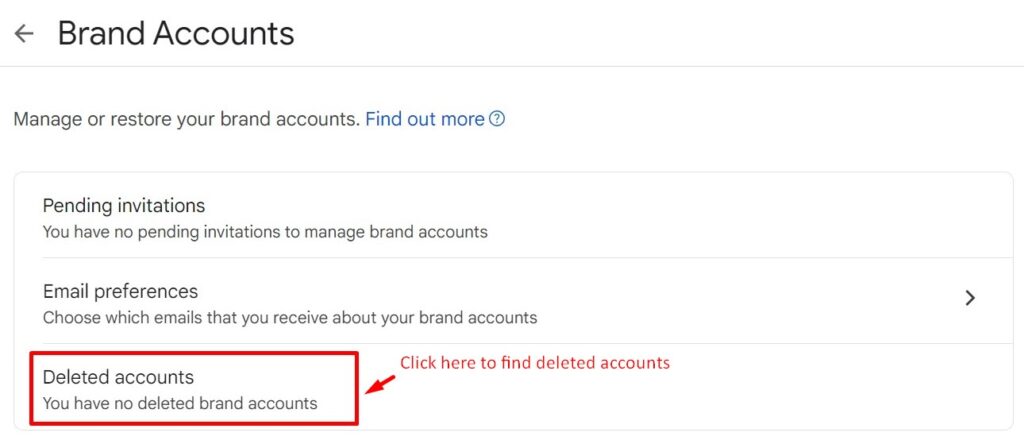
- Ga naar Google-merkaccounts vanaf mijn accountpagina op Google.
- Klik op verwijderde accounts en klik op de herstellen pictogram aan de rechterkant van uw verwijderde merkkanaal.
- Wacht een paar uur of dagen totdat uw merkaccount is hersteld.
2. Herstel de geback-upte inhoud
Als je Google Takeout hebt gebruikt voordat je het kanaal verwijderde, kun je je video's en gegevens eenvoudig herstellen. Met Google Takeout kun je je YouTube-content, zoals video's, afspeellijsten en reacties, downloaden voordat je het verwijdert. Deze back-up kan vervolgens worden opgeslagen. gebruikt om je kanaal opnieuw op te bouwen of de inhoud veilig op te slaan voor toekomstig gebruik.
3. Maak het kanaal opnieuw
Als de bovenstaande methoden niet werken, kun je het kanaal altijd opnieuw maken met behulp van video's of content die je hebt opgeslagen. Hoewel je je abonnees of analyses niet terugkrijgt, is het hebben van de inhoud terug op YouTube is een geweldige eerste stap om uw publiek opnieuw op te bouwen.
Wilt u uw social media-accounts laten groeien, maar weet u niet waar u moet beginnen? Bekijk Predis.ai's inhoudsgenerator – het platform stelt u in staat om visueel aantrekkelijke content te genereren door de kracht van AI te benutten. Begin uw social media-reis door u aan te melden voor Predis.ai bereiken van jouw doelen
4. Voorkom toekomstig gegevensverlies
Om te voorkomen dat u in de toekomst al uw YouTube-content verliest, kunt u overwegen om regelmatig een back-up van uw video's te maken met Google Takeout of een andere cloudopslagservice. Dit zorgt ervoor dat u Zorg dat je altijd een kopie hebt van je belangrijke video's voor het geval je ze nodig hebt. Bovendien kunnen tools voor cloudmonitoring zorgen voor continu overzicht van je opgeslagen gegevens, waardoor je wordt gewaarschuwd voor mogelijke problemen die kunnen wijzen op een risico op gegevensverlies.
Hoewel het niet mogelijk is om een verwijderd YouTube-kanaal direct te herstellen, zijn een back-up van de content en snel handelen na verwijdering belangrijke alternatieven om zoveel mogelijk te herstellen.
Voordat u de definitieve beslissing neemt om uw YouTube-kanaal te verwijderen, is het belangrijk om herstelopties en alternatieven te overwegen. Laten we nu afronden met enkele laatste gedachten en veelgestelde vragen in het volgende gedeelte behandelen.
Versterk je YouTube-aanwezigheid⚡️
Verhoog de ROI, bespaar tijd en creëer op schaal met AI
PROBEER NUConclusie
Het verwijderen van een YouTube-kanaal is een fluitje van een cent en duurt niet langer dan een paar minuten om het proces te voltooien. Het verwijderen van een YouTube-kanaal is een belangrijke stap die vereist zorgvuldige overwegingMet de nieuwe updates kan dit eenvoudig via een desktop- of mobiele app. En met nieuwe opties zoals Google Takeout om eenvoudig een back-up van je accountgegevens te maken, is het handiger dan ooit.
Het is echter belangrijk om de best practices in gedachten te houden voordat u uw kanaal verwijdert. U kunt een back-up maken van uw geüploade video's, uw abonnees informeren over uw afscheid of alternatieven overwegen voor het verwijderen van uw YouTube-kanaal.
Bent u ten slotte op zoek naar start een nieuw YouTube-kanaal na het verwijderen van uw bestaande? Als u eenvoudig geweldige YouTube-video's wilt maken met behulp van AI, bekijk dan Predis AI!
Predis.ai's tekst-naar-videogenerator stelt u in staat om verbluffende social media posts te maken met behulp van de kracht van AI. U hoeft alleen maar uw videoscripttekst in te voeren en de magie te zien gebeuren.
Nieuwsgierig naar meer? Aanmelden voor een free account en begin vandaag nog met het maken van boeiende content!
Veelgestelde vragen (FAQ's)
Ja, je kunt je YouTube-kanaal verwijderen zonder dat dit gevolgen heeft voor je Google-account. Als je een YouTube-kanaal verwijdert, worden alleen je video's, afspeellijsten en abonnees van YouTube verwijderd, maar blijft je Google-account intact. Je kunt zelfs video's blijven bekijken met het account.
Om je YouTube-kanaal op je mobiel te verwijderen, ga je naar de instellingen van je Google-account, selecteer je 'Gegevens en privacy' en vervolgens 'Een Google-service verwijderen'. Verifieer je account, zoek YouTube en selecteer de optie om je content permanent te verwijderen.
Nadat je de verwijdering hebt bevestigd, kan het een paar minuten duren voordat je kanaal uit het publieke zicht is verwijderd. Het kan echter een paar dagen duren voordat alle sporen van je kanaal en content volledig van de servers van YouTube zijn verwijderd.
Als je je kanaal niet kunt verwijderen, kan dat komen door problemen met accountmachtigingen of verificatieproblemen. Zorg ervoor dat je bent ingelogd op het juiste Google-account en dat je je identiteit hebt geverifieerd.
Gerelateerde inhoud,
Hoe werkt het? YouTube-kanaalnaam wijzigen & Hendel?