Heb je geluidsproblemen met Instagram op je telefoon? Het is een veel voorkomende frustratie, waardoor we niet zeker weten welke stappen we nu moeten nemen. Of het nu een telefoon- of app-gerelateerd probleem is, wij staan voor u klaar.
Deze handleiding leidt u door de stappen voor probleemoplossing om het probleem op te lossen Instagram-geluidsprobleem op je telefoon. Laten we beginnen met de basis: zorg ervoor dat uw telefoon niet op mute staat. Het is gemakkelijk om over het hoofd te zien, maar soms werken de eenvoudigste oplossingen. Als het volume van uw telefoon goed is, kunnen er diepere problemen zijn in de app of op uw telefoon zelf.
Probeer de Instagram-app te sluiten en opnieuw te openen. Als het geluidsprobleem aanhoudt, hoeft u zich geen zorgen te maken. Volg deze handleiding voor meer gedetailleerde stappen om het probleem op te lossen en op te lossen.
Veelvoorkomende problemen waarbij Instagram-geluid niet werkt
Hier zijn de belangrijkste redenen die ervoor kunnen zorgen dat Instagram-geluid niet werkt:
1. Apparaat op dempen of stil instellen:
- Het Instagram-geluid werkt mogelijk niet als je apparaat gedempt of stil is.
- Controleer de volume-instellingen op uw apparaat.
- Sluit de app af via app-beheer en start hem opnieuw op.
2. Reel Volume gedempt:
- Controleer of de reel het volume wordt gedempt in de app.
- Zoek naar het demppictogram in de rechteronderhoek van reel video's.
- Indien gedempt, schakel het volume dan opnieuw in om het geluid te herstellen.
3. Onvoldoende apparaatgeheugen:
- Zorg ervoor dat er voldoende geheugen op uw apparaat is zodat Instagram goed kan functioneren.
- Als het geheugen vol is, kunnen apps defect raken.
- Wis app-caches op uw telefoon om free geheugen op.
- Start Instagram opnieuw om te controleren of het geluid is hersteld.
4. Slechte netwerkverbinding:
- Geluidsproblemen op Instagram kunnen ook worden veroorzaakt door slechte netwerktoegang.
- Om audiomateriaal ononderbroken te kunnen streamen, zorg ervoor dat je internetverbinding stabiel is.
5. Verdere probleemoplossing:
- Als het probleem zich blijft voordoen, probeer dan de andere mogelijke oplossingen hieronder om het probleem met het Instagram-geluid werkt niet op te lossen.

Instagram-geluid werkt niet! Snelle oplossingen
Zoals hierboven vermeld zijn er verschillende redenen waarom Instagram-geluid niet werkt. Bekijk de volgende tips om de problemen op te lossen.
1. Controleer de Bluetooth- of oortelefoonverbinding
soms, wanneer we verbonden zijn met oortelefoons of Bluetooth-apparaten, kan het probleem liggen bij het aangesloten apparaat. Controleer in dergelijke gevallen de verbinding van de oortelefoon met de telefoon. Controleer bij Bluetooth-apparaten of het Bluetooth-apparaat met de telefoon is verbonden. Controleer ook of het aangesloten Bluetooth-apparaat geen problemen heeft met geluid en gehoor. Dit zou het Instagram-geluid moeten verhelpen dat niet werkt als het probleem hetzelfde is.
2. Start het apparaat opnieuw op om op te lossen dat het Instagram-geluid niet werkt
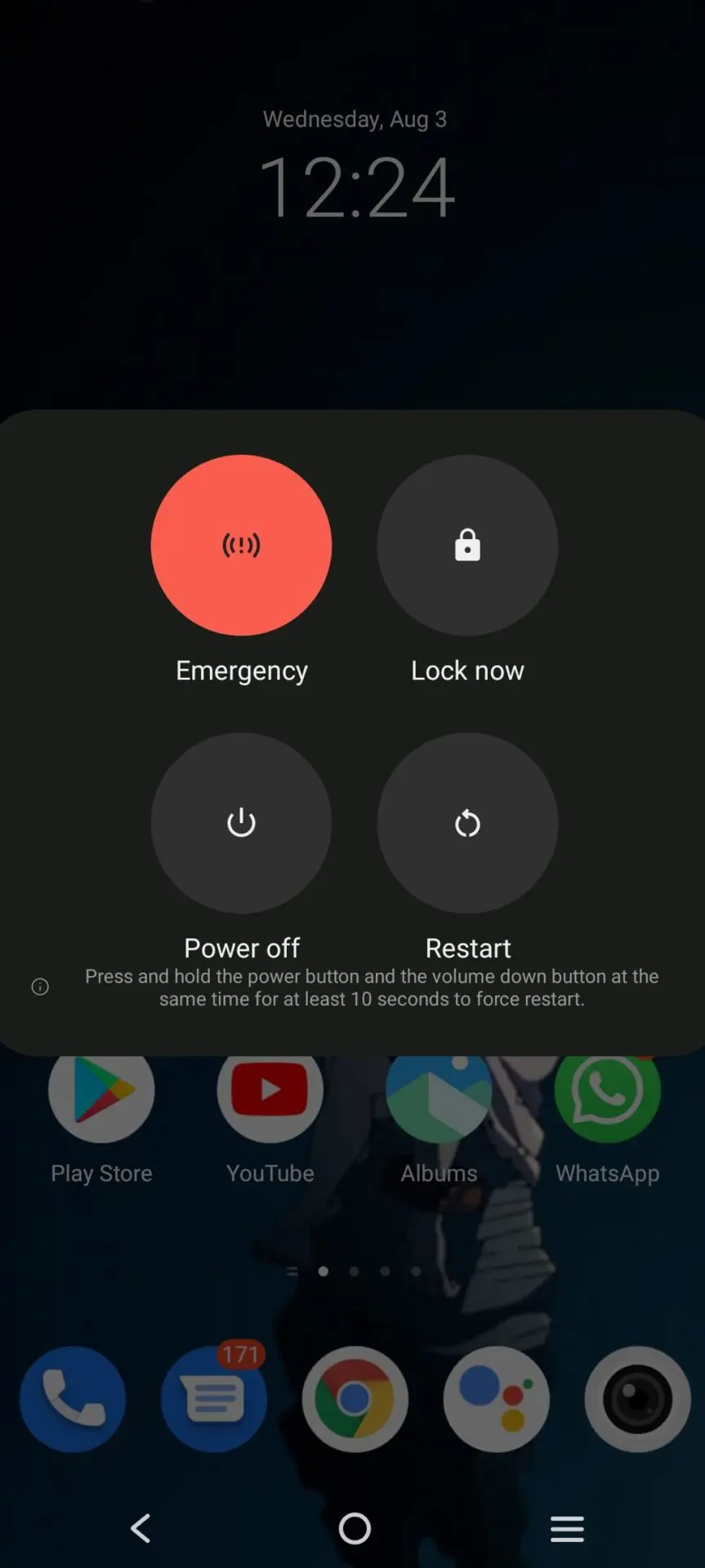
In sommige gevallen kan het apparaat problemen ondervinden. Het opnieuw opstarten van het apparaat zal helpen dit probleem op te lossen. Druk eenvoudigweg lang op de aan/uit-knop op uw telefoon en selecteer de herstartoptie. U kunt op dezelfde manier ook de telefoon uitschakelen en weer inschakelen. Hiermee wordt het probleem verholpen dat het Instagram-geluid niet werkt.
3. Instagram-updates
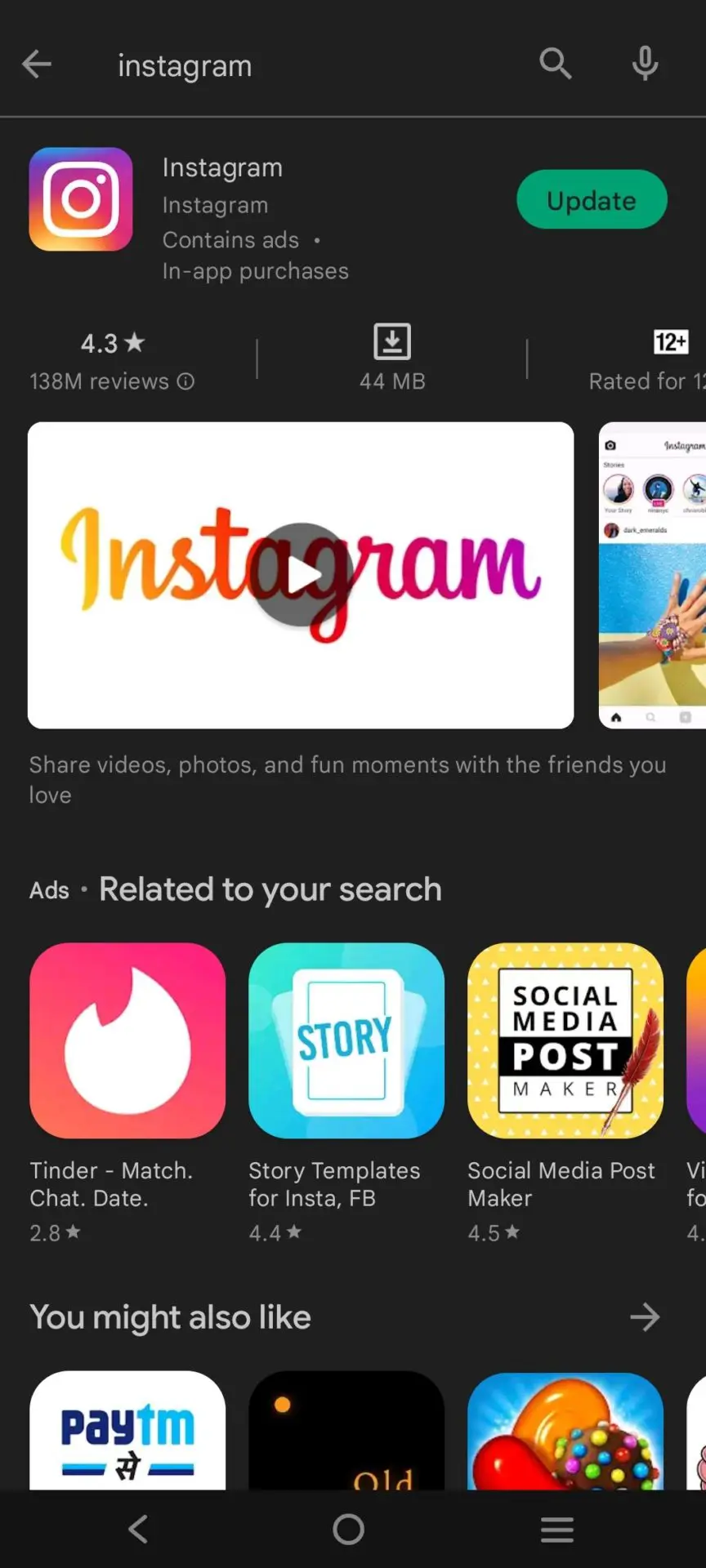
Soms werkt de Instagram-app niet goed omdat je een oudere versie gebruikt die niet is geoptimaliseerd voor gebruik op je apparaat. Het is essentieel om er altijd voor te zorgen dat u de nieuwste versie van de app hebt geïnstalleerd, zodat deze correct werkt.
Om het probleem op te lossen dat het Instagram-geluid niet werkt, gaat u naar de Google Play Store of App Store, zoekt u naar de Instagram-app en klikt u op “Update” om de nieuwste versie van de app op uw apparaat te installeren.
4. Installeer Instagram opnieuw
Het kan gebeuren dat je al de nieuwste versie van Instagram gebruikt en dat het geluid nog steeds niet werkt. In dergelijke situaties kunt u proberen de app helemaal opnieuw te installeren. Maakt u zich geen zorgen: zolang u zich afmeldt bij de app voordat u deze verwijdert, blijven al uw accountgegevens en vertoningen intact.
Om de app opnieuw te installeren, tikt u eenvoudigweg lang op het app-pictogram en kiest u 'Installatie ongedaan maken'. Je kunt dit ook doen door naar de Google Play Store of App Store te gaan, naar Instagram te zoeken en vervolgens op ‘Verwijderen’ te klikken. Zodra de actie is voltooid, kunt u de app opnieuw installeren om te zien of het geluid terug is.
5. Controleer of er een Instagram-storing is om te controleren of het Instagram-geluid niet werkt
Soms kan er een Instagram-storing zijn. De Instagram-storing is een probleem dat voor een tijdje voor iedereen een veel voorkomend probleem kan zijn. Controleer online of er een Instagram-storing is en wacht tot de storing is verdwenen. Ga hier doorheen website om storingsrapporten te bekijken
6. Systeemupdate
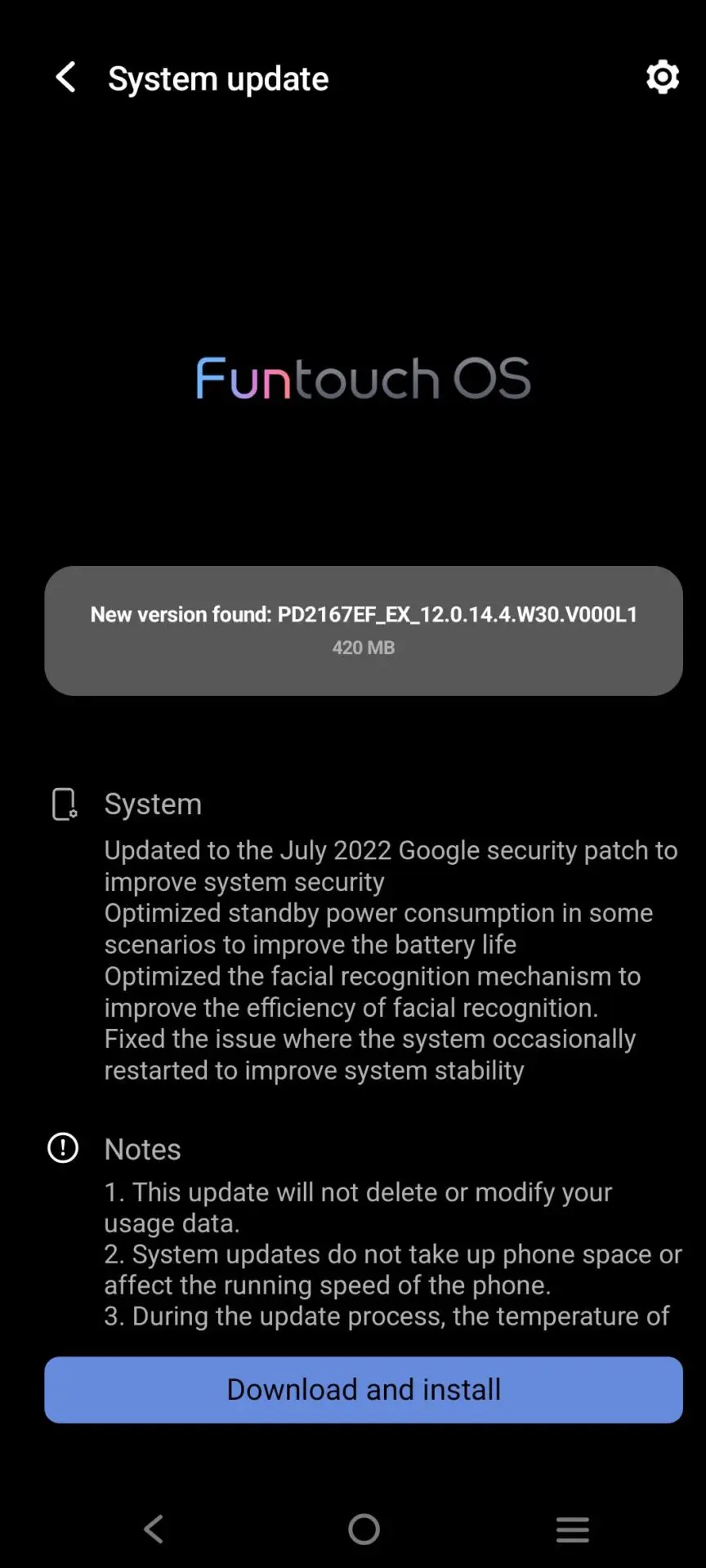
Soms kan het gebruik van een verouderd systeem aan de telefoon ertoe leiden dat het Instagram-geluid niet werkt. Update de telefoon eenvoudig naar het nieuwste systeem.
Voor een Android-telefoon gaat u eenvoudig naar instellingen en selecteert u systeemupdate. Klik op downloaden en installeren om uw telefoon bij te werken met de nieuwste systeemupdate.
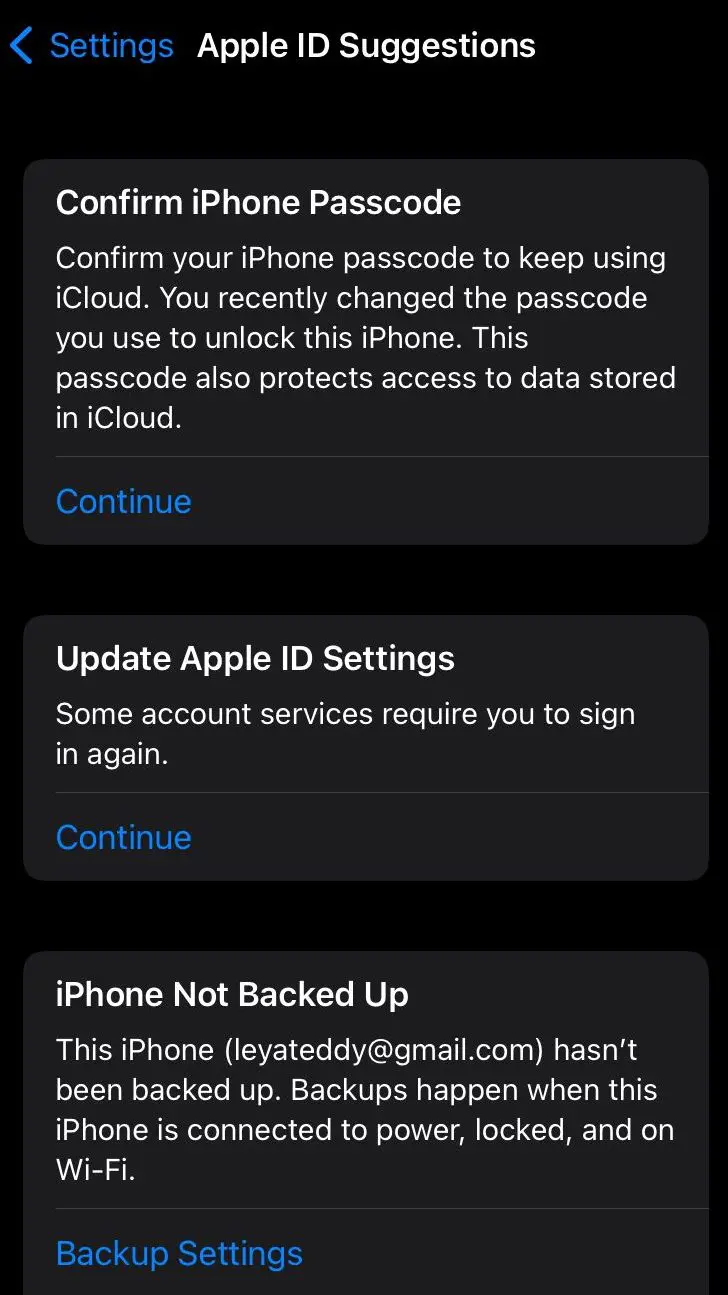
Voor iPhone: ga naar de instellingen en de Apple ID zal automatisch suggesties tonen als er een nieuwe systeemupdate beschikbaar is. Update het systeem eenvoudig naar de nieuwste versie.
7. Wis de Instagram-cache
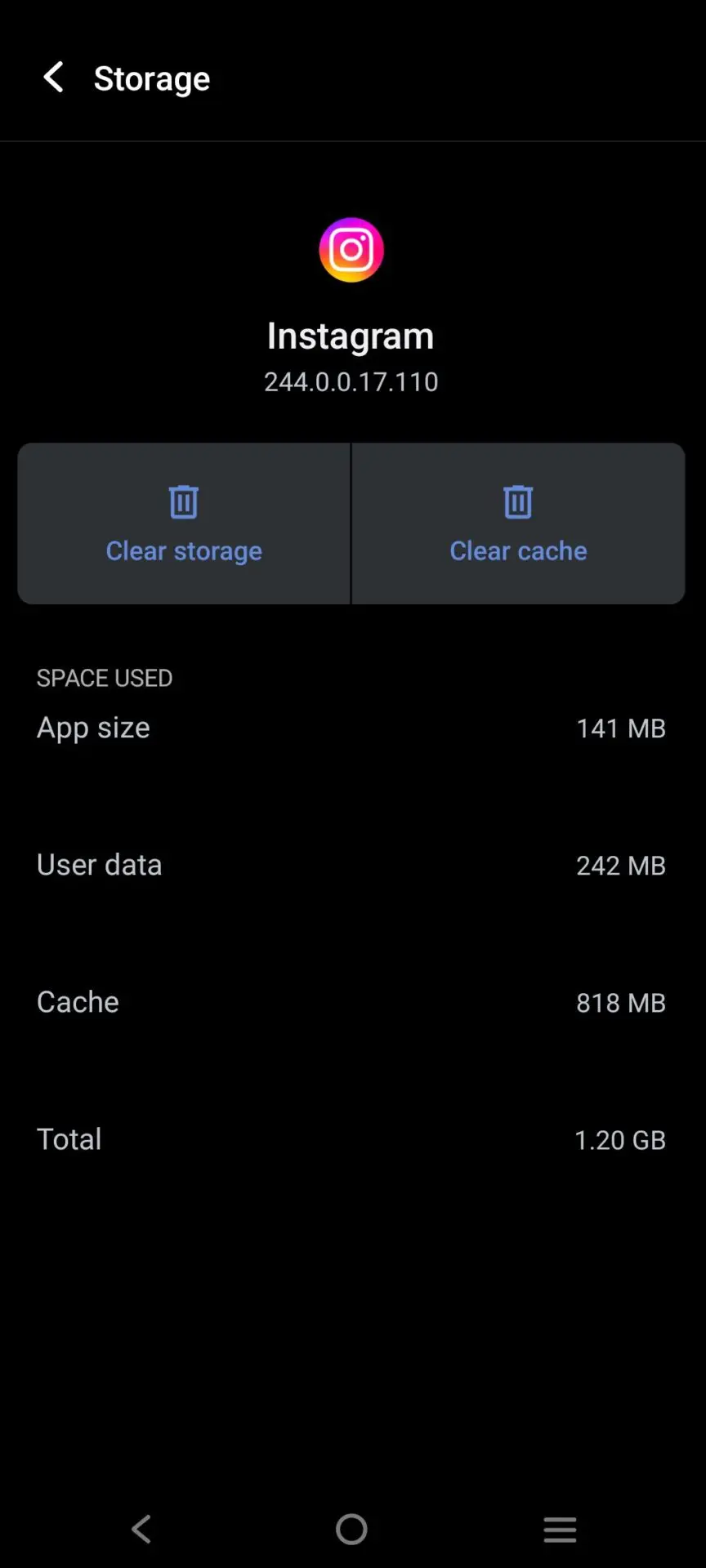
Soms het app-cache kan de app vertragen en problemen veroorzaken zoals het Instagram-geluid dat niet werkt. Dit kan eenvoudig worden verholpen door de app-cache te wissen.
Voor Android-gebruikers gaat u eenvoudigweg naar de instelling en selecteert u app-beheer. Zoek naar de Instagram-app en selecteer opslag. Klik nu op app-cache wissen en je telefoon is klaar.
Voor iPhone-gebruikers: ga naar de algemene instellingen en zoek opslag. Klik op Instagram en klik op verwijderen. Ga nu naar de Apple Store en installeer de Instagram-app opnieuw.
8. Controleer uw telefooninstellingen
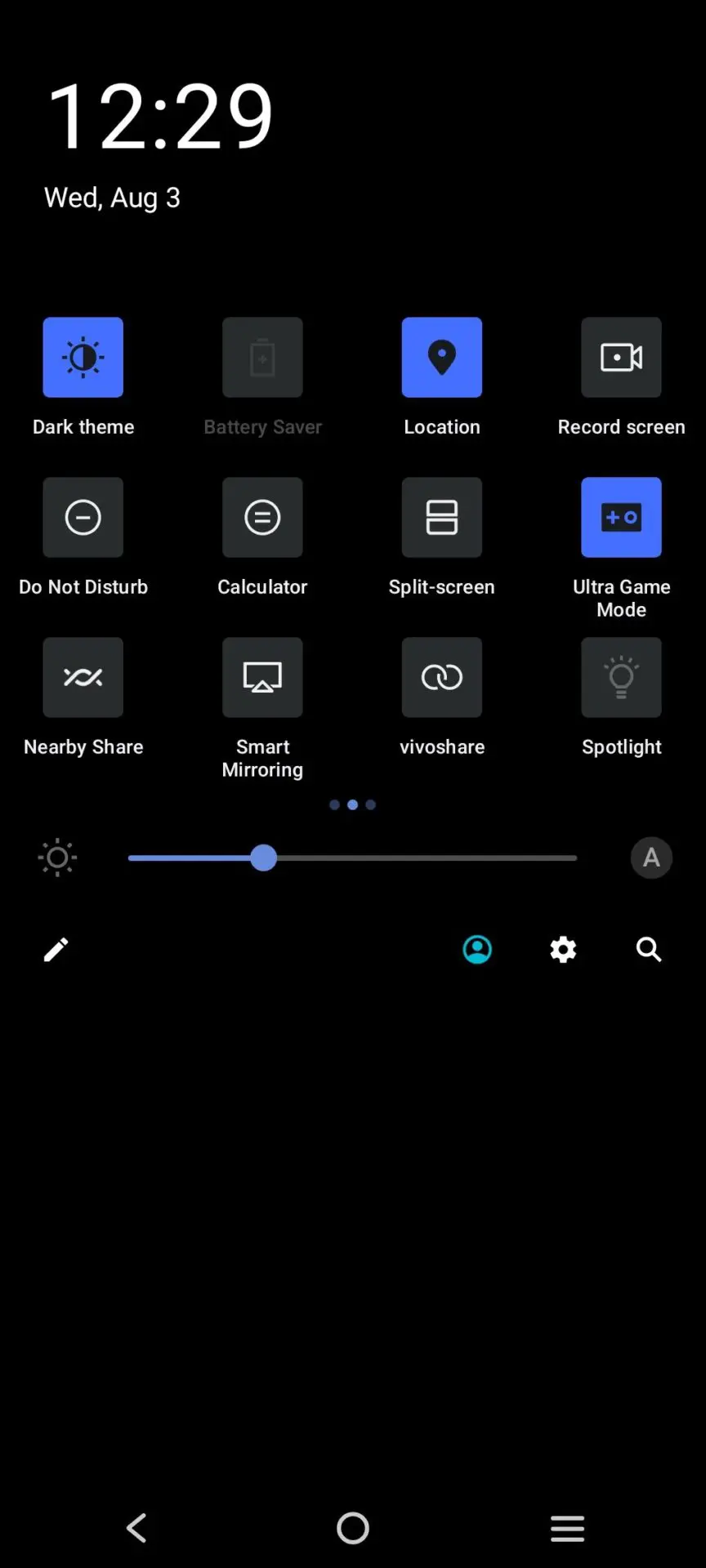
Op moderne apparaten zijn er nu instellingen waarmee gebruikers zich beter kunnen concentreren door bepaalde entertainment-apps te dwingen zich op een specifieke manier te gedragen. De modus Niet storen of Focus kunnen er bijvoorbeeld voor zorgen dat je Instagram-app gedempt blijft zolang deze modi actief zijn.
Controleer of dergelijke instellingen op uw apparaat zijn ingeschakeld en actief zijn. Zo ja, dan kan een eenvoudige uitschakeling het probleem oplossen dat het Instagram-geluid niet werkt.
9. Sluit Instagram geforceerd af
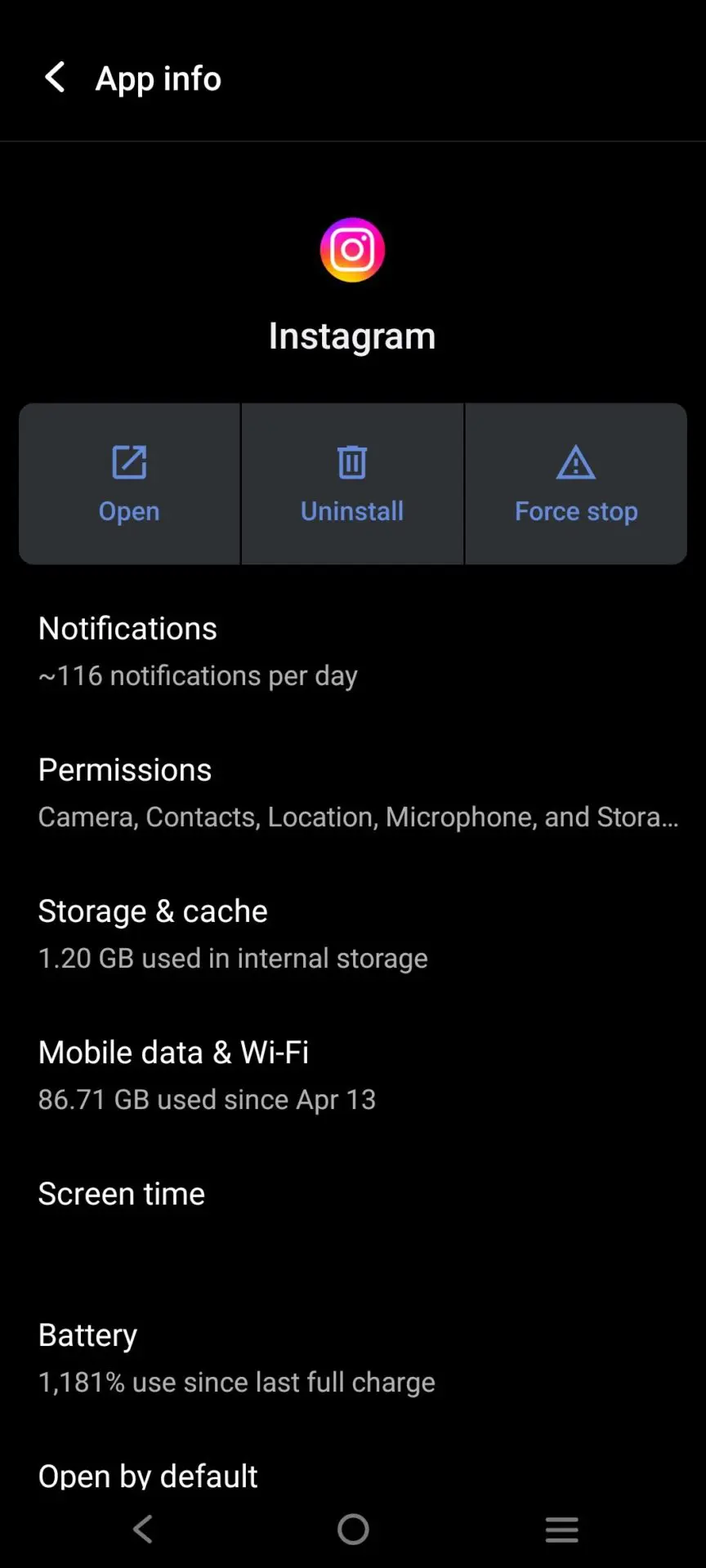
Soms kan het krachtig sluiten van Instagram het probleem effectief oplossen. Als andere methoden niet hebben gewerkt, kan deze truc het probleem mogelijk oplossen. Hier leest u hoe u het moet doen:
- Navigeer naar uw apparaatinstellingen en zoek de Instagram-optie.
- Tik op “Force Stop” om de app krachtig te sluiten.
- Wacht een minuut of twee en open vervolgens de Instagram-app opnieuw.
- Deze eenvoudige stap verhelpt vaak het probleem en herstelt de normale functionaliteit.
10. Controleer uw telefooninstellingen
Controleer of de telefoon op mute staat. Schakel de geluidsknop uit en verhoog het volume om te controleren of het Instagram-geluid werkt. Als het probleem niet verdwijnt, controleer dan de telefooninstellingen voor Instagram, schakel de camera- en microfoontoegang uit en weer in. Dit zal helpen het probleem op te lossen. Controleer ook of de reel geluid staat aan of niet. Klik op de reel om het geluid aan te zetten.
11. Start je iPhone opnieuw op
Het geluid op Instagram werkt mogelijk niet meer als je apparaat wordt overweldigd door games, apps of andere taken die tegelijkertijd worden uitgevoerd. Als u uw telefoon opnieuw opstart, kan deze in een betere staat blijven. Houd de aan/uit-knop ingedrukt om uw telefoon opnieuw op te starten.
12. Schakel de energiebesparende modus uit
Het probleem met het Instagram-videogeluid kan mogelijk worden opgelost door de energiebesparende modus op uw smartphone uit te schakelen.
In de energiebesparende modus kan het apparaat niet alle bewerkingen correct uitvoeren. Het kan voorkomen dat Instagram geen geluid maakt wanneer de energiebesparende modus wordt gebruikt. Je hoeft dus alleen maar de energiebesparende modus uit te schakelen.
Hier leest u hoe u dit in 4 eenvoudige stappen doet:
- Kies in het hoofdmenu de Apps-keuzes.
- Kies Instelling uit deze lijst met opties.
- Navigeer in de configuratiemenubalk naar de energiebesparende modus.
- Veeg de knop naar links om de energiebesparing uit te schakelen.
13. Controleer de tijd en datum op uw mobiele apparaat
Een snelle oplossing voor het stille probleem van Instagram is het verifiëren van de datum en tijd op je apparaat. Voer de onderstaande acties uit om de datum en tijd te vinden.
- Open het instellingenmenu van uw apparaat
- Kies de datum- en tijdinstelling in het optiemenu
- Om te bevestigen dat de datum en tijd op uw smartphone juist zijn, klikt u op de knop Automatische datum en tijd.
Hoe upload je een Instagram-video zonder geluid?
Er zijn momenten waarop je een prachtige levensmelding wilt geven, maar je wilt niet dat de audio deel uitmaakt van de video. Instagram biedt een eenvoudige oplossing voor dit probleem, waarmee je inhoud kunt maken die aan jouw unieke vereisten voldoet!
- Stap 1: Om een nieuw bericht of verhaal op Instagram te maken, klik je onderaan op het Plus-pictogram.
- Stap 2: Kies de video die u wilt delen en druk vervolgens op de volgende optie.
- Stap 3: Om het geluid uit te schakelen, selecteert u de luidsprekerknop helemaal bovenaan het scherm. Deze selectie moet in het symbool worden weerspiegeld.
- Stap 4: Upload uw werk samen met eventuele feedback of tags.
Maak prachtige video's met Predis.ai's Instagram Reel Maker om uw publiek te boeien!

Conclusie
In de hierboven genoemde stappen zijn soms meerdere stappen nodig om het Instagram-geluid dat niet werkt te corrigeren. Als de ene stap geen resultaat oplevert, aarzel dan niet om een andere te proberen. Door zowel de app als uw telefoon regelmatig up-to-date te houden, kunt u problemen voorkomen. Als geen van de voorgestelde stappen werkt, overweeg dan om online te controleren op gerapporteerde Instagram-storingen en te wachten tot de situatie is opgelost.
Ga voor meer inspiratie over het maken van hoogwaardige inhoud op Instagram naar Predis.ai. Van interactief reels Gebruik ons geavanceerde AI-algoritme om virale content te cureren en uw betrokkenheid te vergroten, zodat u interessante berichten kunt plaatsen. Aanmelden voor een free rekening vandaag!
Zie ook: Waarom zit mijn Instagram-bericht vast? tijdens het posten?
Veelgestelde vragen
Controleer of uw telefoon op stil staat, de reel is gedempt of er is een Focus/Niet storen-modus ingeschakeld. Start de app indien nodig opnieuw.
Ja, je kunt video's zonder geluid uploaden op Instagram. Tik tijdens het uploaden op het luidsprekerpictogram om het geluid van de video te dempen voordat je hem plaatst.
Bezoek sites als Downdetector of zoek op Twitter om te zien of anderen problemen melden.
Nee. Als u de cache wist, worden alleen tijdelijke bestanden verwijderd, niet uw inhoud of account.
Werk je telefoon en app bij, installeer Instagram opnieuw of wacht als er een aanhoudende storing is.