
Met 136,000 foto's die elke minuut op Facebook worden geüpload, is het gemakkelijk om getagd te worden in foto's die je niet op je profiel wilt hebben. Of het nu een onflatteuze foto is, een oude herinnering of gewoon een bericht dat je liever privé houdt, weten hoe je getagde foto's op Facebook kunt verbergen, kan je helpen je digitale aanwezigheid te controleren.
Maar de vraag is: kun je getagde foto's op Facebook verbergen?
Gelukkig biedt Facebook privacyinstellingen waarmee je kunt bepalen wie de foto's waarin je bent getagd, kan zien. Je kunt je tagging-instellingen aanpassen, tagbeoordelingen inschakelen of getagde berichten op je tijdlijn verbergen. In deze handleiding leiden we je stapsgewijs door het proces om getagde foto's te verbergen op zowel de desktopsite en mobiele app. Laten we beginnen!
Hoe kan ik getagde foto's op Facebook verbergen op de desktopsite??
Als u getagde foto's op Facebook wilt verbergen, kunt u: pas uw privacy-instellingen aan maximaliseren en tag review inschakelen om te bepalen wat er op je profiel verschijnt. Hier lees je hoe je je getagde berichten op de desktopsite kunt beheren.
1. Bewerk de instellingen voor taggen op Facebook
Je kunt beperken wie de berichten ziet waarin je bent getagd het wijzigen van uw profiel- en tagginginstellingenVolg deze stappen om getagde foto's te verbergen op uw Facebook-tijdlijn:
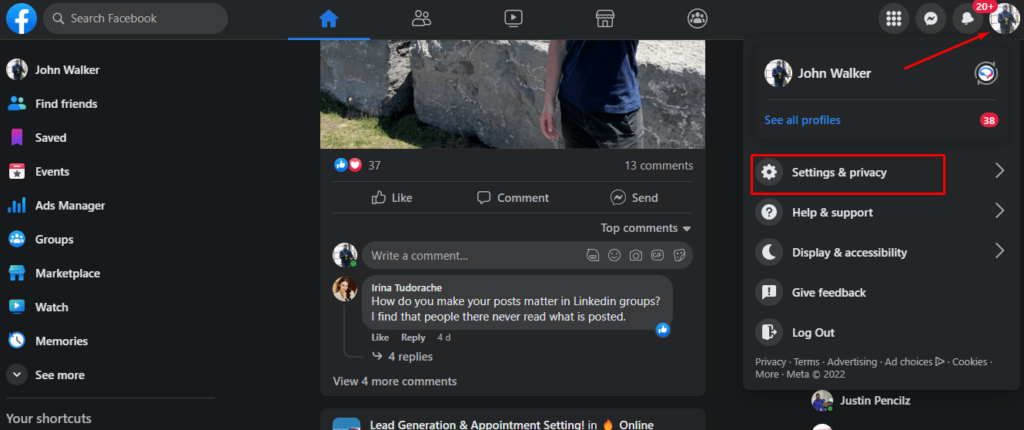
- Stap 1: Klik op uw profielfoto in de rechterbovenhoek van Facebook.
- Stap 2: kies “Instellingen & Privacy”, dan klikken “Instellingen”.
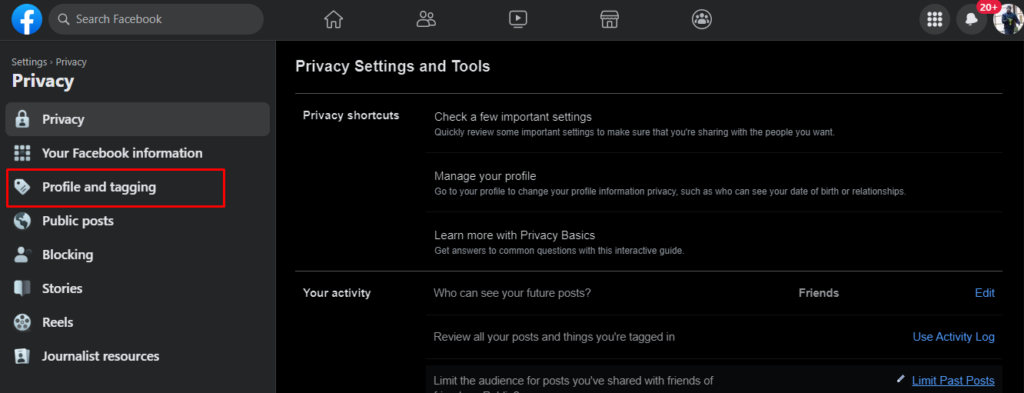
- Stap 3: Ga in het linkermenu naar “Profiel en taggen” onder de “Publiek en zichtbaarheid” pagina.
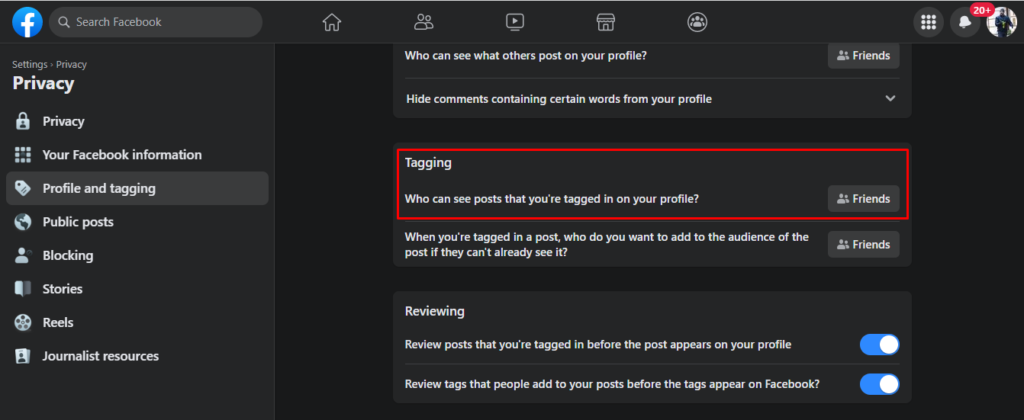
- Stap 4: Vind de optie “Wie kan de berichten zien waarin jij bent getagd op je profiel?”
- Stap 5: Klik op de Opslaan knop nadat u uw voorkeurspubliek hebt gekozen (bijv. Alleen ik, vrienden of aangepast).
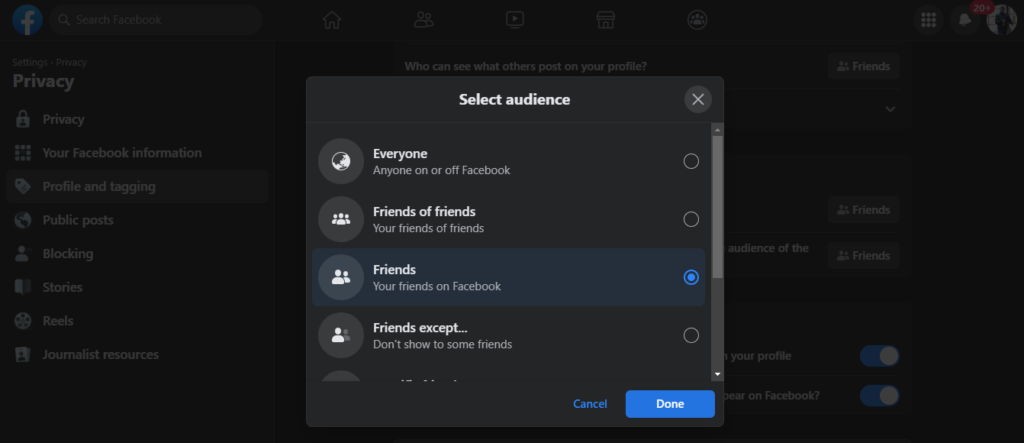
Door deze instellingen aan te passen, kunt u: bepalen wie jouw getagde foto's kan bekijken, zodat ongewenste berichten niet voor iedereen zichtbaar zijn.

2. Schakel de optie 'Beoordelen' in voordat u gaat taggen
Als u tags wilt goedkeuren voordat ze op uw profiel verschijnen, schakelt u de optie in Tag Review-functieHiermee wordt ervoor gezorgd dat er geen getagde foto's aan uw tijdlijn worden toegevoegd zonder uw toestemming.
- Stap 1: Ga naar “Instellingen & Privacy” en selecteer “Instellingen”.
- Stap 2: Klik “Profiel en taggen” in het linkermenu.
- Stap 3: Blader omlaag naar de “Beoordelen” pagina.
- Stap 4: Enable “Bekijk de berichten waarin je bent getagd voordat ze op je profiel verschijnen”.
- Stap 5: Turn on “Controleer de tags die mensen aan je berichten toevoegen voordat ze op Facebook verschijnen”.
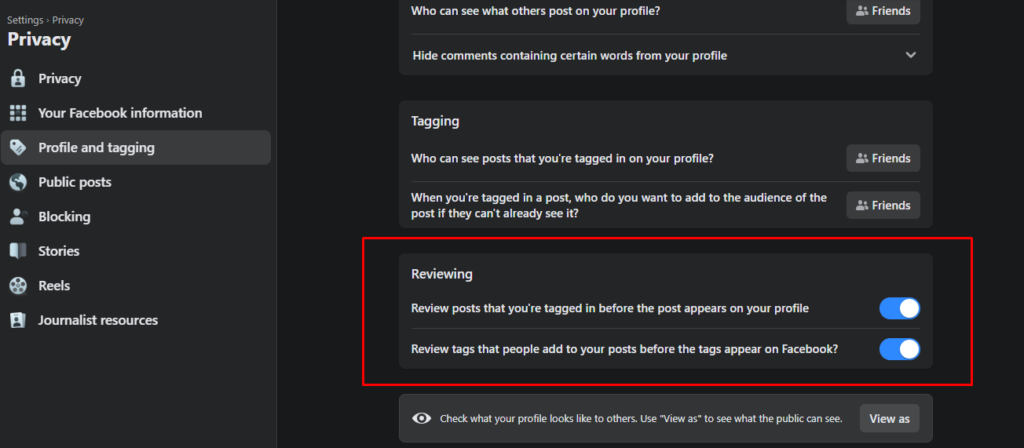
Met deze instelling ontvang je meldingen wanneer iemand je tagt, zodat je deze kunt goedkeuren of verwijder de tag voordat het bericht op uw tijdlijn verschijnt.
Met deze functies kun je je getagde foto's op Facebook verbergen en bepalen hoe anderen je in berichten taggen. Of je nu je persoonlijke profiel beheert of een merkpresentatie via een mobiele evenementenapp, deze instellingen helpen je privacy te beschermen. Laten we nu eens kijken hoe je hetzelfde kunt doen in de mobiele Facebook-app!
Gebruik Predis AI naar Facebook-berichten maken en automatiseer het genereren van uw afbeeldingen en bijschriften met behulp van de Facebook Post Generator.
Hoe verberg je getagde foto's op Facebook met de mobiele app?
Als je Facebook op je telefoon gebruikt, kun je getagde foto's eenvoudig verbergen door je privacy-instellingen aan te passen. De mobiele app geeft je volledige controle over wie je getagde berichten kan zien. Volg deze eenvoudige stappen om je getagde foto's op Facebook te beheren vanaf je smartphone.
- Stap 1: Tik op de knop profielfoto icoon met drie horizontale lijnen (menupictogram) in de rechterbovenhoek van de Facebook-app.
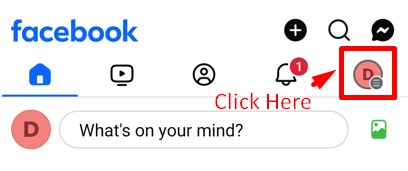
- Stap 2: Scroll naar beneden en tik op “Instellingen & Privacy”, Selecteer dan “Instellingen” in het dropdown menu.
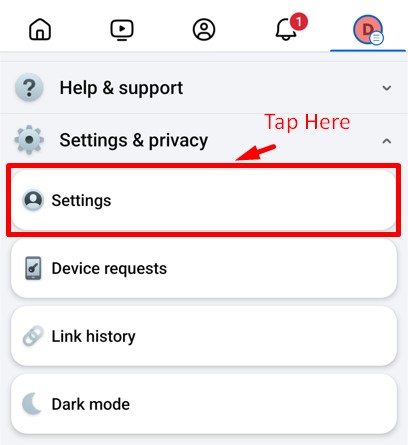
- Stap 3: Onder de “Publiek en zichtbaarheid” sectie, tik op “Profiel en taggen” om toegang te krijgen tot tag-instellingen.
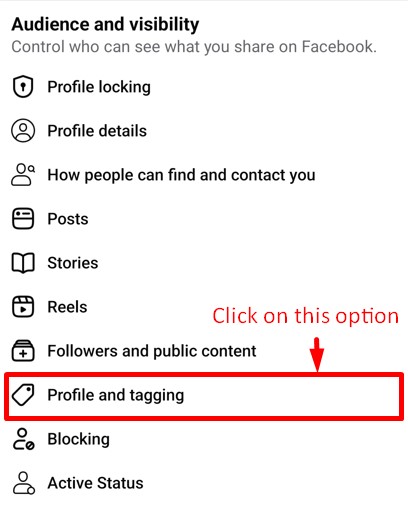
- Stap 4: In de “Tagging en impliciete vermeldingen” sectie, selecteer “Wie kan de berichten zien waarin jij bent getagd op je profiel?”
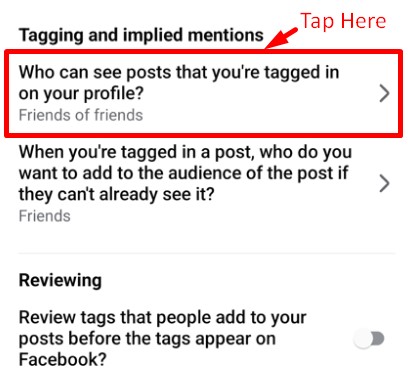
- Stap 5: Kies uw favoriete doelgroep (Alleen ik, vrienden of aangepast) en tik op "Opslaan" om de wijzigingen te bevestigen.
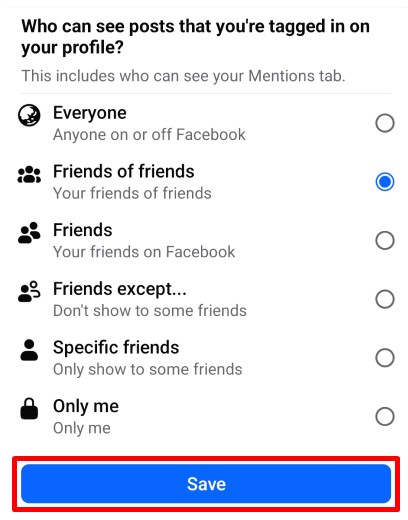
Zodra ze zijn bijgewerkt, zijn uw getagde foto's niet langer zichtbaar voor ongewenste kijkers. Als u nog meer controle wilt, kunt u Tag Review inschakelen, waarmee u tags kunt goedkeuren of weigeren voordat ze op uw tijdlijn verschijnen.
Nu u weet hoe u getagde foto's op Facebook kunt verbergen via zowel de desktopversie als de mobiele app, sluiten we af met enkele belangrijke punten!
Val op op Facebook met AI-inhoud ????
Conclusie
Controle houden over je getagde foto's op Facebook is essentieel voor privacy- en reputatiebeheer. Of je nu wilt beperken wie je getagde berichten ziet of tags wilt bekijken voordat ze verschijnen, Facebook biedt eenvoudig te gebruiken instellingen voor zowel desktop- als mobiele gebruikers.
Door de stappen in deze gids te volgen, kunt u getagde foto's op Facebook verbergen, voorkomen dat ongewenste berichten op uw profiel verschijnen en bepalen wie uw getagde content mag zien. Bovendien zorgt het inschakelen van Tag Review ervoor dat er niets wordt gepost zonder uw goedkeuring.
Ben je, nadat je het taggen hebt gesorteerd, klaar om je sociale-mediagame naar een hoger niveau te tillen? Zoek niet verder dan Predis.ai! Transformeer uw contentcreatie, werk vlot door de postplanning en laat de magie van AI uw betrokkenheid een boost geven. Aanmelden nu!
Veelgestelde Vragen / FAQ
Er zijn drie mogelijke uitkomsten.
De eigenaar van de afbeelding heeft u verwijderd.
Het is ook mogelijk dat de foto's waarin u bent getagd, van Facebook zijn verwijderd.
De laatste optie is dat de eigenaar van de afbeelding je op Facebook heeft verbannen.
Op Facebook heeft een recente update het proces van tagverwijdering aangepast, waardoor het iets minder eenvoudig is geworden. Maar vrees niet – je kunt nog steeds iemand onttaggen.
Zo gaat het: zoek de betreffende foto en klik op de tagoptie in de rechterbovenhoek.
Typ de naam van de persoon die u wilt verwijderen, selecteer de naam, klik op de knop Verwijderen en rond af door op de optie Opslaan te klikken.
Nee, onthoud dat als je jezelf eenmaal succesvol hebt verwijderd van Facebook, de regels duidelijk zijn: ze mogen je niet opnieuw taggen. Als ze toevallig hun afbeeldingen bekijken en je afwezigheid opmerken, zal een poging om je opnieuw te taggen onthullen dat je jezelf opzettelijk hebt verwijderd van Facebook.
Dat is onwaarschijnlijk, aangezien ze al op je tijdlijn stonden. Je vriend is er misschien van uitgegaan dat het is gepost, zonder te weten dat je tags op 'approval only' staan. Als je besluit het op je tijdlijn te laten zien, verschijnt het alleen in jouw feed, niet in die van hem.
gerelateerde inhoud,
Leer om Tag iemand op Facebook Gemakkelijk