Sociale media zijn een integraal onderdeel geworden van onze communicatie, connectiviteit en zelfs expressie. Van het sturen van goede wensen en het aankondigen van mijlpalen tot het in contact blijven met mensen die we niet persoonlijk kunnen ontmoeten, 62% van de mensen wereldwijd gebruikt sociale media.
De 's werelds grootste platformFacebook is om al deze redenen ideaal. Het platform helpt je bovendien je verleden tot leven te brengen in de vorm van een visueel storyboard, de Facebook-tijdlijn. Met deze functie kunnen gebruikers hun verhalen en ervaringen delen met anderen. Facebook-vrienden en het is een geweldige manier om in contact te blijven met vrienden en familie en te leren wat er in hun leven gebeurt.
Dit artikel legt uit hoe je je tijdlijn op Facebook kunt bekijken en geeft je belangrijke tips om deze functie optimaal te gebruiken. Laten we dus meteen beginnen!
Wat is Timeline op Facebook?
A tijdlijn op Facebook is een plek waar je je gedachten, foto's en levensgebeurtenissen kunt delen met je vrienden en familie. Het is in feite een digitaal plakboek van je leven, waar je updates, foto's en andere content kunt plaatsen die je vrienden kunnen zien.
De Facebook-tijdlijn kan ook worden gebruikt om herinneringen opnieuw te beleven en plannen te delen. Hiermee kunt u verbinding maken en delen met verschillende mensen zonder dat u zich vervreemd voelt. Als je de tijd hebt om persoonlijk bij te praten, zal het zijn alsof je nooit bent gestopt met praten.
Enkele kenmerken van een Facebook-tijdlijn zijn:
- Jouw berichten, zoals foto's, video's en berichten waarin je bent getagd.
- De activiteiten, zoals vind-ik-leuks en reacties.
- Mijlpalen die je gedeeld hebt.
- Haal herinneringen op een later tijdstip op.
- Privacy instellingen.
- Inchecken vanaf een andere locatie.
- Leuke GIF's en dergelijke.
Je Facebook-tijdlijn is verdeeld in een gedeelte bovenaan voor je profielfoto en omslagfoto, en een gedeelte daaronder voor een feed van je recente activiteiten.
Je profielfoto is een kleine afbeelding die jou op Facebook vertegenwoordigt. De omslagfoto is een grotere afbeelding die achter je profielfoto verschijnt en je persoonlijkheid of interesses kan laten zien.

Facebook-tijdlijnchecklist: hoe u uw bedrijfspagina kunt optimaliseren
We hebben een duidelijke en beknopte checklist opgesteld voor mensen die hun Facebook-bedrijfspagina willen optimaliseren. Volg deze stappen om ervoor te zorgen dat uw pagina volledig is geoptimaliseerd.
1. Kies een voorblad van hoge kwaliteit
Een omslagfoto is een grote achtergrondafbeelding die bovenaan je Facebookpagina wordt weergegeven. Omdat dit het eerste is wat mensen zien, kun je de toon van je merk zetten met een afbeelding van hoge kwaliteit. De ideale afmetingen voor een omslagfoto zijn 851 bij 315 pixels. Alles wat kleiner of groter is dan deze afmetingen, maakt de afbeelding wazig of korrelig.
Maak de afbeelding bovendien zo creatief mogelijk om uw potentiële publiek aan te spreken. Update uw omslagfoto regelmatig om uw betrokkenheidspercentages te vergroten.
2. Upload een duidelijke profielfoto
Deze afbeelding wordt naast je statusupdates en andere berichten weergegeven. Gebruik daarom een duidelijke afbeelding die je merkidentiteit uitstraalt, ook als deze verkleind wordt. De ideale afmeting is 170 x 170 pixels, maar 800 x 800 pixels wordt aanbevolen voor de beste kwaliteit. Zorg ervoor dat de afbeelding met deze afmetingen in gedachten wordt gemaakt.
3. Controleer uw bedrijfsclassificaties
Om maximale bezoekers en betrokkenheid voor uw bedrijfspagina te krijgen, moet u ervoor zorgen dat deze correct is geclassificeerd. Controleer ook of uw contactgegevens, adres en openingstijden juist zijn.
4. Creëer mijlpalen om belangrijke gebeurtenissen te vieren
Beschouw je Facebook-tijdlijn als een digitale kroniek waarin je een boeiend verhaal kunt creëren. Voeg dus mijlpalen toe aan je tijdlijn om belangrijke gebeurtenissen te vieren, zoals aankomende uitverkopen, openingen of speciale prijzen. Na een overzicht van hoe je de tijdlijn kunt optimaliseren, gaan we nu kijken hoe je de tijdlijn op Facebook kunt bekijken.
Hoe kan ik mijn tijdlijn op Facebook bekijken?
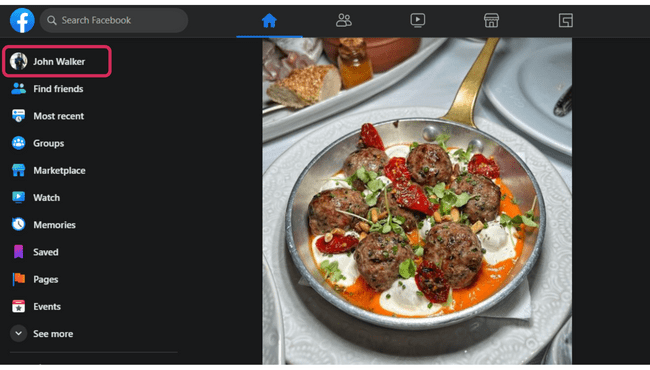
Om toegang te krijgen tot uw tijdlijn op Facebook, logt u in op uw account en klikt u op uw naam in de linkerbovenhoek van het scherm.
Op het web:
- Ga naar www.facebook.com en log in op uw account.
- Klik in de linkerbovenhoek van het scherm op uw naam.
- Hiermee opent u uw tijdlijn, waar u uw profielgegevens kunt bekijken en bewerken en een feed van uw recente activiteiten kunt bekijken.
Op mobiele app:
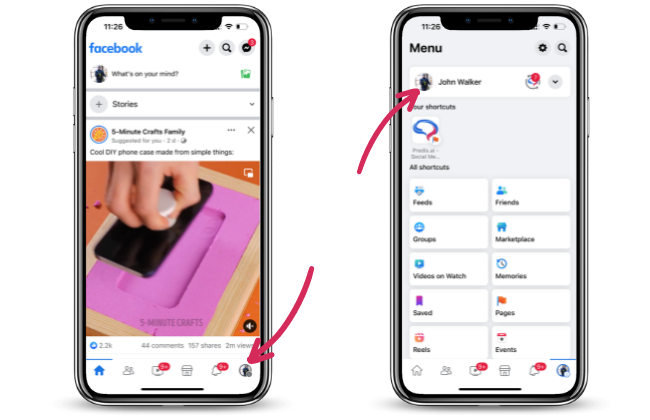
- Open de Facebook-app op uw mobiele apparaat.
- Tik op de knop drie horizontale lijnen in de rechterbenedenhoek van het scherm.
- Tik op je naam bovenaan het menu.
- Hiermee ga je naar je tijdlijn.
Hoe kan ik mijn tijdlijn op Facebook bekijken alsof ik iemand anders ben?
Met een eenvoudige functie in Facebook kunt u zien hoe uw tijdlijn er voor anderen uitziet. Dit is hoe u dat doet:
- Klik op uw profielfoto op uw startpagina.
- Klik in uw profiel op de knop met de drie puntjes.
- Selecteer ‘Weergeven als’.
- En jouw tijdlijn zal vanuit het perspectief van andere profielen voor jou zichtbaar zijn.
Hoe vind ik vrienden op mijn Facebook-tijdlijn?
Vrienden vinden op je tijdlijn is eenvoudig. Om dit te doen, volgt u deze stappen:
Op het web:
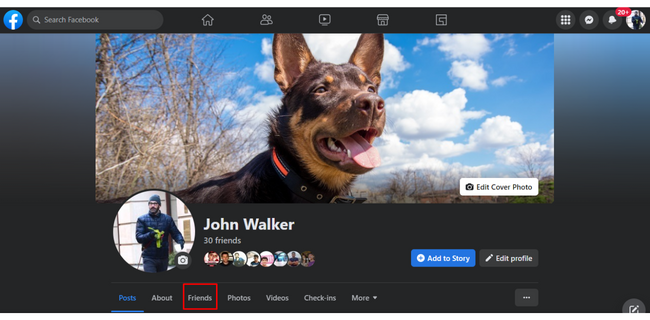
- Ga naar je tijdlijn door op je naam te klikken in de linkerbovenhoek van het scherm.
- In uw profiel klikt u op de Vrienden Tab.
- Er verschijnt een lijst met al je vrienden op Facebook. U kunt de zoekbalk bovenaan de pagina gebruiken om op naam naar specifieke vrienden te zoeken.
Op mobiel:
- Tik op de drie horizontale lijnen. Tik vervolgens op je naam bovenaan het menu om naar je Facebook-tijdlijn te gaan.
- Scroll naar beneden en tik op de Vrienden Tab.
- Er verschijnt een lijst met al je vrienden op Facebook.
Val op op Facebook met AI-inhoud ????
Hoe voeg je een profielfoto en omslagfoto toe aan je tijdlijn?
Je profielfoto en omslagfoto zijn belangrijke elementen van je tijdlijn, omdat ze je vrienden en familie een idee geven van wie je bent en waarin je geïnteresseerd bent. Volg deze stappen om je profielfoto en omslagfoto toe te voegen of te wijzigen:
Op het web:
- Ga naar je tijdlijn door op je naam te klikken in de linkerbovenhoek van het scherm.
- Klik op de profielfoto / omslagfoto, Selecteer dan Profielfoto bijwerken/bewerken
- Kies uit bestaande foto's of upload een nieuwe foto.
- Klik op Opslaan.
OR
- Klik op uw tijdlijn op de Profiel bewerken/Omslagfoto bewerken knop.
- Edit Profielfoto/Omslagfoto: kies een foto van uzelf of voeg een nieuwe foto toe.
- Klik op Opslaan.
Op mobiele app:
- Tik op drie horizontale lijnen. Tik vervolgens op uw naam bovenaan het menu om naar uw tijdlijn te gaan.
- Tik op uw Profielfoto/omslagfoto/knop Profiel bewerken.
- Tik op de knop Selecteer Profielfoto/Profiel bewerken/Omslagfoto bewerken.
- Nadat u uw profielfoto en omslagfoto heeft toegevoegd of gewijzigd, klikt u op de knop 'Opslaan' om uw wijzigingen op te slaan. Hiermee wordt uw tijdlijn bijgewerkt met uw nieuwe profielfoto en omslagfoto.
Naast het toevoegen en bijwerken van je profiel- en omslagfoto, kun je met Facebook ook je favoriet laten zien songs op je profiel.
Om uw tijdlijnactiviteitenlogboek te bekijken
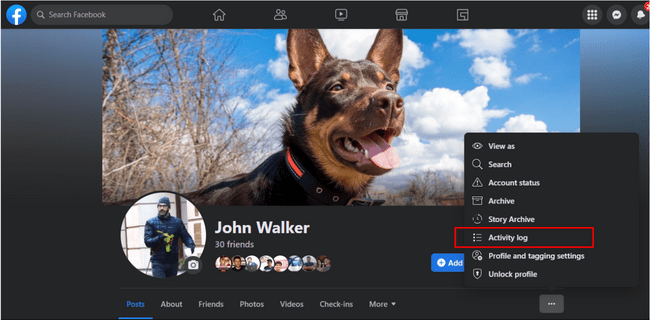
Op het web:
- Ga naar je tijdlijn. Klik op de drie cirkels en klik op de Activiteitenlogboek knop.
- Dit omvat een lijst met uw recente Facebook-activiteit, inclusief berichten, opmerkingen en vind-ik-leuks. U kunt de filters aan de linkerkant van de pagina gebruiken om specifieke typen activiteit te bekijken.
Op mobiele app:
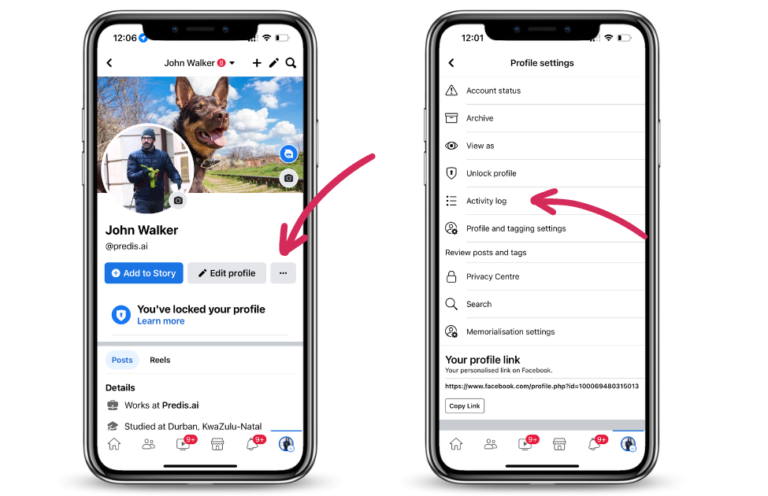
- Ga naar je tijdlijn en tik op de drie punten.
- Tik op de knop Activiteitenlogboek optie uit het menu.
- Hiermee krijgt u een lijst te zien van uw laatste activiteiten op Facebook.
Hoe berichten op uw Facebook-tijdlijn te verbergen?
Facebook heeft het mogelijk gemaakt verstoppen een specifiek bericht uit uw tijdlijn zonder uw privacy-instellingen te wijzigen. Vraagt u zich af hoe? Hier is het antwoord.
1. Gebruik de optie Berichten beheren
De eerste manier om je berichten te verbergen is via de optie Berichten beheren. Met deze optie kun je een of meer berichten van je tijdlijn verbergen/verwijderen. Je kunt er ook berichten aan toevoegen of verwijderen. labels uit getagde berichten en zoek een specifiek bericht op basis van de beschikbare filters.
- Open de Facebook-app.
- Tik op je profielfoto.
- Druk op Beheer berichten optie.
- Tik er nogmaals op om meerdere berichten te selecteren.
- Nu kunt u verschillende filters gebruiken door op de drie lijnen in de rechterbovenhoek van uw scherm te tikken. Hierdoor kun je je berichten sorteren en gemakkelijk de berichten vinden die je wilt verbergen.
- Nadat je je berichten hebt geselecteerd, tik je op Next.
- Selecteer wat je met het bericht wilt doen. Je kunt de berichten verwijderen of verbergen, of tags ervan verwijderen.
2. Eén bericht verbergen/verwijderen
De volgende manier is om een individueel bericht te verbergen of te verwijderen. Volg deze stappen:
- Open uw app.
- Gebruik filters om het bericht te vinden dat je wilt verbergen/verwijderen.
- Zodra je het hebt gevonden, tik je op de drie puntjes naast je naam.
- Druk op Verplaatsen naar Prullenbak optie.
- En dat is het! Je bericht is verwijderd.
Als u de post niet wilt verwijderen, kunt u deze archiveren. Op deze manier kunt u de enige zijn die de post kan zien.
Hoe voorkom je dat iemand iets op je Facebook-tijdlijn plaatst?
Een andere manier om meer controle over uw Facebook-tijdlijn te krijgen, is door te voorkomen dat andere mensen er iets op plaatsen. Hier ziet u hoe u het kunt doen:
1. Op internet
- Klik op je profielfoto.
- Ga naar Instellingen en privacy.
- Klik op privacy, harte Profiel en tagging.
- Onder de profielinstellingen vindt u de vraag: “Wie kan op jouw profiel posten?” kies Alleen ik.
2. Op mobiele app
- Open de app en tik op je profielfoto.
- Ga naar Instellingen en privacy.
- Klik op Profielinstellingen, harte Profiel en tagging.
- Onder de profielinstellingen vindt u de vraag: “Wie kan op jouw profiel posten?” kies Alleen ik.
Op Facebook kun je zien wie dat heeft gedaan heeft je berichten gedeeld en beheer wie berichten op uw profiel plaatst.
En dat is het! Nu pas kun je op je tijdlijn posten.
Laten we u vervolgens een paar tips geven om uw Facebook-tijdlijn zo aantrekkelijk mogelijk te maken.
Belangrijke tips voor een boeiende tijdlijn op Facebook
De stappen die we hebben besproken, zullen u ongetwijfeld in staat stellen betere ervaringen voor uw verbindingen te bieden en aantrekkelijkere profielen te creëren. Het is echter nog steeds erg belangrijk om de inhoud op uw Facebook-tijdlijn zo aantrekkelijk mogelijk te houden.
Hier zijn enkele belangrijke tips die we hebben samengesteld om de meest boeiende inhoud mogelijk te maken:
- Post 20% promotionele inhoud tijdens het vullen van de 80% met niet-promotionele inhoud dat je publiek vermaakt en inspireert
- Onderhouden goede kwaliteit van de inhoud om ervoor te zorgen dat uw publiek betrokken blijft.
- Laat de menselijke kant zien van uw bedrijf, dat is wat uw klanten willen zien om beter met u in contact te komen.
- De beelden zijn wat het publiek boeit.Geef ze dus prioriteit.
- Omarm storytelling. in uw contentstrategie
- Gebruik contenttypen zoals vragen en enquêtes. om de interactie met klanten te verbeteren
Veelvoorkomende problemen en hoe los je ze op?
Wanneer u de tijdlijn gebruikt, kunt u enkele van de volgende problemen ondervinden. Laten we eens kijken wat u moet doen als u deze problemen tegenkomt.
- Laadprobleem: Als je profiel niet laadt ondanks een sterke internetverbinding, kan dit een cacheprobleem zijn. Probeer je profiel opnieuw te laden nadat je de cache van de app in de instellingen hebt gewist.
- storing: Soms kunnen applicaties haperen om verschillende redenen. Er zijn meerdere manieren om dit op te lossen. Je kunt bijvoorbeeld de app opnieuw opstarten, bijwerken of opnieuw inloggen. Als dit het probleem niet verhelpt, controleer dan of Meta zelf tijdelijk niet beschikbaar is.
- Gebruikersnaam en wachtwoord vergeten: Je hebt geen toegang tot je tijdlijn omdat je je gebruikersnaam of wachtwoord bent vergeten. In dat geval kun je op de optie 'Wachtwoord vergeten?' klikken en het opnieuw instellen. Mogelijk moet je je hiervoor wel aanmelden met je geregistreerde e-mailadres.
Afsluiten
Nu je weet hoe je je tijdlijn op Facebook kunt bekijken en erdoorheen kunt navigeren, kun je deze gebruiken om je contacten te versterken, ervaringen te delen en zelfs de waardevolle momenten uit je leven opnieuw te beleven.
Het enige dat overblijft is het weergeven van de gebeurtenissen in uw leven op de meest levendige, echte en actieve manier die mogelijk is. Dit kunt u het beste doen door creatieve berichten te maken met uw foto's en video's, samen met een helder en meeslepend verhaal. Heeft u een helpende hand nodig? Dat is waar Predis.ai's AI-aangedreven komt eraan!
De Predis.ai Facebook-postmaker helpt u bij het maken van interactieve berichten en verbluffende content die ervoor zorgt dat uw connecties vol ontzag reageren op uw Facebook-tijdlijnupdates. Bovendien, Predis.ai geeft u volledige controle over uw content dankzij de gebruiksvriendelijke bewerkingstool en snelle toegang om uw creatieve middelen te uploaden. Predis.ai biedt ook duizenden kant-en-klare sjablonen die gegarandeerd de betrokkenheid vergroten.
Gebruik Predis.ai naadloos beheert een groot aantal sociale mediakanalen, zoals uw Facebook-account, en genereer interactieve AI-berichten voor uw Facebook-tijdlijn, allemaal met een paar klikken en een paar regels tekst.
Bezoek Predis.ai nu om meer van dit soort gidsen te zien!
FAQ:
De tijdlijn is uw Facebookpagina waarop u de gebeurtenissen in uw leven deelt. Deze wordt in chronologische volgorde weergegeven.
Om je Facebook-tijdlijn te bekijken, klik je op je profielfoto op je startpagina. Je komt dan op de pagina waar je tijdlijn wordt weergegeven.
Je kunt berichten op je tijdlijn verbergen, verwijderen, archiveren of vastzetten. Je kunt de optie 'Berichten beheren' gebruiken om content te verbergen.
Lees gerelateerd:
Veranderende namen op Facebook.
grootste groepen op Facebook.
Bekijk oude verhalen op Facebook.