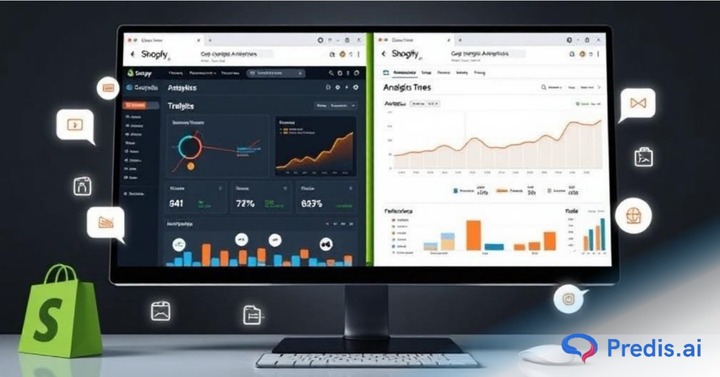
Heeft u uw online Shopify-winkel helemaal ingesteld? Geweldig! En nu, wat doe je? Als u zich heeft afgevraagd hoe u alle bezoekers op uw website kunt volgen en hoe u ze kunt targeten, heeft u waarschijnlijk een oplossing gevonden. Die oplossing is Google Analytics!
Met Google Analytics kunt u uw websiteverkeer, gebruikersgedrag en conversiepercentages volgen en analyseren.
Google Analytics in combinatie met uw Shopify-winkel geeft u enig inzicht in hoe bezoekers omgaan met uw website, inclusief informatie over hun demografische gegevens, hun bronnen, populaire inhoud, gebruikersbetrokkenheid, conversiepercentages en meer. Hierdoor kunt u de concurrentie een stap voor blijven en uw e-commercebedrijf laten groeien.
Dit alles is mogelijk via een trackingcode van Google Analytics die u op de pagina's van uw website plaatst. Deze code verzamelt informatie over gebruikersinteracties en stuurt deze naar uw Google Analytics-account, waar u de gegevens kunt openen en analyseren via het Google Analytics-dashboard.
Uiteindelijk helpt dit u datagestuurde beslissingen te nemen om de klantervaring te verbeteren, het aantal conversies te verhogen en het algehele zakelijke succes te verbeteren.
In deze stapsgewijze handleiding leiden we u door het proces van het toevoegen van Google Analytics aan uw Shopify-winkel.
Stap I: Google Analytics toevoegen naar Shopify
1. Maak een Google Analytics-account aan
- Ga naar de Google Analytics-website
- Inloggen met uw Google-account of maak een nieuwe
- Nadat u bent ingelogd, klikt u op de “Begin met meten” knop.

- U wordt gevraagd een account aan te maken. Voer een accountnaam in (dit is een naam die uw bedrijf of website vertegenwoordigt) en andere relevante details. Zorg ervoor dat u nauwkeurige informatie invoert.
- Klik op “Next” verder gaan.
2. Haal uw Google Analytics-tracking-ID op
- Nadat u het account heeft aangemaakt, wordt u gevraagd een accommodatie in te stellen. Een property vertegenwoordigt uw website of app. Voer de websitenaam, website-URL, branchecategorie en rapportagetijdzone in.
- Klik op “Create” verder gaan.
- Klik in het beheerdersgedeelte van uw Google Analytics-account, onder de kolom Property, op “Trackinginformatie” en selecteer vervolgens "Traceercode."
- Bovenaan de pagina wordt uw tracking-ID weergegeven. Het zal er zo uitzien “UA-XXXXXXXXX-X.” Kopieer deze tracking-ID; je hebt het nodig om Google Analytics te integreren met je Shopify-winkel.
- Houd uw tracking-ID veilig. Het is een unieke identificatie voor de gegevensverzameling van uw website. Behandel het als een wachtwoord.
Stap II: Google Analytics toevoegen aan Shopify
1. Ga naar uw Shopify-beheercentrum dashboards
- Log in op uw Shopify-account.
- Nadat u bent ingelogd, bevindt u zich in uw Shopify-beheerdashboard.
- Klik in het linkermenu op de "Online winkel" sectie om het uit te vouwen.
- Selecteer in het uitgevouwen menu "Voorkeuren."
2. Voer uw Google Analytics-tracking-ID in
- Scroll naar beneden in het gedeelte Voorkeuren totdat u de “Google Analytics” pagina.
- In het gedeelte Google Analytics ziet u een optie om dit te doen “Beheer Pixel.” Klik op deze optie.
- Er verschijnt een pop-upvenster. Klik op "Verbind uw Google-account."
- U wordt doorgestuurd naar Google om Shopify's toegang tot uw Google Analytics-account te autoriseren. Log in met het Google-account dat toegang heeft tot uw Google Analytics.
- Na autorisatie ziet u een lijst met Google Analytics-property's die aan het gekoppelde Google-account zijn gekoppeld. Selecteer de Tag-ID voor de GA4-property die u aan uw Shopify-winkel wilt koppelen.
- Nadat u de juiste GA4-eigenschap hebt geselecteerd, klikt u op “Koppel uw Google Analytics 4-property. '
3. Verbeterde tracking van e-commerce inschakelen (optioneel)
- Als u verbeterde tracking van e-commerce inschakelt, krijgt u gedetailleerder inzicht in de verkoop- en productprestaties van uw winkel. Het wordt aanbevolen voor e-commerce winkels.
- Als u verbeterde tracking van e-commerce wilt inschakelen, gaat u terug naar het Google Analytics-gedeelte op de Shopify-pagina.
- In het gedeelte Google Analytics vindt u een “Schakel verbeterde e-commerce in” selectievakje. Klik op dit selectievakje om verbeterde tracking van e-commerce in te schakelen.
- Eenmaal ingeschakeld, klikt u op de "Opslaan" knop onderaan de pagina om de wijzigingen toe te passen.
Stap III: De integratie verifiëren
Controleer of Google Analytics uw Shopify-winkel bijhoudt
- Ga terug naar uw Google Analytics-account.
- Navigeer in het linkermenu naar de "Echte tijd" sectie. In dit gedeelte kunt u live gegevens bekijken over de huidige activiteit op uw website.
- Open uw Shopify-winkel in een nieuw tabblad of venster met behulp van de URL van uw website.
- In het Realtime-gedeelte van Google Analytics zou u actieve gebruikers op uw site moeten zien. Dit bevestigt dat Google Analytics uw Shopify-winkel in realtime volgt.
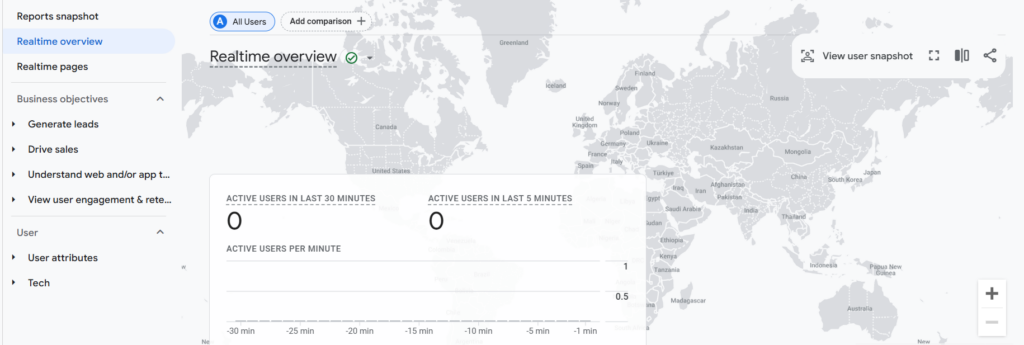
- Houd er rekening mee dat er een kleine vertraging kan optreden bij het verschijnen van realtime trackinggegevens in Google Analytics. Wees niet ongerust als er een korte vertraging is tussen site-interacties en het verschijnen van gegevens in het realtime rapport.
E-commerce-tracking testen (optioneel)
- Voeg een product toe aan uw Shopify-winkelwagen: Bezoek uw Shopify-winkel als vaste klant. Blader door uw producten en voeg er een toe aan de winkelwagen.
- Ga door naar de afrekenpagina: Doorloop het proces om door te gaan naar de afrekenpagina.
- Een proefaankoop voltooien: als u zich daar prettig bij voelt, kunt u een proefaankoop voltooien. Dit omvat het invoeren van testbetalingsgegevens en het voltooien van het afrekenproces zonder daadwerkelijk een echte betaling uit te voeren.
Zorg ervoor dat u een testomgeving gebruikt en geen daadwerkelijke live transactie. U wilt uw werkelijke verkoopgegevens niet beïnvloeden.
- Controleer e-commercegegevens in Google Analytics: Ga na het uitvoeren van de testaankoop terug naar uw Google Analytics-account. Afhankelijk van de specifieke GA4-configuratie en rapportage navigeert u naar de relevante sectie waar u e-commercegegevens kunt vinden.
Zoek naar gegevens met betrekking tot het testproduct dat aan de winkelwagen is toegevoegd, het afrekenproces en de voltooide aankoop.
Stap IV: Analyseer de gegevens van uw Shopify-winkel met Google Analytics
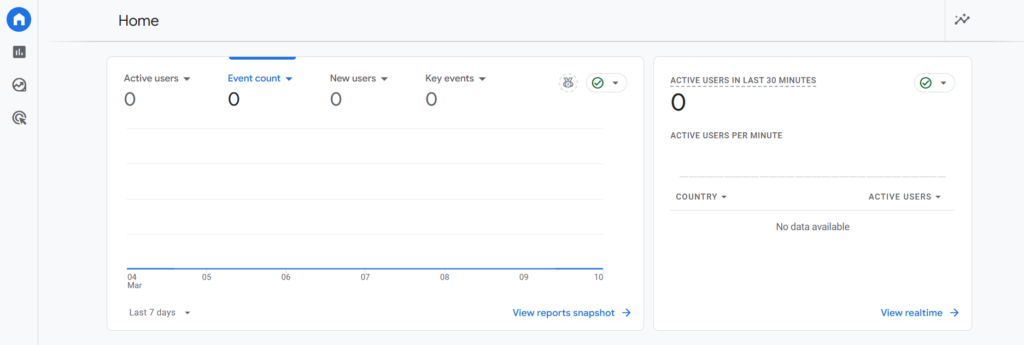
Overzicht van Google Analytics-rapporten
- Dashboard: krijg een uitgebreid inzicht in de prestaties van uw winkel, inclusief essentiële statistieken zoals sessies, conversiepercentage en omzet. Dit zijn allemaal van cruciaal belang om de algehele prestaties van uw winkel in één oogopslag te kunnen beoordelen.
- Echte tijd: Houd de live-activiteit op uw website bij, zoals actieve gebruikers, toppagina's en verkeersbronnen. Dit zal u helpen op de hoogte te blijven van nieuwe trends en onmiddellijk capiop de kans inspelen.
- Toehoorders: Begrijp de bezoekers van uw website, inclusief hun demografische gegevens, interesses en gedrag. Deze elementen helpen u de kennis op te doen die u nodig heeft om uw marketinginspanningen af te stemmen op hun voorkeuren.
- Acquisitie: Volg de bronnen van uw websiteverkeer en meet de effectiviteit van uw marketingcampagnes. Dit kan zelfs via alle kanalen worden gedaan.
- Gedrag: hiermee krijgt u inzicht in de manier waarop gebruikers door uw website navigeren, inclusief populaire pagina's, afsluitpagina's en zoekopdrachten op de site.
- Conversie: deze statistiek meet het succes van uw doelen en houdt e-commercetransacties bij. Dit helpt u te begrijpen wat uw omzet precies stimuleert.
Belangrijke statistieken om bij te houden
Als u deze belangrijke statistieken begrijpt, kunt u uw strategie optimaal verfijnen:
- Sessions: Het aantal keren dat gebruikers uw website bezoeken. Dit is een basismaatstaf voor het begrijpen van betrokkenheid.
- Omrekeningskoers: Het percentage bezoekers dat een gewenste actie voltooit, zoals een aankoop doen. Dat is een duidelijke indicatie dat de gebruiker heeft gekregen waarnaar hij op zoek was.
- Gemiddelde bestelwaarde: het gemiddelde bedrag dat klanten in één transactie hebben uitgegeven. Met behulp van deze statistiek kunt u uw prijsstrategieën optimaliseren.
- Inkomsten: het totale aantal verkopen dat door uw Shopify-winkel is gegenereerd. Als u dit aantal begrijpt, kunt u uw omzet en bedrijf in de toekomst laten groeien.
- VerkeersbronnenIdentificeer waar uw websiteverkeer vandaan komt, zoals organisch zoekverkeer, sociale media of betaalde advertenties. Om de prestaties van betaald verkeer beter te begrijpen, is het handig om te weten hoe verschillende advertentieformaten op verschillende kanalen werken. Een snelle blik op de belangrijkste soorten reclame In digitale marketing kan het meer duidelijkheid aan uw analyse toevoegen.
Aangepaste rapporten en doelen maken
- Aangepaste rapporten: Met Google Analytics kunt u aangepaste rapporten maken om specifieke statistieken of segmenten van uw doelgroep bij te houden. Vervolgens kunt u de gegevens extraheren die voor uw bedrijf het belangrijkst zijn.
- Doelen: stel doelen in om specifieke acties op uw website bij te houden, zoals aanmeldingen voor nieuwsbrieven of productaankopen. Door deze acties bij te houden, krijgt u in essentie inzicht in de gebruikersinteractie en het succes van conversies.
Verhoog de Shopify-verkoop met sociale media 🤩
MAAK POSTS MET AI
Stap V: Gegevens gebruiken om uw Shopify-winkel te optimaliseren
Het toevoegen van Google Analytics en het lezen van de gegevens betekent niets totdat u actieve stappen zet in de richting van prestatieverbetering.
Identificeer kansen voor verbetering
- Analyseer klantgedrag om pijnpunten en verbeterpunten te identificeren. Door gebruik te maken van data mining-technieken binnen Google Analytics kunnen diepere trends in klantinteracties aan het licht komen.
- Identificeer producten of pagina's die moeite hebben om gebruikers te boeien of te converteren. Zet deze inzichten om in bruikbare verbeteringen.
A / B-testen en optimaliseren
- Test verschillende varianten van uw website om de conversiepercentages te optimaliseren. Vergelijk varianten, leer van de gegevens en verfijn uw website-ervaring.
- Gebruik gegevens uit Google Analytics om weloverwogen beslissingen te nemen. Cijfers liegen niet, en in combinatie met strategisch denken kunnen ze uw winkel naar nieuwe hoogten tillen.
Hier is de Google Analytics voor beginners-tutorial:
Waarom niet gewoon Shopify Analytics gebruiken?
Als eigenaar van een bedrijfswinkel op Shopify heb je misschien de native analytics-optie gezien in je beheerdersdashboard. Shopify biedt u wel een fundamentele analysefunctie, maar deze komt lang niet in de buurt van het inzicht dat Google Analytics voor uw bedrijf kan genereren.
Neem bijvoorbeeld de integratie en samenvoeging van inzichten uit Google Analytics met die van Google Ads en Google Search. De SEO- en trackingmogelijkheden van deze configuratie alleen al zijn voldoende om over te stappen van Shopify Analytics naar Google Analytics, zeker wanneer dit wordt ondersteund door enkele van de beste ETL-tools voor een naadloze gegevensstroom.
U moet er echter rekening mee houden dat er ingebouwde firewalls en instellingen in Shopify zijn die voorkomen dat de neus van Google in de zaken en activiteiten van uw winkel terechtkomt, dus het kan zijn dat u daar omheen moet werken.
Om een lang verhaal kort te maken: als uw winkel het goed doet met slechts een overzicht van de analyses in vogelvlucht, is de native oplossing van Shopify goed genoeg. Als u echter liever klaar bent voor groei en alle hoeken en gaten van uw winkel wilt begrijpen, schakel dan Google in.
Met behulp van de Predis.ai Generator voor het kopiëren van advertenties op sociale mediakunt u niet alleen boeiende advertenties op sociale media maken, maar ook de prestaties ervan analyseren om uw marketingstrategieën verder te verfijnen.
3 belangrijkste voordelen die Google Analytics biedt ten opzichte van Shopify Analytics
Het is een goede beslissing om de overstap te maken ten behoeve van jouw webwinkel, niet alleen vanwege betere analytics maar ook omdat informatie macht is. In de competitieve online wereld van bedrijven geldt: hoe meer informatie u heeft over de interactie met uw klant, hoe betere strategieën u kunt formuleren om de winkel te helpen groeien.
De volgende drie voordelen maken Google Analytics een waardige overweging als alternatief voor Shopify Analytics:
- Terwijl Shopify-analyses inzicht bieden in uw klanten, producten, bestellingen, voorraad en verkopen, doet Google Analytics meer. U krijgt informatie over hoe een bezoeker zich op uw webpagina's gedraagt, hun klanttraject en zelfs marketinganalyses. Naast het verstrekken van de fundamentele informatie, krijgt u ook toegang tot diepgaande statistieken.
- Shopify-analyses kunnen enkele discrepanties in cijfers laten zien, wat schadelijk kan zijn als u een bedrijf probeert te runnen. Mogelijk vindt u bijvoorbeeld verschillende cijfers in unieke bezoekersaantallen. Ter vergelijking: Google Analytics is betrouwbaarder, consistenter en nauwkeuriger.
- Laten we eerlijk zijn: Shopify is niet de enige e-commerce-optie die online beschikbaar is. Als u besluit uw activiteiten in de toekomst op te schalen en uw eigen website op te zetten, staat Shopify u mogelijk niet toe om de analyses en data naar de nieuwe winkel te migreren. Dit is waar Google Analytics van pas komt. De migratie is eenvoudig en gestroomlijnd, zonder verlies. Voor bedrijven die grote hoeveelheden analysegegevens beheren, kan de integratie van ETL-tools (Extract, Transform, Load) de prestaties en dataconsistentie verder verbeteren. U kunt een uitgebreide lijst met ETL-hulpmiddelen om de juiste te vinden voor uw behoeften op het gebied van gegevensintegratie en rapportage.
Google Analytics-rapporten begrijpen
Google Analytics biedt een schat aan rapporten, die elk een uniek aspect van de prestaties van uw winkel onthullen. Laten we enkele belangrijke rapporten bekijken:
- Dashboard: Krijg een overzicht van de gezondheid van uw winkel met essentiële statistieken zoals sessies, conversiepercentage en omzet. Met deze momentopname kunt u snel de algehele prestaties meten.
- Echte tijd: Heeft u zich ooit afgevraagd wat er momenteel op uw site gebeurt? Realtime rapporten tonen actieve gebruikers, toppagina's die worden bekeken en verkeersbronnen. Hiermee kunt u capiHoud trends in de gaten en identificeer potentiële problemen zodra deze zich voordoen.
- Publiek: Demystificeer uw bezoekers! Doelgroeprapporten onthullen demografische gegevens, interesses en gedragspatronen van gebruikers. Als u uw doelgroep begrijpt, kunt u uw marketinginspanningen afstemmen op hun voorkeuren.
- acquisitie: Waar komt uw verkeer vandaan? Acquisitierapporten volgen de bronnen van uw websiteverkeer, waaronder organische zoekresultaten, sociale media en betaalde advertentiecampagnes. Analyseer de effectiviteit van elk kanaal en optimaliseer uw marketinguitgaven.
- Gedrag: Hoe navigeren bezoekers door uw winkel? Gedragsrapporten werpen licht op populaire pagina's, exit-pagina's en zoekopdrachten op sites. Gebruik deze inzichten om verbeterpunten te identificeren en het gebruikerstraject te stroomlijnen.
- conversies: Ondernemen bezoekers de gewenste acties? Conversierapporten houden specifieke doelen bij, zoals aanmeldingen voor nieuwsbrieven of productaankopen. Dit helpt u het succes van uw marketinginspanningen te meten en te identificeren wat de verkoop stimuleert.

Veelvoorkomende integratieproblemen oplossen
Het integreren van Google Analytics met uw Shopify-winkel is een eenvoudig proces, maar er kunnen af en toe technische problemen optreden. Hier volgt een overzicht van enkele veelvoorkomende problemen en oplossingen waarmee u weer op het goede spoor kunt komen:
- Controleer de trackingcode nogmaals: Een typefout in de Google Analytics-trackingcode die u in uw Shopify-instellingen heeft geplakt, is een veelvoorkomende oorzaak van fouten bij het verzamelen van gegevens. Zorg ervoor dat u de code nauwkeurig hebt gekopieerd en geplakt.
- Verifieer de Google-accountrechten: Het Google-account dat u gebruikt om Google Analytics met Shopify te verbinden, heeft de juiste rechten nodig om toegang te krijgen tot de gegevens van uw winkel. Ga naar uw Google-accountinstellingen en bevestig dat autorisatie is verleend.
- Wis browsercache: In het cachegeheugen opgeslagen gegevens in uw browser kunnen de trackingfunctionaliteit soms verstoren. Probeer uw browsercache te wissen en bezoek vervolgens uw Shopify-winkel opnieuw om te zien of de integratie begint te werken.
- Controleer op conflicterende apps: Bepaalde Shopify-apps kunnen onbedoelde gevolgen hebben en de tracking van Google Analytics verstoren. Als u vermoedt dat dit het geval is, schakel dan tijdelijk alle recent geïnstalleerde apps uit om te zien of het probleem is opgelost.
- Zoek hulp bij Google Analytics-ondersteuning: Google biedt een schat aan ondersteuningsbronnen speciaal voor Google Analytics. Als u nog steeds problemen ondervindt nadat u deze stappen voor probleemoplossing heeft geprobeerd, aarzel dan niet om contact op te nemen met hun ondersteuningsteam voor verdere hulp.
Wrapping It Up
Door Google Analytics te integreren met uw Shopify-winkel ontgrendelt u een schat aan klantinzichten. Door gebruik te maken van de kracht van data kunt u uw winkel optimaliseren voor een betere gebruikerservaring, hogere conversies en uiteindelijk een bloeiend e-commercebedrijf.
Met deze gids als routekaart bent u goed op weg om de kracht van Google Analytics te benutten en uw Shopify-winkel naar een hoger niveau te tillen.

⭐️⭐️⭐️⭐️⭐️
Beste Shopify-app voor socialemediamarketing

Predis.ai is een AI-aangedreven platform dat is ontworpen om e-commercebedrijven te voorzien van geavanceerde analyses en marketingautomatisering. Aanmelden voor een free rekening vandaag!
Gerelateerde artikelen
Marketingautomatisering voor Shopify
Hoe Instagram te verbinden met Shopify Store
Beste Shopify-tools voor marketing
Grafische tools voor sociale media voor Shopify
Beste Instagram-tools om de verkoop van Shopify te stimuleren