Als je merkt dat je TikTok-video's automatisch afspelen en wisselen zonder dat je hoeft te swipen, ben je niet de enige. De Auto Scroll-functie van TikTok is een van de meest recente updates voor gebruiksgemak van het platform, ontworpen om de handsfree-functie te verbeteren.free kijken. Hoewel dit handig lijkt voor passief entertainment, zoals wanneer je aan het multitasken bent of content bekijkt tijdens het eten, is het niet voor iedereen weggelegd.
De Auto Scroll-functie gaat automatisch door naar de volgende video nadat een video is afgespeeld, waardoor handmatig swipen niet meer nodig is. Deze functie bootst het autoplay-gedrag na dat je ziet op platforms zoals YouTube, wat zorgt voor een vloeiendere en meer continue kijkervaring. Voor veel gebruikers is de mogelijkheid om Auto Scroll op TikTok uit te schakelen echter cruciaal om controle te behouden over hoe ze content bekijken.
Of je nu een contentmaker bent die even wil pauzeren en trends wil analyseren, of een gewone kijker die liever in je eigen tempo door elke video bladert, automatisch scrollen kan opdringerig aanvoelen. Het kan er ook toe leiden dat je belangrijke delen van video's mist, dat je batterij sneller leeg raakt en dat er zelfs toegankelijkheidsproblemen ontstaan voor gebruikers die om cognitieve of visuele redenen handmatig scrollen.
Als je je afvraagt hoe je automatisch scrollen op TikTok kunt uitschakelen, ben je hier aan het juiste adres. In deze handleiding leggen we je uit hoe je deze functie eenvoudig kunt uitschakelen, bespreken we veelvoorkomende problemen die gebruikers tegenkomen en geven we tips voor het oplossen van problemen als de schakelaar niet in je app verschijnt.
Wat is de automatische scrollfunctie van TikTok en hoe werkt het??
Als je je afvraagt wat Auto Scroll op TikTok is, ben je niet de enige. De TikTok Auto Scroll-functie is een relatief nieuwe toevoeging waarmee gebruikers video's continu kunnen bekijken zonder handmatig omhoog te swipen. Zodra deze functie is ingeschakeld, gaan video's automatisch door naar de volgende nadat de huidige clip is afgelopen, wat een handsfree-functie biedt.free, ononderbroken browse-ervaring.
Wanneer werd het geïntroduceerd?
- TikTok introduceerde Auto Scroll als onderdeel van een update van de gebruikerservaring.
- Het doel was om de consumptie van content vloeiender en handzamer te makenfree, vergelijkbaar met automatisch afspelen op YouTube of Instagram Reels.
Wat ben ikt Nuttig voor?
- Handen-free viewing tijdens multitasking (bijvoorbeeld koken, ontspannen).
- Ideaal voor gebruikers met beperkte mobiliteit of toegankelijkheidsbehoeften.
- Zorgt voor een meer passieve, tv-achtige ervaring voor doorsnee gebruikers.
Veelvoorkomende nadelen van de TikTok Auto Scroll-functie:
- Onbedoelde activering door lang indrukken.
- Geen controle over hoe lang een video afspeelt of wanneer je verder moet gaan.
- Belangrijke delen van video's mis je gemakkelijk als ze te snel automatisch scrollen.
- Het kan overweldigend aanvoelen en je minder energie geven gebruikersbetrokkenheid of interactie.
- Door het continue afspelen kan de batterij sneller leeg raken.
Waarom je automatisch scrollen op TikTok misschien wilt uitschakelen?
Niet iedereen is gecharmeerd van TikToks geautomatiseerde, hands-onfree ervaring. Hoewel automatisch scrollen voor sommigen misschien werkt, kiezen veel gebruikers er bewust voor om de functie voor automatisch scrollen uit te schakelen vanwege verschillende problemen met de bruikbaarheid. Weet wat de behoeften van uw publiek zijn. interesses op TikTok.
Hier zijn enkele van de meest voorkomende redenen:
🔄 Verlies van handmatige controle
- Met Auto Scroll kunt u niet meer in uw eigen tempo swipen.
- U mist mogelijk de kans om video's opnieuw te bekijken, te pauzeren of erop te reageren.
Voor veel gebruikers is dit een frustrerende en onpersoonlijke ervaring.
👁️ Verminderde betrokkenheid
- Het is gemakkelijk om belangrijke inhoud of context te missen als video's automatisch wisselen.
- De kans dat je iets leuk vindt, een reactie plaatst of iets deelt, is kleiner als je niet bewust even kunt pauzeren.
- Gebruikers die actief met makers in contact staan, vinden Auto Scroll mogelijk storend.
🔋 Batterijverbruik:
- Continue videoweergave met Auto Scroll kan ervoor zorgen dat uw batterij sneller leeg raakt.
- Vooral bij oudere telefoons kan deze functie oververhitting of vertraging veroorzaken.
Door de Auto Scroll TikTok-functies uit te schakelen, kun je de prestaties van je apparaat verbeteren.
♿ Toegankelijkheid en sensorische voorkeuren
- Sommige gebruikers met sensorische gevoeligheden of neurodiverse behoeften geven er de voorkeur aan om het tempo van de inhoud handmatig te regelen.
- Automatisch scrollen kan sensorische overbelasting veroorzaken, zoals voice-over op TikTok, voor bepaalde personen.
- TikTok geeft niet altijd duidelijk aan wanneer Auto Scroll is geactiveerd, wat leidt tot verwarring bij gebruikers.
???? Onbedoelde activering
- Veel gebruikers activeren onbewust Auto Scroll door lang op het scherm te drukken.
- Als Auto Scroll eenmaal is ingeschakeld, is het niet altijd even duidelijk hoe je het zonder begeleiding kunt stoppen.
Dit leidt vaak tot frustratie en zorgt ervoor dat gebruikers op zoek gaan naar hoe ze Auto Scroll TikTok permanent kunnen uitschakelen.
Hoe schakel ik automatisch scrollen uit op TikTok?
De functie Automatisch scrollen van TikTok verschijnt niet in het hoofdmenu Instellingen, waardoor het voor gebruikers lastig is om deze te vinden en uit te schakelen. Als je je afvraagt Hoe stop je automatisch scrollen op TikTok?Volg de onderstaande stappen om weer controle te krijgen over uw scrollervaring.
🔧 Stapsgewijze handleiding

1. Open de TikTok-app: Zorg ervoor dat u bent ingelogd en de nieuwste versie van de app gebruikt om volledige toegang tot de functies te krijgen.
2. Navigeer naar een video in je feed:Auto Scroll wordt normaal gesproken geactiveerd in de video-interface, niet in de algemene instellingen.
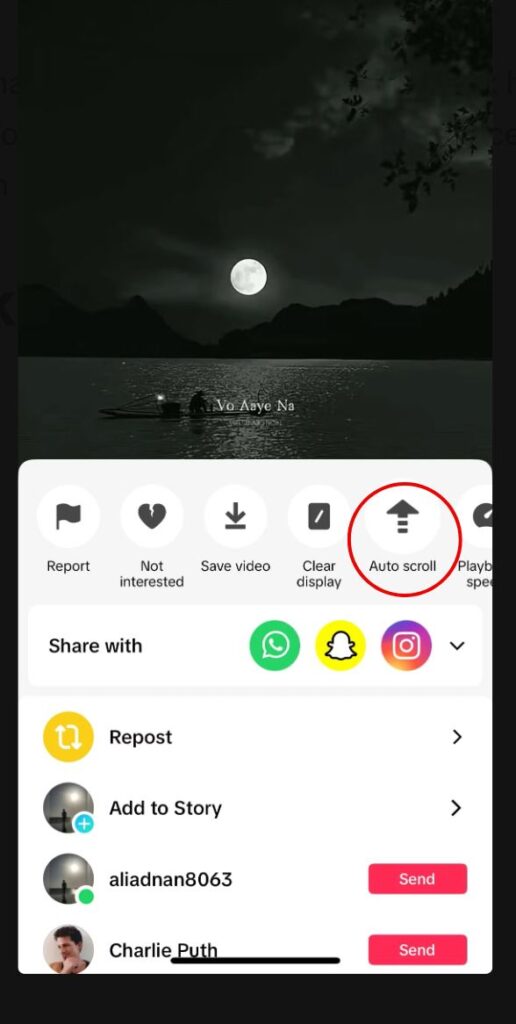
3. Tik en houd ergens op de video vast: Houd je vinger een paar seconden op het scherm. Er verschijnt een pop-upmenu met verschillende afspeelopties.
4. Zoek naar de optie 'Automatisch scrollen': In de pop-up zie je opties zoals 'Automatisch scrollen' of 'Handmatig scrollen'. Tik om Automatisch scrollen op TikTok uit te schakelen en terug te keren naar handmatig swipen.

5. Ziet u de optie nog steeds niet? Probeer dan dit: Werk de TikTok-app bij vanuit de App Store of Google Play. Start je telefoon opnieuw op om de app-functies te vernieuwen. Als de functie nog steeds niet beschikbaar is, is deze mogelijk nog niet beschikbaar voor je account.
6. Optioneel: Installeer de app opnieuw:In zeldzame gevallen kan het opnieuw installeren van TikTok UI-bugs verhelpen of ontbrekende functies terugbrengen, waaronder de schakelaar om TikTok Auto Scroll uit te schakelen.
TikTok Auto Scroll schakelt niet uit? Probeer deze oplossingen
Als je de stappen hebt gevolgd om Auto Scroll op TikTok uit te schakelen, maar het werkt nog steeds niet, ben je niet de enige. Sommige gebruikers ervaren storingen of functie-uitrols die de toegang tot de Auto Scroll-schakelaar vertragen. Hieronder vind je de stappen om het probleem met TikTok Auto Scroll snel en effectief op te lossen.
1: Werk je TikTok-app bij

- Verouderde apps veroorzaken vaak bugs of ontbrekende functies.
- Ga naar uw App Store (iOS) of Google Play Store (Android) en controleer op updates.
- Installeer de nieuwste versie om ervoor te zorgen dat alle functies, inclusief Automatisch scrollen, naar behoren werken.
2: Cache en gegevens wissen

- Tijdelijke bestanden kunnen de prestaties van de app beïnvloeden.
- Op Android:
Instellingen > Apps > TikTok > Opslag > Cache/gegevens wissen - Op iOS:
Ga naar TikTok > Profiel > Instellingen > Free Omhoog Ruimte en wis de cache.
3: Uitloggen en opnieuw inloggen
- Door simpelweg opnieuw in te loggen, kun je veel problemen in de app oplossen.
- Ga naar Profiel > Instellingen > Afmeldenen meld u vervolgens opnieuw aan bij uw account.
4: Installeer de app opnieuw
- als u Kan Auto Scroll op TikTok niet uitschakelen, verwijder de app en installeer deze opnieuw.
- Hiermee ververst u de app-omgeving en kunt u verborgen bugs of beschadigde gegevens verhelpen.
5: Probeer TikTok Lite of een oudere versie (voorzichtig gebruiken)
- Sommige gebruikers melden dat TikTok Lite of oudere versies hebben de functie Automatisch scrollen niet.
- Wees voorzichtig bij het downloaden van oudere APK's: gebruik alleen vertrouwde bronnen.
- Dit is een tijdelijke oplossing als je last hebt van een aanhoudend probleem met automatisch scrollen op TikTok.
6: Meld het probleem bij TikTok Support
- Als geen van de bovenstaande oplossingen helpt, is er mogelijk een probleem met de uitrol op regionaal of accountbasis.
- Ga naar Profiel > Instellingen > Probleem melden > Video afspelen > Automatisch scrollen, en beschrijf uw probleem.
Hoe u kunt voorkomen dat automatisch scrollen automatisch weer wordt ingeschakeld?
Zelfs nadat je de functie hebt uitgeschakeld, kan deze zichzelf soms weer inschakelen door app-gebaren of updates. Ben je het zat dat de functie zonder waarschuwing terugkomt? Hier lees je hoe je de activering van automatisch scrollen voorgoed kunt stoppen.
1. Vermijd lang drukken op video's
- TikTok's Auto Scroll wordt vaak geactiveerd door een lang indrukken gebaar op het videoscherm.
- Naar voorkom automatisch scrollen TikTok kwesties:
- Vermijd het ingedrukt houden van de video, tenzij u van plan bent om een menu te activeren.
- Tik lichtjes om te pauzeren, te liken of om de deelopties te openen.
- Vermijd het ingedrukt houden van de video, tenzij u van plan bent om een menu te activeren.
2. Toegankelijkheidsinstellingen controleren en aanpassen
- Sommige apparaten maken bediening met gebaren mogelijk via Toegankelijkheidsinstellingen.
- Mogelijk kunt u functies die lang ingedrukt houden van triggers imiteren, aanpassen of uitschakelen.
- Op Android:
Instellingen > Toegankelijkheid > Interactiebediening - Op iOS:
Instellingen > Toegankelijkheid > Aanraken > AssistiveTouch / Haptic Touch
3. Schakel bèta- of experimentele functies uit
- Als u een bètaversie van TikTokAutomatisch scrollen kan onvoorspelbaar gedrag vertonen.
- Ga naar TikTok-instellingen > Over > TikTok-bètaprogramma (indien beschikbaar) en u kunt zich afmelden.
- Schakel alles uit experimentele functies onder Labs of Geavanceerde instellingen (als TikTok deze op uw apparaat aanbiedt).
Kun je automatisch scrollen op TikTok web of pc uitschakelen?
Als je video's bekijkt op een computer, vraag je je misschien af of automatisch scrollen hetzelfde werkt als in de mobiele app. Dit is wat je moet weten over het beheren van automatisch scrollen op TikTok op desktopplatforms.
1. TikTok Web en PC hebben standaard handmatig scrollen
- In tegenstelling tot de mobiele app, TikTok web automatisch scrollen is standaard niet ingeschakeld.
- Wanneer u video's bekijkt in de browser of op de pc-app, moet u handmatig scrollen met uw muis of toetsenbord.
- Dit geeft desktopgebruikers meer natuurlijke controle en maakt het overbodig om Zet het uit.
2. Geen ingebouwde automatische scroll-instelling in de TikTok-desktopinstellingen
- TikTok's bureaubladinstellingen hebben momenteel geen Auto Scroll-schakelaar.
- De webversie is gestroomlijnd voor browsen en het uploaden van video's, niet voor het passief consumeren van content.
- Dit betekent dat u zich geen zorgen hoeft te maken over het in- of uitschakelen van Auto Scroll op het pc-platform.
3. Wees voorzichtig met het gebruik van extensies van derden
- Sommige browserextensies beweren dat ze Auto Scroll-functionaliteit toevoegen aan de TikTok-website.
- Voorbeelden hiervan zijn algemene autoscrollers of TikTok-specifieke add-ons uit de extensiewinkels van Chrome of Firefox.
- ⚠️ Waarschuwing: Deze tools kunnen een risico voor uw privacy of beveiliging vormen en TikTok kan het gebruik ervan beperken of u uitloggen.
- Het is het beste om te vertrouwen op handmatig scrollen tenzij u de tool volledig vertrouwt en de risico's begrijpt.
Val op op TikTok met AI-inhoud 🌟
Veelgestelde Vragen / FAQ
Heeft iedere TikTok-gebruiker de functie voor automatisch scrollen?
Nee, de functie Automatisch scrollen wordt geleidelijk uitgerold en is mogelijk nog niet voor alle gebruikers beschikbaar. TikTok test nieuwe functies vaak met geselecteerde groepen voordat ze breder worden uitgebracht. Als je de optie Automatisch scrollen niet ziet, controleer dan op app-updates of wacht op toekomstige versies.
Kan ik automatisch scrollen op TikTok permanent uitschakelen?
Ja, je kunt dit handmatig doen door de schakelaar in de video-interface ingedrukt te houden. TikTok-updates of het opnieuw opstarten van de app kunnen de functie echter weer activeren, dus af en toe de instellingen controleren helpt om je voorkeurservaring te behouden.
Waarom wordt automatisch scrollen niet weergegeven in mijn app?
De functie Automatisch scrollen wordt mogelijk niet weergegeven omdat:
- Je app-versie is verouderd. Werk TikTok bij via de app store van je apparaat.
- Je maakt geen deel uit van de huidige testgroep van TikTok voor deze functie.
- Regionale beperkingen of problemen met apparaatcompatibiliteit.
Is automatisch scrollen onderdeel van de toegankelijkheidsfuncties van TikTok?
Ja, Auto Scroll op TikTok kan nuttig zijn voor gebruikers die baat hebben bij hands-free bekijken. Het ondersteunt de toegankelijkheid door video's continu af te spelen zonder handmatige interactie.
Conclusie
Controle nemen over je TikTok-ervaring is essentieel om de app op jouw eigen voorwaarden te gebruiken. Door deze handleiding te volgen, krijg je weer controle over de navigatie in video's, verminder je afleidingen en verbeter je je betrokkenheid bij content.
Vergeet niet om deze instellingen na elke app-update opnieuw te controleren, aangezien TikTok functies opnieuw kan instellen of nieuwe functies kan introduceren die het scrollgedrag beïnvloeden.
Als deze gids u heeft geholpen, voel u dan vrij free Deel het met je vrienden of stel je vragen in de reacties hieronder. Wij helpen je graag om het maximale uit TikTok te halen!