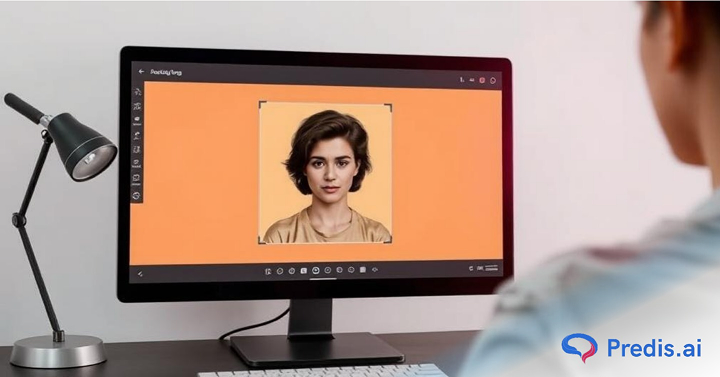
ဓာတ်ပုံရိုက်ပြီး နောက်ခံကို ပြောင်းလဲပစ်ဖို့ ဆန္ဒရှိဖူးပါသလား။ သင့်အွန်လိုင်းစတိုးအတွက် ပစ္စည်းများကို မီးမောင်းထိုးပြရန် ကြိုးပမ်းနေသည်ဖြစ်စေ သင့် Instagram feed အတွက် ရောင်စုံနှင့် သန့်ရှင်းသောဓာတ်ပုံကို ထုတ်လုပ်လိုသည်ဖြစ်စေ နောက်ခံပုံအသစ်တစ်ခုရရှိရန် အကြောင်းပြချက်များစွာရှိပြီး ရရှိရန် လွယ်ကူသောနည်းလမ်းတစ်ခုထက်မက ရှိနေသည်မှာ သေချာပါသည်။ အလုပ်ပြီးပြီ!
ဓာတ်ပုံတစ်ပုံတွင် မတူညီသောနောက်ခံတစ်ခုကိုထည့်ရန်မေးခွန်းသည် ခြိမ်းခြောက်နေသော်လည်း ဓာတ်ပုံများကို ဒစ်ဂျစ်တယ်စနစ်ဖြင့်တည်းဖြတ်ရန် ရိုးရှင်းပြီး သိသာထင်ရှားသောနည်းပညာများရှိပါသည်။ ဤဘလော့ဂ်တွင်၊ ပုံများတွင် နောက်ခံများကို ဖျက်နည်းသာမက စိတ်လှုပ်ရှားဖွယ်ရာ အရောင်များ၊ ပုံသဏ္ဍာန်များ၊ ပုံစံများနှင့် အခြားအရာများကို အသုံးပြု၍ နောက်ခံအသစ်များစွာကို တည်ဆောက်နည်းကိုလည်း သင့်အား ပြသပါမည်။ ဤတွင်၊ ဤဘလော့ဂ်တွင်၊ ကျွန်ုပ်တို့သည် ဓာတ်ပုံတစ်ပုံသို့ မတူညီသော နောက်ခံပုံထည့်နည်းကို ဆွေးနွေးပါမည်။
သင်၏ Insta တည်ရှိမှုကို မြှင့်တင်ပါ။
ROI ကိုမြှင့်တင်ပါ၊ အချိန်ကုန်သက်သာပြီး AI ဖြင့်ဖန်တီးပါ။
အခုကြိုးစားကြည့်ပါ
လွယ်ကူသောအဆင့်များဖြင့် မတူညီသောနောက်ခံများကို မည်သို့ထည့်မည်နည်း။
နောက်ခံဒီဇိုင်း၏ အဓိပ္ပါယ်မှာ သံသယဖြစ်စရာမရှိပါ။ သင်ရွေးချယ်ထားသော နောက်ခံသည် သင့်ဒီဇိုင်းကို သိသိသာသာ ပြောင်းလဲစေပြီး သင့်ရုပ်ပုံများကို ပြီးမြောက်စေနိုင်သည်။ အရောင်များကို သင့်ပရိသတ်များကြားတွင် ကုန်အမှတ်တံဆိပ် သတိပြုမိလာစေရန် အထပ်များအဖြစ် အသုံးပြုနိုင်ပြီး ဓာတ်ပုံများသည် သင့်ဂရပ်ဖစ်အစိတ်အပိုင်းများဘေးတွင် ထိုင်နေစရာမလိုပါ - မှန်ကန်စွာနေရာချထားသောအခါတွင် ၎င်းတို့သည် လှပသောနောက်ခံများကို ဖန်တီးပေးပါသည်။ အောက်ပါတို့သည် မတူညီသောနောက်ခံများထည့်ရန် အဆင့်များဖြစ်သည်။
1. အွန်လိုင်းတူးလ်ကို အသုံးပြု၍ နောက်ခံကို ပြောင်းလဲခြင်း။
တူရိယာကိုသုံးပါ predis.ai နောက်ခံပြောင်းလဲမှု နောက်ခံကို လွယ်လွယ်ကူကူ ပြောင်းရန်။
ထို့နောက် အပ်လုဒ်ခလုတ်ကို နှိပ်ခြင်းဖြင့် ပုံကို အပ်လုဒ်လုပ်ရုံဖြင့် သင်၏နောက်ခံကို ပြောင်းလဲရန် ကောင်းပါတယ်။
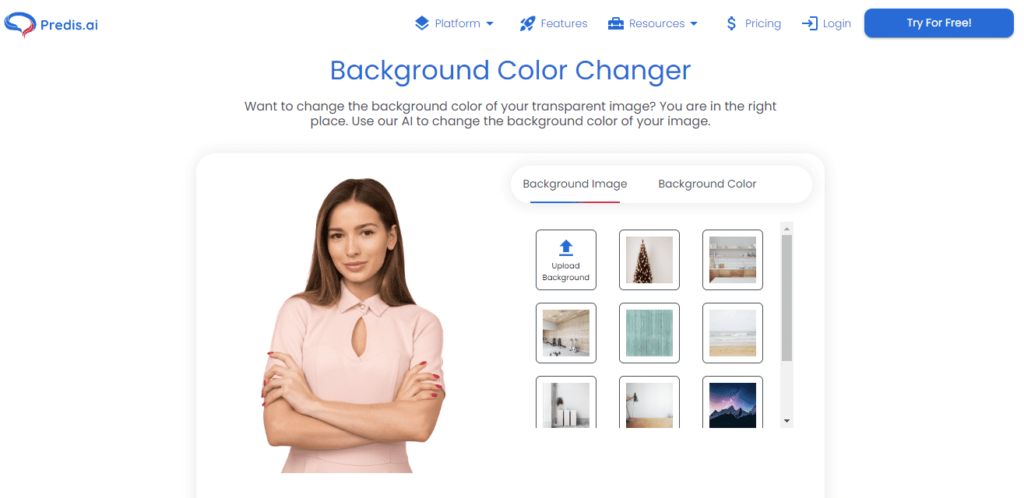
သင် tool တွင်ရရှိနိုင်ပြီးသောနောက်ခံများကိုသင်ရွေးချယ်နိုင်သည် သို့မဟုတ်သင်အလိုရှိသောသင်၏ကိုယ်ပိုင်နောက်ခံကိုသင်တင်နိုင်သည်။ ကိရိယာသည် သင့်ဓာတ်ပုံ၏ နောက်ခံကို ကောင်းမွန်တိကျမှုဖြင့် ပြောင်းလဲပေးမည်ဖြစ်သည်။
2. ဓာတ်ပုံတစ်ပုံသို့ မတူညီသောနောက်ခံတစ်ခုကို ကိုယ်တိုင်ထည့်နည်း
၎င်းကို ကိုယ်တိုင်ပြုလုပ်လိုပါက ဦးစွာ ရုပ်ပုံကို ပွင့်လင်းမြင်သာအောင် ပြုလုပ်ရန် လိုအပ်ပါသည်။ ကဲ့သို့သော အွန်လိုင်းတူးလ်ကို အသုံးပြု၍ ၎င်းကို ပွင့်လင်းမြင်သာအောင် ပြုလုပ်နိုင်သည်။ predis.ai free နောက်ခံဖယ်ရှားရေး. photoshop ၏ photopea ကဲ့သို့သော အခြား tool များကို အသုံးပြုနိုင်သည်။ မလိုလားအပ်သောနောက်ခံကိုဖယ်ရှားပါ။ ပုံအား ကိုယ်တိုင် ပွင့်လင်းမြင်သာအောင် ပြုလုပ်ပါ။
ချမှတ်ခြင်း ရုပ်ပုံအား ကိုယ်တိုင်ဖောက်ထွင်းမြင်နိုင်သည်။ - photoshop သို့မဟုတ် အခြား tool အချို့ကို အသုံးပြု၍ မလိုလားအပ်သော နောက်ခံကို ဖယ်ရှားလိုပါက။ သင်လည်း ထိုနည်းအတိုင်း လုပ်နိုင်သည်။ အောက်ဖော်ပြပါသည် နောက်ခံကိုအသုံးပြု၍ ဖယ်ရှားရန် လုပ်ငန်းစဉ်ဖြစ်သည်။ Photoshop တွင် AI.
Photoshop တွင် သင့်နောက်ခံကို ဖျက်နည်းကို လေ့လာပါ။
ဓာတ်ပုံတစ်ပုံကို ရွေးပါ။: Layers ဝင်းဒိုးတွင် သင့်ပုံကိုဖွင့်ခြင်းဖြင့် အလွှာကို လော့ခ်ဖွင့်ပါ။
ရှိပြီးသား နောက်ခံကို ဖယ်ရှားရန် နှိပ်ပါ။: Properties panel ရှိ အမြန်လုပ်ဆောင်ချက်များအောက်တွင် နောက်ခံကို ဖယ်ရှားရန် ကိုရွေးချယ်ပါ။
သင့်အနားများကို ပွတ်သပ်ပါ Brush tool ကို အသုံးပြု၍ ကျန်ရှိသော နောက်ခံအပိုင်းများကို ရှင်းလင်းပါ။
သင့်နောက်ခံကိုပြောင်းပါ ပုံအသစ်တစ်ခုကို ဆွဲထည့်လိုက်ပါ။ canvas ပြီးရင် Enter/Return ကိုနှိပ်ပြီး အပြီးသတ်ပါ။
နောက်ဖေးမှာထားပါ Layers ဝင်းဒိုးတွင် ပုံဟောင်းအောက်တွင် ပုံအသစ်ကို ဆွဲယူပါ။'
ရုပ်ပုံကို ပွင့်လင်းမြင်သာအောင် ပြုလုပ်ခြင်း။ free tool တစ်ခု - သင်သည် ရုပ်ပုံအား ကိရိယာသို့ အပ်လုဒ်လုပ်ရန်သာ လိုအပ်ပြီး ၎င်းသည် သင့်အား မလိုအပ်သော နောက်ခံမရှိသည့် ပွင့်လင်းသော ပုံရိပ်ကို ပေးလိမ့်မည်။

သင့်တွင် ပွင့်လင်းမြင်သာသောပုံတစ်ပုံရှိသည်နှင့် သင်အလိုရှိသော နောက်ခံတွင် ပွင့်လင်းမြင်သာသောပုံကို ထပ်တင်ရန် မည်သည့်ရုပ်ပုံတည်းဖြတ်သည့်ကိရိယာကိုမဆို အသုံးပြုနိုင်သည်။
ထုပ်ပိုးလိုက်ပါ။
သင်သည် ထုတ်ကုန်ဓာတ်ပုံရိုက်ကူးခြင်း သို့မဟုတ် e-commerce တွင်အသစ်ဖြစ်ပါစေ၊ အထက်တွင်ဖော်ပြထားသော ကိရိယာများသည် Photoshop ကိုနားမလည်ဘဲ ပုံတစ်ခုမှ နောက်ခံကိုဖယ်ရှားရန် ကူညီပေးနိုင်သည်။ ထို့ကြောင့် ဓာတ်ပုံတစ်ပုံသို့ မတူညီသော နောက်ခံပုံထည့်နည်းအတွက် သင့်အကျပ်အတည်းကို ကျွန်ုပ်တို့ ဖြေရှင်းနိုင်ခဲ့ပါသည်။
သို့သော်၊ သင်သည် ပထမနေရာ၌ လှပသောပုံများကို မရိုက်ပါက နောက်ခံများကို ဖယ်ရှားရန် ပိုမိုခက်ခဲနိုင်သည်။ ဒါကြောင့် ကင်မရာအတွင်းမှာရှိတဲ့ အခြေခံအချက်တွေကို သေချာသေချာလုပ်ပါ။
အမေးများသောမေးခွန်းများ
ပွင့်လင်းမြင်သာသောနောက်ခံကား အဘယ်နည်း။
ပွင့်လင်းသောနောက်ခံ လိုဂိုကဲ့သို့ ပင်မရုပ်ပုံပါရှိသော နောက်ခံများသည် မကြာခဏ မှုန်မှိန်သွားတတ်သည် ။ ဖောက်ထွင်းမြင်နိုင်သော/ လုံးဝအမှင်သားအဖြစ် အစိတ်အပိုင်းပါရှိသော ရုပ်ပုံသည် ဖောက်ထွင်းမြင်ရသောပုံဖြစ်သည်။ ပွင့်လင်းမြင်သာသောနောက်ခံဖြင့် ဒီဇိုင်းသည် ထူးခြားပြီး ခေတ်မီသည်။ ရလဒ်အနေဖြင့် ၎င်းသည် စျေးကွက်ရှာဖွေရေးကိရိယာတစ်ခုလည်းဖြစ်သည်။ ပွင့်လင်းမြင်သာသောနောက်ခံများပြုလုပ်ရန်၊ Photoshop အပါအဝင် နည်းပညာအမျိုးမျိုးကို အသုံးပြုနိုင်သည်။
Paint ဖြင့် နောက်ခံကို ဖျက်နိုင်ပါသလား။
Windows ရှိ Paint 3D ဆော့ဖ်ဝဲသည် ပုံတစ်ပုံ၏ နောက်ခံကို ဖျက်ပစ်နိုင်သည်။ ထို့နောက် ပြောင်းလဲထားသောပုံအား သင်အံဝင်ခွင်ကျအသုံးပြုရန်အတွက် ဖိုင်အသစ်တစ်ခုအဖြစ် သိမ်းဆည်းနိုင်ပါသည်။
ကျွန်ုပ်တို့ ဤနေရာတွင် ရှိနေသောကြောင့်၊ သင်သည် အကြောင်းအရာကို ဖန်တီးရာတွင်ပင် အထောက်အကူဖြစ်စေမည့် ပိုမိုတော်လှန်သော အရာတစ်ခုကို ရှာဖွေနေပါသလား။ စာရင်းသွင်းပါ။ Predis.ai ယနေ့!
သင်၏ ဆိုရှယ်မီဒီယာချန်နယ်များကို စီမံခန့်ခွဲပြီး ဒီဇိုင်းဆွဲခြင်းဖြင့် ထိတွေ့ဆက်ဆံမှုကို မြှင့်တင်ပါ။ အပြန်အလှန်အကျိုးပြုသောပို့စ်များ ကလစ်အနည်းငယ်အတွင်း။
ကြိုက်လည်းကြိုက်၊
JPEG ကို ပွင့်လင်းမြင်သာအောင် ပြုလုပ်နည်း