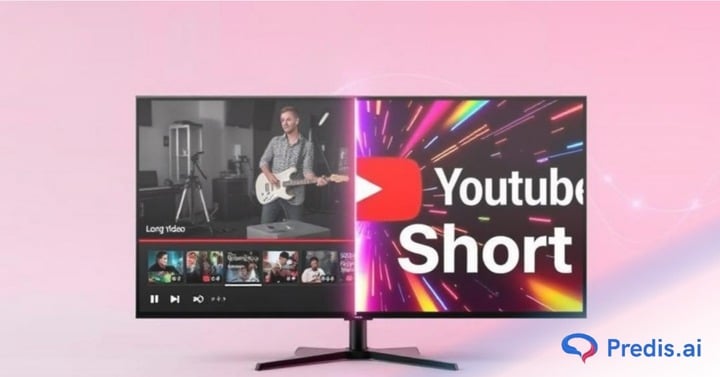
ယနေ့ ခေတ်စားနေသော အကြောင်းအရာမှာ "YouTube ဗီဒီယိုများကို တိုတိုများအဖြစ်သို့ ဘယ်လိုပြောင်းရမည်နည်း။"
ဘို့လိုအပ်ကြောင်း YouTube ဘောင်းဘီတိုများ ဗီဒီယိုအကြောင်းအရာလောကတွင် လျင်မြန်စွာ ဂိမ်းအပြောင်းအလဲဖြစ်လာသည်။ စတင်ရောင်းချချိန်မှစ၍၊ ပုံစံတိုဗီဒီယိုဖော်မတ်သည် ရေပန်းစားလာခဲ့ပြီး နေ့စဉ်ကြည့်ရှုသူ သန်းပေါင်းများစွာကို ဆွဲဆောင်ခဲ့သည်။ အသုံးပြုသူများသည် ကိုက်အရွယ်အစားရှိသော ဗီဒီယိုများကို တိုးမြှင့်သုံးစွဲခြင်းဖြင့် Shorts သည် ထိတွေ့ဆက်ဆံမှုကို မြှင့်တင်ရန်၊ ၎င်းတို့၏ ပရိသတ်ကို တိုးပွားလာစေရန်နှင့် YouTube တွင် ၎င်းတို့၏ လက်လှမ်းမီမှုကို တိုးမြှင့်ရန် ရှာဖွေနေသည့် အကြောင်းအရာဖန်တီးသူများအတွက် အစွမ်းထက်သည့်ကိရိယာတစ်ခု ဖြစ်လာခဲ့သည်။
ဤလမ်းကြောင်းကို အခွင့်ကောင်းယူရန် အကောင်းဆုံးနည်းလမ်းတစ်ခုမှာ သင်၏ရှိပြီးသား YouTube ပုံစံရှည်ဗီဒီယိုများကို Shorts အဖြစ် ပြန်လည်ထည့်သွင်းခြင်းဖြင့် ဖြစ်ပါသည်။ ထိုသို့ပြုလုပ်ခြင်းဖြင့်၊ သင်သည် အကြောင်းအရာအဟောင်းထဲသို့ အသက်အသစ်ကို ရှူရှိုက်နိုင်ကာ၊ ပိုမိုကျယ်ပြန့်သော ပရိသတ်ထံသို့ ရောက်ရှိနိုင်ပြီး၊ ဗီဒီယိုများကို အစမှမဖန်တီးဘဲ သင့်ပင်မချန်နယ်သို့ အသွားအလာပိုများလာစေနိုင်သည်။ သင်သည် ကျွမ်းကျင်သော ဖန်တီးသူ သို့မဟုတ် စတင်လုပ်ဆောင်သည်ဖြစ်စေ၊ ရှည်လျားသောအကြောင်းအရာများကို Shorts အဖြစ်ပြောင်းလဲခြင်းသည် လျင်မြန်စွာပြောင်းလဲနေသော ဒစ်ဂျစ်တယ်အခင်းအကျင်းတွင် လိုက်ဖက်ညီပြီး ပြိုင်ဆိုင်မှုရှိနေစေရန် ကူညီပေးနိုင်ပါသည်။
ဤလမ်းညွှန်တွင်၊ သင်၏ YouTube ဗီဒီယိုများကို Shorts အဖြစ် ပိုင်းခြားခြင်းအဆင့်ဆင့်ကို လမ်းညွှန်ပေးပါမည်။ လုပ်ငန်းစဉ်ချောမွေ့စေရန် အကောင်းဆုံးကိရိယာများနှင့် နည်းစနစ်များကိုလည်း အကျုံးဝင်မည်ဖြစ်ပြီး၊ ထို့ကြောင့် သင်သည် အာရုံစိုက်မှုကို ဖမ်းယူနိုင်ပြီး ထိတွေ့ဆက်ဆံမှုကို မြှင့်တင်ပေးသည့် အရည်အသွေးမြင့် Shorts များကို ဖန်တီးနိုင်ပါသည်။ စလိုက်ရအောင်။
ကိရိယာများနှင့် ဆော့ဖ်ဝဲလ်ဖြင့် YouTube ဗီဒီယိုများကို တိုတိုများအဖြစ်သို့ ပြောင်းလဲနည်း
သင့်ရှိပြီးသား YouTube ဗီဒီယိုများကို Shorts အဖြစ် ပြန်လည်ထည့်သွင်းခြင်းသည် ပိုမိုကျယ်ပြန့်သော ပရိသတ်ထံရောက်ရှိရန်နှင့် ထိတွေ့ဆက်ဆံမှုကို တိုးမြှင့်ရန်အတွက် ထိရောက်သောဗျူဟာတစ်ခုဖြစ်သည်။ ဤသည်မှာ သင့်ပုံစံရှည်အကြောင်းအရာများကို စွဲမက်ဖွယ် Shorts အဖြစ်သို့ ခွဲခြမ်းပြီး တည်းဖြတ်ရန် နည်းလမ်းအမျိုးမျိုးအတွက် ပြည့်စုံသောလမ်းညွှန်ချက်ဖြစ်သည်။
A. YouTube ၏ Built-in Tool ကို အသုံးပြုခြင်း။
YouTube သည် ဖန်တီးသူများကို ခွင့်ပြုသည့် အဆင်ပြေသော “Edit into a Short” အင်္ဂါရပ်ကို ပေးထားသည်။ ရှိပြီးသားဗီဒီယိုများကို Shorts အဖြစ်ပြောင်းလဲပါ။ platform မှတိုက်ရိုက်။
“အတိုချုံးဖြစ်အောင် တည်းဖြတ်ပါ” အင်္ဂါရပ်ကို ဘယ်လိုသုံးမလဲ။
- သင့်အကြောင်းအရာကို ဝင်ရောက်ကြည့်ရှုပါ။- သင်၏ YouTube ချန်နယ်သို့ လမ်းညွှန်ပြီး သင်ပြောင်းလိုသော ဗီဒီယိုကို ရွေးချယ်ပါ။
- တည်းဖြတ်ခြင်းကို စတင်ပါ။: ဗီဒီယို ခေါင်းစဉ်အောက်က ကို နှိပ်ပါ။ remix button ကိုရွေးချယ်ပါ Short အဖြစ် တည်းဖြတ်ပါ။.
- Clip ကို ရွေးပါ။: စက္ကန့် 60 အထိ ရှည်လျားသော အပိုင်းတစ်ခုကို ရွေးချယ်ရန် ဆလိုက်ဒါများကို အသုံးပြုပါ။
- သင့်တိုတိုကို မြှင့်တင်ပါ။- သင်၏ Short ကို ပိုမိုဆွဲဆောင်မှုရှိစေရန် စာသား၊ စစ်ထုတ်မှုများ သို့မဟုတ် တေးဂီတကို ထည့်ပါ။
- ပုံနှိပ်ထုတ်ဝေ: ကျေနပ်သည်နှင့် နှိပ်ပါ။ နောက်တစ်ခုခေါင်းစဉ်နှင့် မြင်နိုင်မှု ဆက်တင်များကဲ့သို့ အသေးစိတ်အချက်အလက်များကို ထည့်ပါ၊ ထို့နောက် သင်၏ Short ကို ထုတ်ဝေပါ။
Built-in Tool ၏ကန့်သတ်ချက်များ
- ကန့်သတ်ချက်များကို တည်းဖြတ်ခြင်း။− ဤအင်္ဂါရပ်သည် အဆင့်မြင့်အကျိုးသက်ရောက်မှုများ သို့မဟုတ် အသွင်ကူးပြောင်းမှုများကို ရှာဖွေနေသည့် ဖန်တီးသူများအတွက် မလုံလောက်သည့် အခြေခံတည်းဖြတ်နိုင်စွမ်းများကို ပေးဆောင်ပါသည်။
- မိုဘိုင်းသီးသန့် အသုံးပြုခွင့်: ယခုအချိန်အထိ၊ ဤအင်္ဂါရပ်ကို ဒက်စ်တော့ တည်းဖြတ်ခြင်းကို ကန့်သတ်ထားသည့် မိုဘိုင်းစက်ပစ္စည်းများတွင် အဓိကရနိုင်ပါပြီ။
B. Video Editing Software ကိုအသုံးပြုခြင်း။
ပိုမိုထိန်းချုပ်ရန်နှင့် အဆင့်မြင့်တည်းဖြတ်မှုရွေးချယ်မှုများအတွက်၊ သီးခြားဗီဒီယိုတည်းဖြတ်သည့်ဆော့ဖ်ဝဲကို အသုံးပြုနိုင်သည်။
Free Tools များ
- ချစ်သူ: Shorts ဖန်တီးရန် သင့်လျော်သော အင်္ဂါရပ်များစွာကို ပေးဆောင်သော အသုံးပြုသူနှင့် အဆင်ပြေသော တည်းဖြတ်သူ။

ဘယ်လိုအသုံးပြုနည်း:
- သင့်ဗီဒီယိုကို CapCut သို့ ထည့်သွင်းပါ။
- ဒေါင်လိုက်ကြည့်ရှုရန်အတွက် ရှုထောင့်အချိုးကို 9:16 သို့ သတ်မှတ်ပါ။
- ကလစ်ကို လိုချင်သောအရှည်အထိ ချုံ့ပြီး တည်းဖြတ်ပါ။
- လိုအပ်သလို စာသား၊ စစ်ထုတ်မှုများနှင့် ဂီတကို ထည့်ပါ။
- တည်းဖြတ်ထားသော ဗီဒီယိုကို မြင့်မားသော ရုပ်ထွက်ဖြင့် ထုတ်ယူပါ။
- InShot- မရှိမဖြစ်လိုအပ်သော တည်းဖြတ်ရေးကိရိယာများကို ပံ့ပိုးပေးသည့် မိုဘိုင်းအက်ပ်။

အသုံးပြုနည်းများ:
- InShot ကိုဖွင့်ပြီး သင့်ဗီဒီယိုကို တင်သွင်းပါ။
- အဆိုပါ adjust canvas မှ 9:16 အချိုးအစား။
- ဗီဒီယိုကို စက္ကန့် 60 အောက်သို့ ချုံ့ပါ။
- စတစ်ကာများ၊ စာသားနှင့် သီချင်းများဖြင့် မြှင့်တင်ပါ။
- နောက်ဆုံးထုတ်ကုန်ကို သိမ်းဆည်းပြီး တင်ပို့ပါ။
- iMovie: Mac နှင့် iOS အသုံးပြုသူများအတွက် စံပြဖြစ်ပြီး ရိုးရှင်းသောတည်းဖြတ်ခြင်းအင်္ဂါရပ်များကို ပေးဆောင်သည်။

ဘယ်လိုအသုံးပြုနည်း:
- iMovie ကိုဖွင့်ပြီး ပရောဂျက်အသစ်တစ်ခုကို ဖန်တီးပါ။
- သင့်ဗီဒီယိုဖိုင်ကို timeline သို့ တင်သွင်းပါ။
- ဖြတ်တောက်ခြင်း ဆက်တင်များကို ချိန်ညှိခြင်းဖြင့် ဗီဒီယိုကို 9:16 အချိုးအဖြစ် ဖြတ်တောက်ပါ။
- ကလစ်ကို လိုချင်သောကြာချိန်အထိ ချုံ့ပါ။
- ခေါင်းစဉ်များ၊ အကူးအပြောင်းများနှင့် နောက်ခံတေးဂီတကို ပေါင်းစပ်ပါ။
- YouTube Shorts အတွက် သင့်လျော်သော ဆက်တင်များဖြင့် ဗီဒီယိုကို ထုတ်ယူပါ။
အများဆုံးရောက်ရှိရန်အတွက် သင်၏ YouTube Shorts များကို အကောင်းဆုံးဖြစ်အောင်လုပ်ခြင်း။
YouTube Shorts များကို ဖန်တီးခြင်းသည် ပထမဆုံးအဆင့်သာဖြစ်သည်— ၎င်းတို့ကို အများဆုံးမြင်နိုင်မှုနှင့် ထိတွေ့ဆက်ဆံမှုများအတွက် အကောင်းဆုံးဖြစ်အောင်ပြုလုပ်ခြင်းသည် အရေးကြီးပါသည်။ သင်၏ Shorts များကို ထင်ရှားပေါ်လွင်အောင် ပြုလုပ်နိုင်ပုံမှာ အောက်ပါအတိုင်းဖြစ်သည်။
1. ဆွဲဆောင်မှုရှိသော စာတန်းများနှင့် ထပ်ဆင့်များထည့်ခြင်း။
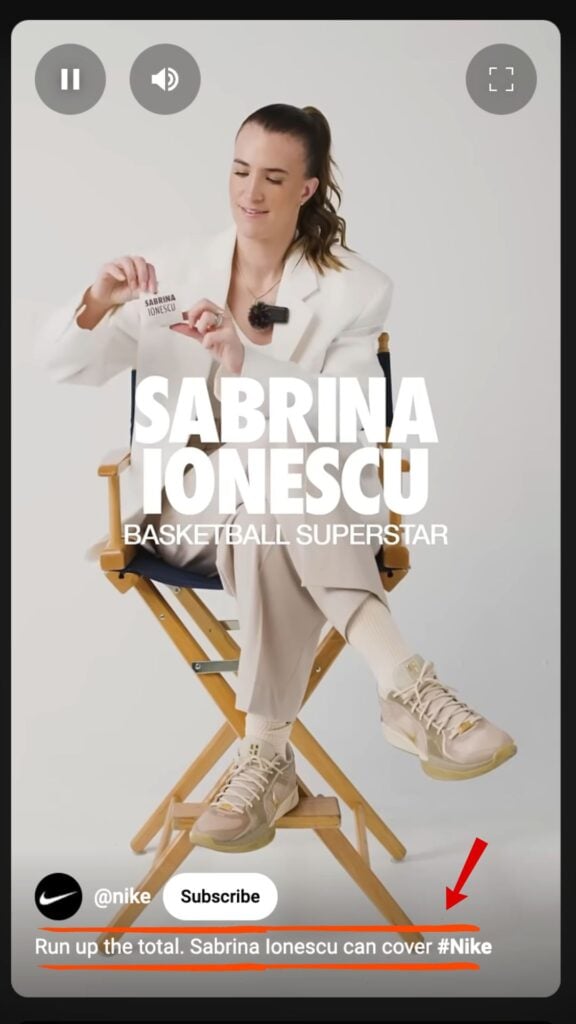
- အသုံးပြုသူအများအပြားသည် အသံမပါဘဲ Shorts ကိုကြည့်ရှုကြသည်၊ ထို့ကြောင့် စာတန်းများထည့်ခြင်းသည် သင့်မက်ဆေ့ဂျ်ကို နားလည်ကြောင်း သေချာစေသည်။
- CapCut၊ InShot နှင့် YouTube ၏ အလိုအလျောက်စာတန်းထိုးအင်္ဂါရပ်ကဲ့သို့သော ကိရိယာများသည် စာတန်းများကို အလွယ်တကူ ဖန်တီးနိုင်သည် ။
- အဓိကအချက်များကို မီးမောင်းထိုးပြရန် စာသားပေါ့ပ်အပ်များ၊ မြှားများ သို့မဟုတ် အီမိုဂျီများကဲ့သို့ မျက်စိဖမ်းစားနိုင်သော အထပ်များကို အသုံးပြုပါ။
- ပိုမိုကောင်းမွန်စွာမြင်နိုင်စေရန်အတွက် ရဲရင့်သော၊ ခြားနားမှုမြင့်မားသောဖောင့်ဖြင့် စာတန်းများကိုတိုတိုနှင့်ဖတ်နိုင်သည်။
ဥပမာ:
အကယ်၍ သင်သည် အမြန်ကြံ့ခိုင်မှုဆိုင်ရာ အကြံပြုချက်ကို မျှဝေပါက၊ ကဲ့သို့သော စာသားကို ထည့်ပါ-
🏋️♂️ "Abs အတွက် လွယ်ကူသော လေ့ကျင့်ခန်း ၃ ခု"
2. ခေတ်စားနေသော အသံနှင့် အသံသက်ရောက်မှုများကို အသုံးပြုခြင်း။
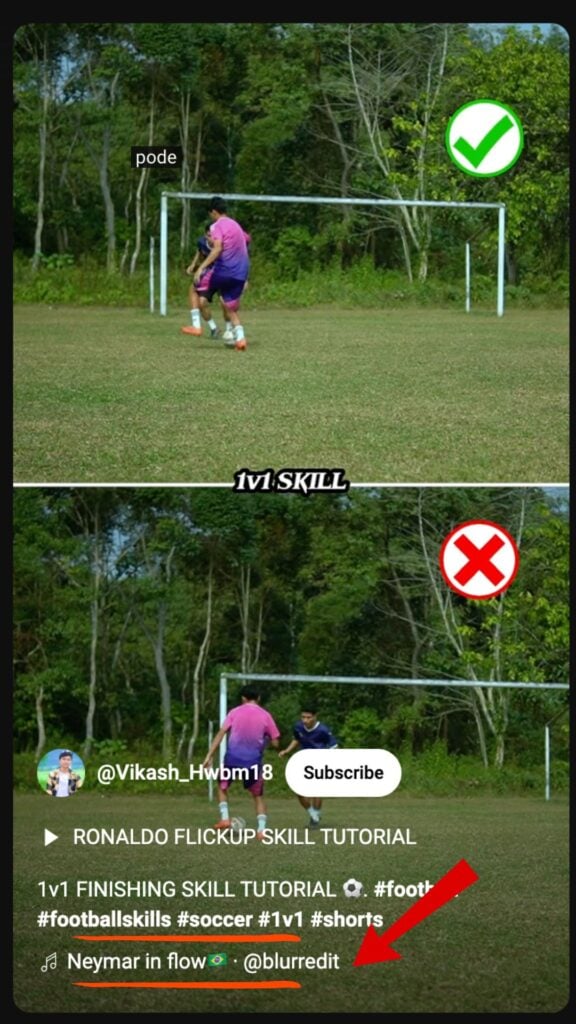
- YouTube Shorts သည် ခေတ်စားနေသော အသံများဖြင့် ဗီဒီယိုများကို အကြံပြုထားသောကြောင့် ဗိုင်းရပ်တေးဂီတကို အသုံးပြုခြင်းဖြင့် မြင်နိုင်စွမ်းကို မြှင့်တင်နိုင်ပါသည်။
- စစ်ဆေးခြင်း YouTube ၏ Shorts Audio Library သို့မဟုတ် လူကြိုက်များသော Shorts များမှ ခေတ်စားနေသော အသံကို စူးစမ်းပါ။
- ဗီဒီယို၏ စွမ်းအင်ကို မြှင့်တင်ရန်နှင့် ကြည့်ရှုသူများ ဆက်လက်ပါဝင်နေစေရန် နောက်ခံတေးဂီတ သို့မဟုတ် အသံအကျိုးသက်ရောက်မှုများကို ထည့်သွင်းပါ။
- အသံချဲ့စက်ကို အသုံးပြုနေပါက ကြည်လင်ပြတ်သားမှုရှိစေရန် နောက်ခံဂီတနှင့် ကောင်းစွာချိန်ညှိပါ။
ခေတ်စားနေသော အသံများကို ဘယ်မှာရှာရမည်နည်း။
- YouTube Shorts ကိုဖွင့်ပါ၊ “+” ခလုတ်ကိုနှိပ်ပြီး “အသံထည့်ပါ” ကိုစူးစမ်းပါ။
- ၎င်းတို့အသုံးပြုသည့်အသံကို ကြည့်ရန် သင့်နယ်ပယ်ရှိ သြဇာလွှမ်းမိုးနိုင်သူများ သို့မဟုတ် ထိပ်တန်းဖန်တီးသူများနောက်လိုက်လိုက်ပါ။
3. အာရုံစူးစိုက်မှုရှိသော ခေါင်းစဉ်များနှင့် ဖော်ပြချက်များကို ရေးသားခြင်း။
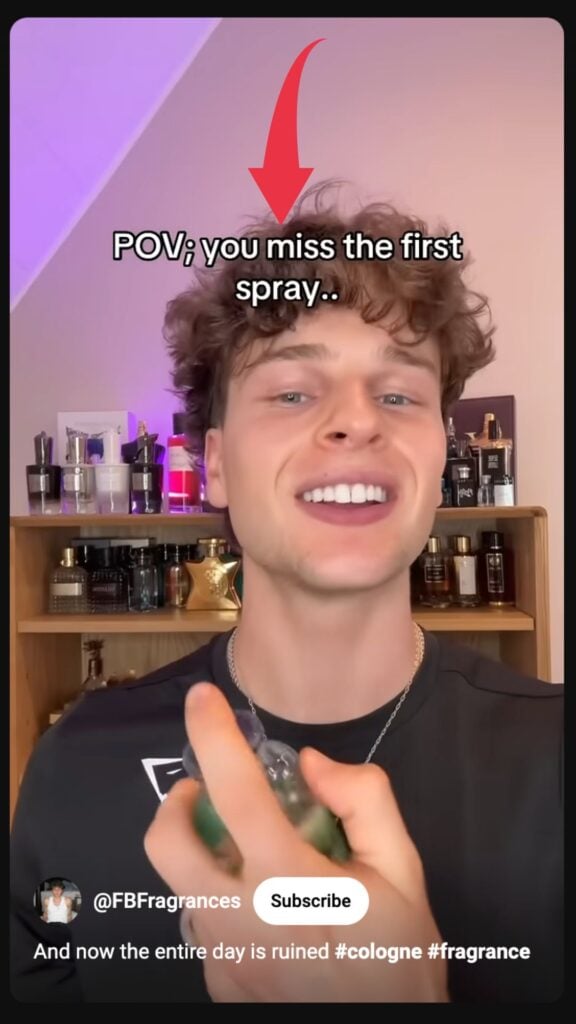
- ခေါင်းစဉ်များကို တိုတို၊ စွဲမက်ဖွယ်ကောင်းပြီး စူးစမ်းချင်စိတ်ဖြင့် မောင်းနှင်ပါ။
- ပါဝါစကားလုံးများကို အသုံးပြုပါ။ “ကြည့်သင့်သော၊” “အကောင်းဆုံး”၊ “အမြန်” သို့မဟုတ် “လွယ်ကူသည်” စိတ်ဝင်စားမှုကို မီးမောင်းထိုးပြရန်။
- ဖော်ပြချက်များတွင် သက်ဆိုင်ရာသော့ချက်စာလုံးများနှင့် အရေးယူဆောင်ရွက်ရန် နှိုးဆော်ချက်တို့ ပါဝင်သင့်သည်။
- ယာဉ်ကြောအသွားအလာကို မောင်းနှင်ရန် သင်၏ အစအဆုံး YouTube ဗီဒီယိုသို့ လင့်ခ်တစ်ခု ထည့်ပါ။
ခိုင်မာသော ခေါင်းစဉ်များ ဥပမာများ-
✅ “ဒီ Life Hack က မင်းရဲ့မနက်ခင်းတွေကို ပြောင်းလဲပေးလိမ့်မယ်။ ☕”
🔥 “၅ မိနစ် မိတ်ကပ်လုပ်ရိုးလုပ်စဉ် (ဒါကို စမ်းကြည့်ဖို့ လိုတယ်!)”
4. မှန်ကန်သော Hashtags ရွေးချယ်ခြင်း (#YouTubeShorts၊ #Shorts)
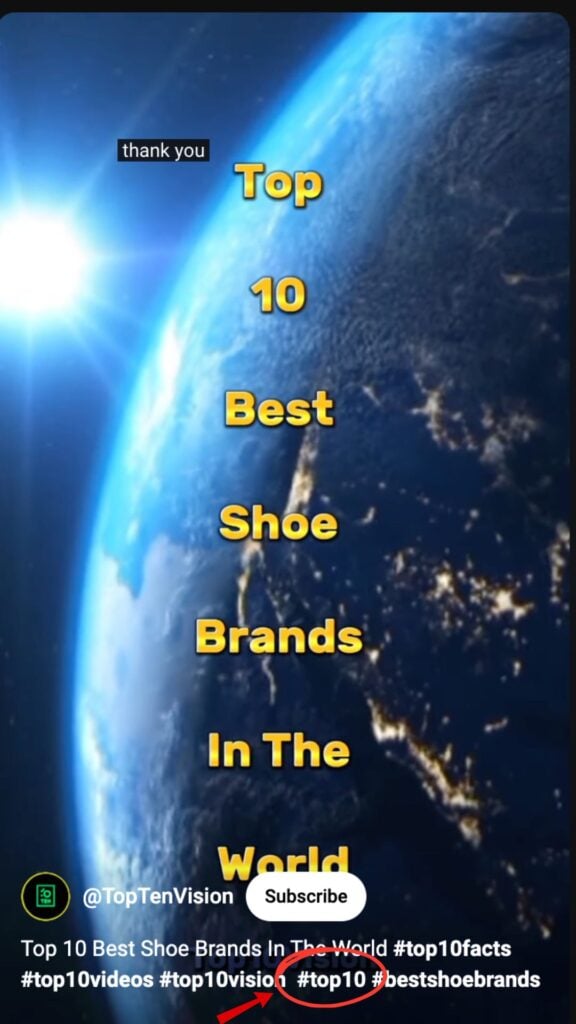
- အမြဲတမ်းအသုံးပြုပါ #YouTube ဇာတ်လမ်းတိုများ နှင့် # တိုတို သင့်ဗီဒီယိုကို Shorts feeds တွင် ရယူရန်။
- ကဲ့သို့သော အထူးသီးသန့် hashtag များကို သုံးပါ။ #FitnessTips၊ #TechHacks၊ #ViralTrends ပိုကောင်းတဲ့ ပစ်မှတ်အတွက်။
- ဆက်စပ် hashtag များကိုထားရှိပါ—များလွန်းပါက spam ဟုထင်နိုင်သည်။
- သင့်အမျိုးအစားရှိ ဗိုင်းရပ်စ် Shorts ကိုကြည့်ရှုခြင်းဖြင့် ခေတ်စားနေသော hashtags များကို ရှာဖွေပါ။
Pro ကိုအကြံပေးချက်: အကောင်းဆုံးရောက်ရှိရန်အတွက် လူကြိုက်များပြီး ထူးခြားသော hashtag များကို ရောနှောအသုံးပြုပါ။
သင့်ဇာတ်လမ်းတိုများကို အပ်လုဒ်တင်ခြင်းနှင့် ထုတ်ဝေခြင်း။
သင်၏ YouTube Short ကို ဖန်တီးပြီး ပိုမိုကောင်းမွန်အောင် ပြုလုပ်ပြီးသည်နှင့် နောက်အဆင့်သည် အမြင့်ဆုံးရောက်ရှိနိုင်စေရန် ၎င်းကို အပ်လုဒ်တင်ခြင်းနှင့် ထုတ်ဝေခြင်းဖြစ်ပါသည်။ နှစ်ခုစလုံးမှ အပ်လုဒ်လုပ်ရန် ဤအဆင့်ဆင့်လမ်းညွှန်ကို လိုက်နာပါ။ desktop ပေါ်က နှင့် မိုဘိုင်းမျက်လုံးအစုံ၊ YouTube ပုံသေး နှင့် ဖော်ပြချက် နှင့် ထိတွေ့ဆက်ဆံမှု အတွက် အကောင်းဆုံး ပို့စ်တင်ချိန်များကို ရွေးချယ်ပါ။
1. သင့်တိုတိုများကို အပ်လုဒ်လုပ်ရန် အဆင့်ဆင့်လမ်းညွှန်
A. မိုဘိုင်း (YouTube အက်ပ်) မှ အပ်လုဒ်တင်ခြင်း
- YouTube အက်ပ်ကိုဖွင့်ပါ။ နှင့်ကိုအသာပုတ်ပု “+” (ဖန်တီး) ခလုတ် အောက်ခြေမှာ။
- ကို Select လုပ်ပါ "အတိုချုံးဖန်တီးပါ။"
- ဗီဒီယိုကို အပ်လုဒ်လုပ်ပါ သို့မဟုတ် မှတ်တမ်းတင်ပါ-
- အပ်လုဒ်လုပ်ရန်၊ နှိပ်ပါ။ “ တင်ပါ” အောက်တွင် ဗီဒီယိုတစ်ခုကို ရွေးပါ။ 60 စက္ကန့် နှင့် 9: 16 အချိုး.
- မှတ်တမ်းတင်ရန် အနီရောင်ကို ကိုင်ထားပါ။ မှတ်တမ်းခလုတ် ဗီဒီယိုကို အချိန်နှင့်တစ်ပြေးညီ ရိုက်ကူးရန်။
- ချုံ့ပြီးတည်းဖြတ်ပါ။ (လိုအပ်ပါက) YouTube ၏ built-in တည်းဖြတ်မှုကို အသုံးပြုခြင်း။
- တေးဂီတနှင့် စာသားအထပ်များ ထည့်ပါ။ ထိတွေ့ဆက်ဆံမှုကို မြှင့်တင်ရန်။
- ကိုထိပုတ်ပါ "နောက်တစ်ခု" အသေးစိတ်ကဏ္ဍကို ဆက်လက်လုပ်ဆောင်ရန်။
- ခေါင်းစဉ်၊ ဖော်ပြချက်နှင့် Hashtags တစ်ခုထည့်ပါ-
- အသုံး # တိုတို ပိုမိုကောင်းမွန်စွာ ရှာဖွေတွေ့ရှိနိုင်စေရန် သက်ဆိုင်ရာသော့ချက်စာလုံးများ။
- မြင်နိုင်စွမ်းကို ရွေးပါ- ရှေးခယျြ အများသူငှာ၊ စာရင်းသွင်းမထားသော သို့မဟုတ် သီးသန့် သင်၏ ဦး စားပေးမှုအပေါ်အခြေခံသည်။
- ကိုထိပုတ်ပါ “ တင်ပါ” သင်၏ Short ကိုထုတ်ဝေရန်။
B. Desktop (YouTube Studio) မှ အပ်လုဒ်လုပ်နေသည်
- ကိုသွားပါ YouTube ကိုစတူဒီယို နှင့်ကိုကလစ်နှိပ်ပါ "ဖန်တီး" ခလုတ် (ကင်မရာအိုင်ကွန်)။
- ကို Select လုပ်ပါ "ဗီဒီယိုများ အပ်လုဒ်လုပ်ပါ။"
- ဆွဲချပြီးချပါ သို့မဟုတ် သင့်ဗီဒီယိုတိုကို ရွေးချယ်ပါ။ (60 စက္ကန့်အောက်၊ 9:16 အချိုးအစား)။
- အဆိုပါဖြည့် ခေါင်းစဉ်နှင့်ဖော်ပြချက် (ပါဝင်ပါသည်။ # တိုတို YouTube သည် ၎င်းကို အမျိုးအစားခွဲရာတွင် ကူညီရန်)။
- ပုံသေးကို ရွေးပါ-
- တစ်ဦး Upload လုပ်ပါ စိတ်ကြိုက်ပုံသေး သို့မဟုတ် ရွေးချယ်ပါ။ အလိုအလျောက်ထုတ်ပေးသောဘောင် video မှ
- တဂ်များထည့်ကာ Playlist တစ်ခုကို ရွေးပါ။ (ရွေးချယ်နိုင်သော်လည်း ပိုမိုကောင်းမွန်သော မြင်နိုင်စွမ်းအတွက် အကြံပြုထားသည်)။
- အောက် ပရိသတ် ဆက်တင်များဗီဒီယိုအဖြစ် အမှတ်အသားပြုပါ။ "ကလေးများအတွက် ပြုလုပ်သည်" or ကလေးများအတွက် ပြုလုပ်ထားခြင်းမရှိပါ။
- “ Next” ကိုနှိပ်ပါ နှင့် မြင်နိုင်စွမ်းကို သတ်မှတ်ပါ-
- အများပြည်သူ: လူတိုင်းမြင်နိုင်သည်။
- စာရင်းမဝင်ပါ- လင့်ခ်ရှိသူများသာ ကြည့်ရှုနိုင်သည်။
- ပုဂ္ဂလိက: သင်သာမြင်နိုင်သည်။
- ကလစ်နှိပ်ပါ “ထုတ်ဝေခြင်း” သင်၏ Short live ပြုလုပ်ရန်။
ကျွန်ုပ်တို့၏လမ်းညွှန်ချက်မှတဆင့် ပိုမိုလေ့လာပါ။
2. ပုံသေးများနှင့် ဖော်ပြချက်များကို သတ်မှတ်ခြင်း။
A. မှန်ကန်သော ပုံသေးကို ရွေးချယ်ခြင်း။
- တစ်ခုကနေ တင်တယ် desktop ပေါ်ကတစ်ခုထည့်လို့ရပါတယ်။ စိတ်ကြိုက်ပုံသေး (အကြံပြုပါသည်)
- အကယ်လို့ တင်တယ်။ မိုဘိုင်း၊ YouTube သည် Shorts အတွက် စိတ်ကြိုက်ပုံသေးများကို လောလောဆယ် ခွင့်မပြုပါ။ အဲဒီအစား၊ တစ်ခုရွေးပါ။ ဆွဲဆောင်မှုရှိသောဘောင် သင့်ဗီဒီယိုမှ
ပုံသေးများအတွက် အကောင်းဆုံး အလေ့အကျင့်များ
အသုံး တောက်ပသောအရောင်များ နှင့် စာလုံးကြီး အာရုံဖမ်းယူရန်။
ပြသ မျက်နှာအသုံးအနှုန်းတွေ သို့မဟုတ်တစ် ရှင်းလင်းသောအကြောင်းအရာ စူးစမ်းချင်စိတ်ကို ပွားများရန်။
စာသားအလွန်အကျွံရှောင်ပါ- သိမ်းထားပါ။ တိုတိုနှင့်ဖတ်နိုင်သည်။.
B. ထိရောက်သောဖော်ပြချက်တစ်ခုရေးခြင်း။
- တစ်ဦးပါဝင်သည် အကျဉ်းချုပ် ဗီဒီယို၏
- ပေါင်း သက်ဆိုင်ရာသော့ချက်စာလုံးများ နှင့်တစ်ဦး အရေးယူဆောင်ရွက်မှုမှမခေါ် (ဥပမာ၊ "ဗီဒီယိုအပြည့်အစုံကို ဤနေရာတွင်ကြည့်ပါ- [link]")။
- အသုံး # တိုတို နှင့် အထူးသီးသန့် hashtags များ ရှာဖွေတွေ့ရှိနိုင်မှုအတွက်။
ဒါ့အပြင် Read
ဗီဒီယိုများကို ဇာတ်လမ်းတိုများအဖြစ် ပြောင်းလဲခြင်း၏ အဓိက အကျိုးကျေးဇူးများ
- မြင်နိုင်စွမ်းတိုးလာသည် – တိုတိုများကို YouTube ၏ အယ်လဂိုရီသမ်ဖြင့် ကြော်ငြာထားသည်။
- ပိုမိုမြင့်မားသော Engagement - တိုတောင်းသော မိုက်မဲသော ဗီဒီယိုများသည် ကြည့်ရှုသူများကို စွဲမြဲစေပါသည်။
- နောက်ထပ် စာရင်းသွင်းသူများ - အရသာရှိသော အကြောင်းအရာများဖြင့် ပရိသတ်အသစ်ကို ဆွဲဆောင်ပါ။
- ရှိပြီးသား အကြောင်းအရာကို ပြန်သုံးပါ။ - သင်ဖန်တီးပြီးသော ဗီဒီယိုများမှ ခရီးမိုင်များ ပိုမိုရယူပါ။
သင့်ဗီဒီယိုများကို Shorts များအဖြစ် ခွဲခြမ်းပြီး တည်းဖြတ်နည်းကို သင်သိပြီးဖြစ်၍ သင့်ချန်နယ်အတွက် အကောင်းဆုံးဖြစ်သည့်အရာကို စမ်းသပ်ကြည့်ရှုရန် အချိန်ကျရောက်ပြီဖြစ်သည်။ လုပ်နည်းကိုလည်း လေ့လာနိုင်ပါတယ်။ သင်၏ YouTube ဘောင်းဘီတိုကို အလိုအလျောက်လုပ်ပါ။ တစ်ဦး jiffy ၌တည်၏။
သင်သည် အစပြုသူ သို့မဟုတ် အတွေ့အကြုံရှိ ဖန်တီးသူဖြစ်ပါစေ၊ မတူညီသော ဖော်မတ်များ၊ စတိုင်များနှင့် ပိုမိုကောင်းမွန်အောင်ပြုလုပ်မှုများကို စမ်းသပ်ခြင်းက သင့်နည်းဗျူဟာကို ပြန်လည်ပြင်ဆင်ပြီး သင့်ပရိသတ်ကို တိုးပွားလာစေမည်ကို သတိရပါ။
ထုပ်ပိုးပြီး
YouTube ဗီဒီယိုများကို ဇာတ်လမ်းတိုများအဖြစ်သို့ ပြောင်းလဲနည်း၏ အဖြေသည် သင့်လက်လှမ်းမီမှုကို ချဲ့ထွင်ရန်၊ ထိတွေ့ဆက်ဆံမှုကို တိုးမြှင့်ရန်နှင့် သင့်ပင်မအကြောင်းအရာသို့ အသွားအလာကို မောင်းနှင်ရန် စမတ်ကျပြီး ထိရောက်သောနည်းလမ်းဖြစ်သည်။ ဆွဲဆောင်မှုအရှိဆုံး အခိုက်အတန့်များကို ထုတ်ယူခြင်း၊ Shorts ဖော်မတ်အတွက် ပိုမိုကောင်းမွန်အောင်ပြုလုပ်ခြင်းနှင့် မှန်ကန်သောကိရိယာများကို အသုံးပြုခြင်းဖြင့်၊ သင်သည် ဗီဒီယိုများကို အစမှအဆုံးမဖန်တီးဘဲ သင့်အကြောင်းအရာ၏အကျိုးသက်ရောက်မှုကို မြှင့်တင်နိုင်ပါသည်။
ဆက်စပ်အကြောင်းအရာ,