ဗီဒီယိုများ၊ GIF များနှင့် ဒိုင်းနမစ်ပုံများသည် ဆိုရှယ်မီဒီယာလောကတွင် အမှတ်အသားပြုလာပါသည်။ ဒါပေမယ့် သူတို့ရဲ့ ကျော်ကြားမှု မြင့်တက်လာပေမယ့်လည်း Instagram ဝိုင်းလေးဟာ သတိမပြုမိတတ်တဲ့ အသံတိတ် ဟီးရိုးတစ်ခု ရှိပါတယ်။ Instagram အဝိုင်းလေးများသည် ပုံများနှင့် ဗီဒီယိုများထက် အနည်းငယ်သာလွန်သော ပျမ်းမျှ ထိတွေ့ဆက်ဆံမှုနှုန်း အမြင့်ဆုံးဖြစ်သည်။ ၎င်းသည် သင့်အား ပို့စ်တစ်ခုတွင် ဓာတ်ပုံ သို့မဟုတ် ဗီဒီယို 10 ခုအထိ ထည့်သွင်းနိုင်စေကာ ၎င်းသည် အကြောင်းအရာတစ်ခုနှင့်ပတ်သက်သည့် ပုံ သို့မဟုတ် ဗီဒီယိုများစွာကို မျှဝေရန် အကောင်းဆုံးရွေးချယ်မှုဖြစ်စေသည်။ သို့သော် သင်သဘောပေါက်လျှင် ဘာလုပ်ချင်လဲ။ ပို့စ်တင်ပြီးနောက် သို့မဟုတ် ထုတ်ဝေပြီးနောက် အဝိုင်းလေးထဲသို့ ဓာတ်ပုံတစ်ပုံကို ထည့်မလား။ ဖြစ်နိုင်ပါ့မလား။
ဤလမ်းညွှန်တွင်၊ သင်၏ Instagram အဝိုင်းလေးများကို ထင်ရှားပေါ်လွင်စေရန် အဆင့်ဆင့်လမ်းညွှန်ချက်များ၊ အစားထိုးဖြေရှင်းနည်းများနှင့် အဖိုးတန်အကြံပြုချက်များကို ပံ့ပိုးပေးသည့် ဤမေးခွန်း၏အဖြေကို ကျွန်ုပ်တို့ ရှာဖွေပါမည်။
Instagram Carousel ပို့စ်များသည် အဘယ်နည်း။
Instagram ဝိုင်းလေး ပို့စ်များသည် ပွတ်ဆွဲနိုင်သော အယ်လ်ဘမ်တစ်ခုတွင် ပုံ သို့မဟုတ် ဗီဒီယို ၁၀ ခုအထိ ပေါင်းစပ်နိုင်စေမည့် အစွမ်းထက်သောအင်္ဂါရပ်တစ်ခုဖြစ်သည်။ ဤဖော်မတ်သည် ပို့စ်တစ်ခုအတွင်း အကြောင်းအရာများစွာကို ဖြတ်ကျော်နိုင်သောကြောင့် သင့်ပရိသတ်အတွက် ဆွဲဆောင်မှုရှိပြီး အပြန်အလှန်အကျိုးပြုသည့် အတွေ့အကြုံကို ဖန်တီးပေးပါသည်။ ချားရဟတ်ပို့စ်များသည် ပုံပြင်ပြောခြင်း၊ ထုတ်ကုန်များကို ပြသခြင်း သို့မဟုတ် အဆင့်ဆင့်လမ်းညွှန်ချက်များကို ပေးဆောင်ခြင်းအတွက် အထူးထိရောက်ပါသည်။ ၎င်းတို့ကို ကိုယ်ရေးကိုယ်တာနှင့် လုပ်ငန်းအကောင့်နှစ်ခုလုံးအတွက် စွယ်စုံသုံးကိရိယာတစ်ခုအဖြစ် ပြုလုပ်ပေးခြင်း။
ပို့စ်တစ်ခုတွင် ရုပ်ပုံများစွာကို မျှဝေနိုင်စေခြင်းဖြင့်၊ အဝိုင်းလေးများသည် သင့်ပရိသတ်ကို သီးခြားပို့စ်များဖြင့် မလွှမ်းမိုးစေဘဲ ပိုမိုပြည့်စုံသော မက်ဆေ့ချ်ကို တင်ပြနိုင်ရန် ကူညီပေးပါသည်။ ဥပမာအားဖြင့်၊ လုပ်ငန်းတစ်ခုသည် ထုတ်ကုန်တစ်ခု၏ မတူညီသောအင်္ဂါရပ်များကို မီးမောင်းထိုးပြရန် အဝိုင်းတစ်ခုကို အသုံးပြုနိုင်သည်။ နောက်လိုက်များနှင့်အတူ ရှေ့နှင့်နောက်ပုံများကို ပြသပါ။ ဒါမှမဟုတ် အစ၊ အလယ်၊ အဆုံး—ပေါင်းစပ်ထားတဲ့ ပို့စ်တစ်ခုထဲမှာပဲ ပြီးပြည့်စုံတဲ့ ဇာတ်လမ်းကို ပြောပြပါ။
Carousel တစ်ပုံတစ်ပုံတင်သည့်ပို့စ်များနှင့် နှိုင်းယှဉ်ပါက ထိတွေ့ဆက်ဆံမှုနှုန်း ပိုမိုမြင့်မားလာတတ်သည်။ အသုံးပြုသူများသည် ရုပ်ပုံများ သို့မဟုတ် ဗီဒီယိုများကို လှိမ့်ကြည့်ခြင်းဖြင့် အကြောင်းအရာနှင့် အပြန်အလှန်တုံ့ပြန်ရန် အချိန်ပိုပေးပါသည်။ ၎င်းတို့သည် ပို့စ်ကို ကြိုက်နှစ်သက်ခြင်း၊ မှတ်ချက်ပေးခြင်းနှင့် မျှဝေခြင်း ပိုများပါသည်။ ဤတိုးမြှင့် အပြန်အလှန်တုံ့ပြန်မှုသည် Instagram ၏ အယ်လဂိုရီသမ်တွင် သင့်မြင်နိုင်စွမ်းကို မြှင့်တင်ပေးနိုင်ပါသည်။ နောက်လိုက်များ ပိုများလာစေပြီး သင့်ပရိုဖိုင်သို့ အသွားအလာ တိုးလာနိုင်သည်။
ထို့အပြင် Instagram အဝိုင်းလေး ပို့စ်များသည် ပြင်ပဝဘ်ဆိုက်များသို့ အသွားအလာ မောင်းနှင်ရန် အကောင်းဆုံးနည်းလမ်းတစ်ခုဖြစ်သည်။ ဆွဲဆောင်မှုတစ်ခု ပါဝင်သည်။ ခေါ်ဆိုမှုလုပ်ဆောင်ချက် (CTA) "ပိုမိုလေ့လာရန် ဘယ်ဘက်သို့ ပွတ်ဆွဲပါ" သို့မဟုတ် "အသေးစိတ်သိရှိရန် ကျွန်ုပ်တို့၏ဝဘ်ဆိုဒ်သို့ ဝင်ကြည့်ပါ" ကဲ့သို့သော သင့်စာတန်းများတွင်။ သင့်အကြောင်းအရာကို ကြည့်ရှုပြီးနောက် နောက်တစ်ဆင့်တက်ရန် အသုံးပြုသူများကို အားပေးရန်။ ဤအင်္ဂါရပ်သည် ပိုမိုရောင်းချမှု၊ အကောင့်ဖွင့်ခြင်း သို့မဟုတ် အခြားသော ထိတွေ့ဆက်ဆံမှုပုံစံများဖြစ်စေ အဓိပ္ပာယ်ဖွင့်ဆိုမှုများ တိုးမြှင့်လိုသည့် စီးပွားရေးလုပ်ငန်းများအတွက် အထူးအသုံးဝင်သည်။
ရင်သပ်ရှုမောဖွယ်ပို့စ်များကို အမြန်ဖန်တီးပါ။
AI ဖြင့် သင်၏လူမှုမီဒီယာအကြောင်းအရာဖန်တီးမှုကို အတိုင်းအတာတစ်ခုအထိလုပ်ဆောင်ပါ။
အခုကြိုးစားကြည့်ပါ
ပို့စ်တင်ပြီးနောက် ချားရဟတ်တွင် ဓာတ်ပုံများထည့်ရန် ဖြစ်နိုင်ပါသလား။
အခန်းထဲက ဆင်ကို ဖြေခြင်းဖြင့် စလိုက်ရအောင်။ ပို့စ်တင်ပြီးနောက် အဝိုင်းလေးထဲသို့ ဓာတ်ပုံတစ်ပုံကို ထည့်နိုင်ပါသလား။
အဖြေမှာ ကံမကောင်းစွာဖြင့်၊ မရှိပါ။ ပို့စ်တင်ပြီးနောက် အဝိုင်းလေးထဲသို့ ဓာတ်ပုံတစ်ပုံကို ထည့်၍မရပါ။ သို့ပေမယ့် Instagram သည် အဝိုင်းလေးပို့စ်တွင် ပုံများထည့်ရန် အင်္ဂါရပ်အသစ်များကို စမ်းသပ်နေသည်။လောလောဆယ်တွင် ထိုသို့လုပ်ဆောင်ရန် ရွေးချယ်ခွင့်မရှိပါ။
ပလပ်ဖောင်း၏ လက်ရှိကန့်သတ်ချက်များကြောင့်၊ သင်သည် အပ်လုဒ်ခလုတ်ကိုနှိပ်ပြီးသည်နှင့် ပုံများထည့်ခြင်း သို့မဟုတ် လက်ရှိပုံများကို အစားထိုး၍မရပါ။ ထို့ကြောင့်၊ သင်သည် အဝိုင်းလေးပို့စ်တစ်ခုကို ဖန်တီးနေပါက၊ ၎င်းကို ပလပ်ဖောင်းပေါ်တွင် မတင်မီ အကြောင်းအရာနှင့် ပုံများကို အလွန်သတိထားပါ။ အဝိုင်းတစ်ခုကို လွှင့်တင်ပြီးသည်နှင့်၊ သေတ္တာကို ကာစ်လုပ်မည်ဖြစ်ပြီး၊ အတွဲလိုက်မှ ဓာတ်ပုံတစ်ပုံချင်းစီကို ထည့်ရန် သို့မဟုတ် ဖယ်ရှားရန် ရွေးချယ်ခွင့်ကို မရနိုင်ပါ။
ဒါဆို ဖြေရှင်းနည်းကဘာလဲ။ ကံမကောင်းစွာပဲ၊ တစ်ခုမှမရှိ။ သင်၏ပွတ်ဆွဲနိုင်သောအယ်လ်ဘမ်ရှိ ပုံ သို့မဟုတ် ဗီဒီယိုတစ်ခုစီကို ဂရုတစိုက်ကြည့်ရှုပြီးနောက် ဖျက်ရန်ခလုတ်ကိုနှိပ်ပြီး ပို့စ်ကို ပြန်လည်ထုတ်ဝေရမည်ဖြစ်သည်။
သင်၏ ချားရဟတ်ပို့စ်ကို တည်းဖြတ်ရန် အဆင်သင့်ဖြစ်ခြင်း။
သင်၏ Instagram အဝိုင်းလေးပို့စ်ကို တည်းဖြတ်ခြင်းမပြုမီ၊ သင့်တွင် Instagram အက်ပ်၏ နောက်ဆုံးဗားရှင်းကို ထည့်သွင်းထားကြောင်း သေချာစေရန် အရေးကြီးပါသည်။ အပ်ဒိတ်များသည် အင်္ဂါရပ်အသစ်များနှင့် ချွတ်ယွင်းချက်ပြင်ဆင်မှုများကို ဆောင်ကြဉ်းလာတတ်သည်၊ ထို့ကြောင့် နောက်ဆုံးဗားရှင်းရှိခြင်းသည် သင့်အား အကောင်းဆုံးတည်းဖြတ်မှုအတွေ့အကြုံကို ပေးစွမ်းမည်ဖြစ်သည်။
သင်၏ အဝိုင်းလေး ပို့စ်ကို စတင်တည်းဖြတ်ရန် သင့် Instagram ပရိုဖိုင်သို့ သွားခြင်းဖြင့် စတင်ပါ။ သင်တည်းဖြတ်လိုသော သီးခြားပို့စ်အဝိုင်းလေးကို ရှာရန် သင့်ပို့စ်များကို ဖြတ်လိုက်ပါ။ ၎င်းကိုရှာဖွေပြီးသည်နှင့် ပို့စ်၏ညာဘက်အပေါ်ထောင့်ရှိ အစက်သုံးစက်ကိုနှိပ်ပါ။ ဤလုပ်ဆောင်ချက်သည် ရွေးချယ်စရာအမျိုးမျိုးဖြင့် မီနူးတစ်ခုကို ဖွင့်ပေးမည်ဖြစ်သည်။
ပို့စ်တင်ပြီးနောက် Instagram ချားရဟတ်ကို မည်သို့ တည်းဖြတ်ရမည်နည်း။
ထို့ကြောင့်၊ သင် ၎င်းတို့ကို အပ်လုဒ်လုပ်ပြီးသည်နှင့် သင့်အဝိုင်းလေးပို့စ်ရှိ ပုံများ၏ အစီအစဥ်ကို တည်းဖြတ်ရန် သို့မဟုတ် ပြောင်းလဲရန် နည်းလမ်းရှိပါသလား။ အဖြေက ဟုတ်တယ်!
အဝိုင်းလေးထဲတွင် သင့်ဓာတ်ပုံများ၏ အစီအစဥ်ကို ပြောင်းရန်၊ အောက်ပါအဆင့်များကို လိုက်နာပါ-
- သင်ပြန်စီလိုသော သင့်ပရိုဖိုင်ရှိ အဝိုင်းလေးသို့ သွားပါ။
- ပို့စ်၏ ညာဘက်အပေါ်ထောင့်ရှိ အစက်သုံးစက်ကို နှိပ်ပါ။ သင်ဤသို့လုပ်ဆောင်ပြီးသည်နှင့်သင်သည်အောက်ပါရွေးချယ်စရာများကိုတွေ့လိမ့်မည်။
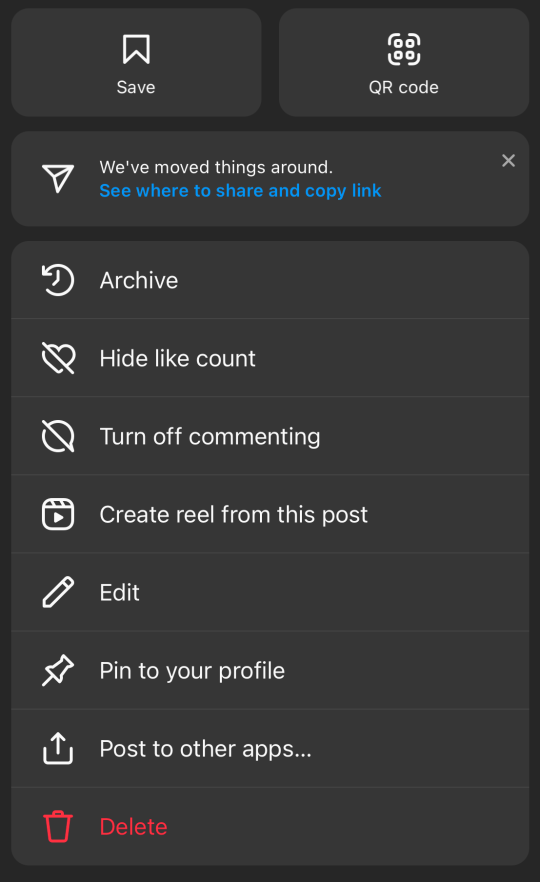
- ဤတွင်၊ "ဟုပြောသော option ကိုသွားပါ။Edit ” ယခု သင်သည် သင့်အဝိုင်းနှင့် ဆက်စပ်နေသည့် စာတန်း၊ တည်နေရာ သို့မဟုတ် တဂ်များကို ပြောင်းလဲနိုင်ပါပြီ။ ၎င်းသည် အကြောင်းအရာများကို ထည့်သွင်းရန်၊ အမှားအယွင်းများကို ပြုပြင်ရန် သို့မဟုတ် ရုပ်ပုံများကို မပြောင်းလဲဘဲ အချက်အလက်ကို အပ်ဒိတ်လုပ်ရန် အခွင့်အရေးတစ်ခု ပေးပါသည်။ အဝိုင်းရှိ သင်မလိုချင်သော ပုံများကိုပင် ဖျက်နိုင်သည်။
- ဒါပေမယ့် ပုံတွေကို ပြန်စီချင်တယ်ဆိုရင်တော့ သင်ပြန်စီလိုတဲ့ ပုံကို သွားပြီး စခရင်ရဲ့ ဘယ်ဘက်အပေါ်ထောင့်က ပုံးအိုင်ကွန်ကို နှိပ်ပြီး ပုံကို ဖျက်လိုက်ပါ။
- ပြီးပြီ သင်ပြန်စီလိုသော ဓာတ်ပုံများကို ဖျက်လိုက်သည်နှင့်။ မှတ်ချက်- သင်သည် အချိန်တိုင်း အဝိုင်းလေးထဲတွင် အနည်းဆုံး ပုံ သို့မဟုတ် ဗီဒီယို 8 ပုံ လိုအပ်သောကြောင့် ပြန်လည်စီရန် 2 ပုံအထိသာ ဖျက်နိုင်ပါသည်။
- ဖျက်ပစ်လိုက်ပြီးနောက် ရက် 30 အတွင်း Instagram သည် သင့်အား ပုံပြန်ယူခွင့်မပြုပါ။ ထို့ကြောင့် သင်၏ Instagram ပရိုဖိုင်၏ ညာဘက်အပေါ်ထောင့်ရှိ စာကြောင်းသုံးကြောင်းကို နှိပ်ပြီး “သို့ဦးတည်ပါ။သင့်ရဲ့လှုပ်ရှားမှု။ "
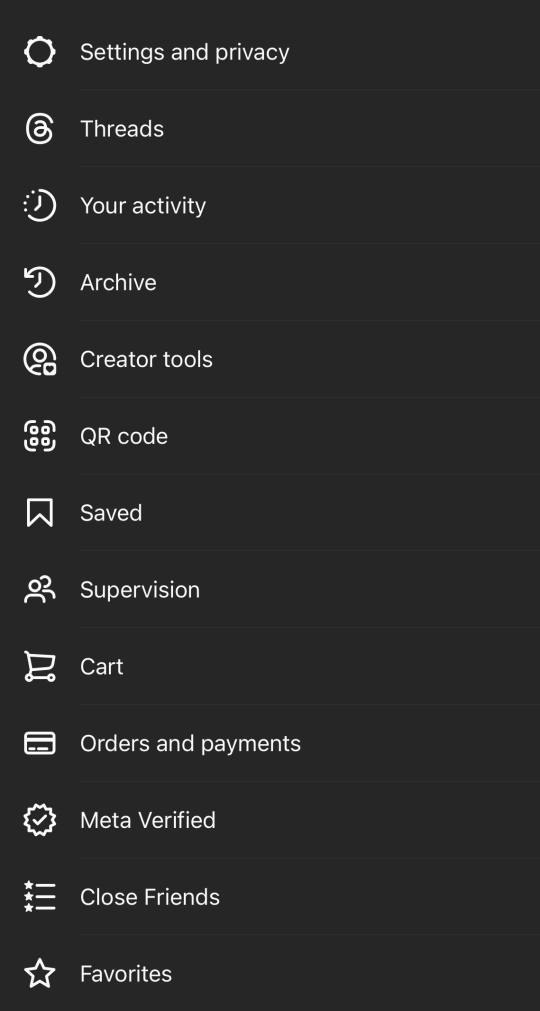
ပြီးရင်တော့ ""မကြာသေးမီကဖျက်လိုက်သည်"option ကို။
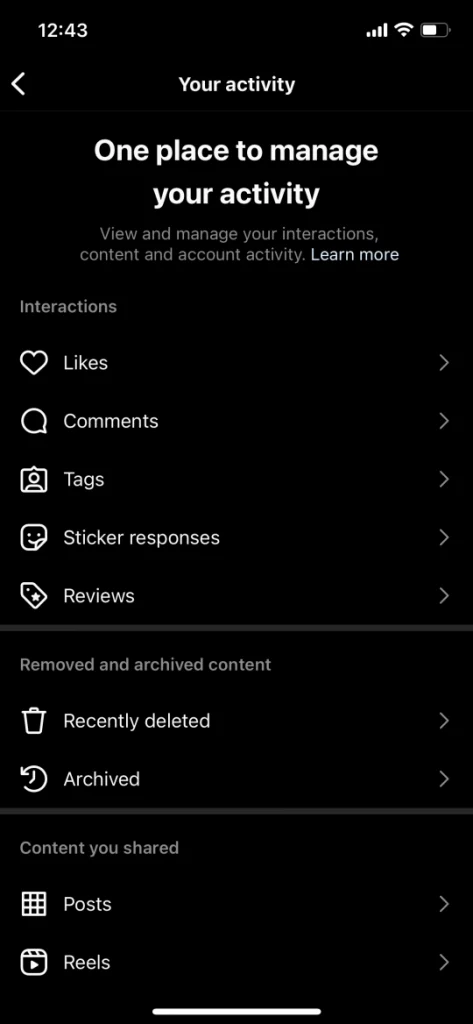
သင်ဖျက်လိုက်သော ပို့စ်များကို ဤနေရာတွင် တွေ့ရပါမည်။ သင်ပြန်လည်စီယူလိုသောဓာတ်ပုံများကိုသင်သွားပြီး“ ကိုနှိပ်ပါ။Restore ။” ယခု၊ သင်သည် ၎င်းတို့အား အဝိုင်းလေးတွင် ပေါ်လာစေလိုသည့်အတိုင်း ပုံများကို ပြန်လည်ရယူနိုင်သည်။
ပို့စ်တင်နေစဉ် Instagram Carousel ပို့စ်များ၏ အစီအစဥ်ကို မည်သို့ပြောင်းလဲရမည်နည်း။
အဝိုင်းလေးပို့စ်တစ်ခုကို လွှင့်တင်နေစဉ်တွင်၊ Instagram သည် သင့်အား ပို့စ်ကို တိုက်ရိုက်မလွှင့်မီ ဓာတ်ပုံ သို့မဟုတ် ဗီဒီယိုများ၏ အစီအစဥ်ကို ပြောင်းလဲနိုင်သည်။ သင့်အကြောင်းအရာစီးဆင်းမှုကို မြှင့်တင်ပေးနိုင်သည်ကို သတိပြုမိပါက၊ သို့မဟုတ် ပုံများကို မှားယွင်းစွာ အစဉ်လိုက်ထည့်မိပါက ဤအင်္ဂါရပ်သည် အထူးအသုံးဝင်ပါသည်။
အမှာစာပြောင်းရန်-
- ဦးစွာ၊ သင့်အဝိုင်းလေးပို့စ်တွင် သင်ထည့်သွင်းလိုသော ဓာတ်ပုံ သို့မဟုတ် ဗီဒီယိုများကို ရွေးပါ။
- သင့်ပုံများကို ထည့်သွင်းပြီးသည်နှင့် ၎င်းကို အနေအထားအသစ်တစ်ခုသို့ ဆွဲယူရန် မည်သည့်ပုံကိုမဆို နှိပ်ပြီး ဖိထားပါ။ သင်အလိုရှိသော ဇာတ်ကြောင်းနှင့် ပြီးပြည့်စုံစွာ လိုက်လျောညီထွေဖြစ်စေသည်အထိ အမှာစာကို ပြန်လည်စီစဉ်နိုင်သည်။
- ပြန်လည်စီစစ်ပြီးနောက်၊ အတွဲလိုက်ချောမွေ့စွာစီးဆင်းပြီး သင်ဖော်ပြလိုသော ဇာတ်လမ်းကို ပြောပြကြောင်းသေချာစေရန် သင့်အဝိုင်းလေးကို အစမ်းကြည့်ရှုရန် သေချာပါစေ။
အဝိုင်းလေးအား လွှင့်တင်ပြီးသည်နှင့် သင်သည် ပုံများကို တိုက်ရိုက်ပြန်စီရန် မဖြစ်နိုင်ကြောင်း သတိရပါ။ ထို့ကြောင့်၊ အရာရာတိုင်းကို မှန်မှန်ကန်ကန်ရရှိရန် ဤအဆင့်တွင် အချိန်ယူရန် အရေးကြီးပါသည်။
ပို့စ်တင်ပြီးနောက် Instagram Carousel ပို့စ်များ၏အစီအစဥ်ကိုဘယ်လိုပြောင်းမလဲ။
လောလောဆယ်တွင်၊ Instagram သည် ၎င်းကိုလွှင့်တင်ပြီးသည့်နောက် အဝိုင်းလေးအတွင်းရှိ ပုံများ သို့မဟုတ် ဗီဒီယိုများကို ပြန်လည်စီယူရန် မူလအင်္ဂါရပ်ကို ပေးဆောင်ထားခြင်းမရှိပါ။ ဤကန့်သတ်ချက်သည် သင့်အဝိုင်းကို တိုက်ရိုက်လွှင့်သည်နှင့်တစ်ပြိုင်နက်၊ ပုံများ၏ အစီအစဥ်ကို သတ်မှတ်ပြီး မည်သည့်ပြောင်းလဲမှုမဆို အကြောင်းအရာကို ဖျက်ရန်နှင့် ပြန်လည်တင်ရန် လိုအပ်မည်ဖြစ်သည်။
သို့သော်၊ ဖြေရှင်းချက်တစ်ခုရှိသည်-
- ပုံများကို ဖျက်ပြီး ပြန်တင်ပါ။: ပုံများ၏ အစီအစဥ်သည် သင့်ပို့စ်၏ထိရောက်မှုအတွက် အရေးကြီးပါက၊ အဝိုင်းလေးကို ဖျက်ပြီး မှန်ကန်သော အစီအစဉ်အတိုင်း ပြန်လည်တင်ရန် လိုအပ်နိုင်ပါသည်။ ၎င်းသည် အချိန်ကုန်နိုင်သော်လည်း၊ ၎င်းသည် သင့်အကြောင်းအရာကို သင်လိုချင်သည့်အတိုင်း အတိအကျဖော်ပြကြောင်း သေချာစေသည်။
- ပြန်လည်ရယူခြင်းအင်္ဂါရပ်ကို အသုံးပြုပါ- ၎င်းကို ပြန်လည်စီစစ်ရန် ပုံတစ်ပုံကို ဖျက်လိုက်လျှင် စောစောပိုင်းတွင် ဖော်ပြခဲ့သည့်အတိုင်း "မကြာသေးမီက ဖျက်ထားသည်" ဖိုင်တွဲမှ ၎င်းကို ပြန်လည်ရယူနိုင်သည်။ ပြန်လည်ရယူပြီးသည်နှင့် သင်သည် ပုံများကို မှန်ကန်သောအစီအစဥ်အတိုင်း ပြန်လည်အပ်လုဒ်လုပ်နိုင်ပါသည်။
ဤနည်းလမ်းများသည် စံမမီသော်လည်း၊ Instagram သည် ထုတ်ဝေထားသော အဝိုင်းအဝိုင်းများအတွက် ပိုမိုပြောင်းလွယ်ပြင်လွယ် တည်းဖြတ်ခြင်းအင်္ဂါရပ်များကို မိတ်ဆက်ပေးနိုင်သည်အထိ လောလောဆယ်တွင် ၎င်းတို့သည် တစ်ခုတည်းသော ရွေးချယ်စရာများဖြစ်သည်။
ပြဿနာဖြေရှင်းခြင်းဆိုင်ရာ အကြံပြုချက်များနှင့် နောက်လုပ်ဆောင်ချက်များ
Instagram ပေါ်ရှိ သင့်အဝိုင်းလေးပို့စ်ကို တည်းဖြတ်ခြင်းသည် ယေဘုယျအားဖြင့် ချောမွေ့သောလုပ်ငန်းစဉ်ဖြစ်သော်လည်း၊ သင်သည် တစ်ခါတစ်ရံတွင် ပြဿနာများကြုံတွေ့ရနိုင်သည်။ ဤသည်မှာ သာမန်ပြဿနာများနှင့် ၎င်းတို့ကို ဖြေရှင်းနည်းအချို့ဖြစ်သည်။
- App ပျက်စီးမှုများ သို့မဟုတ် Freezes: Instagram အက်ပ် ပျက်သွားပါက သို့မဟုတ် freeပို့စ်တစ်ခုကို သင်တည်းဖြတ်နေစဉ် zes၊ အက်ပ်ကို ပြန်လည်စတင်ကြည့်ပါ။ ခေတ်မမီသောအက်ပ်တစ်ခုသည် တည်ငြိမ်မှုပြဿနာများဖြစ်ပေါ်လာနိုင်သောကြောင့် ပြဿနာဆက်လက်ရှိနေပါက အပ်ဒိတ်များကိုစစ်ဆေးပါ။
- ဓာတ်ပုံများကို မတော်တဆ ဖျက်ခြင်း။: အထက်တွင်ဖော်ပြထားသည့်အတိုင်း၊ သင့်အဝိုင်းလေးမှ ဓာတ်ပုံတစ်ပုံကို မတော်တဆ ဖျက်မိပါက ရက် 30 အတွင်း “မကြာသေးမီက ဖျက်လိုက်သည်” ဖိုင်တွဲမှ ၎င်းကို ပြန်လည်ရယူနိုင်သည်။ ဤအင်္ဂါရပ်သည် သင့်အကြောင်းအရာကို မဆုံးရှုံးစေဘဲ အမှားများကို လျင်မြန်စွာ ပြုပြင်ရန်အတွက် အသက်ကယ်ကိရိယာဖြစ်သည်။
- ပို့စ်များစီစဉ်ခြင်း။: သင်သည် သင်၏ အဝိုင်းလေး ပို့စ်များကို အချိန်အတိအကျ သတ်မှတ်လိုပါက။ သင်သည် Instagram ၏ built-in အချိန်ဇယားဆွဲခြင်းအင်္ဂါရပ်ကို Creator Studio သို့မဟုတ် a မှတဆင့် ရရှိနိုင်ပါသည်။ ဆိုရှယ်မီဒီယာ အကြောင်းအရာ အစီအစဉ်ဆွဲသူ တူရိယာတူ Predis.ai. သင့်ပို့စ်များကို အချိန်ဇယားဆွဲခြင်းသည် သင့်ပရိသတ်အတွက် အကောင်းဆုံးအချိန်၌ သင့်အကြောင်းအရာကို တိုက်ရိုက်ထုတ်လွှင့်စေပြီး ထိတွေ့ဆက်ဆံနိုင်ခြေကို တိုးစေပါသည်။
- ဖော်မတ်များဖြင့် စမ်းသပ်ပါ။− သင့်ပရိသတ်အား ထိတွေ့မှုရှိစေရန်၊ မတူညီသောပို့စ်အဝိုင်းပုံစံများနှင့် ဒီဇိုင်းများကို စမ်းသပ်ပါ။ ဥပမာအားဖြင့်၊ သင်သည် ဓာတ်ပုံနှင့် ဗီဒီယိုများကို ရောနှောနိုင်ပြီး၊ အဓိကအချက်များကို အလေးပေးရန်အတွက် စာသားအထပ်များကို သုံးနိုင်သည်၊ သို့မဟုတ် အသုံးပြုသူများမှတဆင့် ပွတ်ဆွဲနိုင်သည့် အသေးစားကျူတိုရီရယ်ကို ဖန်တီးနိုင်သည်။ သင်၏ချဉ်းကပ်ပုံကို ပြောင်းလဲခြင်းဖြင့်၊ သင်သည် သင့်ပရိသတ်၏ စိတ်ဝင်စားမှုကို ထိန်းသိမ်းနိုင်ပြီး အပြန်အလှန်ဆက်ဆံရေးကို ပိုမိုအားပေးနိုင်သည်။
သင်၏ Insta တည်ရှိမှုကို မြှင့်တင်ပါ⚡️
ROI ကိုမြှင့်တင်ပါ၊ အချိန်ကုန်သက်သာပြီး AI ဖြင့် အတိုင်းအတာဖြင့် ဖန်တီးပါ။
အခုကြိုးစားကြည့်ပါ
Instagram မှာ ပုံတစ်ပုံကို တင်ပြီးရင် Edit လုပ်လို့ရမလား။
လက်ရှိအချိန်မှာ Instagram ဟာ ဓာတ်ပုံတစ်ပုံကို တင်ပြီးနောက်ပိုင်း အသုံးပြုသူတွေကို တည်းဖြတ်ခွင့်မပြုသေးပါဘူး။ ဆိုလိုသည်မှာ ပုံတွင် မှားယွင်းနေသည့်ပုံ-ကြည့်မှန်မမှန်သော စစ်ထုတ်မှု၊ မလိုလားအပ်သော ဖြတ်တောက်မှု သို့မဟုတ် အခြားပြဿနာတစ်ခုခုကို သတိပြုမိပါက- သင်သည် ပို့စ်ကိုဖျက်ပြီး ပြုပြင်ထားသောပုံကို ပြန်လည်အပ်လုဒ်လုပ်ရန် လိုအပ်ပါသည်။
ဤကန့်သတ်ချက်သည် စိတ်ပျက်စရာဖြစ်နိုင်သော်လည်း ထုတ်ဝေမှုခလုတ်ကိုမနှိပ်မီ သင့်အကြောင်းအရာကို ဂရုတစိုက်ပြန်လည်သုံးသပ်ခြင်း၏ အရေးကြီးမှုကို အလေးပေးပါသည်။ ပုံ၏အသွင်အပြင်ကို နှစ်ခါစစ်ဆေးပါ၊ ဖြတ်တောက်မှုမှန်ကန်ကြောင်း သေချာစေရန်နှင့် ၎င်းသည် သင်တင်ပြလိုသော အလုံးစုံဗေဒနှင့်ကိုက်ညီကြောင်း သေချာပါစေ။
လက်ရှိ Post တွင် ဓာတ်ပုံတစ်ပုံထည့်နိုင်ပါသလား။
ကံမကောင်းစွာပဲ၊ Instagram သည် အဝိုင်းလေးများအပါအဝင် ရှိပြီးသားပို့စ်တစ်ခုသို့ ဓာတ်ပုံများထည့်ခွင့်မပြုပါ။ ပို့စ်တစ်ခုကို သင်လွှင့်တင်ပြီးသည်နှင့်၊ အကြောင်းအရာကို သော့ခတ်ထားပြီး၊ ပုံများ ထပ်မံထည့်ရန် တစ်ခုတည်းသောနည်းလမ်းမှာ ပို့စ်အသစ်တစ်ခုဖန်တီးရန် သို့မဟုတ် ရှိပြီးသားတစ်ခုကို ဖျက်ပြီး ပြန်လည်စတင်ရန်ဖြစ်သည်။
ပို့စ်တစ်ခုတွင် အကြောင်းအရာပိုမိုထည့်ခြင်းသည် မရှိမဖြစ်လိုအပ်ပါက၊ မူရင်းကိုကိုးကားသော နောက်ဆက်တွဲအဝိုင်းတစ်ခု သို့မဟုတ် ပို့စ်တစ်ခုဖန်တီးရန် စဉ်းစားပါ။ ဤနည်းအားဖြင့် သင်သည် ကနဦးအကြောင်းအရာကို ဖယ်ရှားရန်မလိုအပ်ဘဲ ဇာတ်လမ်းကို ဆက်လက်လုပ်ဆောင်နိုင်သည် သို့မဟုတ် နောက်ထပ်ထုတ်ကုန်များကို ပြသနိုင်သည်။
Instagram ပို့စ်များတွင် စာတန်းများ၊ တည်နေရာများနှင့် တဂ်များကို မည်သို့ တည်းဖြတ်ရမည်နည်း။
Instagram ပို့စ်တစ်ခုပေါ်ရှိ စာတန်း၊ တည်နေရာနှင့် တဂ်များကို တည်းဖြတ်ခြင်းသည် ထုတ်ဝေပြီးနောက် သင့်အကြောင်းအရာကို ပြန်လည်ပြင်ဆင်နိုင်စေမည့် ရိုးရှင်းသောလုပ်ငန်းစဉ်တစ်ခုဖြစ်သည်။ စာရိုက်ပြီးပြီ၊ နောက်ထပ်အကြောင်းအရာကို ထည့်ချင်သည်ဖြစ်စေ တည်နေရာကို အပ်ဒိတ်လုပ်လိုသည်ဖြစ်စေ Instagram သည် ဤအပြောင်းအလဲများကို လွယ်ကူစွာပြုလုပ်နိုင်သည်။
ပို့စ်တစ်ခုကို တည်းဖြတ်ရန်-
- ပို့စ်သို့သွားပါ- သင့်ပရိုဖိုင်ကိုသွားပြီး သင်တည်းဖြတ်လိုသောပို့စ်ကို ရှာပါ။
- မီနူးကိုဖွင့်ပါ- ပို့စ်၏ညာဘက်အပေါ်ထောင့်တွင် ရွေးချယ်စရာမီနူးကိုဖွင့်ရန် အစက်သုံးစက်ကိုနှိပ်ပါ။
- တည်းဖြတ်ရန်- မီနူးမှ "တည်းဖြတ်ရန်" ကို ရွေးပါ။ ယခု သင်သည် စာတန်းကို ပြုပြင်နိုင်သည်၊ တည်နေရာကို ထည့်ရန် သို့မဟုတ် ပြောင်းလဲကာ တဂ်များကို အပ်ဒိတ်လုပ်နိုင်သည်။
- သင်၏ပြောင်းလဲမှုများကို သိမ်းဆည်းပါ- အလိုရှိသော တည်းဖြတ်မှုများကို ပြုလုပ်ပြီးနောက် သင်၏ပြောင်းလဲမှုများကို သိမ်းဆည်းရန် "ပြီးပါပြီ" ကိုနှိပ်ပါ။
ဤအပ်ဒိတ်များသည် သင့်အမှားများကို ပြင်ဆင်ရန်၊ အချက်အလက်အသစ်များထည့်ရန် သို့မဟုတ် သင့်ပို့စ်ကို ပိုမိုကောင်းမွန်အောင်လုပ်ဆောင်ရန် ကူညီပေးနိုင်ပါသည်။
Instagram Carousels ဖန်တီးရန် အကြံပြုချက်များ
သင်တွေ့မြင်ရသည့်အတိုင်း Instagram အဝိုင်းများသည် ပုံပြင်ပြောခြင်းအတွက် တက်ကြွသော ကြားခံတစ်ခုဖြစ်သည်။ အတူ အသုံးပြုသူ ၂.၂ ဘီလီယံရှိသည် ကမ္ဘာတစ်ဝှမ်းတွင် Instagram အဝိုင်းလေးများသည် သင့်အား အရွယ်အစားကြီးမားသော ပရိသတ်ထံရောက်ရှိစေရန် ကူညီပေးနိုင်ပါသည်။
ဒါပေမယ့် သူတို့က စျေးနဲ့လာကြတယ်။ ပုံတစ်ပုံချင်းစီ၊ ဗီဒီယို၊ အဆင့်ဆင့်၊ တည်းဖြတ်မှု၊ ဖြတ်တောက်မှုအပိုင်းနှင့် အခြားနေရာများတွင် မဖြန့်ချိမီ။ သင့်ပို့စ်များသည် ထုတ်ဝေပြီးနောက် ပြုပြင်ပြောင်းလဲမှုများ မလိုအပ်ကြောင်း သေချာစေရန် နည်းလမ်းကောင်းတစ်ခုဖြစ်သည့် လုပ်ငန်းဆိုင်ရာ အကောင်းဆုံး အလေ့အကျင့်အချို့ကို လိုက်နာခြင်းဖြင့် ဖြစ်သည်-
1. ဆွဲဆောင်မှုရှိသော မျက်နှာဖုံးပုံတစ်ခု ထည့်ပါ-
သင့်အဝိုင်းလေးအတွက် အာရုံစူးစိုက်မှုဖမ်းနိုင်သော ကာဗာကို ရွေးပါ။ ပထမပုံသည် သုံးစွဲသူများ မြင်လေ့ရှိသည့်အရာဖြစ်သောကြောင့် ၎င်းအား ပွတ်ဆွဲရန် ဆွဲဆောင်ရန် အလုံးစုံသောအကြောင်းအရာ၏ အမြင်အာရုံနှင့် ကိုယ်စားပြုမှု ပြုလုပ်ပါ။
2. သင့်အဝိုင်းရှိ ဆလိုက်တစ်ခုစီအတွက် ဆွဲဆောင်မှုရှိသော စာတန်းများကို ဖန်တီးပါ-
စာတန်းများသည် အကြောင်းအရာကို ပံ့ပိုးပေးကာ အပိုအချက်အလက်များ၊ ထိုးထွင်းဥာဏ်များ သို့မဟုတ် လုပ်ဆောင်ရန် တောင်းဆိုချက် (CTA) ကိုပင် ပေးပို့ရန် အခွင့်အရေးကို ပေးဆောင်သည်။
3. Sequence ကို စီစဉ်ပါ-
ထုတ်ဝေရန် ခလုတ်ကို မနှိပ်မီ သင့်အဝိုင်း၏ အစီအစဥ်ကို စေ့စေ့စပ်စပ် စီစဉ်ပါ။ ၎င်းသည် ကျိုးကြောင်းဆီလျော်သော အစီအစဥ်အတိုင်း လိုက်နာရန်၊ စွဲမက်ဖွယ်ကောင်းသော ဇာတ်လမ်းတစ်ပုဒ်ကို ပြောပြပါ သို့မဟုတ် သင်၏ ခြုံငုံစာတိုပေးပို့မှုနှင့် ကိုက်ညီကြောင်း သေချာပါစေ။
4. ဆလိုက်တစ်ခုစီတွင် နံပါတ်များထည့်ပါ-
အောက်ခြေနားရှိ ပုံတစ်ပုံချင်းစီတွင် နံပါတ်များထည့်ရန် စဉ်းစားပါ။ သင့်အဝိုင်းလေးသည် သင်လိုချင်သော အတွဲလိုက်ဖြစ်ကြောင်း သေချာနိုင်သော်လည်း အသုံးပြုသူသည် ၎င်းတို့တွင် မည်သည့်ပုံဖြစ်သည်ကို သိသောကြောင့် ဤအလေ့အကျင့်ကောင်းတစ်ခုဖြစ်သည်။ ပုံတစ်ပုံ ပျောက်ဆုံးပါက ဤနည်းဖြင့် ရှာဖွေရန် ပိုမိုလွယ်ကူပါမည်။
5. ပုံများနှင့် ဗီဒီယိုများကို ပေါင်းစပ်ပါ-
သင့်အဝိုင်းအတွင်း ရုပ်ပုံများနှင့် ဗီဒီယိုများကို ပေါင်းစပ်ခြင်းဖြင့် အမျိုးမျိုးကို မိတ်ဆက်ပါ။ ဤတက်ကြွသောချဉ်းကပ်မှုသည် သင့်ပရိသတ်ကို ထိတွေ့ဆက်ဆံစေပြီး သင့်ပုံပြင်ပြောခြင်းတွင် အပြန်အလှန်အကျိုးပြုသောဒြပ်စင်တစ်ခုကို ထည့်သွင်းပေးသည်။
6. သက်ဆိုင်ရာ Hashtags များထည့်ပါ-
သင့်ဝိုင်းလေး၏ရှာဖွေတွေ့ရှိနိုင်မှုကို တိုးမြင့်လာစေရန်အတွက် သင့်စာတန်းတွင် သက်ဆိုင်ရာ hashtags များကို ထည့်သွင်းပါ။ မဟာဗျူဟာမြောက် ဟက်ရှ်တဂ်အသုံးပြုမှုသည် သင့်ရောက်ရှိမှုကို ချဲ့ထွင်နိုင်ပြီး သင့်အကြောင်းအရာကို ပိုမိုကျယ်ပြန့်သော ပရိသတ်နှင့် ချိတ်ဆက်ပေးနိုင်သည်။
7. သင်၏ ချားရဟတ် ပို့စ်များကို အချိန်ပေးပါ။
သင့်ပရိသတ်သည် အတက်ကြွဆုံးဖြစ်ပြီး လက်လှမ်းမီမှုနှင့် အကျိုးသက်ရောက်မှုကို အမြင့်ဆုံးဖြစ်စေရန် သင့်အကြောင်းအရာနှင့် ထိတွေ့နိုင်ခြေရှိသည့်အခါတွင် နားလည်ပါ။
Instagram ပို့စ်များကို ချောမွေ့စွာ စီစဉ်၊ ဖန်တီးပြီး အချိန်ဇယားဆွဲပါ။ Predis.ai

သင်၏ Instagram အကြောင်းအရာများကို စီမံခန့်ခွဲခြင်းသည် အထူးသဖြင့် ပို့စ်များ၊ ဇာတ်လမ်းများနှင့် အဝိုင်းလေးများ အများအပြားကို ပြိုင်နေချိန်တွင် စိန်ခေါ်မှုဖြစ်နိုင်သည်။ Predis.ai သင့်ပို့စ်များကို တစ်နေရာတည်းတွင် အစီအစဉ်ဆွဲခြင်း၊ အချိန်ဇယားဆွဲခြင်း၊ ဖန်တီးခြင်းနှင့် ထုတ်ဝေခြင်းတို့ ပြုလုပ်နိုင်သည့် ပြည့်စုံသောပလပ်ဖောင်းတစ်ခုကို ကမ်းလှမ်းခြင်းဖြင့် ဤလုပ်ငန်းစဉ်ကို ရိုးရှင်းစေသည်။
နှင့် Predis.ai, သင်လုပ်နိုင်သည်:
သင့်အကြောင်းအရာကို စီစဉ်ပါ- သင့်စျေးကွက်ရှာဖွေရေးပန်းတိုင်များနှင့် ကိုက်ညီမှုရှိစေရန်နှင့် ကိုက်ညီမှုရှိစေရန် သင်၏အကြောင်းအရာဗျူဟာနှင့် ပို့စ်များကို အချိန်ဇယားဆွဲပါ။ မင်းရဲ့ပြိုင်ဘက်တွေဘာတွေလုပ်နေလဲကြည့်ဖို့ ပြိုင်ဖက်ခွဲခြမ်းစိတ်ဖြာမှုအင်္ဂါရပ်ကိုသုံးနိုင်တယ်။
ဆွဲဆောင်မှုရှိသော ပို့စ်များကို ဖန်တီးပါ- အသုံး Predis.aiစွဲမက်ဖွယ်ကောင်းသော ရုပ်ပုံများကို ဒီဇိုင်းဆွဲရန်နှင့် သင့်ပရိသတ်နှင့် ထပ်တူထပ်မျှသော ဆွဲဆောင်မှုရှိသော စာတန်းများရေးရန် အလိုလိုသိနိုင်သော ကိရိယာများ။ Text to Post အင်္ဂါရပ်ဖြင့် ပုံများ၊ ဗီဒီယိုများ သို့မဟုတ် အဝိုင်းလေးများ ပို့စ်များကို အလွယ်တကူ ထုတ်ပေးပြီး သွားရင်းလာရင်း တည်းဖြတ်မှုများ ပြုလုပ်ပါ။
ပို့စ်များကို အချိန်ဇယားဆွဲပါ- သင့်ပရိသတ်အတွက် အကောင်းဆုံးအချိန်၌ တိုက်ရိုက်ထုတ်လွှင့်ရန် သင့်ပို့စ်များကို သတ်မှတ်၍ အများဆုံးရောက်ရှိမှုနှင့် ထိတွေ့ဆက်ဆံမှုကို သေချာစေသည်။ သင့်ပို့စ်များကို သင်ဖန်တီးသည့်နေရာမှ အချိန်ဇယားဆွဲပါ။ လွယ်ကူသော “ကလစ်တစ်ချက်နှိပ်” အချိန်ဇယားဆွဲခြင်းရွေးချယ်မှုဖြင့် အစုလိုက်အပြုံလိုက် ပို့စ်များကို ဖန်တီးနိုင်ပြီး ၎င်းတို့ကို သင့်အဆင်ပြေချိန်တွင် ချက်ချင်းစီစဉ်နိုင်သည်။
ချောမွေ့စွာထုတ်ဝေပါ- တစ်နေရာတည်းတွင် အရာအားလုံးဖြင့်၊ သင်သည် မတူညီသောအက်ပ်များ သို့မဟုတ် ပလပ်ဖောင်းများကြားတွင် ပြောင်းရန်မလိုဘဲ သင့်အကြောင်းအရာကို အလွယ်တကူ စီမံခန့်ခွဲနိုင်ပြီး စွမ်းဆောင်ရည်ကို ခြေရာခံနိုင်သည်။
အသုံးပြုခြင်း Predis.ai သင်၏အကြောင်းအရာဖန်တီးမှုလုပ်ငန်းစဉ်ကို ချောမွေ့စေရုံသာမက Instagram တွင် ခိုင်မာသောတည်ရှိမှုကိုတည်ဆောက်ရန် အဓိကသော့ချက်ဖြစ်သည့် တသမတ်တည်းပို့စ်တင်သည့်အချိန်ဇယားကို ထိန်းသိမ်းရန်လည်း ကူညီပေးသည်။
Insta အောင်မြင်မှုကို လော့ခ်ဖွင့်ပါ။
AI ဖြင့် Instagram ထုတ်ပေးမှုနှင့် ROI ကို မြှင့်တင်ပါ။
အခုကြိုးစားကြည့်ပါ
ကောက်ချက်
သင် မထုတ်ဝေမီ သင့်ပို့စ်၏ နယ်ပယ်အားလုံးကို ဂရုတစိုက် အကဲဖြတ်ရန် အမြဲတမ်း ကောင်းမွန်သော အလေ့အကျင့်တစ်ခု ဖြစ်ပါသည်။ အကြောင်းအရာကို တည်းဖြတ်ရန်၊ ပုံများကို ပြန်စီရန်၊ သို့မဟုတ် မသက်ဆိုင်သော အရာများကို ဖယ်ရှားရန် နည်းလမ်းများ ရှိသော်လည်း ဤအမှားများကို သတိပြုမိပါက သင့်ပရိသတ်အပေါ် ဆိုးရွားသော အထင်ကြီးမှုကို ချန်ထားခဲ့နိုင်ပါသည်။ ကျွန်ုပ်တို့သည် အနာဂတ်တွင် ထုတ်ဝေထားသော အဝိုင်းများသို့ ဓာတ်ပုံ သို့မဟုတ် ဗီဒီယိုများ ထည့်ရန် ရွေးချယ်ခွင့် ရနိုင်သော်လည်း ထုတ်ဝေမှုကို မထိမီ ၎င်းတို့၏ အကြောင်းအရာကို အသုံးပြုသူများအား ပြန်လည်သုံးသပ်ရန် ကျွန်ုပ်တို့ တိုက်တွန်းပါသည်။
၎င်းကိုပြုလုပ်ရန် အကောင်းဆုံးနည်းလမ်းမှာ Instagram ပေါ်တွင် တင်ခြင်းမစတင်မီ သင့်အဝိုင်းလေးပို့စ်များ မည်သို့မည်ပုံရှိမည်ကို မြင်သာစွာနားလည်ခြင်းဖြင့်ဖြစ်သည်။ Instagram တွင် သင်၏အကြောင်းအရာဖန်တီးမှုလုပ်ငန်းစဉ်ကို ရိုးရှင်းစေရန်အတွက် အားကိုးနိုင်ပါသည်။
သင်၏ Instagram ကို ပလပ်ဖောင်းနှင့် ပေါင်းစည်းထားပါက၊ သင်သည် သင်၏အကြောင်းအရာဖန်တီးမှုနှင့် ထုတ်ဝေမှုလုပ်ငန်းစဉ်ကို မြှင့်တင်ရန် ကူညီပေးသည့် ပို့စ်များကို အချိန်ဇယားဆွဲခြင်း သို့မဟုတ် ပေးပို့မှုကို ချက်ချင်းနှိပ်နိုင်သည်။
ဖန်တီးထားသော ပရော်ဖက်ရှင်နယ် ဝိုင်းလေးများဖြင့် သင်၏ LinkedIn အမှတ်တံဆိပ်ကို စိုးမိုးပါ။ Predis.aiLinkedIn Carousel Maker LinkedIn အဝိုင်းလေးလုပ်ပါ။ AI ကို အသုံးပြု၍ စက္ကန့်ပိုင်းအတွင်း စာသားမှ
ေမးေလ့ရွိသည့္ေမးခြန္းမ်ား
အဝိုင်းလေးရှိ ပုံများ၏ အစီအစဥ်ကို ပြောင်းလဲခြင်းဖြင့် သင့်ပို့စ်၏ စီးဆင်းမှုနှင့် ဇာတ်လမ်းကို ပိုမိုကောင်းမွန်အောင် ကူညီပေးနိုင်ပါသည်။ ထုတ်ကုန်တစ်ခုအား ပြသနေချိန် သို့မဟုတ် ရုပ်ပုံဇာတ်လမ်းကို ပြောပြသည်ဖြစ်စေ ရုပ်ပုံများ၏ အစီအစဥ်သည် သင့်ပရိသတ်က အကြောင်းအရာကို သိမြင်ပုံအတွက် အရေးပါသောအခန်းကဏ္ဍမှ ပါဝင်ပါသည်။ ပြန်လည်စီစစ်ခြင်းသည် အမှားများကို ပြင်နိုင်သည် သို့မဟုတ် ပို့စ်၏ အလုံးစုံအကျိုးသက်ရောက်မှုကို မြှင့်တင်နိုင်သည်။
ကံမကောင်းစွာပဲ၊ Instagram သည် အသုံးပြုသူများကို လွှင့်တင်ပြီးနောက် အဝိုင်းလေးပို့စ်တစ်ခုတွင် ပုံများ၏အစီအစဥ်ကို ပြန်လည်စီစဉ်ခွင့်မပြုပါ။ အမှာစာကို ပြောင်းလဲရန် တစ်ခုတည်းသောနည်းလမ်းမှာ ပို့စ်ကို ဖျက်ပြီး ပုံများကို လိုချင်သော အပိုင်းတွင် ပြန်လည် အပ်လုဒ်လုပ်ရန် ဖြစ်သည်။
မဟုတ်ပါ၊ Instagram သည် ၎င်းကို လွှင့်တင်ပြီးသည့်နောက် အဝိုင်းလေးတွင် ဓာတ်ပုံများထည့်ရန် လောလောဆယ် ခွင့်မပြုပါ။ ထပ်လောင်းပုံများ ထည့်သွင်းရန် လိုအပ်ပါက၊ သင်သည် ပို့စ်အသစ်တစ်ခု ဖန်တီးရန် လိုအပ်မည် သို့မဟုတ် ရှိပြီးသား ဝိုင်းဝိုင်းကို ဖျက်ကာ ပြန်လည်စတင်ရန် လိုအပ်မည်ဖြစ်သည်။