YouTube telah tamat 114 juta saluran aktif, daripada vlog peribadi kepada studio dan jenama utama. Tetapi tidak setiap saluran kekal aktif selama-lamanya. Sama ada anda menjenamakan semula, meninggalkan penciptaan kandungan atau hanya mahukan permulaan baharu, mengetahui cara memadamkan saluran YouTube adalah penting.
Memadamkan saluran anda bermakna kehilangan semua video, senarai main dan interaksi komuniti anda secara kekal. Sebelum membuat keputusan muktamad ini, penting untuk menyandarkan data anda dan meneroka alternatif seperti menjadikan saluran anda peribadi.
Dalam panduan ini, kami akan membimbing anda tentang cara memadamkan saluran YouTube anda pada kedua-dua desktop dan mudah alih, bersama-sama dengan pilihan lain untuk dipertimbangkan sebelum memadamkan saluran YouTube anda. Mari mulakan!
5 Petua untuk Memadamkan Saluran YouTube Anda
Sebelum membuat keputusan untuk memadamkan akaun YouTube anda, adalah penting untuk memahami akibatnya. Memadam saluran YouTube ialah a tindakan kekal – semua video, senarai main, ulasan dan pelanggan anda akan hilang selama-lamanya.
Ia juga penting untuk bezakan antara memadam akaun YouTube dan saluran YouTube. Akaun YouTube anda dipautkan ke akaun Google anda. Memadamkan akaun Google anda akan mengalih keluar semua perkhidmatan yang dikaitkan dengannya, termasuk YouTube, Gmail, Google Photos dan banyak lagi. Sebaliknya, memadamkan saluran YouTube hanya mengalih keluar kandungan anda di YouTube, manakala perkhidmatan Google anda yang lain kekal utuh.
1. Mula-mula, Sandarkan Data Anda
Sebelum meneruskan, pastikan anda menyandarkan data anda untuk mengelakkan kehilangan sebarang kandungan berharga. Anda boleh memuat turun video anda menggunakan Google Ambilan, yang membolehkan anda mengeksport dan menyimpan kandungan anda.
Ikuti langkah ini untuk membuat sandaran saluran YouTube anda menggunakan Google Takeout:
- Pergi ke Google Takeout dan log masuk. Klik pada "Nyahpilih semua” pilihan untuk membuat platform lain dinyahpilih.
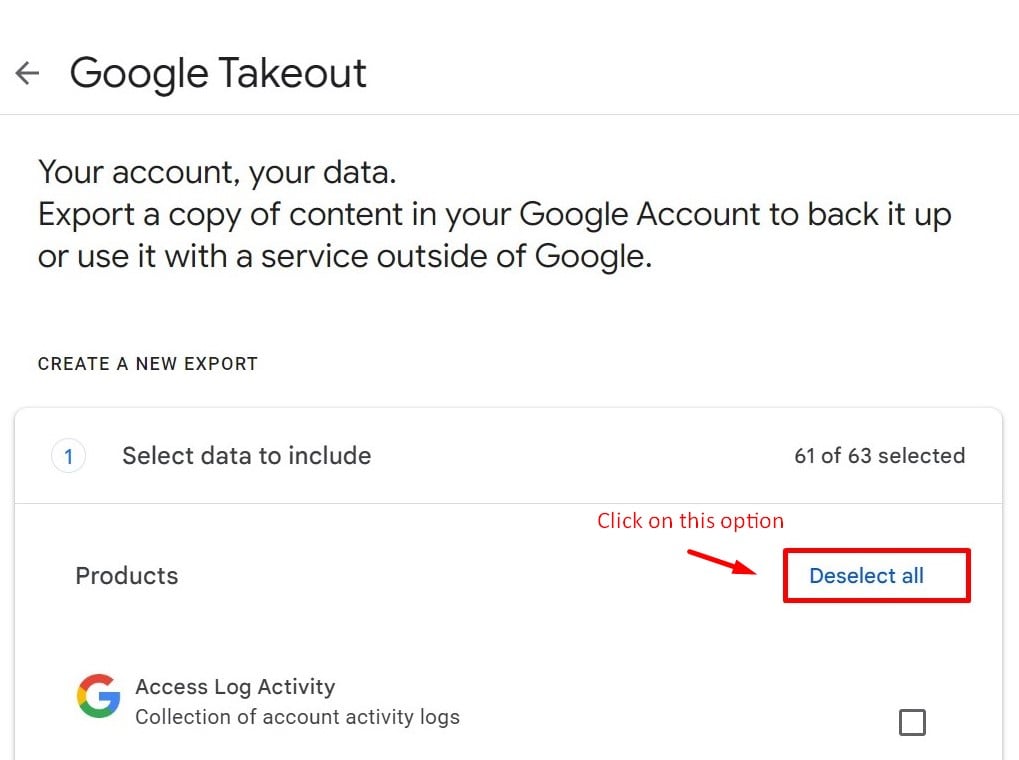
- Pilih sahaja YouTube dan YouTube Music daripada senarai perkhidmatan Google dan klik pada “Langkah seterusnya"Butang.
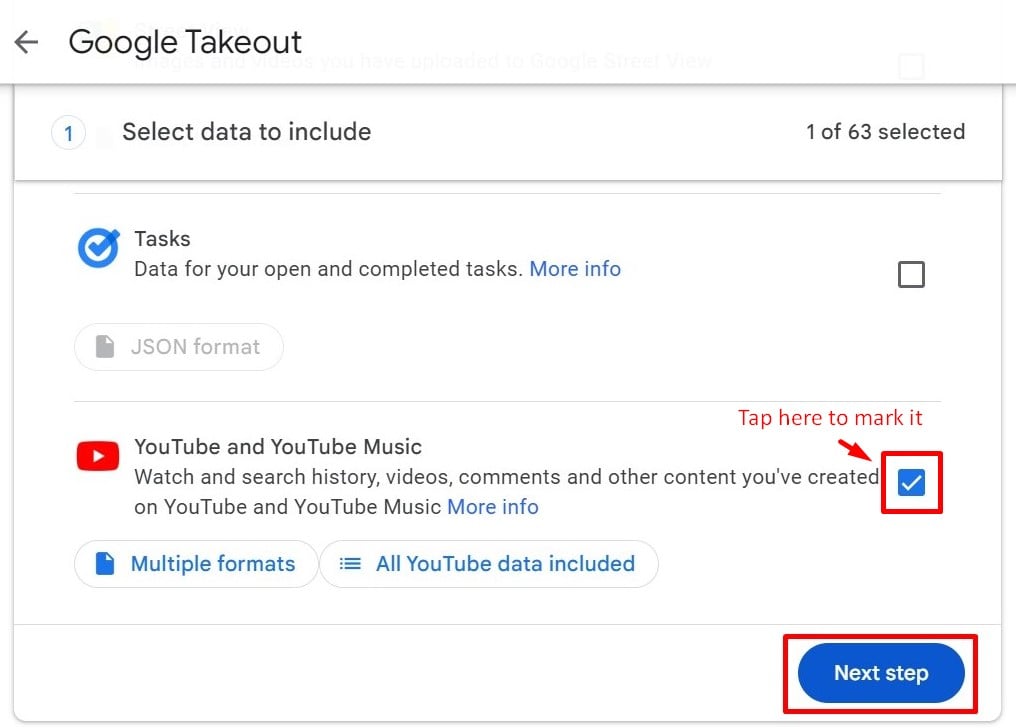
- Dalam Pilih jenis fail, kekerapan & destinasi tab, pilih destinasi sandaran dan kekerapan eksport. Pilih jenis & saiz fail untuk eksport, kemudian klik Buat Eksport.
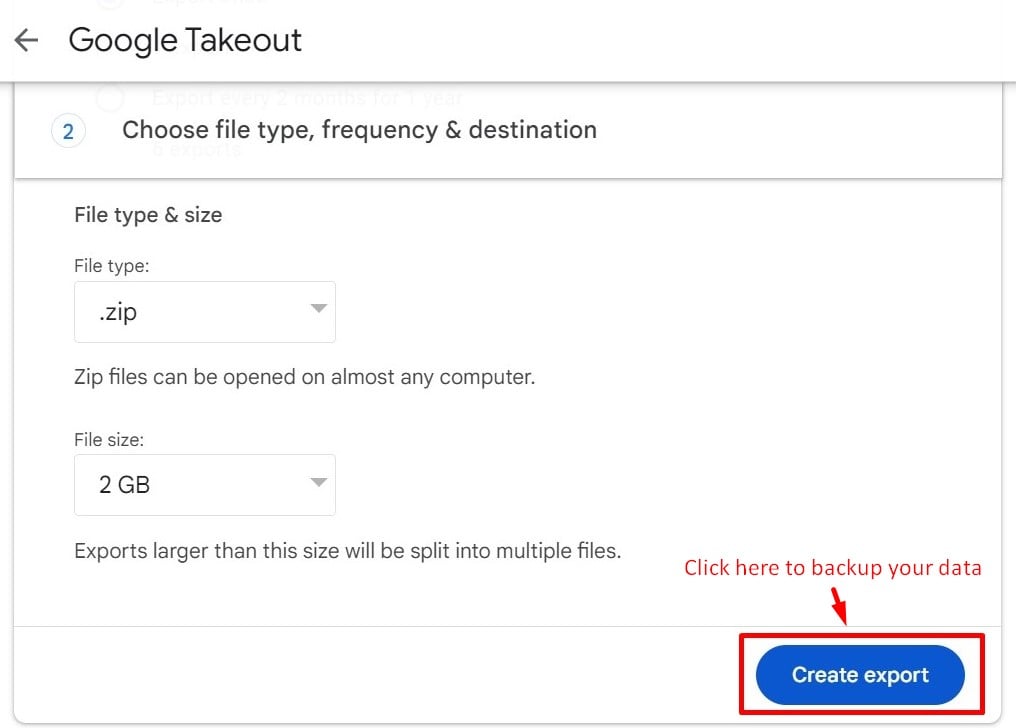
- Anda akan diminta untuk mengesahkan sebelum menyelesaikan eksport. Setelah eksport selesai, anda boleh muat turun data anda dari destinasi pilihan anda.
Google juga telah memudahkan anda untuk melakukannya muat turun video YouTube anda terus ke desktop atau peranti mudah alih anda. Cuma ikut garis panduan terperinci mereka dan video anda akan disimpan.
2. Pastikan Anda Memadamkan Saluran yang Betul
Jika anda mempunyai berbilang saluran YouTube di bawah satu akaun Google, semak semula sama ada anda sedang memadamkan saluran yang betul. Anda tidak mahu memadamkan saluran utama anda secara tidak sengaja. Ikuti langkah yang disenaraikan di bawah untuk tukar akaun pada mudah alih dan desktop untuk memastikan anda berada di saluran yang betul:
Langkah-langkah untuk Menukar Akaun YouTube Pada Mudah Alih:
- Buka apl YouTube dan ketik anda gambar profil di sudut kanan bawah.
- pilih Tukar akaun dari bahagian atas skrin anda, atau pergi ke Tetapan di penjuru kanan sebelah atas dan klik pada Tukar Akaun.
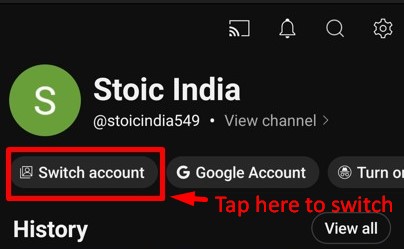
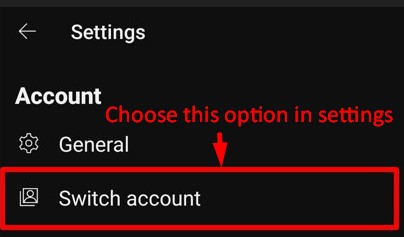
- Pilih dan klik pada saluran yang ingin anda padamkan.
Langkah-langkah untuk Menukar Akaun YouTube Pada Desktop:
- Pergi ke YouTube.com dan log masuk. Klik anda gambar profil di sudut kanan atas.
- Dari menu lungsur turun, pilih Tukar akaun.
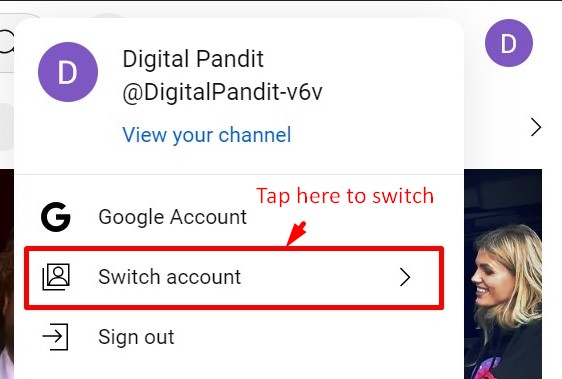
- Pilih saluran YouTube yang betul yang ingin anda padamkan.
Dengan mengikuti langkah-langkah ini, anda boleh mengelakkan kesilapan memadamkan saluran yang salah dan memastikan anda telah menyandarkan semua data anda sebelum mengambil langkah yang tidak boleh diubah ini.
3. Semak Pengewangan dan Pendapatan
Jika saluran anda diwangkan, semak saluran anda pendapatan dan pembayaran yang belum selesai sebelum pemadaman.
- Semak tab Pengewangan YouTube Studio anda untuk pembayaran tertunggak.
- Pastikan anda mengeluarkan sebarang hasil AdSense yang tinggal sebelum memadamkan saluran.
- Jika anda merupakan sebahagian daripada Program Rakan Kongsi YouTube, fahami bahawa pemadaman saluran itu akan batalkan penyertaan anda.
YouTube tidak memindahkan pendapatan ke saluran baharu, jadi tunaikan sebelum bergerak ke hadapan.
Reka bentuk Iklan YouTube bersama Predis AI dalam beberapa saat. Gunakan templat, animasi, vektor, imej stok dan video kami untuk membuat video menarik yang meningkatkan prestasi iklan.
4. Nyahpaut Perkhidmatan Pihak Ketiga & Akaun Media Sosial
Jika saluran YouTube anda disambungkan ke perkhidmatan lain, nyahpautnya untuk mengelakkan isu masa hadapan.
- Alih keluar pautan ke platform media sosial, tapak web dan apl yang menggunakan kandungan YouTube anda.
- Putuskan sambungan editor video pihak ketiga, alat analitis atau apl penjadualan yang mengakses akaun YouTube anda.
Ini memastikan peralihan yang lancar dan menghalang pautan terputus merentas platform lain.
5. Maklumkan Pelanggan Anda (Jika Perlu)
Jika anda mempunyai khalayak aktif, pertimbangkan untuk memberitahu mereka sebelum anda memadamkan saluran anda. Anda boleh melakukan ini dengan membuat pengumuman video atau menyiarkan pada platform media sosial lain di mana anda mempunyai kehadiran.
- Siarkan video akhir atau mesej dalam tab komuniti menerangkan sebab anda pergi.
- Ubah hala pengikut ke saluran baharu, blog atau akaun media sosial jika anda menjenamakan semula.
- Jika privasi adalah kebimbangan, anda boleh jadikan saluran anda peribadi bukannya memadamkannya secara kekal.
Ini membolehkan khalayak anda menyedari perubahan itu dan berkemungkinan mengikuti anda pada platform lain jika anda bercadang untuk meneruskan mencipta kandungan di tempat lain.
Memadamkan saluran YouTube anda adalah satu langkah besar, jadi pastikan anda mengambil langkah berjaga-jaga ini terlebih dahulu. Seterusnya, kami akan membimbing anda tentang cara memadamkan saluran YouTube pada mudah alih dan desktop langkah demi langkah.

Bagaimana untuk Memadamkan Saluran YouTube pada Telefon?
Jika anda telah memutuskan untuk memadamkan saluran YouTube anda dan memilih untuk melakukannya melalui saluran anda peranti mudah alih, prosesnya adalah mudah. Ikuti langkah ini dengan berhati-hati untuk memadamkan saluran YouTube anda menggunakan apl mudah alih YouTube. Langkah-langkah untuk memadamkan saluran YouTube pada peranti iPhone dan Android adalah sama.
Berikut ialah panduan langkah demi langkah mudah untuk memadamkan saluran YouTube pada iPhone dan Android:
- Mulakan dengan melancarkan Aplikasi YouTube pada peranti mudah alih anda.
- Ketik pada anda ikon profil, yang terletak di sudut kanan bawah skrin.
- Dalam menu profil, ketik pada Akaun Google pilihan di bahagian atas.
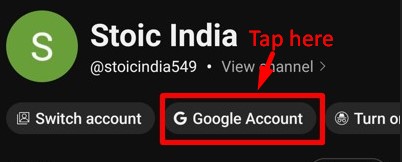
- Navigasi menu dan ketik pada Data & Privasi tab.
- Tatal ke bawah sehingga anda melihat pilihan Muat turun atau padam data anda. Ketik pada 'Padamkan Perkhidmatan Google'.
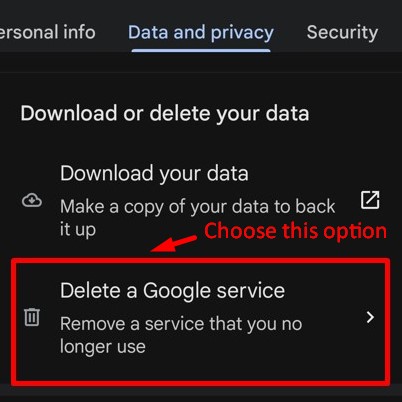
- Anda akan diminta untuk sahkan akaun anda dengan memasukkan kata laluan anda atau cara lain.
- Setelah disahkan, cari YouTube dalam senarai perkhidmatan dan ketik pada ikon tong sampah sebelahnya.
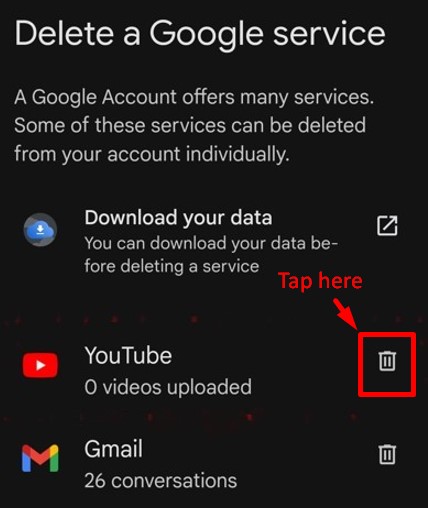
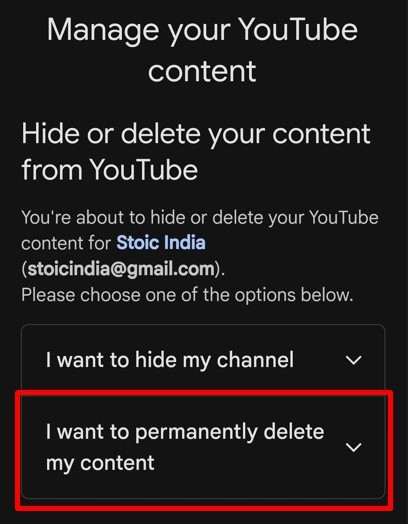
- Tab baharu akan dibuka dengan dua pilihan. Pilih 'Saya mahu memadamkan kandungan saya secara kekal'.
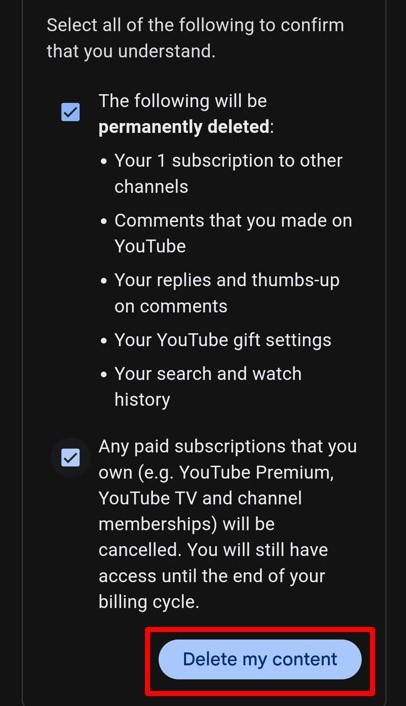
- Tandakan kotak untuk mengesahkan pemadaman semua kandungan yang dikaitkan dengan saluran YouTube anda dan klik 'Padamkan kandungan saya' untuk meneruskan.
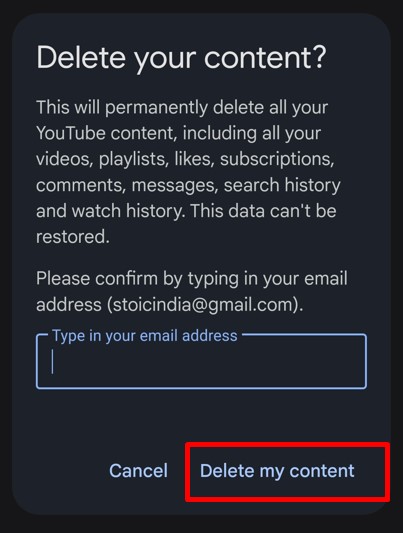
- A pop timbul pengesahan akan muncul. Masukkan alamat e-mel anda untuk memuktamadkan proses. Ketik Padamkan kandungan saya kali terakhir untuk memadamkan saluran YouTube anda secara kekal.
- Jika anda menukar akaun, anda kini akan melihat bahawa ada tiada saluran tersedia untuk akaun.
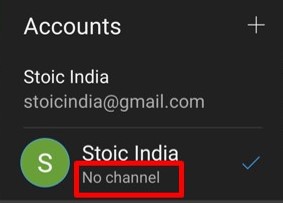
Pemadaman mungkin mengambil masa beberapa minit dan mungkin mengambil sedikit masa untuk saluran anda hilang sepenuhnya daripada hasil carian dan kawasan YouTube yang lain.
Dengan mengikuti langkah ini, anda boleh memadamkan saluran YouTube anda pada mudah alih dengan mudah. Pastikan anda menyemak semula segala-galanya sebelum memuktamadkan keputusan anda, kerana ia tidak dapat dipulihkan.
Bagaimana untuk Memadamkan Saluran YouTube pada Desktop?
Memadamkan saluran YouTube anda daripada desktop adalah mudah dan boleh dilakukan dalam beberapa langkah sahaja. Perlu diingat bahawa ini akan memadamkan semua video, senarai main dan kandungan anda secara kekal.
Berikut ialah panduan langkah demi langkah untuk memadamkan saluran YouTube anda pada desktop anda:
- Buka pelayar anda dan pergi ke YouTube. Pastikan anda log masuk ke akaun yang betul tempat saluran YouTube anda wujud.
- Klik pada anda ikon profil terletak di penjuru kanan sebelah atas skrin untuk mengakses tetapan akaun anda.
- Daripada menu lungsur turun, klik pada YouTube Studio. Ini akan membawa anda ke papan pemuka tempat anda mengurus saluran anda.
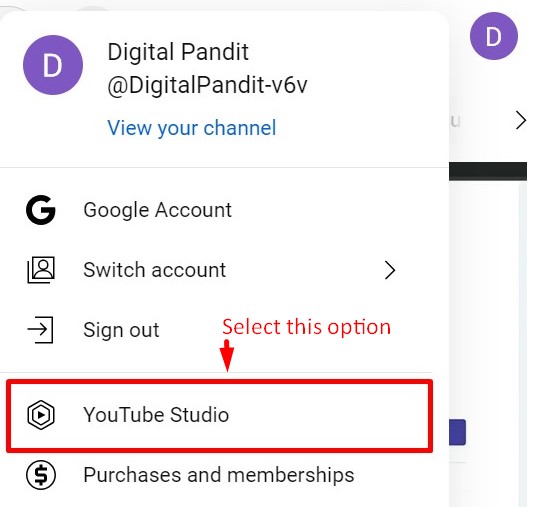
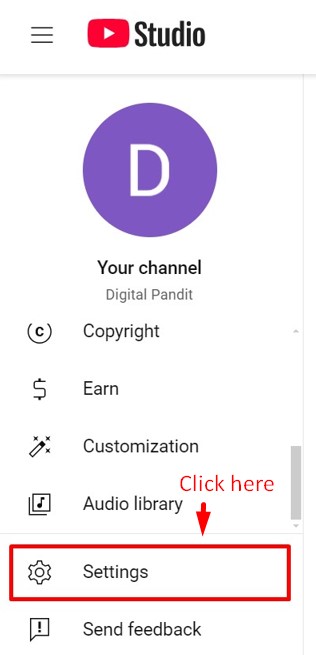
- Di sebelah kiri skrin, tatal ke bawah dan klik pada Tetapan (ikon gear).
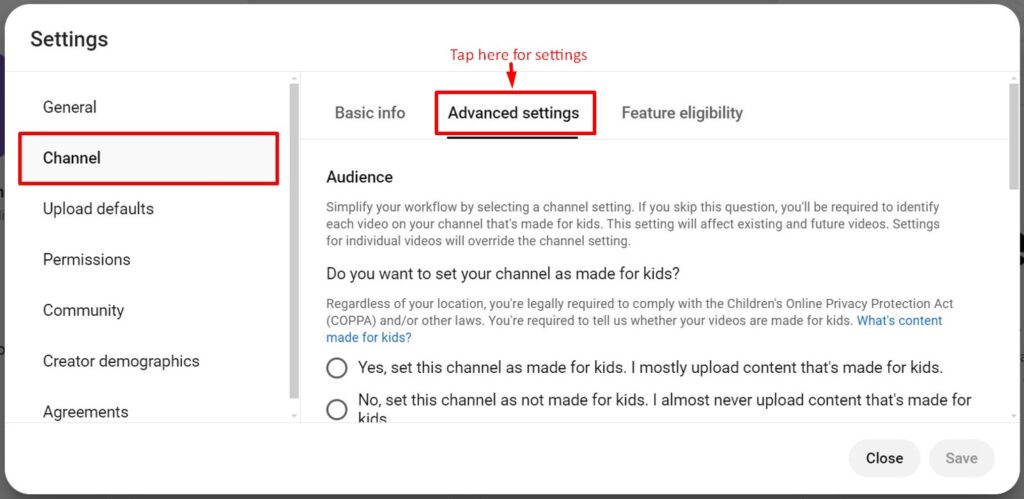
- Dalam menu Tetapan, pilih Saluran dan kemudian klik pada Tetapan Lanjutan tab.
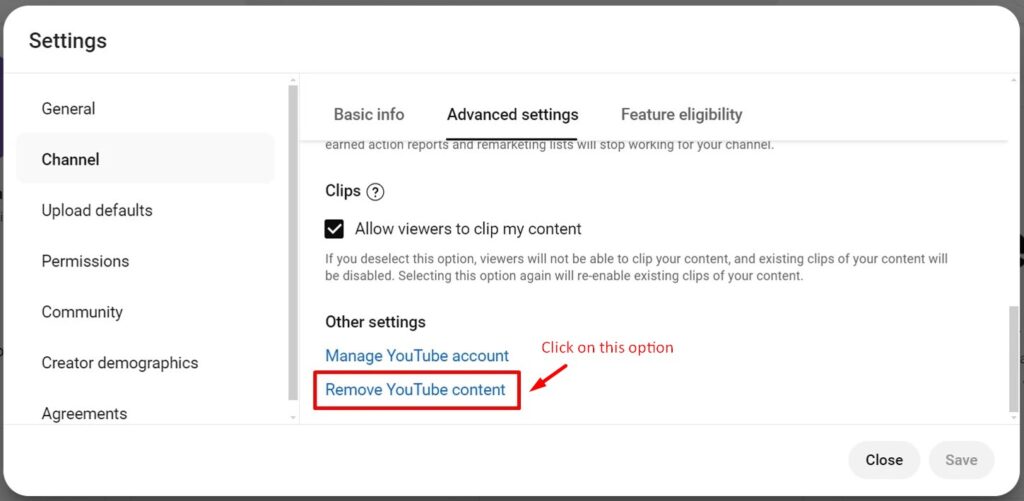
- Tatal ke bawah ke bahagian bawah halaman Tetapan Lanjutan dan klik pada 'Alih keluar Kandungan YouTube'pilihan.
- Anda akan digesa untuk mengesahkan kata laluan akaun Google anda.
- Pada skrin seterusnya, anda akan melihat dua pilihan: untuk menyembunyikan kandungan anda atau memadamkannya secara kekal. pilih 'Saya mahu memadamkan kandungan saya secara kekal'.
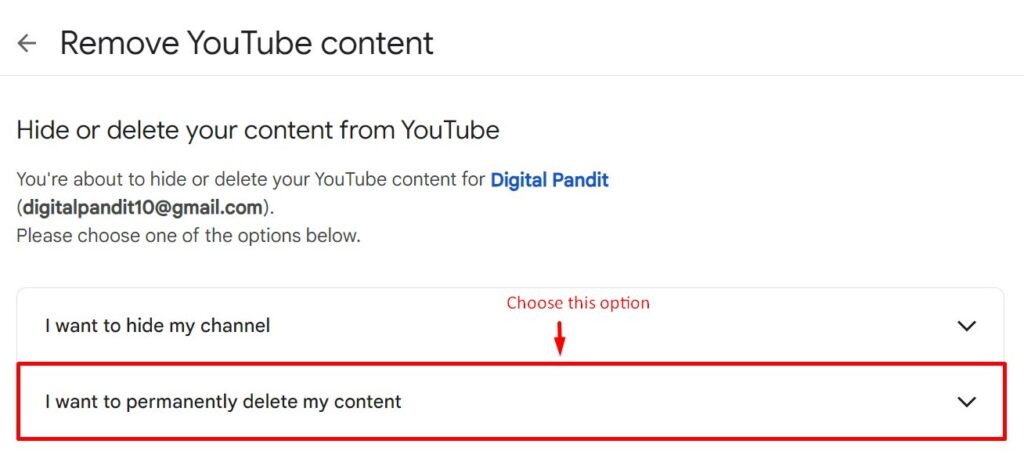
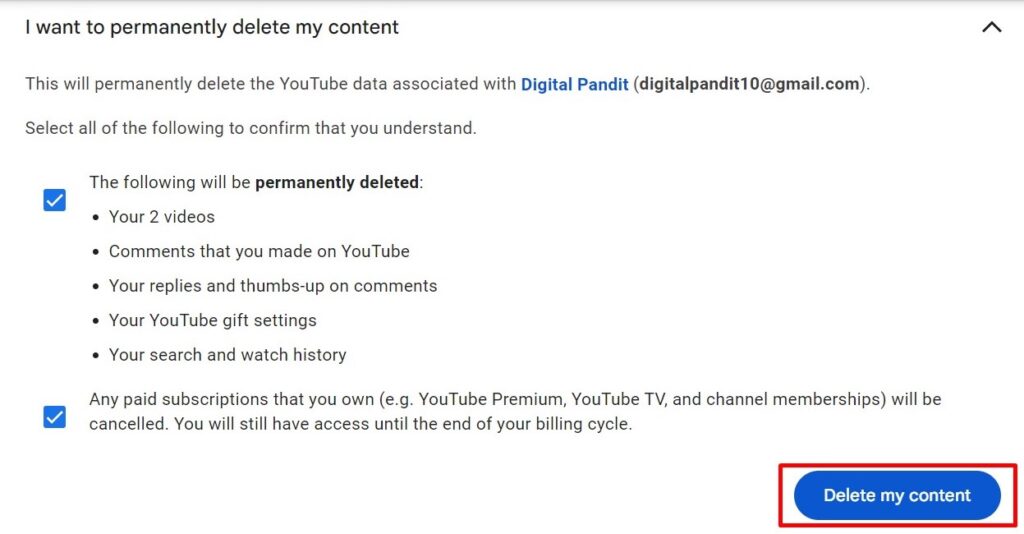
- Anda akan melihat kotak yang meminta anda mengesahkan pemadaman semua kandungan YouTube anda. Tandakan kotak untuk meneruskan dan klik pada 'Padamkan kandungan saya'butang.
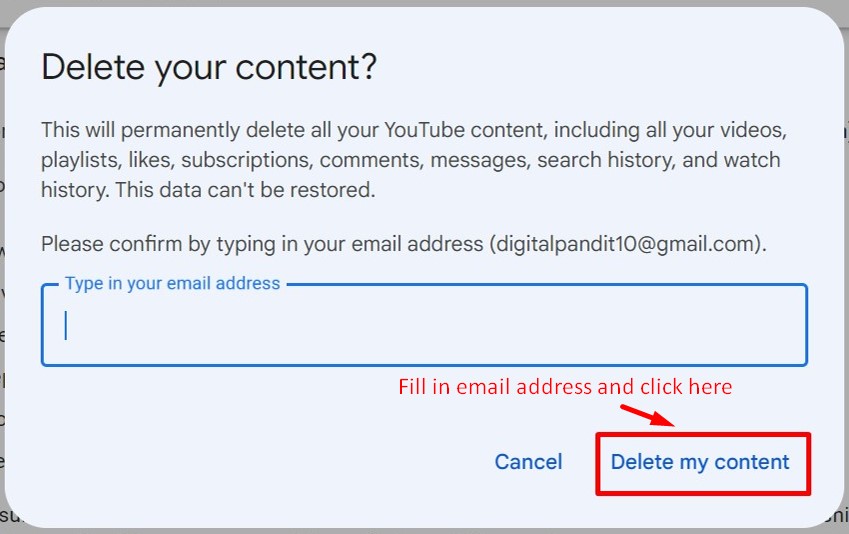
- Anda perlu memasukkan anda alamat e-mel untuk mengesahkan bahawa anda benar-benar mahu memadamkan saluran anda. Selepas berbuat demikian, klik Padamkan kandungan saya sekali lagi.
Saluran YouTube anda kini akan dipadamkan secara kekal daripada platform. Perlu diingat bahawa proses ini tidak boleh dibuat asal dan semua data anda akan hilang. Jika anda tidak pasti tentang memadamkan saluran YouTube anda, kemudian lihat alternatif lain yang disenaraikan di bahagian seterusnya.
Cipta Seluar Pendek Menakjubkan Pantas! ????
Skalakan Penciptaan Seluar Pendek YouTube Anda dengan AI
CUBA SEKARANG
Apakah Alternatif untuk Memadam Saluran YouTube?
Sebelum membuat keputusan untuk memadamkan akaun YouTube anda secara kekal, adalah penting untuk mempertimbangkan pilihan alternatif yang mungkin mencapai hasil yang diingini tanpa kehilangan semua kandungan, pengikut dan sejarah anda. Berikut adalah beberapa alternatif untuk difikirkan:
1. Jadikan Saluran YouTube Anda Peribadi
Jika anda tidak pasti tentang memadam sepenuhnya saluran YouTube anda, anda boleh menyembunyikannya buat sementara waktu sebaliknya. Pilihan ini membolehkan anda menjadikan video, senarai main dan kandungan lain anda tidak kelihatan kepada orang ramai sambil memastikan akaun anda aktif.
Cara Menyembunyikan Saluran YouTube Anda:
- Ikut arahan yang disenaraikan untuk memadamkan saluran YouTube anda sehingga anda mencapai pilihan untuk Alih keluar Kandungan YouTube.
- Pilih Saya mahu menyembunyikan saluran saya pilihan.
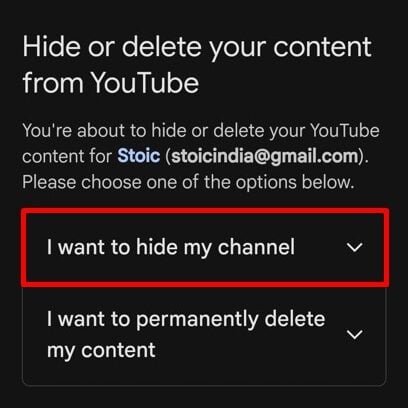
- Tandakan kotak dan klik pada 'Sembunyikan saluran saya'butang.
- Pop timbul pengesahan akan muncul; sekali lagi, klik pada 'Sembunyikan kandungan saya'.
- Kandungan dan saluran anda kini akan disembunyikan pada platform YouTube.
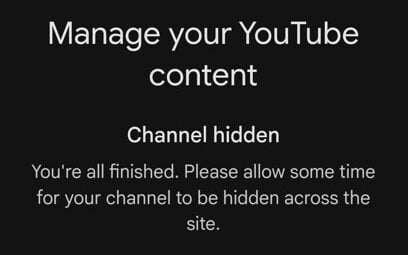
Dengan cara ini, anda boleh berehat atau memikirkan semula strategi anda sambil mengekalkan data saluran anda untuk kegunaan kemudian.
2. Memadamkan Video Tertentu pada Saluran Anda
Daripada memadamkan keseluruhan saluran anda, pertimbangkan mengalih keluar video tertentu sahaja. Ini boleh membersihkan kandungan anda dan menjadikan saluran anda lebih fokus, tanpa kehilangan semua pelanggan anda atau memulakan semula dari awal.
Cara Mengalih Keluar Video Tertentu:
- Buka YouTube Studio.
- Klik pada Kandungan di bar sisi sebelah kiri.
- Pilih video yang ingin anda alih keluar, dan klik 'Lebih banyak pilihan' tab.
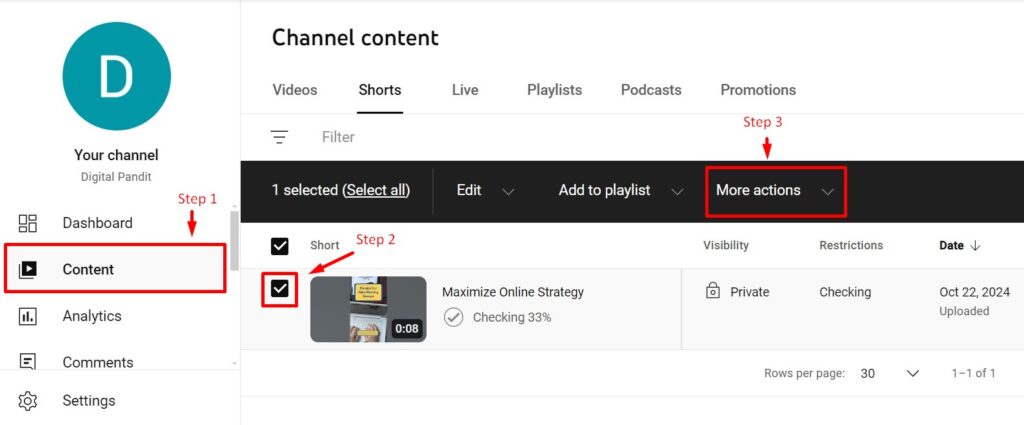
- Klik pada 'Padam selama-lamanya'pilihan.
Pilihan ini berfungsi dengan baik jika anda mempunyai video lama atau tidak berkaitan yang anda tidak mahu lagi pada saluran anda, tetapi masih mahu menyimpan kandungan anda yang lain.
3. Menjadikan Video Anda Peribadi
Jika anda tidak bersedia untuk berpisah dengan video anda sepenuhnya tetapi tidak mahu ia diketahui umum, anda boleh menjadikannya peribadi. Pilihan ini memastikan bahawa hanya anda (atau orang tertentu yang anda jemput) boleh melihat kandungan tersebut.
Cara Membuat Video Peribadi:
- Pergi ke YouTube Studio.
- Di bawah Kandungan, pilih video yang ingin anda ubah.
- Klik pada Keterlihatan pilihan.
- pilih Swasta dan klik pada Jimat .
Ini ialah cara yang berguna untuk memastikan kandungan anda selamat tanpa mengalih keluar sepenuhnya daripada platform.
4. Penjenamaan Semula Saluran YouTube Anda
Daripada memadamkan saluran anda, anda boleh menjenamakan semula saluran itu mencerminkan arah atau fokus baharu. Ini boleh termasuk menukar nama saluran, imej profil atau tema keseluruhan.
Langkah untuk menjenamakan semula Saluran YouTube:
- Pergi ke YouTube Studio.
- Tatal ke bawah dan klik pada Penyesuaian dalam menu sebelah kiri.
- Kemas kini saluran anda nama and tentang bahagian, dan buat sepanduk baru untuk mencerminkan fokus baru.
- Penjenamaan semula membantu anda mengekalkan pelanggan dan khalayak sedia ada anda sambil mengubah arah kandungan anda.
Dengan mempertimbangkan alternatif ini, anda boleh membuat pelarasan pada saluran YouTube anda tanpa perlu memadamkannya secara kekal. Jika anda telah memadamkan saluran YouTube anda dan kini ingin memulihkannya, cuma ikut langkah di bahagian seterusnya.
Reka Bentuk Video Pengenalan YouTube bersama Predis AI untuk menarik lebih ramai pelanggan dan meningkatkan rupa saluran anda dengan mudah.
Bagaimana untuk memulihkan saluran YouTube yang dipadamkan?
Malangnya, sebaik sahaja anda memadamkan saluran YouTube anda, ada tiada pilihan langsung untuk pulih ia. YouTube tidak menawarkan kaedah mudah untuk membuat asal pemadaman. Walau bagaimanapun, terdapat beberapa alternatif yang boleh anda terokai untuk mendapatkan semula beberapa kandungan dan data anda yang hilang.
1. Gunakan Akaun Jenama Google
Jika anda mempunyai saluran jenama YouTube, maka terdapat pilihan untuk pulihkan saluran jenama YouTube yang dipadamkan. Walau bagaimanapun, anda perlu menjadi pemilik akaun selama sekurang-kurangnya 7 hari sebelum anda boleh memadam atau memulihkan akaun jenama.
Ikuti langkah mudah ini untuk memulihkan saluran jenama YouTube yang dipadamkan:
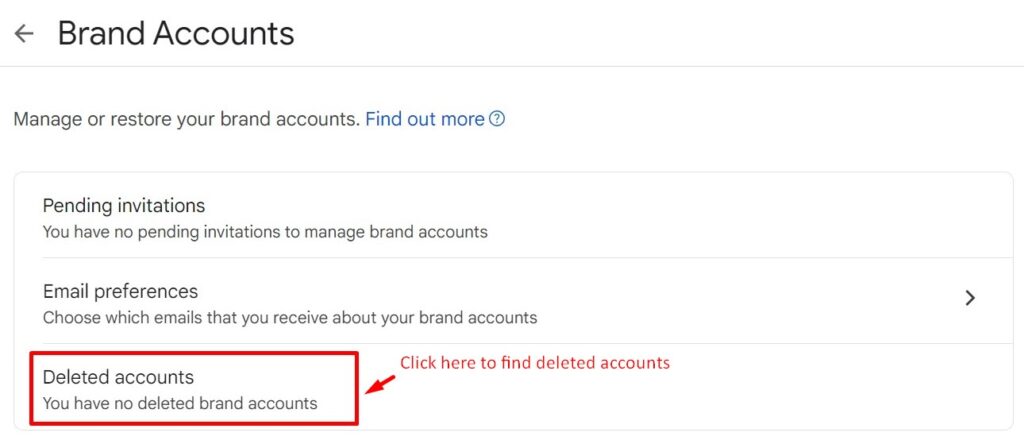
- Pergi ke Akaun Jenama Google daripada halaman akaun saya di Google.
- Klik pada Akaun Dipadamkan dan klik pada Simpan semula ikon di sebelah kanan saluran jenama anda yang dipadamkan.
- Tunggu beberapa jam atau hari untuk akaun jenama anda dipulihkan.
2. Pulihkan Kandungan Disandarkan
Jika anda menggunakan Google Takeout sebelum memadamkan saluran, anda boleh memulihkan video dan data anda dengan mudah. Google Takeout membolehkan anda memuat turun kandungan YouTube anda, seperti video, senarai main dan ulasan, sebelum dipadamkan. Sandaran ini kemudiannya boleh digunakan untuk membina semula saluran anda atau simpan kandungan dengan selamat untuk kegunaan masa hadapan.
3. Buat Semula Saluran
Jika kaedah di atas tidak berkesan, anda sentiasa boleh mencipta semula saluran menggunakan mana-mana video atau kandungan yang telah anda simpan. Walaupun anda tidak akan memulihkan pelanggan atau analitis anda, mempunyai kandungan kembali di YouTube ialah langkah pertama yang bagus untuk membina semula khalayak anda.
Ingin mengembangkan akaun media sosial anda, tetapi tidak tahu dari mana untuk bermula? Semak keluar Predis.aipenjana kandungan – platform ini membolehkan anda menjana kandungan yang menarik secara visual dengan memanfaatkan kuasa AI. Mulakan perjalanan media sosial anda dengan mendaftar untuk Predis.ai hari ini!
4. Mencegah Kehilangan Data Masa Depan
Untuk mengelakkan risiko kehilangan semua kandungan YouTube anda pada masa hadapan, pertimbangkan untuk kerap menyandarkan video anda menggunakan Google Takeout atau perkhidmatan storan awan yang lain. Ini memastikan anda sentiasa ada salinan video penting anda sekiranya anda memerlukannya. Tambahan pula, penggunaan alatan untuk pemantauan awan boleh memberikan pengawasan berterusan terhadap data yang disimpan, sekali gus memaklumkan anda tentang sebarang potensi isu yang mungkin menunjukkan risiko kehilangan.
Walaupun tidak mungkin untuk memulihkan terus saluran YouTube yang dipadamkan, menyandarkan kandungan dan bertindak dengan cepat selepas pemadaman adalah alternatif utama untuk memulihkan apa yang anda boleh.
Sebelum membuat keputusan muktamad untuk memadamkan saluran YouTube anda, adalah penting untuk mempertimbangkan pilihan dan alternatif pemulihan. Sekarang, mari kita selesaikan perkara dengan beberapa pemikiran terakhir dan jawab soalan lazim dalam bahagian seterusnya.
Tingkatkan Kehadiran YouTube⚡️
Tingkatkan ROI, jimat masa dan buat pada skala dengan AI
CUBA SEKARANGKesimpulan
Memadamkan saluran YouTube adalah mudah dan tidak mengambil masa lebih daripada beberapa minit untuk menyelesaikan proses itu. Memadamkan saluran YouTube adalah langkah penting yang memerlukan pertimbangan yang teliti. Dengan kemas kini baharu, ini boleh dilakukan dengan mudah daripada desktop atau apl mudah alih. Dan dengan pilihan baharu seperti Google Takeout untuk menyandarkan data akaun anda dengan mudah, ia lebih mudah berbanding sebelum ini.
Walau bagaimanapun, adalah penting untuk mengingati amalan terbaik sebelum memadamkan saluran anda. Anda mungkin ingin menyandarkan video anda yang dimuat naik, memaklumkan pelanggan anda tentang perpisahan anda atau mempertimbangkan alternatif untuk memadamkan saluran YouTube anda.
Akhirnya, adakah anda sedang mencari mulakan saluran YouTube baharu selepas memadam yang sedia ada? Jika anda ingin mencipta video YouTube yang hebat dengan mudah dengan bantuan AI, kemudian lihat Predis AI!
Predis.ai's penjana teks-ke-video membolehkan anda membuat siaran media sosial yang menakjubkan menggunakan kuasa AI. Anda hanya perlu memasukkan teks skrip video anda dan menonton keajaiban berlaku.
Ingin tahu lebih lanjut? Daftar bagi free akaun dan mula mencipta kandungan yang menarik hari ini!
Soalan Lazim (Soalan Lazim)
Ya, anda boleh memadamkan saluran YouTube anda tanpa menjejaskan Akaun Google anda. Memadamkan saluran YouTube hanya mengalih keluar video, senarai main dan pelanggan anda daripada YouTube tetapi mengekalkan Akaun Google anda. Anda juga boleh terus menonton video dengan akaun tersebut.
Untuk memadamkan saluran YouTube anda pada mudah alih, pergi ke tetapan akaun Google anda, pilih "Data dan privasi", kemudian pilih "Padam perkhidmatan Google". Sahkan akaun anda, cari YouTube dan pilih pilihan untuk memadamkan kandungan anda secara kekal.
Selepas anda mengesahkan pemadaman, saluran anda mungkin mengambil masa beberapa minit untuk dialih keluar daripada paparan umum. Walau bagaimanapun, ia mungkin mengambil masa sehingga beberapa hari untuk semua kesan saluran dan kandungan anda dipadamkan sepenuhnya daripada pelayan YouTube.
Jika anda tidak dapat memadamkan saluran anda, ia mungkin disebabkan oleh masalah dengan kebenaran akaun atau masalah pengesahan. Pastikan anda log masuk ke akaun Google yang betul dan anda telah mengesahkan identiti anda.
Kandungan Berkaitan,
Bagaimana untuk Tukar Nama Saluran YouTube & Mengendalikan?