
Инстаграмга бир нече сүрөттөрдү жайгаштырууга аракет кылып көрдүңүз беле, бирок ал иштебей жатканын көрдүңүз беле? Айрыкча, сиз менен бөлүшө турган көз ирмемдердин эң сонун каруселине ээ болгондо, бул абдан капа болушу мүмкүн. Инстаграмдын баары визуалдык көрүнүш, андыктан бир нече сүрөттөрдү жайгаштыра албай калуу чоң ийгиликсиздиктей сезилет. Жана сиз "Эмне үчүн мен Instagramга бир нече сүрөт кое албайм?" деген суроого такалып жатасыз.
Бирок кабатыр болбо, сен жалгыз эмессиң. Бул маселе сиз ойлогондон да көп кездешет жана жакшы жаңылык – бул адатта чечилет! Техникалык мүчүлүштүктөрбү, сиз байкабай калган жөндөөбү же туташуу маселеси сыяктуу жөнөкөй нерсеби, ар дайым ишти кайра иштетүүнүн жолу бар.
Бул блогдо биз Instagram сизге бир нече сүрөттөрдү жайгаштырууга уруксат бербеген себептерин карап чыгабыз. Биз ошондой эле көйгөйдү чечүүгө жана ошол унутулгус учурларды жолдоочуларыңыз менен бөлүшүүгө жардам берүү үчүн практикалык оңдоолорду бөлүшөбүз. Андыктан, келгиле, бул маселени чогуу чечели!
Бирок адегенде Instagramга бир нече сүрөттөрдү эч кандай тоскоолдуксуз жүктөө кадамдарын карап көрөлү.
Instagram постторуна бир нече сүрөттөрдү кантип жүктөө керек?
бир нече сүрөттөрдү бөлүшүү Instagram ээрчүү окуяны айтып берүүнүн же көз ирмемдердин жыйнагын көрсөтүүнүн эң сонун жолу. Процесс абдан жөнөкөй жана бир нече кадам менен сиз жолдоочуларыңызга жага турган карусель постун түзө аласыз. Бул жерде сизге жардам бере турган ыкчам жол:
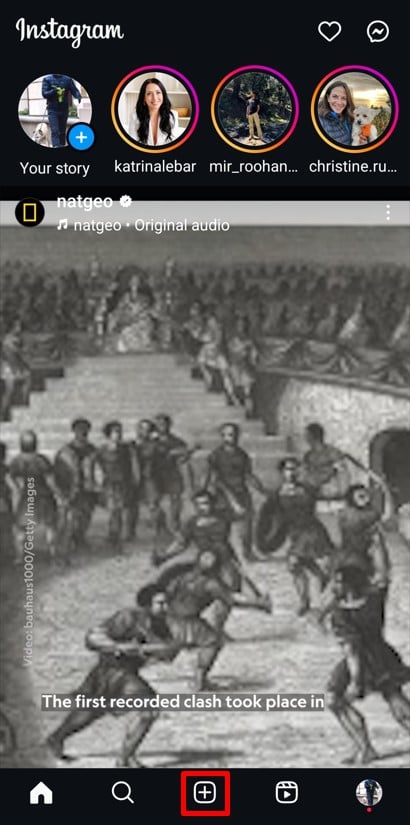
- Жаңы пост түзүү баскычын чыкылдатыңыз:
Instagram колдонмосун ачып, басыңыз плюс (+) экраныңыздын астыңкы же жогору жагындагы сөлөкөт. Бул жаңы пост түзүү процессин баштайт.
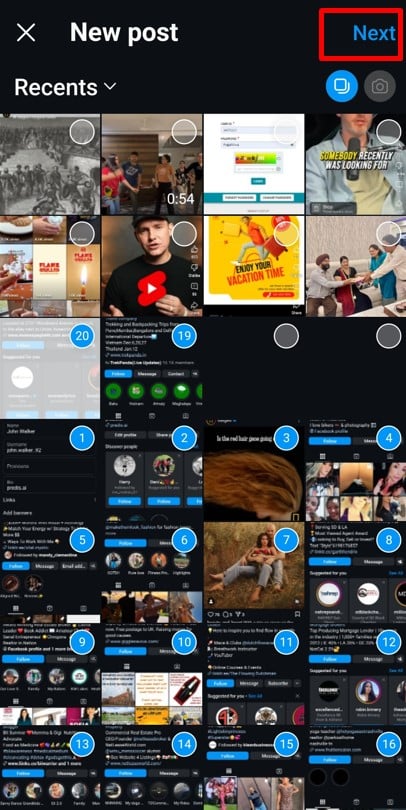
- Бир нече сүрөттөрдү тандоо:
"Пост" тандоосу астында, таптап Бир нече тандаңыз сөлөкөтү. Бул чейин тандоого мүмкүндүк берет 20 сүрөт же видео постуңуз үчүн. Сүрөттөрүңүздү тандап алгандан кийин, чыкылдатыңыз кийинки жогорку оң бурчтагы баскыч.
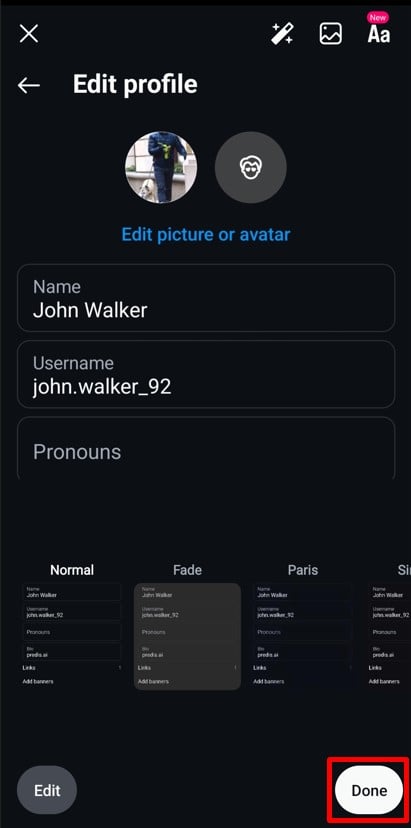
- Сүрөттөрүңүздү түзөтүңүз:
Түзөтүү куралдарын ачуу үчүн каалаган сүрөттү таптаңыз. Жарыктыкты тууралаңыз, чыпкаларды кошуңуз же керек болсо сүрөттү кесиңиз. Канааттангандан кийин баскычты басыңыз Даяр өзгөртүүлөрүңүздү сактоо үчүн төмөнкү оң жактагы баскычты басыңыз.
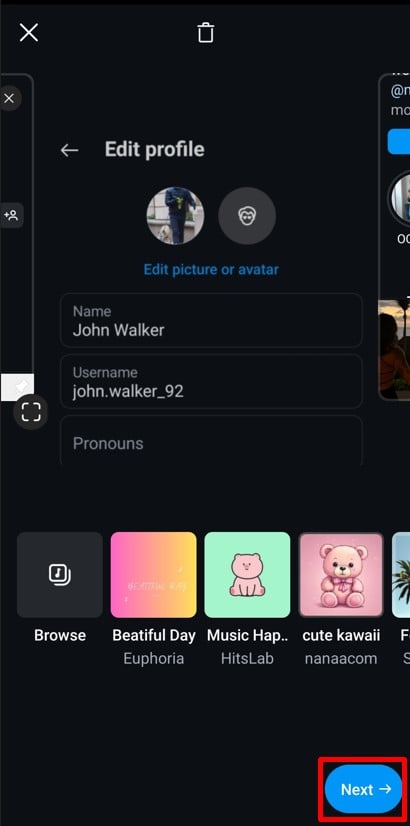
- Тартипти иретке келтириңиз:
Сүрөттү көпкө басып, ырааттуулукту кайра иретке келтирүү үчүн аны сүйрөңүз. Сүрөткө болгон оюңузду өзгөртсөңүз, аны сүрөткө сүйрөңүз таштанды чакасы аны алып салуу үчүн экрандын жогору жагындагы сөлөкөт. Каруселиңизди уюштургандан кийин чыкылдатыңыз кийинки кайра.
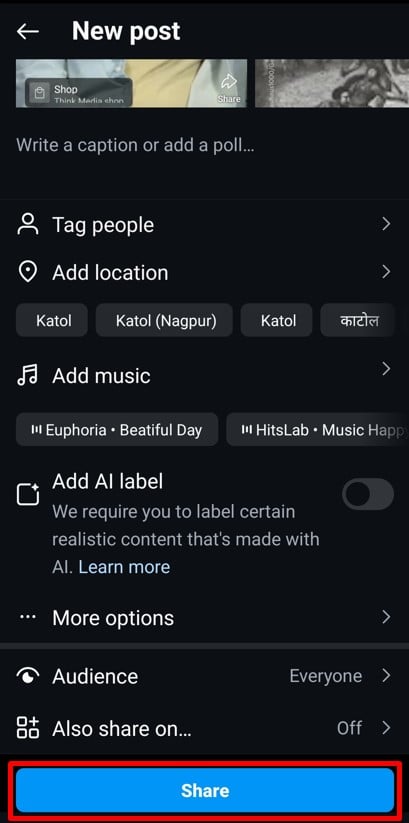
- Акыркы чоо-жайын кошуу жана Бөлүшүү дегенди басыңыз:
Эми, коштомо жазуу, жайгашкан жер, музыка же тегдер сыяктуу маалыматтарды кошуңуз. Эгер мүмкүн болсо, комментарийлерди өчүрүү же өнүмдөрдү тегдөө сыяктуу башка жөндөөлөрдү да тууралай аласыз. Баары орнотулгандан кийин, басыңыз Share баскычы. Постуңуз эми каналыңызда бир нече сүрөттөрү бар карусель катары көрүнөт.
Бир нече сүрөттөрдү жүктөө убакытты үнөмдөп тим болбостон, окуяны кеңири айтып берүүгө да мүмкүнчүлүк берет. Эми сиз каналыңызга бир нече сүрөттөрдү жайгаштырууну өздөштүрдүңүз, келгиле Instagram Stories'ге бир нече сүрөттөрдү кантип жайгаштырууну карап көрөлү.
Укмуштуудай постторду тез түзүңүз!
Инстаграмдагы максаттарыңызга AI менен жетиңиз
АЗЫР АРАКЕТ КӨРҮҢҮЗ
Инстаграмдагы окуяларга бир нече сүрөттөрдү кантип жайгаштырса болот?
Instagram окуяларында бир нече сүрөттөрдү бөлүшүү жөнөкөй жана сизге толук окуяны айтып берүүгө мүмкүндүк берет. Сиз жеке окуяларды же коллаж стилиндеги макетти түзө аласыз. Баштоо үчүн бул кадамдарды аткарыңыз:
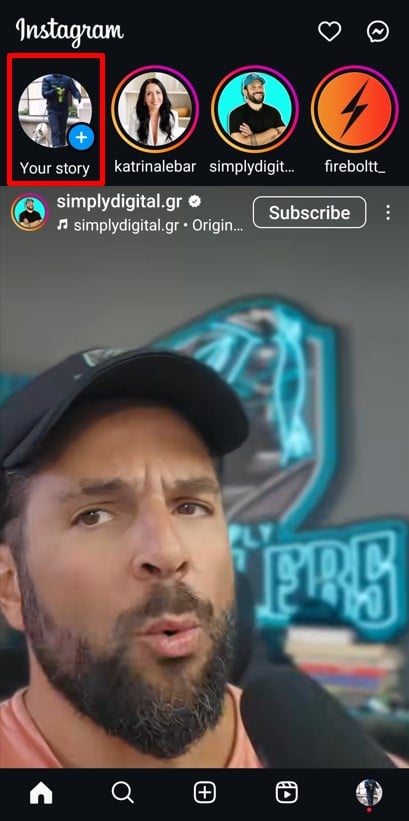
- Окуялар функциясын ачуу:
таптоо Сиздин окуя (+) башкы экрандын жогорку сол бурчундагы баскыч.
- Бир нече сүрөттөрдү тандоо:
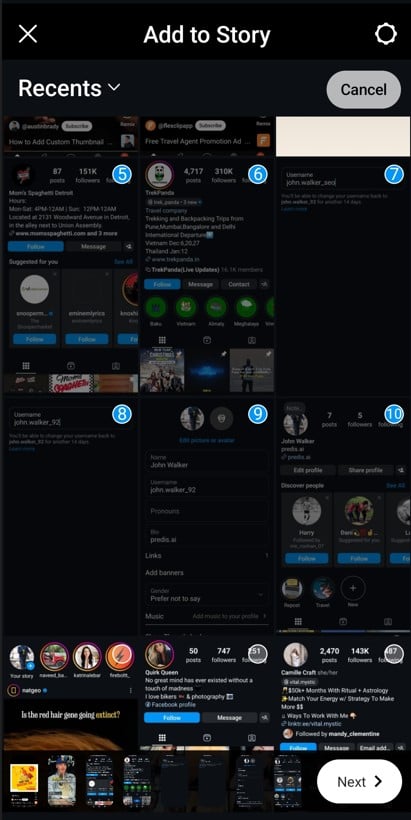
Таптап галерея сөлөкөтү камера түрмөгүңүзгө кирүү үчүн төмөнкү сол бурчта. басыңыз Бир нече тандаңыз тандоо жана чейин тандоо 10 сүрөттөр жарыялоо. басыңыз кийинки алдыга жылдыруу үчүн төмөнкү оң бурчтагы баскычты басыңыз.
- Форматыңызды тандаңыз:
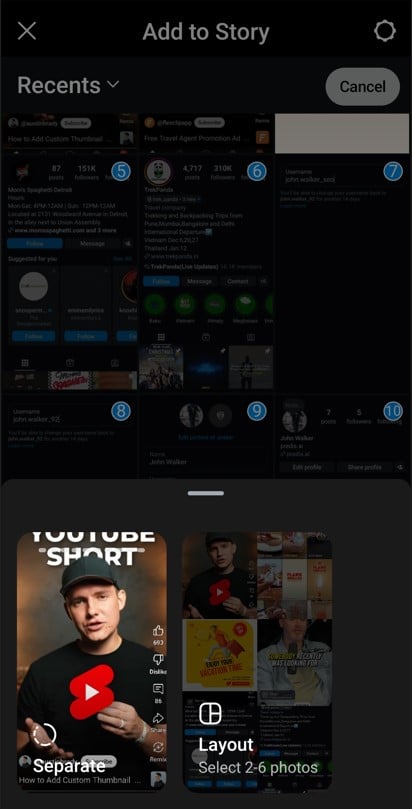
Аларды өзүнчө Окуялар катары же бир калыпта кааласаңыз, чечиңиз.- Эгер тандоо Бөлүнгөн окуялар, Ар бир сүрөт өзүнчө жайгаштырылат.
- Үчүн Layout Story, Instagram 2–6 сүрөттү коллажга бириктирет.
- Окуяларыңызды түзөтүңүз:
- Өзүнчө окуялар үчүн, ар бир сүрөттү өзүнчө түзөтүңүз. Текст, чаптама, GIF же музыка кошуңуз. Бүткөндөн кийин, чыкылдатыңыз кийинки ар бир сүрөттү түзөтүү кийин.
- Макет Stories үчүн, Instagram коллажды автоматтык түрдө жаратат. колдонуу Макет параметрлери стилди тандоо үчүн түбүндө. Канааттангандан кийин чыкылдатыңыз Даяр жогорку оң бурчунда.
- Окуяларыңыз менен бөлүшүңүз:
Бөлүшүү каалооңузду тандаңыз – Окуяңызга, Жакын досторуңузга пост калтырыңыз же DM аркылуу бөлүшүңүз. басыңыз Share баскычын бассаңыз, окуяларыңыз түз эфирде болот!
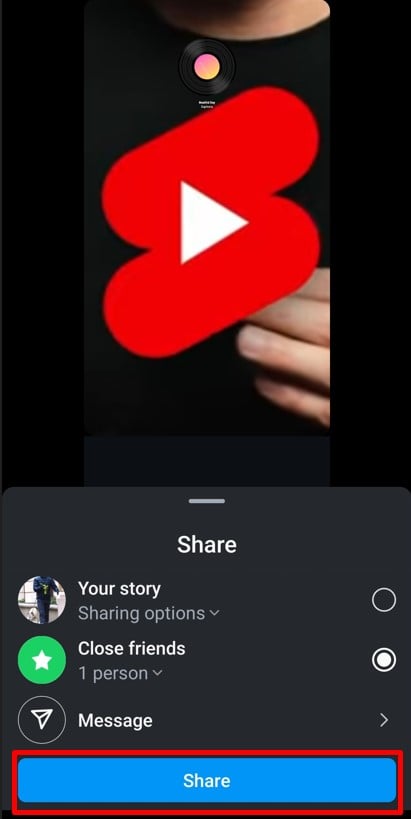
Дал ушул! Окуяларга бир нече сүрөттөрдү жайгаштыруу эч качан оңой болгон эмес. Эми Instagramга бир нече сүрөттөрдү кантип жайгаштырууну үйрөнөлү Reels дагы чыгармачылык мазмун үчүн.
Инстадагы бар болуңуз⚡️
ROI жогорулатуу, убакытты үнөмдөө жана AI менен масштабда жаратыңыз
АЗЫР АРАКЕТ КӨРҮҢҮЗ
Инстаграмга бир нече сүрөттөрдү кантип жайгаштырса болот Reels?
Сүрөттөрүңүздү кызыктуу инстаграмга айландырыңыз Reel жел болуп саналат. 50гө чейин сүрөткө уруксат берүү менен, сиз жолдоочуларыңызды таң калтыра турган динамикалык мазмунду түзө аласыз. Муну кантип жасоо керек:
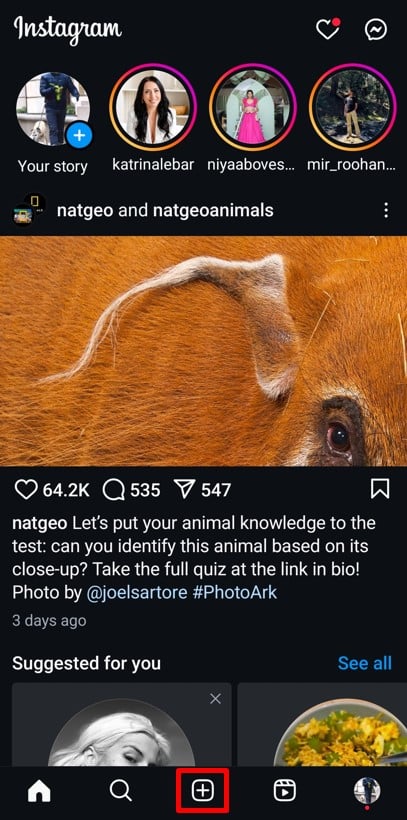
- Жаңы бөлүмдү ачуу:
Таптап плюс (+) үй экранындагы сөлөкөтүн жана тандаңыз Reel менюсунан.
- Сүрөттөрүңүздү тандаңыз:
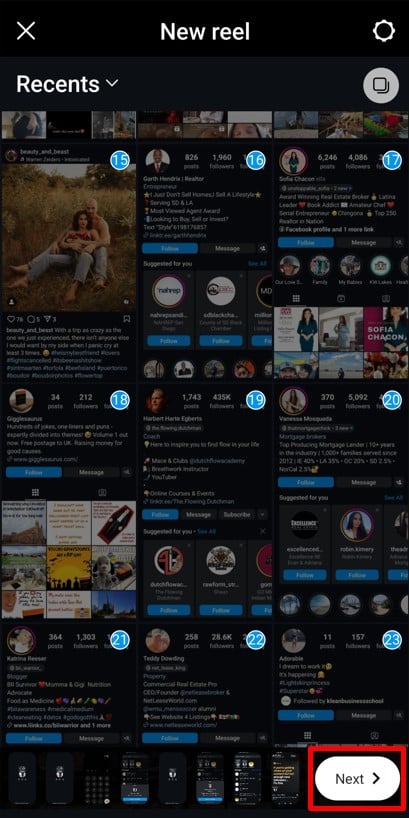
чейин тандаңыз 50 сүрөттөр сиздин галереяңыздан. Тандоолорду жасагандан кийин, басыңыз кийинки төмөнкү оң бурчтагы баскыч.
- Сунушталган аудио клиптерди кошуу:
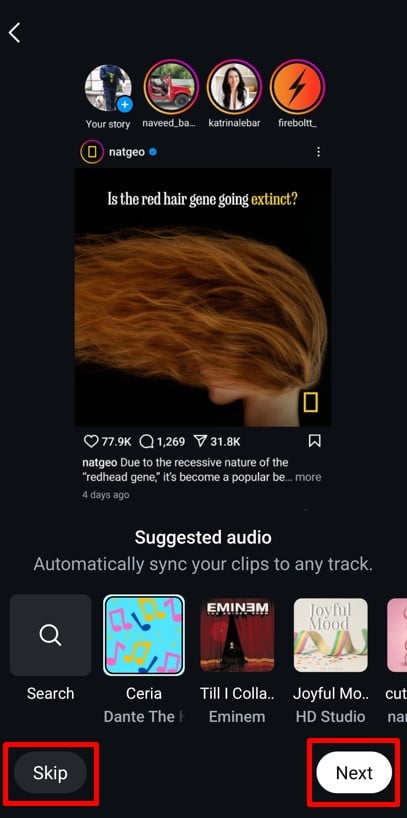
Instagram сүрөттөрүңүз менен автоматтык түрдө шайкештештирүү үчүн аудио тректерди сунуш кылышы мүмкүн. Басуу менен трек кошууну тандай аласыз кийинки or секирүү бул кадам жана улантуу.
- Edit сени Reel:
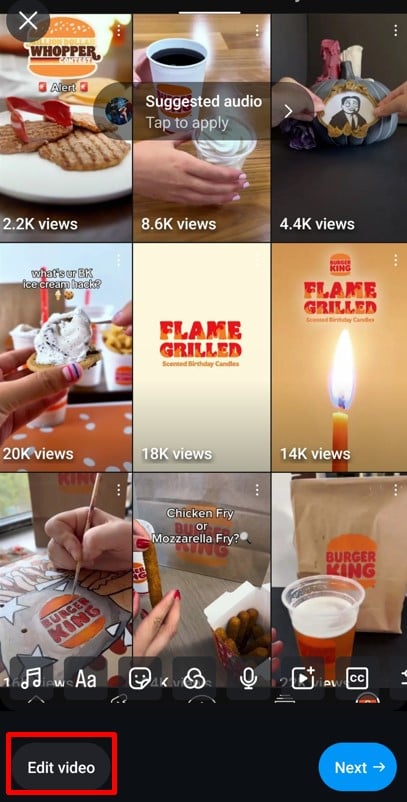
Таптап Видеону түзөтүү баскычы төмөнкү сол бурчта жайгашкан. Бул жерде сыйкыр болот - ар бир сүрөттүн узактыгын тууралаңыз, аларды кайра иретке келтириңиз же кесипкөй тийүү үчүн жылмакай өткөөлдөрдү кошуңуз.
- Чыгармачыл элементтер менен ыңгайлаштыруу:
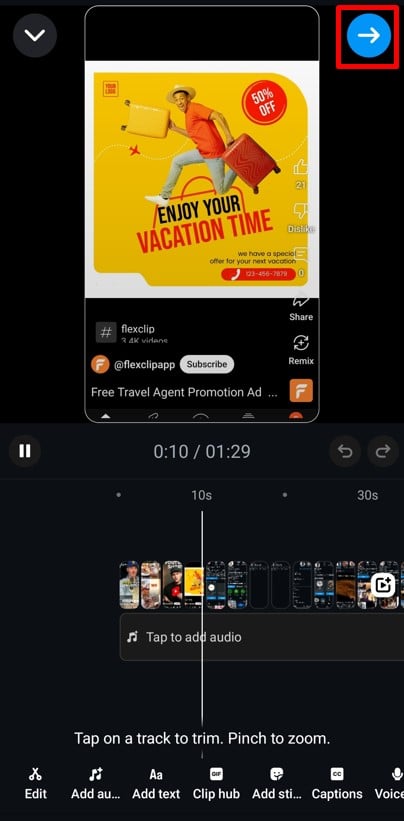
Сиздин өркүндөтүү Reel музыка, текст катмарларын, чаптамаларды же коштомо жазууларды кошуу менен. Түзөтүүлөргө ыраазы болгондон кийин, басыңыз Алга (➡️) жогорку оң бурчунда баскычы.
- Акыркы чоо-жайын кошуп, Бөлүшүүнү басыңыз:
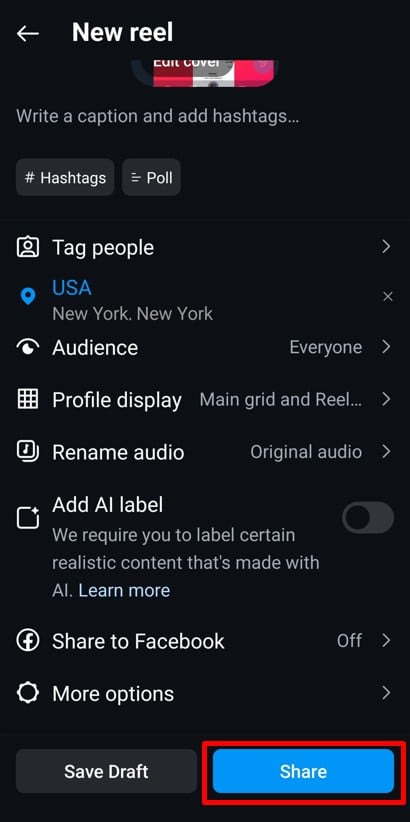
Укмуш коштомо жазуу жазыңыз, досторду белгилеңиз жана аудиториянын жөндөөлөрүн тууралаңыз. Ачылышын жогорулатуу үчүн тиешелүү хэштегдерди кошууну унутпаңыз. Акырында, басыңыз Share баскычы жана сиздин Reel бир нече сүрөттөр менен түз эфирге чыгат!
түзүлүүдө Reels сүрөттөрдөн кызыктуу, чыгармачыл жана мазмунуңузду жогорулатуунун эң сонун жолу. Эми, келгиле, Instagramга бир нече сүрөттөрдү жайгаштырууда эмне үчүн көйгөйлөргө туш болушуңуз мүмкүн экенин жана аларды кантип оңдоону карап көрөлү.
Сыдырууну токтотууну түзүү Reel менен видеолор заматта Predis.ai's Instagram Reel Марка - текстти оңой эле кызыктуу мазмунга айландырыңыз!
Эмне үчүн мен Instagramга бир нече сүрөттөрдү жайгаштыра албайм? 12 себептер жана оңдоолор
Инстаграмга бир нече сүрөттөрдү жайгаштырууда кыйналып жатасызбы? Бул жалпы маселе, бирок бактыга жараша, бул көйгөйлөрдүн көбү үчүн түз оңдоолор бар. Келгиле, 12 мүмкүн болгон себептерди жана аларды кантип чечсе болорун карап көрөлү.
1. Интернетке туташуу маселелери
Алсыз же туруксуз интернет байланышы, сиз Instagramга бир нече сүрөттөрдү жайгаштыра албаганыңызда негизги күнөөкөр болуп саналат. Wi-Fi же мобилдик Интернетке туташып турсаңыз да, начар туташуулар жүктөөлөрдү үзгүлтүккө учуратып, колдонмонун иштебей калышына алып келиши мүмкүн. Бул көйгөй сизди орто жолдо токтотуп, көз ирмемдериңиз менен бөлүшүүнүн капа болушуна алып келиши мүмкүн.
Байланыш начар болгондо, Instagram сүрөттөрүңүздү серверлери менен туура шайкештештире албай калышы мүмкүн. Бул каталарга, жарым-жартылай жүктөөлөргө же такыр жүктөөгө алып келиши мүмкүн. Wi-Fi тармагына туташып турсаңыз да, начар сигнал дагы эле көйгөйлөрдү жаратышы мүмкүн.
Түзөтүү: Интернетке туташуу маселелерин чечүү
Байланышыңызды текшерүү менен баштаңыз. Эгер Wi-Fi колдонуп жатсаңыз, сигнал күчтүү экенин текшериңиз. Маршрутизаторго жакыныраак жылдырыңыз же керек болсо, аны өчүрүп күйгүзүңүз. Мобилдик дайындар үчүн, сизде жетиштүү камтууну жана туруктуу сигналды камсыз кылыңыз.
Бул жерде сиз эмне кыла алат деген:
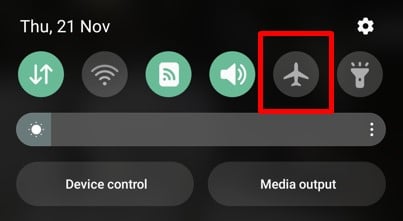
- Учак режимине которулуу: Телефонуңуздагы учак режимин бир нече секундга которуңуз, андан кийин аны өчүрүңүз. Бул тармак байланышын жаңылайт.
- Түзмөгүңүздү өчүрүп күйгүзүңүз: Кээде жөнөкөй өчүрүп күйгүзүү убактылуу байланыш маселелерин чечет.
- Ылдамдык тестин жүргүзүү: Интернетиңиздин ылдамдыгы жүктөөлөрдү башкарууга жетиштүү экенин текшериңиз. Ookla сыяктуу колдонмолор сизге иштетүүгө жардам берет ылдамдык тесттери.
- Wi-Fi'га кайра туташуу: Wi-Fi тармагын унутуп, туура сырсөз менен кайра туташыңыз.
Эгер баары ишке ашпаса, башка тармакка өтүүнү же мобилдик маалыматты камдык көчүрмө катары колдонууну карап көрүңүз. Күчтүү байланыш менен, сүрөттөрүңүз оңой жүктөлүшү керек. Келгиле, дагы бир жалпы маселени чечели – колдонмо кэшинин топтолушу!
2. Instagram колдонмолорунун кэшинин топтолушу
Колдонмо тажрыйбаңызды тездетүү үчүн Instagram кэш деп аталган убактылуу файлдарды сактаарын билесизби? Бул тез жүктөө убакыттары үчүн пайдалуу болгону менен, ашыкча жүктөлгөн кэш көйгөйлөрдү жаратышы мүмкүн. Бул колдонмону жайлатышы же бир нече сүрөттөрдү жүктөөңүзгө бөгөт коюу сыяктуу мүчүлүштүктөрдү жаратышы мүмкүн. Бактыга жараша, кэшти тазалоо муну оңдоонун оңой жолу!
Кэш файлдары эскирип же бузулганда, Instagram бир калыпта иштей албай кыйналышы мүмкүн. Бул ишке ашпай калган жүктөөлөргө, колдонмого алып келиши мүмкүн freezes, freeze-frame видеолоруже жалпысынан жай иштөө. Кэшти тазалоо колдонмонун жаңы, колдонууга жарамдуу маалыматтар менен камсыз болушун камсыздайт.
Оңдоо: Instagram колдонмосунун кэшин тазалаңыз
Колдонмонун кэшин тазалоо эски жана керексиз маалыматтарды жок кылып, Instagramга бир калыпта иштөөгө мүмкүндүк берет. Муну кантип жасоо керек:
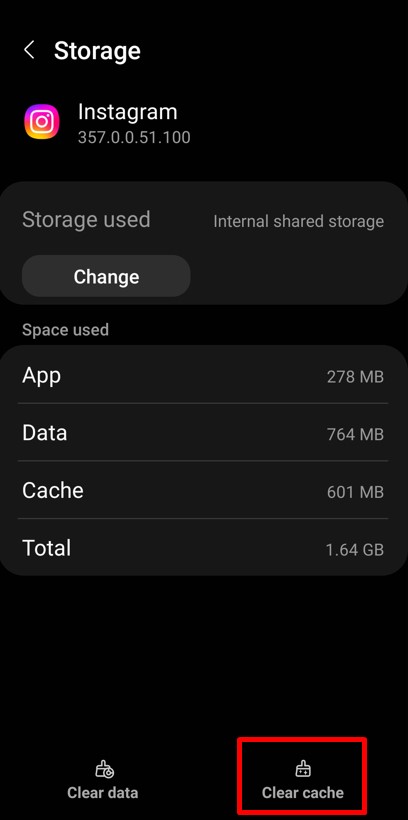
Android колдонуучулары үчүн Instagram колдонмолорунун кэшин тазалоо үчүн кадамдар:
- Баруу Орнотуулар Сиздин сүйлөшүүдө.
- жапкыч колдонмо or Тиркемелер жана Instagram табыңыз.
- тандоо сактоочу жай жана андан жапа чеккен Кэшти тазалоо.
- Instagram'ды ачып, сүрөттөрүңүздү кайра жүктөп көрүңүз.
IPhone колдонуучулары үчүн Instagram колдонмолорунун кэшин тазалоо үчүн кадамдар:
iPhones түз кэшти тазалоо опциясы жок болсо да, сиз колдонмону баштапкы абалга келтирсеңиз болот:
- Баруу Орнотуулар Сиздин Женя.
- өтүү Жалпы > iPhone сактагыч.
- Инстаграмды таап, таптаңыз Колдонмону жок кылуу.
- Жаңы баштоо үчүн Instagram'ды App Store'дон кайра орнотуңуз.
Оңдоо: Телефонду өчүрүп күйгүзүңүз
Кээде көйгөй Instagram эле эмес, бул сиздин телефонуңуз. Түзмөгүңүздү өчүрүп-күйгүзүү убактылуу мүчүлүштүктөрдү тазалап, системаны жаңырта алат.
Мобилдик телефонуңузду өчүрүү үчүн кадамдар:
- Android үчүн: Кубат баскычын көпкө басып, тандаңыз Кайра жүргүзүү or Өчүрүп.
- Женя үчүн: Кубат баскычын басып, кармап туруңуз, өчүрүү үчүн жылдырыңыз, анан кайра күйгүзүңүз.
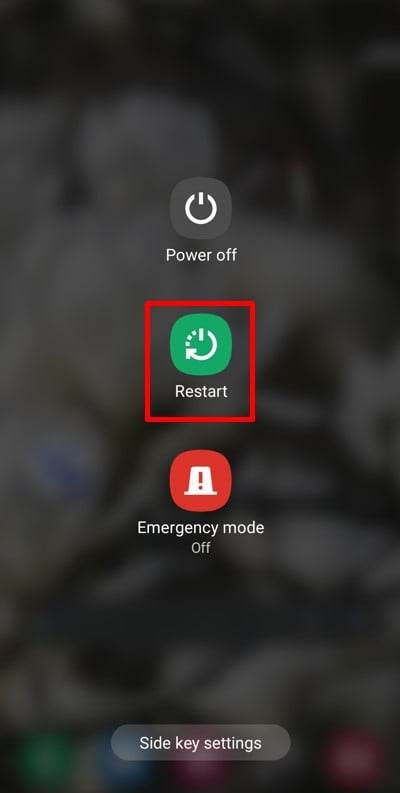
Кэшти тазалагандан кийин телефонуңузду өчүрүп күйгүзүү бардык фон процесстеринин жаңыланышын камсыздайт.
Кэшти тазалап, телефонуңузду өчүрүп күйгүзүү менен сиз Instagramга анын туура иштеши үчүн керектүү күч бересиз. Бул жөнөкөй кадамдар көбүнчө бир нече мүнөттүн ичинде жүктөө маселелерин чечет! Келгиле, дагы бир мүмкүн болгон көйгөйдү - Instagram колдонмосунун мүчүлүштүктөрүн жана аларды кантип оңдоону карап көрөлү.
3. Instagram App Glitch
Кээде Instagram жөн эле кызматташа бербейт. Колдонмонун мүчүлүштүктөрү функциялардын иштебей калышына же жүктөөлөрдү таптакыр токтотушуна алып келиши мүмкүн. Бул мүчүлүштүктөр көбүнчө колдонмодогу мүчүлүштүктөрдөн же фондо иштеген бир нече колдонмолор аны жайлаткандыктан пайда болот. Бактыга жараша, Instagram мүчүлүштүктөрүн оңдоо сиз ойлогондон да оңой!
Колдонмонун мүчүлүштүктөрү Instagram жооп бербей калышы мүмкүн же өзгөчө функцияларды убактылуу токтотушу мүмкүн. Бул маселелер көбүнчө мүчүлүштүктөр, убактылуу эстутумдун ашыкча жүктөлүшү же башка колдонмолор менен болгон чыр-чатактар менен шартталган. Бактыга жараша, бир нече жөнөкөй оңдоолор көйгөйдү чече алат.
Оңдоо: Instagram колдонмосун мажбурлап токтотуу
Колдонмону мажбурлап токтотуу аны толугу менен жаап, убактылуу көйгөйлөрдү чечет. Бул маалыматыңызды жоготпостон Instagram үчүн баштапкы абалга келтирүү баскычын баскандай.
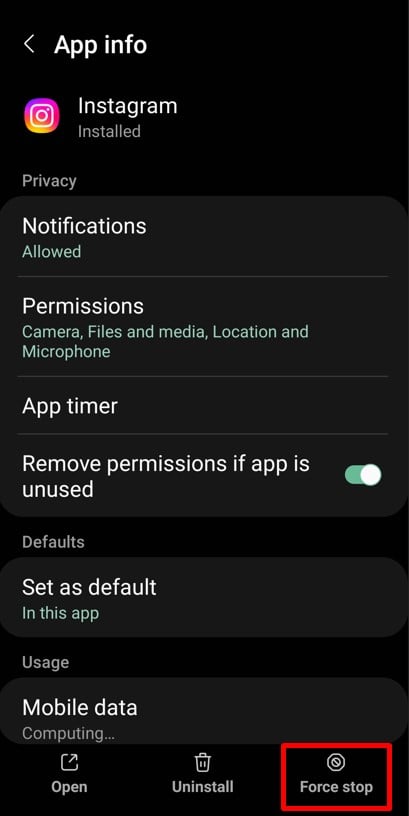
Android колдонуучулары үчүн Instagram колдонмосун мажбурлап токтотуу кадамдары:
- Баруу Орнотуулар Сиздин сүйлөшүүдө.
- Басыңыз колдонмо or Тиркемелер жана Instagram табыңыз.
- тандоо Мажбур токтотуу жана суралганда ырастоо.
- Instagram'ды кайра ачып, кайра аракет кылыңыз.
iPhone колдонуучулары үчүн Instagram тиркемесин мажбурлап токтотуу кадамдары:
- Колдонмону которгучту ачуу үчүн экрандын ылдый жагынан өйдө сүрүңүз (же эски моделдер үчүн үй баскычын эки жолу таптаңыз).
- Аны толугу менен жабуу үчүн Instagram колдонмосун өйдө сүрүңүз.
- Маселе чечилгенин көрүү үчүн Instagram'ды кайра ачыңыз.
Оңдоо: Instagram колдонмосун кайра орнотуңуз
Эгерде күч менен токтотуу иштебесе, колдонмону кайра орнотуу тереңирээк маселелерди чечет. Бул сизге Инстаграмдын эң акыркы версиясы менен жаңы баштоого мүмкүндүк берет.
Android колдонуучулары үчүн Instagram колдонмосун кайра орнотуу үчүн кадамдар:
- Баруу Google Play Store жана Instagram издөө.
- жапкыч орнотулганды алып салуу Колдонмону алып салуу.
- Орнотулгандан кийин таптаңыз орнотуу аны кайра жүктөп алуу үчүн.
- Каттоо маалыматтарыңыз менен кириңиз жана ката кеткендигин текшериңиз.
iPhone колдонуучулары үчүн Instagram колдонмосун кайра орнотуу үчүн кадамдар:
- Баруу Орнотуулар > Жалпы > iPhone сактагычы.
- Instagramга ылдый сыдырып, таптаңыз Колдонмону жок кылуу.
- Ач App Store жана Instagram издөө.
- жапкыч жүктөө аны кайра орнотуу үчүн. Кирип, маселенин чечилгенин көрүңүз.
Мажбурлап токтотуу эч кандай маалыматты жок кылбастан колдонмону жаңыртат, ал эми кайра орнотуу бузулган файлдарды тазалап, таза, жаңыртылган версиясын орнотот. Бул ыкмалар мүчүлүштүктөрдү эффективдүү чечет жана Instagram кайра үзгүлтүксүз иштешин камсыздайт.
Эгер мүчүлүштүктөр кайталана берсе, кабатыр болбоңуз – дагы аракет кылсаңыз болот. Келгиле, кийинки эскирген колдонмо маселелерин карап көрөлү!
Инстаграмда үстөмдүк кылыңыз 🔥
AI менен оңой эле Instagram өндүрүшүн жана ROIди жогорулатыңыз
АЗЫР АРАКЕТ КӨРҮҢҮЗ
4. Эскирген колдонмолорду колдонуу
Instagram'дын эскирген версиясын иштетүү ар кандай көйгөйлөрдү, анын ичинде бир нече сүрөттөрдү жайгаштыруу менен байланышкан көйгөйлөрдү жаратышы мүмкүн. Instagram мүчүлүштүктөрдү оңдоо, ишти жакшыртуу жана жаңы функцияларды киргизүү үчүн колдонмосун үзгүлтүксүз жаңыртып турат. Эгер сиз эски версияны колдонуп жатсаңыз, анда сиз маанилүү функцияларды колдон чыгарып жибериши мүмкүн.
Instagram'дын эски версиялары телефонуңуздагы акыркы тутум жаңыртуулары менен шайкеш келбеши мүмкүн. Ошондой эле аларда чечилбеген мүчүлүштүктөр болушу мүмкүн же бир постко бир нече сүрөт жүктөө мүмкүнчүлүгү сыяктуу жаңы функциялар колдоого алынбашы мүмкүн.
Оңдоо: Instagram колдонмосун жаңыртыңыз
Instagram жаңыртуу тез жана жөнөкөй. Муну түзмөгүңүздө кантип жасоо керек:
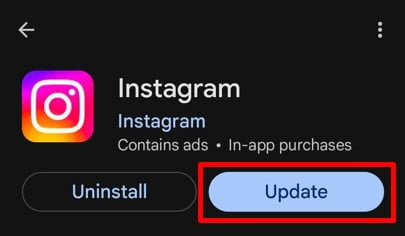
Android колдонуучулары үчүн Instagram колдонмосун жаңыртуу үчүн кадамдар:
- Ач Google Play Store Сиздин сүйлөшүүдө.
- Таптап меню жогорку сол бурчта сүрөтчө (үч горизонталдуу сызык).
- тандоо Менин колдонмолорум жана оюндарым менюсунан.
- Күтүүдөгү жаңыртуулары бар колдонмолордун тизмесинен Instagram издеңиз.
- жапкыч Update Instagram жанында.
- Жаңыртылгандан кийин, колдонмону ачып, сүрөттөрүңүздү кайра жайгаштырууга аракет кылыңыз.
Кыска жол: Instagram'ды түздөн-түз Play Дүкөндөн издеп, бар болсо "Жаңыртуу" баскычын таптаңыз.
iPhone колдонуучулары үчүн Instagram колдонмосун жаңыртуу үчүн кадамдар:
- Ач App Store Сиздин Женя.
- Каттоо эсебиңизди көрүү үчүн жогорку оң бурчтагы профилиңиздин сүрөтүн таптаңыз.
- Күтүүдөгү жаңыртуулары бар колдонмолордун тизмесине ылдый сыдырыңыз.
- Instagram табыңыз жана таптаңыз Update анын жанында.
- Маселе чечилгенин текшерүү үчүн жаңыртуудан кийин Instagram'ды ачыңыз.
Ыкчам кеңеш: Күйгүзүү Automatic өзгөрүүлөр Колдонмонун эң акыркы версиясын колдонуп жатканыңызды текшерүү үчүн түзмөгүңүздүн жөндөөлөрүнө өтүңүз.
Инстаграмды жаңыртуу, адатта, көпчүлүк маселелерди, анын ичинде бир нече сүрөттөрдү жайгаштыруу көйгөйлөрүн чечет. Жаңыртылгандан кийин, бардыгыңыз жылмакай тажрыйбадан ырахат алууга даярсыз. Эми, келгиле, дагы бир мүмкүн болгон себепти карап көрөлү: телефонуңузда сактагыч жетишсиз!
5. Телефондо өтө көп сактагыч
Телефонуңуздун сактагычы Instagram сыяктуу колдонмолордун оңой иштешинде чоң роль ойнойт. Түзмөгүңүз сүрөттөргө, видеолорго, колдонмолорго жана башка файлдарга жык толгондо, ал баарын, анын ичинде Instagram да жайлатат. Толук сактагыч колдонмонун бир нече сүрөттөрдү жүктөөсүнө тоскоол болот, анткени анда жүктөөлөрдү иштетүүгө же убактылуу сактоого орун жетишсиз.
Жүктөөлөр учурунда убактылуу файлдарды иштеп чыгуу жана сактоо үчүн Instagramга бош орун керек. Телефонуңуздун сактагычы дээрлик толуп калганда, колдонмо туура иштеши үчүн күрөшүп, мүчүлүштүктөргө же жүктөлбөй калууга алып келет.
Оңдоо: Телефон сактагычын тазалоо
Freeтелефонуңузда орун бошотуп, дүйнөнү өзгөртө аласыз. Муну кантип жасоо керек:
1. Керексиз файлдарды жок кылыңыз
- Сүрөттөрүңүздү жана видеолоруңузду карап чыгып, кайталанмаларды же сизге кереги жок болгондорду жок кылыңыз.
- Сиздин текшерүү жүктөмөлөр колдонулбаган файлдар үчүн папканы ачып, аларды тазалаңыз.
2. Колдонулбаган колдонмолорду чыгарып салыңыз
- Телефонуңузду ачыңыз Орнотуулар жана чабыттап Apps.
- Сиз колдонбой калган колдонмолорду аныктап, аларды чыгарып салыңыз free космоско.
3. Бир нече колдонмолор үчүн кэшти тазалоо
- Android үчүн: өтүңүз Орнотуулар > колдонмо > сактоочу жай жана тийгизүү Кэшти тазалоо.
- iPhone үчүн: кэштелген дайындарды тазалоо үчүн колдонмолорду жок кылыңыз жана кайра орнотуңуз.
4. Файлдарды булуттагы сактагычка өткөрүңүз
- Файлдарыңыздын камдык көчүрмөсүн сактоо жана аларды түзмөгүңүздөн алып салуу үчүн Google Drive, iCloud же Dropbox сыяктуу кызматтарды колдонуңуз. Бул маанилүү маалыматтарды жоготпостон сактайт.
5. Файлдарды SD картага жылдырыңыз
- Телефонуңуз SD карталарын колдосо, сүрөттөр, видеолор жана жүктөөлөр сыяктуу чоң файлдарды картага өткөрүңүз.
Телефонуңуздун сактагычын тазалоо Инстаграмды жакшыртып гана тим болбостон, түзмөгүңүздүн жалпы иштешин жакшыртат. Бир жолу сен free мейкиндик көп болсо, сиз жылмакай жүктөөлөрдү жана ылдамыраак колдонмону байкайсыз. Андан кийин, келгиле, маалыматты үнөмдөгүч орнотуулар көйгөйдү кантип жаратышы мүмкүн экенин карап көрөлү!
6. Маалыматты үнөмдөгүчтү колдонуу
Дайындарды үнөмдөө режими мобилдик дайындарды колдонууну азайтуу үчүн иштелип чыккан, бирок ал кээде Instagram сыяктуу туруктуу туташууну талап кылган колдонмолорго тоскоол болушу мүмкүн. Иштетилгенде, берилиштерди үнөмдөө режими фон процесстерин чектейт жана көп маалымат керектеген функцияларды чектейт. Бул Instagramга бир нече сүрөттөрдү жүктөөгө тоскоол болушу мүмкүн же процесстин кечигишине алып келиши мүмкүн.
Дайындарды үнөмдөгүч жүктөөлөрдүн жана жүктөөлөрдүн сапатын төмөндөтүү же ал тургай кээ бир колдонмо функцияларын тындыруу аркылуу өткөрүү жөндөмдүүлүгүн азайтат. Бул маалыматты сактоо үчүн сонун болгону менен, Instagram'дын жүктөөлөрдү башкаруу мүмкүнчүлүгүнө тоскоол болушу мүмкүн, айрыкча бир постто бир нече сүрөттөр менен иштөөдө.
Түзөтүү: Дайындарды үнөмдөө режимин өчүрүңүз
Телефонуңузда жана Instagram ичинде маалыматты үнөмдөө режимин кантип өчүрүү керек:
1. Телефонуңуздагы Дайындарды үнөмдөгүчтү өчүрүңүз
Бул Instagram иштеши үчүн жетиштүү маалыматка ээ болушун камсыздоонун биринчи кадамы.
Androidдеги Дайындарды үнөмдөгүчтү өчүрүү үчүн кадамдар:
- ачык Орнотуулар жана бар Тармак жана Интернет or Соолуган.
- жапкыч Маалыматтарды колдонуу.
- тандоо Дайындарды сактагычтын жана аны өчүрүү.
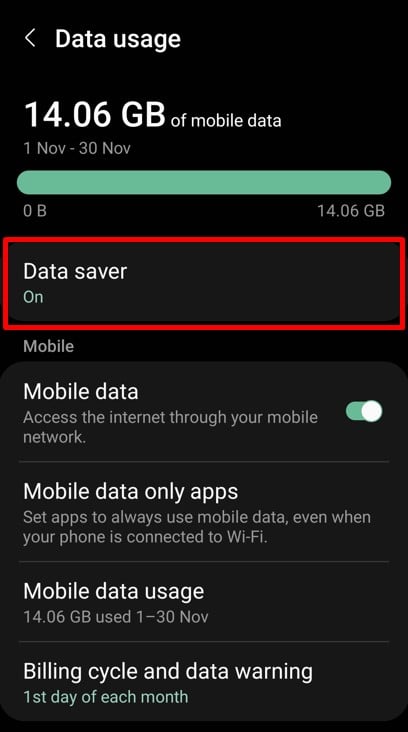
iPhone'догу маалымат үнөмдөгүчтү өчүрүү үчүн кадамдар:
- Баруу Орнотуулар.
- жапкыч Уюлдук > Уюлдук маалымат параметрлери.
- Өчүрүү Төмөн маалымат режими.
2. Инстаграмдагы маалымат үнөмдөгүчтү өчүрүңүз
Инстаграмда маалыматты үнөмдөөчү өзүнүн өзгөчөлүгү бар, аны өчүрүшүңүз керек.
- Ач Instagram колдонмо жана профилиңизге өтүңүз.
- Таптап горизонталдуу үч сызык менюну ачуу үчүн жогорку оң бурчта.
- Ылдый жылдырып, барыңыз Маалыматтарды колдонуу жана медиа сапаты.
- Өчүрүү / өчүрүү Дайындарды үнөмдөгүч.
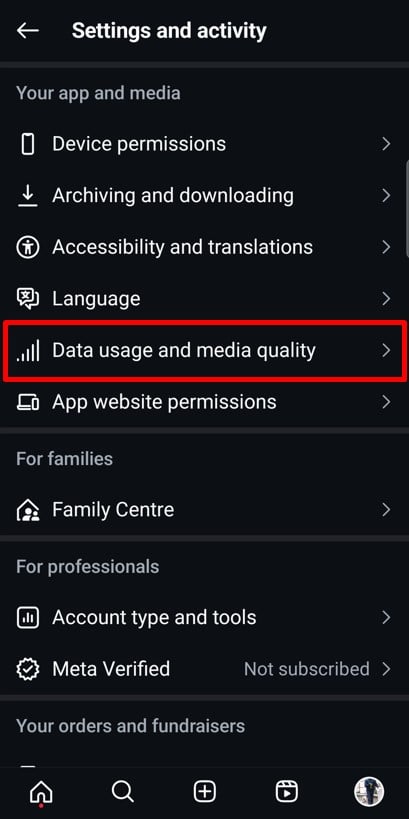
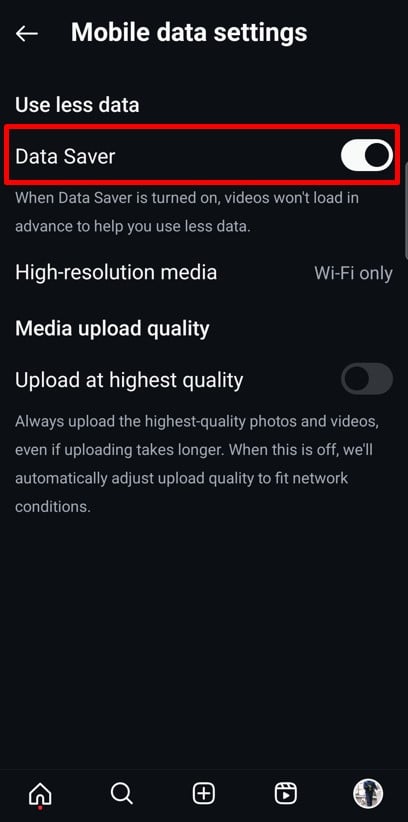
Телефонуңуздагы жана Instagram ичиндеги маалыматты үнөмдөө режимин өчүрүү менен, сиз колдонмого анын туура иштеши үчүн керектүү ресурстарды берип жатасыз. Өчүрүлгөндөн кийин, жүктөөлөрүңүз бир калыпта иштеши керек. Андан кийин, келгиле, сүрөттөрдү жүктөөнүн туура ыкмасын колдонуу кандайча чоң өзгөрүү болоору жөнүндө сүйлөшөлү!
7. Бир нече сүрөттөрдү тандоо үчүн туура опцияны колдонбоо
Кээде маселе Инстаграмда эмес, сүрөттөрүңүздү тандоодо болот. Инстаграмда бир постко бир нече сүрөттөрдү жүктөө үчүн атайын функция бар, бирок аны туура колдонбосоңуз, постуңуз иштебей калышы мүмкүн. Кабатыр болбоңуз – бул оңой оңдоо!
Instagram'дын "Бир нечесин тандоо" опциясы колдонмо бардык сүрөттөрүңүздү бир пост катары иштетип, жүктөөсүн камсыздайт. Бул кадамды өткөрүп жиберүү же туура ыкманы колдонбоо бир гана сүрөттүн жүктөлүшүнө же жүктөө толугу менен ишке ашпай калышына алып келиши мүмкүн.
Түзөтүү: Бир нече сүрөттөрдү жүктөө үчүн туура параметрлерди колдонуңуз
Бул жерде сиз сүрөттөрүңүздү туура тандап жана жүктөп жатканыңызды камсыз кылуу үчүн жөнөкөй көрсөтмө:
1. "Бир нече тандоо" опциясын колдонуңуз
- Инстаграмды ачып, басыңыз плюс (+) жаңы пост түзүү үчүн баскычты басыңыз.
- тандоо кызмат жолдордон.
- Таптап Бир нече тандаңыз биринчи сүрөтүңүздүн ылдыйкы оң бурчундагы сөлөкөтүн (кабатталган эки чарчы).
- чейин тандаңыз 20 сүрөт же видео ар бирин таптап. Сандар жүктөлүп берилүү тартибин көрсөтүү үчүн пайда болот.
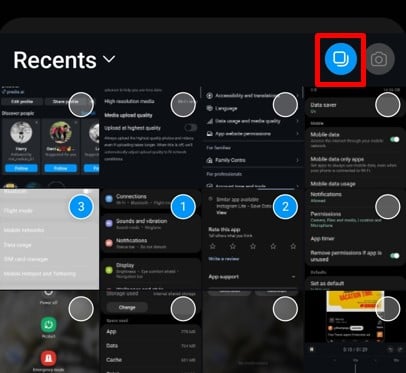
2. Тандоо режимин жандыруу үчүн көпкө басыңыз
Эгер "Бир нече тандоо" опциясын табуу кыйынга турса, муну байкап көрүңүз:
- Галереяңыздагы биринчи сүрөттү басып туруңуз.
- Бул тандоо режимин иштетип, бир нече сүрөттөрдү тандоого мүмкүндүк берет.
Туура тандоо ыкмасын колдонуу сүрөттөрүңүздүн бир пост катары үзгүлтүксүз жүктөлүшүн камсыздайт. Бул функцияны өздөштүргөндөн кийин, Instagramда бир нече сүрөттөрдү бөлүшүү желге айланат. Эми Instagram үзгүлтүккө учураганда эмне кылуу керектигин карап көрөлү!
Колдонуу оңой болгон ыңгайлаштырылган каруселдер менен постторуңузду өркүндөтүңүз Predis.aiInstagram Carousel Maker.
8. Instagram үзгүлтүккө учурашы
Кээде маселе телефонуңузда же байланышыңызда эмес – бул Instagram өзү. Instagram өчүрүүлөр сейрек кездешет, бирок алар болот. Үчүк учурунда платформа жүктөй албай кыйналышы мүмкүн, функциялар иштебей калышы мүмкүн жана бир нече сүрөттөрдү жүктөө таптакыр иштебей калышы мүмкүн. Эгер баары жакшы болуп көрүнсө, Instagram иштебей калганын текшерүү керек.
Өчүк колдонуучуларга глобалдык же региондук таасирин тийгизиши мүмкүн. Сиз төмөнкүдөй маселелерди байкай аласыз:
- Посттор жүктөлбөй жатат.
- Окуялар жүктөлбөй жатат.
- колдонмо freezing же ката билдирүүлөрүн көрсөтүү.
Бул көйгөйлөр пайда болсо жана интернет байланышыңыз туруктуу болсо, Instagram убактылуу иштебей калышы мүмкүн.
Оңдоо: Instagram иштебей калганын текшериңиз
Instagram үзгүлтүккө учурап жатканын кантип тастыктоо керек:
1. DownDetector же Окшош куралдарды колдонуңуз
- DownDetector.com сайтына баш багыңыз же Google'дан "Инстаграм иштебей калдыбы" деп издеңиз.
- Бул веб-сайттар колдонуучулардын пикирине негизделген үзгүлтүккө учуроолор боюнча реалдуу убакыт режиминдеги каталарды көзөмөлдөө отчетторун берет.
2. Instagram'дын расмий каналдарын текшериңиз
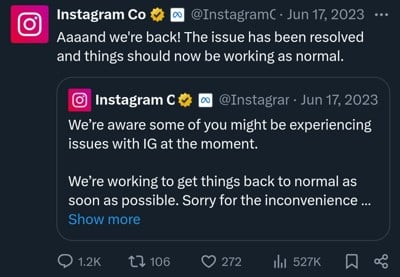
- Инстаграмдын расмий X аккаунтуна (@InstagramComms) баш багып, учурдагы маселелер же иштебей турган убакыттар боюнча жаңыртууларды алыңыз.
- Жарыялар жана болжолдуу чечилиш убакыттары үчүн аларды ээрчиңиз.
3. Айланайын
- Досторуңуз же үй-бүлөңүз менен текшерип, алар да ушундай көйгөйлөргө туш болуп жатканын текшериңиз.
- Башкалар көйгөйлөргө туш болсо, анда ал үзгүлтүккө учурашы мүмкүн.
4. Wait It Out
- Тилекке каршы, эгер ал үзгүлтүккө учураса, күтүүдөн башка эч нерсе кыла албайсыз. Instagram адатта бул маселелерди тез чечет.
Instagram үзгүлтүктөрү капалантат, бирок алар көбүнчө кыска убакыттын ичинде чечилет. Статусту текшерүү жана чыдамдуулук менен күтүү менен, сиз кыска убакыттын ичинде бир нече сүрөттөрдү жарыялоого кайтып келесиз. Андан кийин, дагы бир мүмкүн болгон тоскоолдукту карап көрөлү: Instagram көрсөтмөлөрүнө баш ийбеген сүрөттөрдү жүктөө.
9. Instagram эрежелерин бузган сүрөттөр
Instagram платформанын коопсуз жана бардыгы үчүн жагымдуу болушун камсыз кылуу үчүн катуу жамааттык көрсөтмөлөргө ээ. Эгер сүрөттөрүңүз бул көрсөтмөлөрдү бузса, Instagram аларды бөгөттөп же жүктөй албай калышы мүмкүн. Бул бир постко бир нече сүрөттөрдү жайгаштыра албай жатканыңыздын себептеринин бири болушу мүмкүн.
Instagram анын саясатын бузган мазмунду жүктөөлөрдү сканерлөө үчүн өркүндөтүлгөн алгоритмдерди колдонот. Ачык материал болобу, автордук укук менен корголгон сүрөттөр болобу же адепсиз темалар болобу, Instagram өзүнүн платформасын сактайт. free зыяндуу же орунсуз мазмун. Эгерде сиздин постуңузда талапка жооп бербеген нерселер камтылса, Instagram аны өз жолунда токтотушу мүмкүн.
Оңдоо: Жүктөп жаткан сүрөтүңүздү текшериңиз
Жүктөп берүүдөн мурун сүрөттөрүңүз Instagram коомдоштук эрежелерине ылайык келээрин текшериңиз.
1. Инстаграмдын көрсөтмөлөрүн карап чыгыңыз
- Инстаграм менен таанышыңыз жамааттык жолдомолор эмне уруксат экенин билүү үчүн.
- Орунсуз же зыяндуу деп белгилениши мүмкүн болгон нерселерди жарыялоодон алыс болуңуз.
2. Мазмунга ээлик кылууну текшериңиз
- Жүктөлүп жаткан сүрөттөрүңүз сизге таандык экенин же аларды бөлүшүүгө уруксатыңыз бар экенин текшериңиз.
- Суу белгилери же логотиптери бар сүрөттөрдү жүктөөгө укугуңуз болмоюнча, жүктөөдөн качыңыз.
3. Бузуучу сүрөттөрдү түзөтүңүз же алмаштырыңыз
- Сүрөт шектүү көрүнсө, аны ылайыктуураак сүрөт менен алмаштырыңыз.
- Текст же символдор сыяктуу көрсөтмөлөрдү бузган элементтерди алып салуу үчүн сүрөттү түзөтүңүз.
4. Instagram'дын камтылган функцияларын колдонуңуз
- Instagram сүрөттөрүңүздү жарыялоодон мурун тууралоо үчүн чыпкалар жана кесүү сыяктуу куралдарды сунуштайт.
- Сүрөттөрүңүздү тактоо жана Instagram стандарттарына туура келүү үчүн бул куралдарды колдонуңуз.
Сүрөттөрүңүздүн Инстаграмдын көрсөтмөлөрүнө жооп беришин камсыздоо менен, сиз жүктөө маселелерин алдын ала аласыз жана постторуңуздун эч кандай катасыз жандырылышын камсыздай аласыз. Сүрөттөрүңүз таза жана шайкеш болсо, көйгөй башка жерде болушу мүмкүн. Келгиле, бузулган медиа файлдар кантип жүктөө көйгөйлөрүнө алып келиши мүмкүн экендиги жөнүндө сүйлөшөлү!
10. Бузулган медиа файлдары
Эгер сүрөттөрүңүз жүктөөдөн баш тартса, бузулган файлдар күнөөлүү болушу мүмкүн. Бузулган медиа файлдары бузулган же туура эмес форматталган, аларды Instagram сыяктуу колдонмолор окубай турган файлдар. Бул үзгүлтүккө учураган жүктөөлөр, туура эмес которуулар же колдоого алынбаган файл форматтары сыяктуу ар кандай себептерден улам болушу мүмкүн. Бир нече сүрөттөрдү жайгаштырууга аракет кылып жатканыңызда, бир бузулган файл да бүт процессти үзгүлтүккө учуратышы мүмкүн.
Инстаграмга жүктөөлөрдү иштетүү үчүн таза жана туура форматталган файлдар керек. Бузулган сүрөт же видео Instagramга жүктөөнү токтотууга же ката билдирүүсүн көрсөтүүгө алып келиши мүмкүн. Эски камералардагы же түзөтүү куралдары сыяктуу колдоого алынбаган файл түрлөрү да көйгөйлөргө алып келиши мүмкүн.
Түзөтүү: Стандарттык форматтагы файл түрлөрүн колдонуңуз
Бул жерде сиз бузулган медиа файлдар менен көйгөйдү кантип аныктап, оңдой аласыз:
1. Файл форматын текшериңиз
- Instagram сыяктуу жалпы файл түрлөрүн колдойт JPEG, PNG жана MP4.
- BMP же TIFF сыяктуу анча кеңири тараган же эскирген форматтарды колдонуудан качыңыз, анткени алар туура жүктөлбөй калышы мүмкүн.
2. Файлды кайра сактаңыз
- Сүрөттү сүрөт редакторунда ачып, колдоого алынган форматта жаңы файл катары сактаңыз.
- Бул процесс көбүнчө майда файл бузулушун оңдойт.
3. Чоң файлдарды кысуу
- Чоң сүрөт же видео файлдар кээде жүктөлбөй калышы мүмкүн. Файлдын көлөмүн сапатын жоготпостон азайтуу үчүн компрессордук куралды колдонуңуз.
4. Файлды кайра жүктөө же кайра өткөрүп берүү
- Сүрөт интернеттен жүктөлүп алынган болсо же башка түзмөктөн которулса, аны кайра жүктөп же өткөрүп көрүңүз.
- Файлга зыян келтирбөө үчүн процесс үзгүлтүккө учурабагандыгын текшериңиз.
5. Файлды сынап көрүңүз
- Сүрөттү же видеону башка түзмөктө же колдонмодо ачып, анын иштешин текшериңиз.
- Эгер файл башка жерде ачылбаса, ал бузулуп калган жана аны алмаштыруу керек.
JPEG жана PNG сыяктуу стандарттык форматтар Instagram үчүн оптималдаштырылган жана жылмакай жүктөөлөрдү камсыз кылат. Бул файлдардын түрлөрүн кармануу жана ашыкча кыйынчылыктарды болтурбоо менен, сиз жүктөө каталарын азайтып, убакытты үнөмдөйсүз.
Эмне издөө керектигин билгенден кийин бузулган медиа файлдарды оңдоо оңой. Эгер бардык файлдарыңыз текшерилип, жүктөөлөр дагы эле ишке ашпай жатса, колдонмонун уруксаттары кийинки изилдөө чөйрөсү болушу мүмкүн – келгиле, ушуга токтололу!
Инстаграмда өзгөчөлөнүңүз AI мазмуну менен 🌟
11. Колдонмо уруксаттары иштетилген эмес
Instagram туура иштеши үчүн белгилүү бир уруксаттар керек экенин билесизби? Телефонуңуздун сүрөттөрүнө, сактагычына же башка ресурстарына жеткисиз, колдонмо сүрөттөрдү жүктөй албайт же толук иштей албайт. Эгер бир нече сүрөттөрдү жайгаштыра албасаңыз, бул талап кылынган уруксаттар берилбегендиктен болушу мүмкүн.
Уруксаттар Instagramга сүрөттөрүңүзгө, видеолоруңузга жана камераңызга кирүү мүмкүнчүлүгүн берет. Алар ошондой эле колдонмого жүктөөлөр үчүн убактылуу маалыматтарды сактоого мүмкүнчүлүк берет. Бул уруксаттар өчүрүлгөн болсо, Instagram сиздин мазмунду жүктөө үчүн керектүү мүмкүнчүлүккө ээ болбойт.
Түзөтүү: Түзмөктүн жөндөөлөрүнөн Instagram үчүн уруксаттарды жаңыртыңыз
Бул жерде сиздин түзмөгүңүздө Instagram'дын уруксаттарын кантип текшерип, жаңыртуу керек:
Android колдонуучулар үчүн:
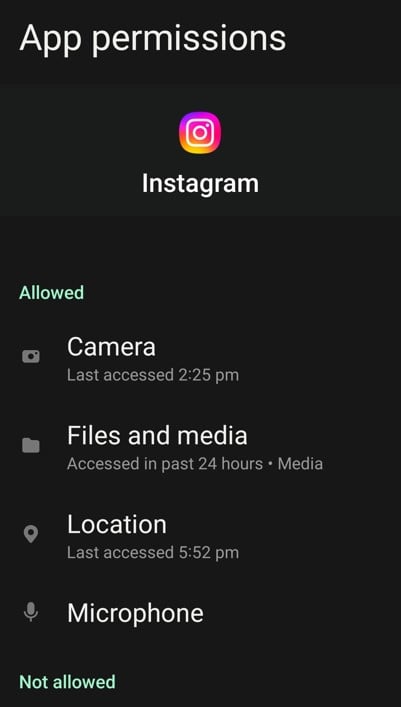
- Телефонуңузду ачыңыз Орнотуулар жана чабыттап Колдонмолор же Тиркемелер.
- Тизмени сыдырып, басыңыз Instagram.
- тандоо Уруксаттар.
- сыяктуу уруксаттарды камсыз кылуу Сактагыч, Камера жана Сүрөттөр/Медиа иштетилген.
- Эгер кандайдыр бир уруксаттар өчүрүлгөн болсо, аларды күйгүзүңүз.
iPhone колдонуучулары үчүн:
- ачык Орнотуулар жана табуу үчүн ылдый жылдырыңыз Instagram.
- Анын уруксаттарын көрүү үчүн Instagramга таптаңыз.
- сыяктуу параметрлерди камсыз кылуу Сүрөттөр, камера жана микрофон күйгүзүлөт.
- Сүрөттөр үчүн, тандаңыз бардык сүрөттөр Инстаграмга толук галереяңызга мүмкүнчүлүк берүү.
Орнотуу учурунда кокусунан уруксаттар четке кагылышы же колдонмо жаңыртуулары менен өчүрүлүшү мүмкүн. Кээде купуялык жөндөөлөрү же коопсуздук колдонмолору да сизге эскертпестен уруксаттарды бөгөттөп коюшу мүмкүн.
Туура уруксаттарды иштетүү Инстаграмда үзгүлтүксүз иштеши үчүн керектүү нерселердин бардыгын камсыздайт. Уруксаттар жаңыртылгандан кийин, сиз эч кандай кыйынчылыксыз бир нече сүрөттөрдү жайгаштыра аласыз. Эгер сиз уруксаттарды текшерип, маселе чечилбесе, келгиле, кийинки мүмкүн болгон себепти изилдеп көрөлү – Instagramга жүктөөлөрүңүздү иштетүүгө жетиштүү убакыт берүү!
12. Инстаграмга жүктөөлөрдү иштетүү үчүн убакыт бербөө
Чынын айтсак, кээде көйгөй телефонуңузда, колдонмоңузда, жада калса Instagramда эмес – бул сизде! Инстаграмга бир нече сүрөттөрдү жайгаштыруу күтүлгөндөн бир аз көбүрөөк убакытты талап кылышы мүмкүн, өзгөчө, эгер колдонмо көп маалыматты иштетип жатса же сервердин трафиги жогору болсо. Бирок шашылыш иш кылсаңыз, ого бетер кыйынчылык жаратышы мүмкүн.
Instagram жүктөөлөр көп убакытты талап кылат, айрыкча чоң файлдар же бир нече сүрөттөр. Жүктөө процессин тынымсыз жаңылоо, жокко чыгаруу же кайра баштоо иш жүзүндө иштин дагы басаңдашы мүмкүн. Шашылбай, Instagram өз ишин кылсын.
Инстаграмга бир нече сүрөттөрдү жайгаштыруунун артыкчылыктары
Instagramга бир нече сүрөттөрдү жайгаштыруу жөн гана өзгөчөлүк эмес; бул сиздин Instagram маркетингиңиз үчүн оюн өзгөрткүч. Жеке көз ирмемдериңизди бөлүшүп жатасызбы же бизнесиңизди маркетинг кылып жатасызбы, бул жерде сиз бул функцияны максималдуу түрдө колдонуунун негизги себептери:
1. Сүрөттү эмес, окуяны бөлүшүңүз
Кээде окуяны толук жеткирүү үчүн бир сүрөт жетишсиз. Бир нече сүрөттөр саякат күндөлүгү болобу, туулган күндү майрамдообу же өзгөчө окуя болобу, баянды түзүүгө мүмкүндүк берет. Бул функция аудиторияңызга тажрыйбаңыз менен тереңирээк байланышууга жардам берет.
2. Ар түрдүү мазмун түрлөрү үчүн идеалдуу
Стилдердин аралашмасы жагабы? Бир нече сүрөттөр ачык кадрларды, профессионалдуу түзөтүүлөрдү же креативдүү графиканы бир постто бириктирүүгө мүмкүндүк берет. Бул ийкемдүүлүк аудиториянын ар кандай каалоолорун канааттандыруу үчүн идеалдуу.
3. Жемиңизди таза кармаңыз
Бир нече жалгыз сүрөттөрдү жайгаштыруунун ордуна, карусель баарын бир тыкан постко топтойт. Бул каналыңызды визуалдык түрдө иретке келтирип, бөлүшкүңүз келген нерселердин бардыгын көрсөтөт.
4. Кызыктуулукту жогорулатуу
Каруселдер колдонуучуларды ар бир сүрөттү карап чыгууга чакырып, постуңузга сарпталган убакытты көбөйтөт. Бул өз ара аракеттенүү сиздин катышуу деңгээлиңизди жогорулатып, мазмунуңузду башкаларга көрүүгө мүмкүнчүлүк берет.
5. Жакшыртылган аңгеме
Этап-этабы менен жетектемелерден баштап трансформацияга чейинки жана кийинчерээк бир нече сүрөттөр мазмунуңузду оңой ээрчий тургандай кылып бөлүштүрүүгө мүмкүндүк берет. Бул постторуңузга тереңдик жана структура кошуу үчүн эң сонун курал.
6. Ачылууга көбүрөөк мүмкүнчүлүктөр менен көбүрөөк мүмкүнчүлүк
Инстаграмдын алгоритми ар кандай колдонуучуларга каруселден жеке слайддарды көрсөтө алат. Бул сиздин мазмунуңуздун каналдарда жана Изилдөө бетинде көрүнүү үчүн бир нече мүмкүнчүлүктөрү бар дегенди билдирет, бул сиздин жеткиликтүүлүгүңүздү жогорулатат.
7. Кереметтүү көп тараптуулук
Бир нече сүрөт посттору мазмундун бардык түрүнө ылайыктуу. Үйрөткүчтөрдү, рецепттерди же продукциянын чоо-жайын бөлүшүп жатасызбы, карусель билдирүүңүздү жеткирүүнүн динамикалык жолун сунуштайт.
8. Продукцияларды же кызматтарды көрсөтүү
Бизнес үчүн карусель маркетинг алтын кени болуп саналат. Өнүмдүн өзгөчөлүктөрүн баса белгилеп, бир нече бурчтарды көрсөтүңүз же кызматтарыңызды көрсөткөн серияларды түзүңүз. Бул аудиторияңызга сунуштарыңызды жакшыраак түшүнүүгө жардам берет.
9. Колдонуучунун өз ара аракеттенүүсүн кубаттайт
Каруселдер учкундарды тартуу үчүн идеалдуу. Жолдоочуларыңыздан сүйүктүү сүрөттөрүн серпип жана комментарийлерин сураңыз же ар бир сүрөттүн артындагы окуяны болжолдоого үндөңүз. Өз ара аракеттенүү көрүү мүмкүнчүлүгүн жогорулатат жана аудиторияңыз менен бекем байланышты түзөт.
10. Толук маалымат үчүн орун
Бир сүрөт жетишсиз болгондо, бир нече посттор бардык деталдарды камтууга орун берет. Аудиторияңызды таң калтырбай, кошумча бурчтарды, чоңойтулган кадрларды же кошумча визуалдарды бөлүшүңүз.
Instagram'дын бир нече сүрөт мүмкүнчүлүгүн максималдуу түрдө пайдалануу мазмун оюнуңузду жогорулатып, аудиторияңызды жакшыраак тартууга жардам берет. Эми, келгиле, үйрөнгөнүбүздүн баарын тез жыйынтык менен жыйынтыктайлы!
жыйынтыктоо
Азырынча сиз Инстаграмга эмне үчүн бир нече сүрөттөрдү жайгаштыра албай жатканыңызды жана андан да маанилүүсү, аны кантип оңдоону так түшүнүшүңүз керек. Колдонмонун кэшин тазалоо же уруксаттарды жаңыртуу сыяктуу жөнөкөй чечимдерден баштап, колдонмолордогу мүчүлүштүктөр же Instagram үзгүлтүктөрү сыяктуу татаалыраак маселелерди чечүүгө чейин, ар дайым ишти өз нугуна түшүрүүнүн жолу бар.
Эсиңизде болсун, кээ бир маселелер сиздин көзөмөлүңүздөн тышкары болушу мүмкүн, мисалы, Instagram серверинин көйгөйлөрү. Мындай учурларда сабырдуулук маанилүү. Сиз ар дайым колдонмо аркылуу маселени билдирип, Instagram аны чечкенче күтө аласыз.
Instagram'дын бир нече сүрөт мүмкүнчүлүгүн максималдуу түрдө пайдалануу социалдык медиа стратегияңызды өзгөртө алат. Бул жөн эле сүрөттөрдү жүктөө эмес, кызыктуу, интерактивдүү постторду түзүү, алар окуяны айтып, катышууну күчөтүп, чыгармачылыгыңызды көрсөтөт.
Эгер сиз мазмундук оюнуңузду кийинки деңгээлге көтөргүңүз келсе, аракет кылсаңыз болот Predis.ai. Бул революциялык курал менен сиз кызыктуу постторду иштеп чыга аласыз, социалдык медиа каналдарыңызды башкара аласыз жана онлайн бар экениңизди жакшырта аласыз – бардыгын бир нече чыкылдатуу менен. Бүгүн катталуу!
Көп берилүүчү суроолор
1. Эмне үчүн мен Instagramга бир нече сүрөт жүктөй албайм?
Интернет байланышы начар, колдонмонун эскирген версиялары, колдонмолордогу мүчүлүштүктөр же сүрөттөрдүн өзүнө байланыштуу көйгөйлөр сыяктуу бир нече себептер болушу мүмкүн. Бул блогдо келтирилген себептерди текшерип, маселени чечүү үчүн сунушталган оңдоолорду колдонуп көрүңүз.
2. Бир Instagram постуна канча сүрөт жүктөй алам?
Бир карусель постуна 20га чейин сүрөт же видео жүктөй аласыз. Бул Instagram'дын бир нече сүрөт жүктөө үчүн учурдагы чеги.
3. Эмне үчүн менин сүрөттөрүмдө "Бир нече тандоо" параметри көрүнбөй жатат?
"Бир нече тандоо" опциясы көрүнбөсө, Instagram'дын акыркы версиясын колдонуп жатканыңызды текшериңиз. Галереяңыздагы биринчи сүрөттү көпкө басып көрүңүз, анткени бул дагы көп сүрөт тандоо режимин иштетет.
4. Бир нече сүрөт жүктөөдө ар бир сүрөттү өзүнчө түзөтө аламбы?
Ооба, Instagram каруселдеги ар бир сүрөттү өзүнчө түзөтүүгө мүмкүнчүлүк берет. Ар кандай чыпкаларды колдонуп, жарыктыгын тууралап, ар бир сүрөткө жарыялоодон мурун өзгөртүү киргизе аласыз.
5. Каруселдеги бир сүрөт Instagram эрежелерин бузса эмне болот?
Эгерде бир эле сүрөт Instagram коомдоштук эрежелерин бузса, пост толугу менен жүктөлбөй калышы мүмкүн. Кайра аракет кылуудан мурун ар бир сүрөттү карап чыгып, анын Instagram эрежелерине ылайык келерин текшериңиз.
6. Instagram Stories'ге бир нече сүрөттөрдү жайгаштырсам болобу?
Абсолюттук! Сиз бир нече сүрөттөрдү тандап, аларды өзүнчө окуялар катары жүктөй аласыз же бир окуя үчүн коллаж түзүү үчүн "Макетинг" функциясын колдонсоңуз болот.
7. Эмне үчүн менин карусель постторум жүктөөгө ушунчалык көп убакытты талап кылат?
Бир нече сүрөттөрдү жүктөө, айрыкча файлдар чоң болсо же интернет байланышыңыз жай болсо, көбүрөөк иштетүү убактысын талап кылат. Тезирээк жүктөө үчүн файлдын өлчөмүн кичирейтип же туруктуу Wi-Fi туташуусуна которулуп көрүңүз.
8. Карусель постуна музыка кошо аламбы?
Ооба, Instagram азыр каруселдеги постторуңузга музыка жана түзөтүүлөрдү кошууга мүмкүнчүлүк берет. Каруселдерди ого бетер кызыктуу жана жагымдуу кылуу.
9. Сүрөт жүктөйүн десем, эмне үчүн Instagram бузулуп калат?
Кырсыктарга колдонмо мүчүлүштүктөрү, сактагычтын аздыгы же бузулган файлдар себеп болушу мүмкүн. Колдонмонун кэшин тазалап, колдонмону жаңыртып көрүңүз же freeкөйгөйдү чечүү үчүн телефондун сактагычын толтуруңуз.
10. Эгерде оңдоолордун бири да иштебесе, эмне кылышым керек?
Эч нерсе иштебесе, маселени Instagram аркылуу билдириңиз жардам бөлүм. барыңыз Орнотуулар > Жардам > Көйгөйдү билдириңиз жана маселеңизди түшүндүрүңүз. Instagram командасы муну карап чыгып, колдоо көрсөтөт.
Дагы суроолоруңуз барбы? Биз бөлүшкөн оңдоолорду изилдөөдөн тартынбаңыз же жаңы куралдарды сынап көрүңүз Predis.ai Instagram тажрыйбаңызды жөнөкөйлөтүү үчүн. Эң кыйынчылыксыз түзүүнү баштаңыз жана социалдык медиа оюнуңузду кийинки деңгээлге көтөрүңүз!