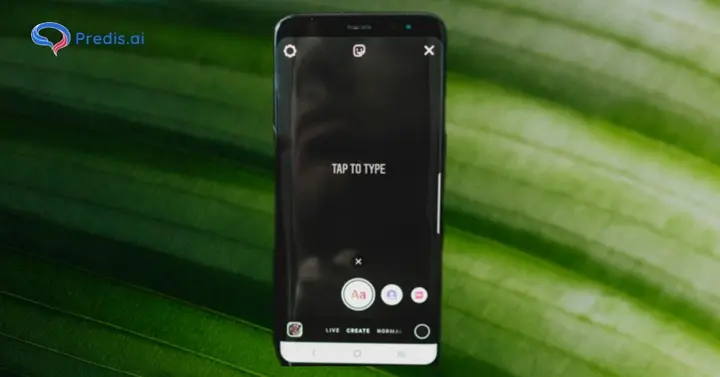
ашуун менен 500 миллион 2025-жылы күнүмдүк активдүү колдонуучулар, Instagram биздин санариптик жашообуздагы күч болуп кала берет. Достор менен байланышта болуудан баштап, жаңы тренддерди жана бизнести табууга чейин, бул биз күн сайын кайрыла турган колдонмо. Инстаграм мазмунду бөлүшүү, байланышуу жана керектөө ыкмасына таасир этет деп айтууга болот.
Бирок, ушунчалык көп иш-аракет менен тоютуңуз кээде өтө оор сезилиши мүмкүн. Ошондуктан Инстаграмдагы кимдир бирөөнүн окуясынын үнүн басуу же ачуу сыяктуу функциялар оюнду өзгөртөт. Алар сизге тажрыйбаңызды өзгөртүүгө жана эң маанилүү болгон мазмунга көңүл бурууга күч берет.
Белгилүү бир жаңыртуулардан тыныгууну кааласаңыз же кимдир бирөөнүн өткөрүп жиберген окуялары менен кайра байланышууну каалайсызбы, бул өзгөчөлүк абдан маанилүү. Бул блогдо биз сизге Инстаграмдагы окуялардын үнүн басуу жана ачуу боюнча кадам-кадам жетектейбиз, андыктан сиз өз ара аракеттериңизди толук көзөмөлдөп, ылайыкташтырылган каналдан ырахат ала аласыз. Баштайлы!
Эмне үчүн Инстаграмдагы окуялардын үнүн басуу же ачуу?
Instagram Stories көптөгөн колдонуучулар үчүн күнүмдүк негизги нерсе болуп калды жарым миллиард адамдар күн сайын Stories колдонуп жатышат. Instagram окуялары - бул досторуңуз, бренддериңиз жана таасир эткендериңизден кабардар болуунун эң сонун жолу.
Бирок, чынчыл бололу – кээде, сиз белгилүү бир жаңыртуулардан тыныгууну каалайсыз. Ошол жерде үнсүз өзгөчөлүк жардамга келет. Бул сизге эч кимге жазылбастан, каналыңызды көзөмөлдөөгө мүмкүндүк берет. Өтө көп жаңыртууларга толуп жатасызбы же жөн гана кимдир бирөөнүн окуяларын тындырууга муктажсызбы, үнүн басуу эң сонун чечим.
Оодаруу жагында, окуяларды өчүрүү өткөрүп жиберген мазмун менен кайра байланышууга жардам берет. Мүмкүн, сиз кимдир бирөөнүн үнүн убактылуу өчүрдүңүз жана эми анын жаңыртууларынан кабардар болгуңуз келет. Же, балким, сиз кокусунан окуянын үнүн өчүрүп, эмне үчүн ал көрүнбөй жатканын ойлонуп жаткандырсыз. Үндү өчүрүү маанилүү постторду өткөрүп жибербөөнү камсыздайт.
Анда эмне үчүн окуялардын үнүн басышыңыз керек? Жооп жөнөкөй: Персоналдаштыруу. Инстаграммдын баары сизге резонанс жараткан каналды түзүү. Окуялардын үнүн басуу ызы-чууларды азайтууга жардам берет, ал эми үнүн чыгаруу сизди кызыктырган адамдар жана темалар менен байланышта болууга жардам берет. Мунун баары тең салмактуулук жөнүндө!
Эми эмне үчүн Окуялардын үнүн басуу жана ачуу Инстаграмдагы тажрыйбаңызды жакшыртаарын изилдеп чыккандан кийин, келгиле, кадамдарды карап көрөлү. Инстаграмдагы окуянын үнүн кантип оңой өчүрө аларыңызды кийинки бөлүмдө карап көрөлү.

Инстаграмдагы окуяларды кантип өчүрүү керек?
Кээде кимдир-бирөөнүн жазылуусун токтотпостон, айрым окуялардан тыныгуу керек болот. Бул жерде "Үнсүз" функциясы жардамга келет. Окуялардын үнүн өчүрүү сизге керектүү нерселерди сактап, каналыңызды тазалоого мүмкүндүк беретlite. Мына, сен муну кантип кыла алабыз деген:
- Үнсүз кылгыңыз келген окуяны табыңыз: Инстаграмды ачып, үнүн өчүргүңүз келген Окуяны табуу үчүн үй экраныңыздын жогору жагындагы Story түрмөгүңүздү сыдырыңыз.
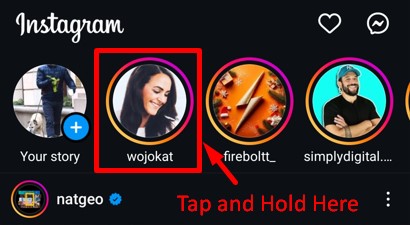
- Алардын профилинин сүрөтүн узакка басуу: Меню пайда болгуча Окуя түрмөгүндө алардын профиль сүрөтүн басып туруңуз. Сиз опцияны көрөсүз көп сүйлөбөгөн.
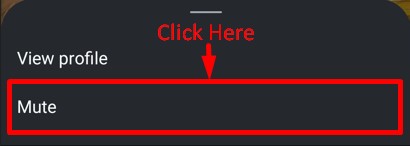
- Эмненин үнүн басууну тандаңызТандоо Окуялардын үнүн өчүрүү эгер сиз алардын окуяларын жашыргыңыз келсе. Эгер сиз алардын билдирүүлөрүнүн үнүн басууну кааласаңыз, тандаңыз Окуялардын жана посттордун үнүн басуу.
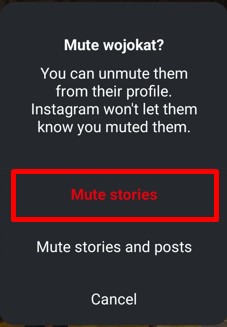
Дал ушул! Үнү өчүрүлгөндөн кийин, алардын окуялары аңгеме түрмөгүңүздүн аягына жылдырып, автоматтык түрдө ойнотулбайт.
Эми сиз Окуялардын үнүн кантип өчүрүүнү билгениңизден кийин, келгиле, кийинки кадамга өтөбүз: кайра туташууга даяр болгондо Инстаграмдагы бирөөнүн окуясынын үнүн кантип ачуу керек.
Инстаграмдагы бирөөнүн окуясынын үнүн кантип өчүрсө болот?
Окуянын үнүн өчүрүү оңой, бирок кайра туташууга даяр болгондо анын үнүн чыгаруу да ошондой жөнөкөй. Инстаграм окуяларынын үнүн компьютерде ача албасаңыз да, мобилдик түзмөктө кыла аласыз. Сиз көптөгөн себептерден улам колдонуучунун окуясынын үнүн өчүрө аласыз; сактагыңыз келиши мүмкүн эстетикалык окуя байланышыңыз аркылуу бөлүшүлгөн.
Бул 3 жөнөкөй ыкма менен Инстаграмдагы бирөөнүн окуясынын үнүн кантип ачуу керек.
1. Instagram лентасында кимдир бирөөнүн окуясынын үнүн кантип өчүрсө болот?
Эгер кимдир бирөөнүн аңгемесинин үнүн бассаңыз жана аны кадимки каналыңызга кайтаргыңыз келсе, бул жерде сиз аны түздөн-түз Instagram Story түрмөгүнөн кантип кылсаңыз болот:
- Инстаграмды ачыңыз: Колдонмону ишке киргизип, өзүңүзгө өтүңүз үй экраны, Stories каналы жогору жакта көрсөтүлөт.
- Оңго сыдырыңыз: Үнсүз окуялар пайда болот бозомук жана адатта Story түрмөгүңүздүн эң оң жагында жайгашкан.
- Үнсүз окуяны узакка басып туруңуз: Үнү өчүрүлгөн колдонуучунун профилдик сүрөтүн басып, кармап туруңуз.
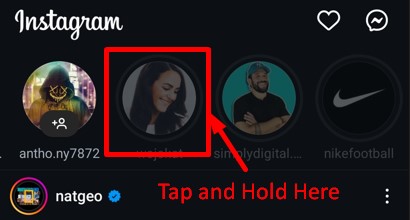
- Үн чыгарууну тандаңыз: Меню калкып чыгат. Тандоо Окуянын үнүн чыгаруу жолдордон.
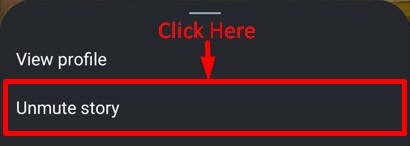
Дал ушул! Үнү өчүрүлгөн Окуя эми кадимки жеринде пайда болуп, башка Окуялар менен бирге ойнойт. Бул сиз сагынган бирөөнүн жаңыртуулары менен кайра туташуу үчүн тез жолу.
2. Колдонуучунун профилиндеги Instagram окуяларынын үнүн кантип ачууга болот?
Эгер кимдир бирөөнүн Окуяларынын үнүн өчүрүп койгон болсоңуз жана кайра туташууну кааласаңыз, анын профилине баш багып, анын үнүн оңой ача аласыз. Бул жөнөкөй кадамдарды аткарыңыз:
- Инстаграмды ачыңыз: Колдонмону ишке киргизип, Окуяларынын үнүн өчүргүңүз келген адамдын профилине өтүңүз.
- "Кийинки" баскычын таптаңыз: Алардын профиль барагында, табыңыз кийинки алардын био астындагы баскычты басып, аны таптаңыз.
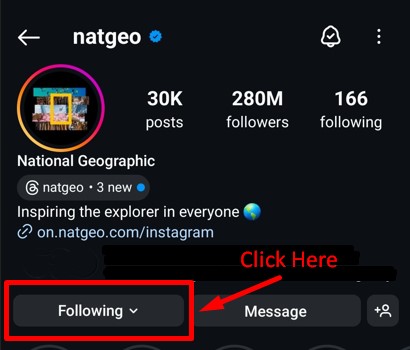
- "Үнсүз" тандоо: Меню параметрлери менен калкып чыгат. Басыңыз көп сүйлөбөгөн үнсүз кылганыңызды көрүү үчүн.
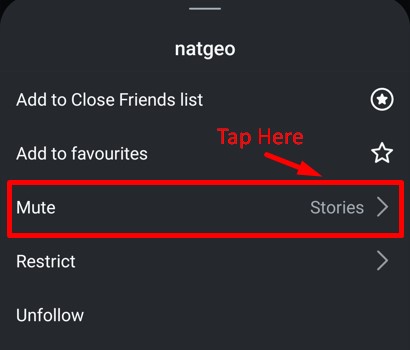
- Окуяларды өчүрүү/өчүрүү: Эгер Окуялардын үнү өчүрүлгөн болсо, сиз которгучтун күйгүзүлгөнүн көрөсүз. Алардын Окуяларынын үнүн чыгаруу үчүн жөн гана аны өчүрүп коюңуз.
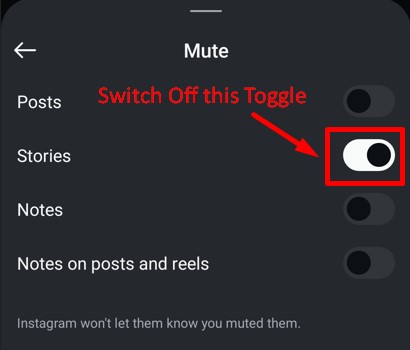
Бул кадамдарды аткаргандан кийин, адамдын Окуялары каналыңызда мурункудай эле пайда болот. Бул сизге жакын адамдан жаңыртууларды өткөрүп жибербөөнүн тез жолу.
Укмуштуудай постторду тез түзүңүз!
Инстаграмдагы максаттарыңызга AI менен жетиңиз
АЗЫР АРАКЕТ КӨРҮҢҮЗ
3. Орнотуулар аркылуу Instagramдагы бирөөнүн окуясын кантип жашырса болот?
Орнотуулар аркылуу Instagramдагы кимдир бирөөнүн окуясын жашыруу жөнөкөй процесс. Эгер сиз бир нече аккаунттун үнүн өчүрүп койсоңуз жана белгилүү бир профилдерди эстей албасаңыз, бул ыкма сиз үчүн колдонулат. Муну кантип жасоо керек:
- Instagram колдонмосун ачыңыз: Instagram колдонмосун ишке киргизиңиз жана ылдыйкы оң жактагы сүрөтүңүздү таптап, профилиңизге өтүңүз.
- Орнотуулар менюсуна кириңиз: Таптап горизонталдуу үч сызык (гамбургер сөлөкөтү) профилиңиздин жогорку оң бурчунда.
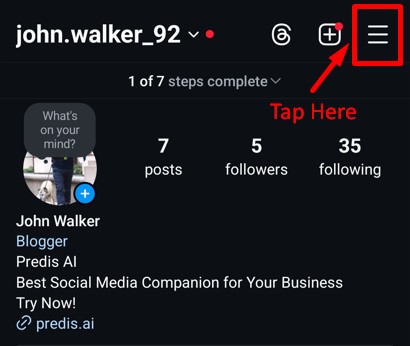
- "Үнсүз эсептер" бөлүмүнө өтүңүз: Табуу үчүн ылдый сыдырыңыз Үнсүз эсептер "Сиз эмнени көрүп жатасыз" бөлүмүндөгү тандоо. Үнү өчүрүлгөн бардык эсептерди көрүү үчүн аны таптаңыз.
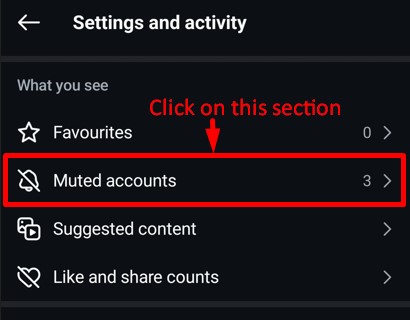
- Окуялардын үнүн чыгаруу: Үнү өчүрүлгөн эсептердин тизмесин карап чыгып, басыңыз көп сүйлөбөгөн Үнсүз орнотууларды ачуу үчүн каттоо эсебинин аталышынын жанындагы баскычты басыңыз. Өчүрүү / өчүрүү окуялардын үнүн чыгаруу үчүн Stories опциясы.
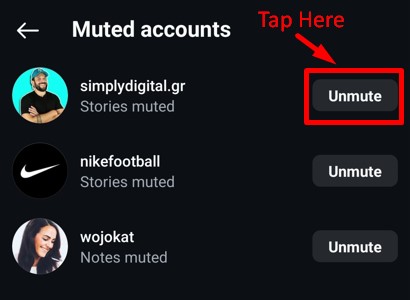
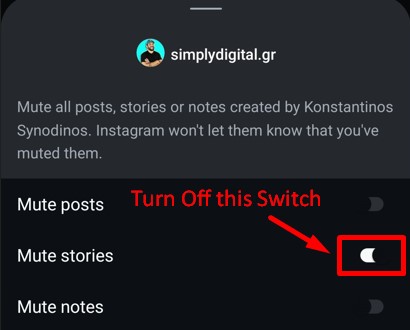
- Сактоо жана чыгуу: Өзгөртүүлөрдү киргизгенден кийин жөндөөлөрдөн чыкыңыз. Бул аккаунттагы окуялар эми түрмөгүңүздө мурункудай көрүнөт.
Бул ыкма өзгөчө бир нече үнсүз аккаунттарды башкарууну кааласаңыз же кимдин Окуяларынын үнүн өчүргөнүңүздү унутууну кааласаңыз пайдалуу. Ал тез, уюшкан жана кызыктуу жаңыртууларды эч качан өткөрүп жибербөөнү камсыздайт.
Эгер сиз катышууну улантууну кааласаңыз, укмуштай укмуштуудай окуяларды түзүү маанилүү. Predis AI Instagram Story Maker көз ирмемде таасирдүү окуяларды түзүүнү жеңил кылат. Азыр аракет кылыңыз!
Эгер сиз Instagram'дын эски версиясын колдонуп жатсаңыз, окуялардын үнүн чыгаруу бир аз татаал сезилиши мүмкүн. Келгиле, муну Android жана iOS түзмөктөрүндө кантип башкарууну карап көрөлү.
4. Инстаграмда бирөөнүн окуясын кантип кабарлоо керек?
Эгер кимдир бирөөнүн окуясы Инстаграмдын көрсөтмөлөрүн бузуп жатат деп ойлосоңуз жана окуя тууралуу кабарлагыңыз келсе, муну кантип кылсаңыз болот:
- Профилди басыңыз: Сиз кабарлагыңыз келген аккаунттун окуясын тандаңыз.
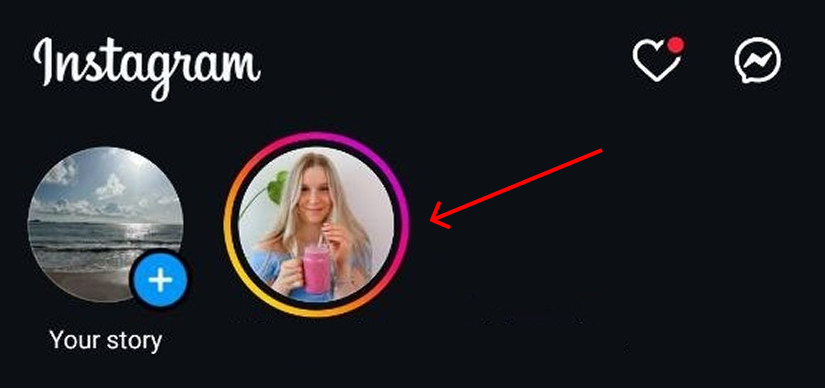
- Үч чекиттүү опцияны тандаңыз: Андан кийин, окуя экранынын жогору жагында жайгашкан үч чекитке чыкылдатыңыз.

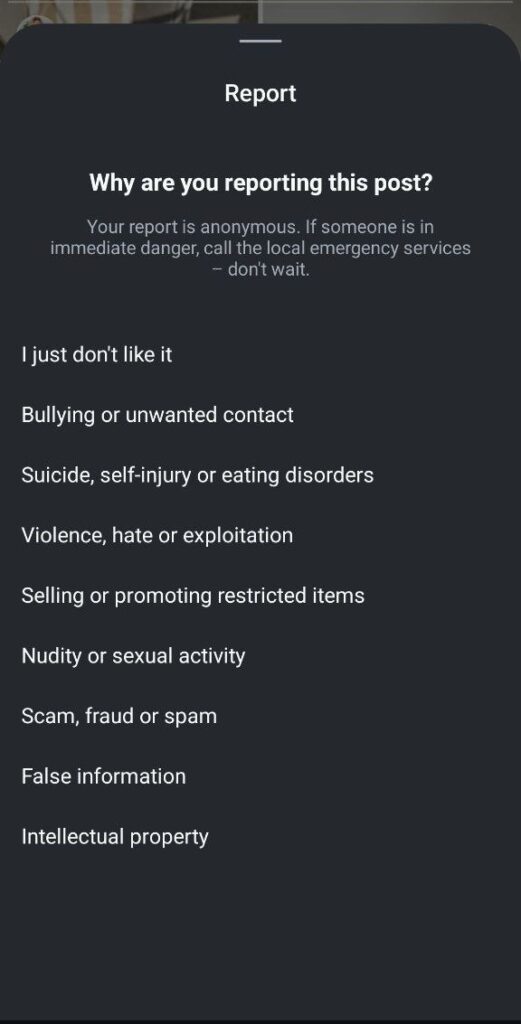
- Кабарлоо опциясы: Андан кийин, түшүп турган кичинекей менюдан "Отчёт" опциясын тандаңыз.

- Себебин айт: Адатта, Instagram төмөндөгү тизмеде көрсөтүлгөн категориялардын бирине кирген билдирүүлөрдү жана окуяларды алып салышы мүмкүн. Эгер сиз кабарлап жаткан окуя алардын бирине туура келсе, анда аны тандаңыз.
Instagram Колдонмонун эски версияларында кимдир бирөөнүн окуясынын үнүн кантип өчүрсө болот?
Эгер сиз Instagram'дын эски версиясын колдонуп жатсаңыз, окуялардын үнүн өчүрүү бир аз көйгөйдү чечүүнү талап кылышы мүмкүн. Аны Android жана iOS түзмөктөрүндө кантип башкарсаңыз болот:
1. Instagram колдонмоңузду жаңыртыңыз
Instagram'дын эски версиялары акыркы функцияларды колдоого албашы мүмкүн. Колдонмоңуздун жаңыртылгандыгын текшерүү менен баштаңыз.
- Androidде: Google Play Дүкөнүн ачып, Instagram издеңиз жана бар болсо "Жаңыртуу" баскычын таптаңыз.
- жөнүндө Уюлдук: Колдонмо дүкөнүнө өтүп, Instagram'ды таап, "Жаңыртууну" таптаңыз.
2. Колдонмонун кэшин тазалоо (мүмкүн болсо)
Android колдонуучулары үчүн жөн гана мобилдик жөндөөлөрдөгү колдонмолор бөлүмүнө өтүп, андагы Instagram колдонмосун табыңыз. "Кешти тазалоо" опциясын табуу үчүн колдонмону чыкылдатыңыз. Instagram колдонмоңуздун кэш эстутумун тазалоо үчүн "Кэшти тазалоо" баскычын басыңыз.
iOS түз эле кэшти тазалоого жол бербесе да, Instagram'ду кайра орнотуу кэш менен байланышкан маселелерди чечет. Колдонмону алып салыңыз, түзмөгүңүздү өчүрүп күйгүзүңүз жана кайра жүктөп алыңыз.
3. Instagram колдонмосун кайра орнотуңуз
Бул ыкмалардын бири да иштебесе, колдонмону кайра орнотуу көйгөйдү чечиши мүмкүн. Бул кэш менен байланышкан бардык көйгөйлөрдү тазалап, жылмакай иштешин камсыз кылат.
- Instagram'ды өчүрүп, аны Play Store же App Store дүкөнүнөн кайра жүктөп алыңыз.
- Кирип, жогорудагы кадамдарды колдонуп окуялардын үнүн өчүрүп көрүңүз.
Бул көйгөйлөрдү чечүү боюнча кеңештерди аткаруу менен, сиз эски колдонмо версияларындагы окуялардын үнүн оңой ачып, Instagram менен үзгүлтүксүз иштешүүдөн ырахат ала аласыз!
Келгиле, кийинки бөлүмдө бардыгын кыскача карап көрөлү жана Instagram окуяларынын үнүн басуу жана ачуу жөнүндө жалпы суроолорду карап көрөлү.
Insta Ийгиликтин кулпусун ачыңыз!
AI менен Instagram өндүрүшүн жана ROIди жогорулатыңыз
АЗЫР АРАКЕТ КӨРҮҢҮЗ
жыйынтыктоо
Инстаграмдагы окуялардын үнүн өчүрүү жана ачуу кичинекей иш сыяктуу сезилиши мүмкүн, бирок бул сиздин социалдык медиа тажрыйбаңызды жекелештирүүдө чоң роль ойнойт. Жарым миллиарддан ашык адам Instagram Stories'ти күн сайын колдонуп жаткандыктан, көргөнүңүздү башкаруу мүмкүнчүлүгүнө ээ болуу каналыңыздын актуалдуу жана кызыктуу болушун камсыздайт.
Фокустоо үчүн жаңыртууларды өчүрүп жатасызбы же кимдир бирөөнүн окуялары менен кайра байланышып жатасызбы, бул функциялар сизге Instagram каналыңызды башкарууга мүмкүнчүлүк берет. Мунун баары социалдык медиа мейкиндигин өз каалооңузга ылайыкташтыруу, сыдырууга кеткен убакытыңыздын маңыздуу жана актуалдуу болушун камсыз кылуу.
Инстаграм профилиңизди башкаруу өтө оор сезилсе, Predis AI нерселерди жөнөкөйлөтүү үчүн бул жерде! Контентти үзгүлтүксүз түзүүдөн баштап, постторду оңой пландаштырууга чейин, Predis AI социалдык медиа оюнуңуздун башында болууга жардам берет. Инстаграм саякатыңызга жоопкерчиликтүү мамиле кылыңыз жана ар бир постуңузду эсептеңиз.
Изилдөөнү, бөлүшүүнү жана Instagram тажрыйбаңыздын бардык мүмкүнчүлүктөрүн колдонууну улантыңыз!
Көп берилүүчү суроолор
Эгер сиз Instagram'да кимдир-бирөөнүн үнүн өчүрсөңүз, анда алар эскертилбейт же сиз муну кылганыңыз тууралуу эч кандай белги болбойт. Бул тымызын аракет жана сиз үнүн чыгарган адам кабарсыз болуп калат.
Ооба, сиз Instagram окуяңызды кимдир бирөөдөн жашырып койсоңуз болот:
1. Instagram колдонмосун ачып.
2. Окуяңызды жашыргыңыз келген адамдын профилине өтүңүз.
3. Жогорку оң бурчтагы үч чекитти басыңыз.
4. ачылуучу менюдан "Сиздин окуяны жашыруу" дегенди тандаңыз.
5. "Жашырууну" таптаңыз.
Инстаграмда кимдир-бирөөнүн үнүн басканда, сизде эки тандоо бар: же алардын билдирүүлөрүнүн же окуяларынын үнүн басуу, же экөө тең. Үнүң басылган адам жазган посттор каналыңызда көрүнбөйт. Ал эми, сиз адамдын окуясынын үнүн басканда:
1. Окуя бардын аягына чейин өтөт.
2. Бир нерсе жарыяланганда, жандуу шакек мындан ары көрүнбөйт.
3. Окуяларды алмаштырганыңызда, ал дароо ойноп баштабайт.
4. Адамдын профилине же аягындагы окуялар тилкесине баруу менен, сиз аны дагы деле көрө аласыз.
Тектеш макалалар:
Эң мыкты Instagram чыпкалары: Постторуңузга жана окуяларыңызга көбүрөөк көрүүлөр алыңыз
Кантип Инстаграмдагы окуяңыздын фонуңузду өзгөртүңүз?
Кийинки Инстаграмдагы окуяңыз үчүн мени менен таанышыңыз
Саякат агенттиктери үчүн көшөгө артындагы идеялар Instagram Stories боюнча
Күч берүү Сиздин AI маркетинги менен үй жасалгасы Shopify дүкөнү
Кантип жогорулатуу керек Сулуулук жана косметикалык Shopify дүкөнүнүн маркетинги AI менен?