
Allt frá því að Instagram kynnti Story-eiginleikann sinn í 2016, bæði notendur og fyrirtæki hafa verið helteknir af því. Og hví ekki? Það er auðvelt að búa það til og skemmtilegt að vinna með það og það hefur svo marga flotta, gagnvirka þætti sem gera kleift að hafa samskipti við áhorfandann. En krafinn? Það varir aðeins í 24 klukkustundir. En ekki hafa áhyggjur, með þessum aðferðum til að vista Instagram-sögur munum við hjálpa þér að geyma þína (eða annarra) Instagram-sögu að eilífu.
Svo skulum við byrja!
Að vista Instagram söguna þína – 5 einfaldar aðferðir
Ef það er þitt Instagram saga sem þarf að vista, hér eru 5 leiðir til að klára það:
1. Vistaðu núverandi Instagram sögu þína
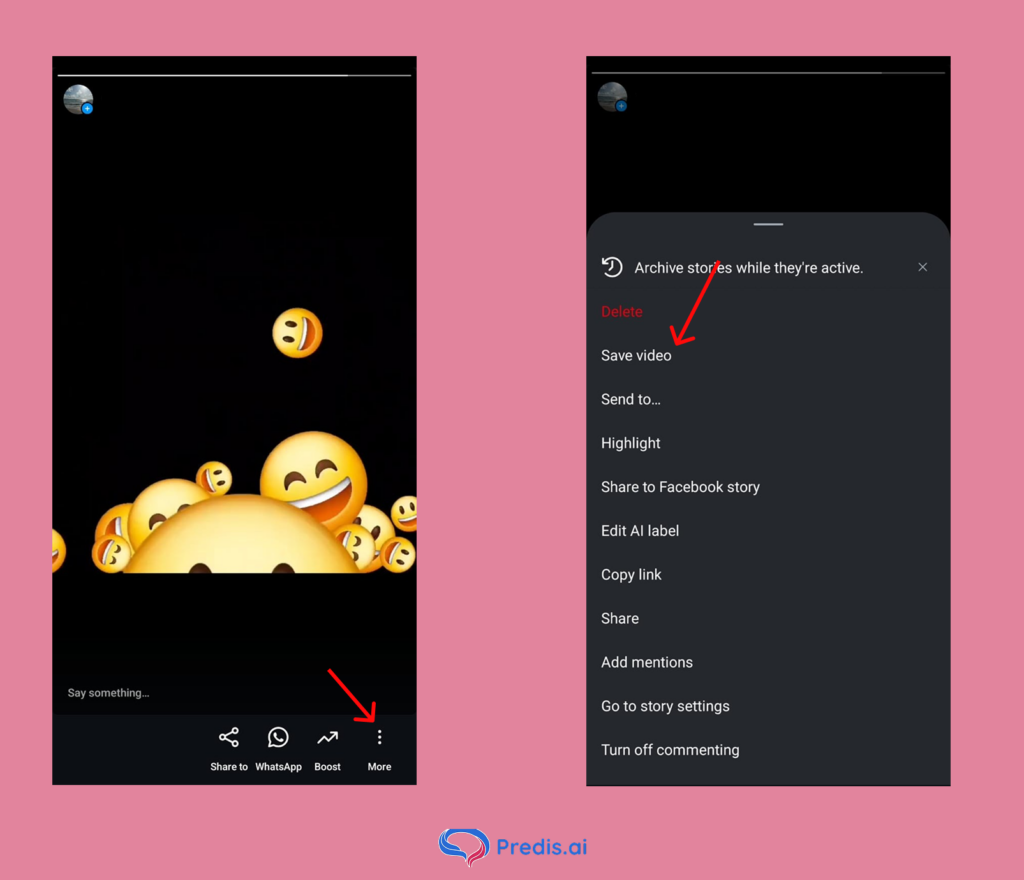
- Það er frekar einfalt að vista núverandi Instagram-sögu þína. Þú þarft bara að smella á söguna þína.
- Ýttu á hnappinn „Meira“.
- Og smelltu á „Vista myndband/mynd“. Þá vistast sagan sjálfkrafa í myndavélarrúlunni þinni.
2. Vista sem hápunkt
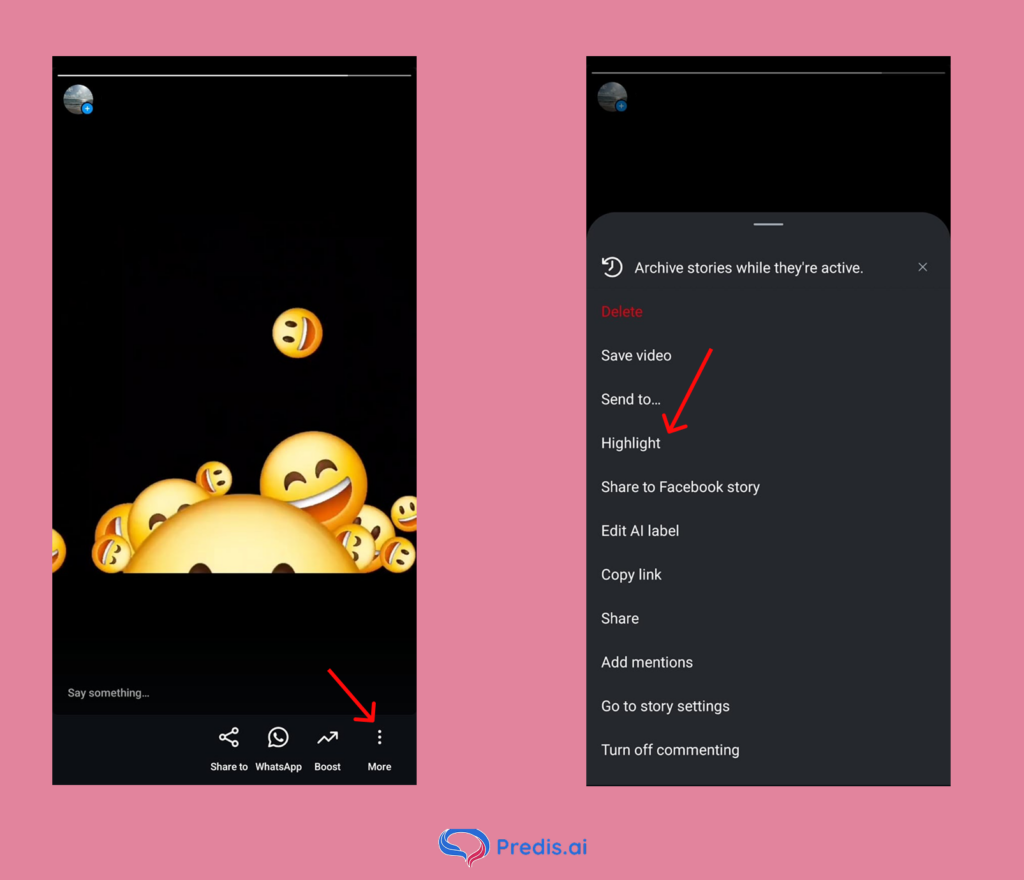
- Ef þú vilt vista Instagram söguna þína í appinu, þá hápunktur eru leiðin. Til að vista söguna þína sem hápunkta, smelltu á hnappinn „Meira“.
- Veldu valkostinn „Hápunktur“.
- Veldu þann hápunkt sem þú vilt bæta því við eða búðu til nýjan. Og þú ert búinn.

3. Vista gamla sögu
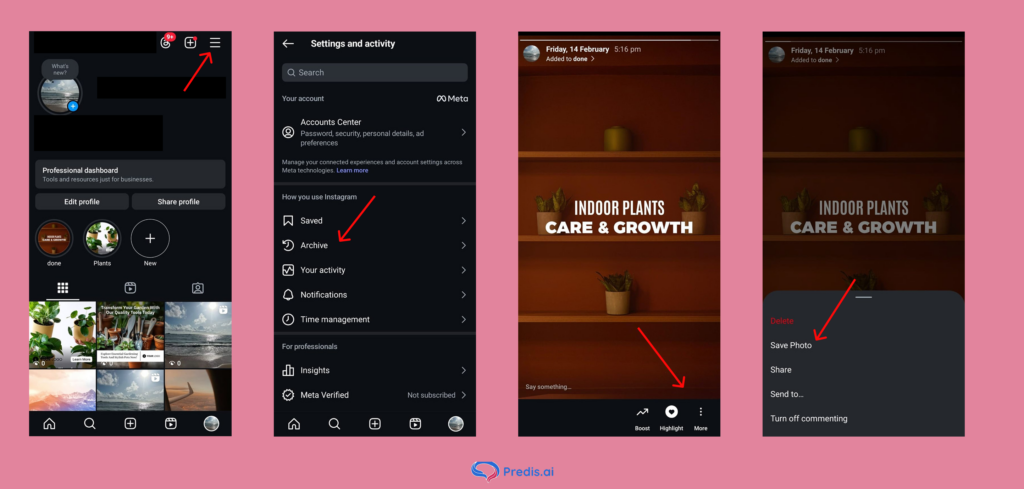
- Ef þú vilt vista sögu sem er ekki tiltæk núna skaltu fylgja þessum skrefum. Farðu í prófílinn þinn og smelltu á valkostinn „Hamborgari“.
- Veldu valkostinn „Skjalasafn“.
- Skoðaðu og finndu söguna sem þú vilt vista. Smelltu á hana þegar þú hefur fundið hana.
- Ýttu síðan á „Meira“ hnappinn og smelltu á „Vista mynd“ ef þú vilt vista hana í myndavélarrúlunni þinni.
- Eða smelltu á „Highlight“ hnappinn til að vista söguna sem Highlights.
4. Vistaðu Instagram sögu áður en þú birtir hana
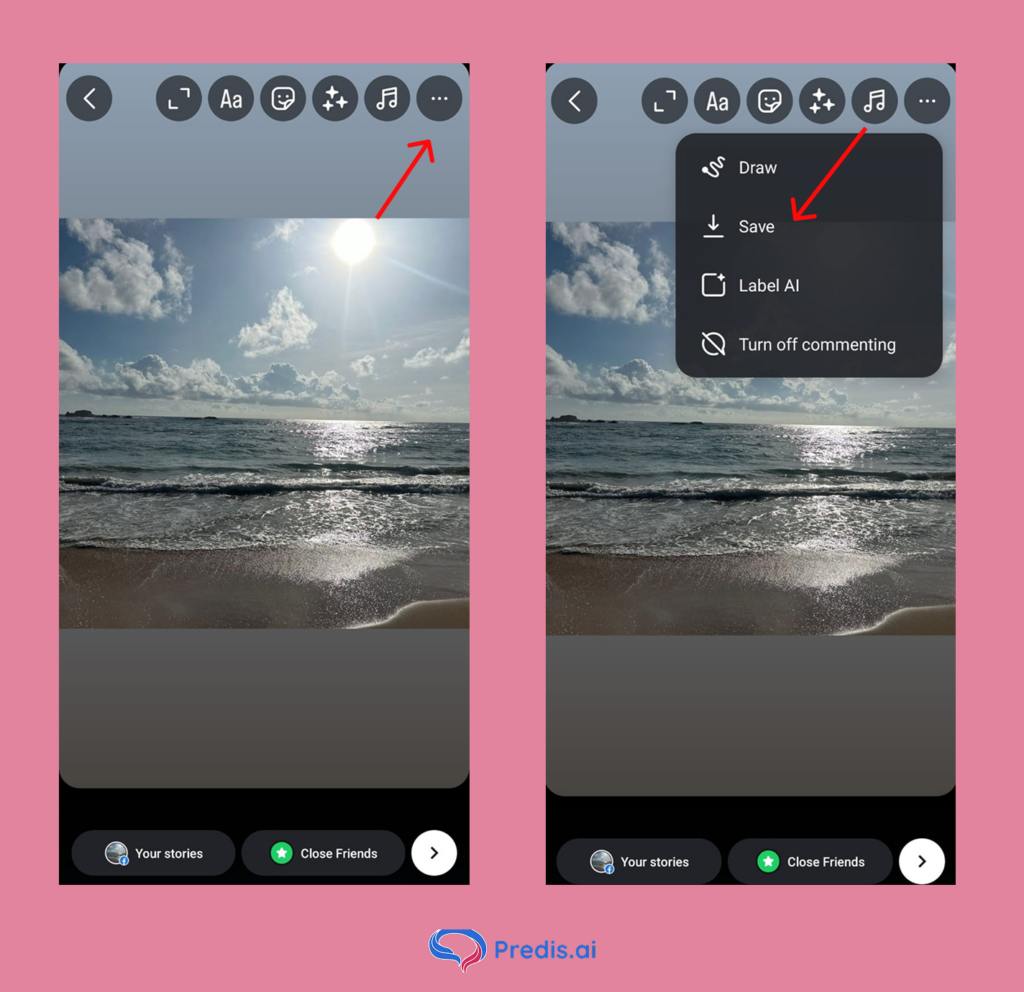
- Ef þú vilt vista Instagram-söguna þína jafnvel áður en þú birtir hana, þá hefur Instagram einmitt þann eiginleika fyrir þig. Til að nýta þér þetta skaltu fyrst byrja að búa til sögu.
- Gerðu nauðsynlegar breytingar eins og þér sýnist.
- Þegar þú ert búinn smellirðu á „þrjá punkta“ hnappinn efst í hægra horninu og ýtir síðan á „Vista“ valkostinn.
Athugið: Ef þú vilt að tónlist sé með í þessu vistaða myndbandi skaltu gæta þess að bæta tónlistinni við áður en þú smellir á „Vista“.
5. Fáðu sögur þínar vistaðar sjálfkrafa
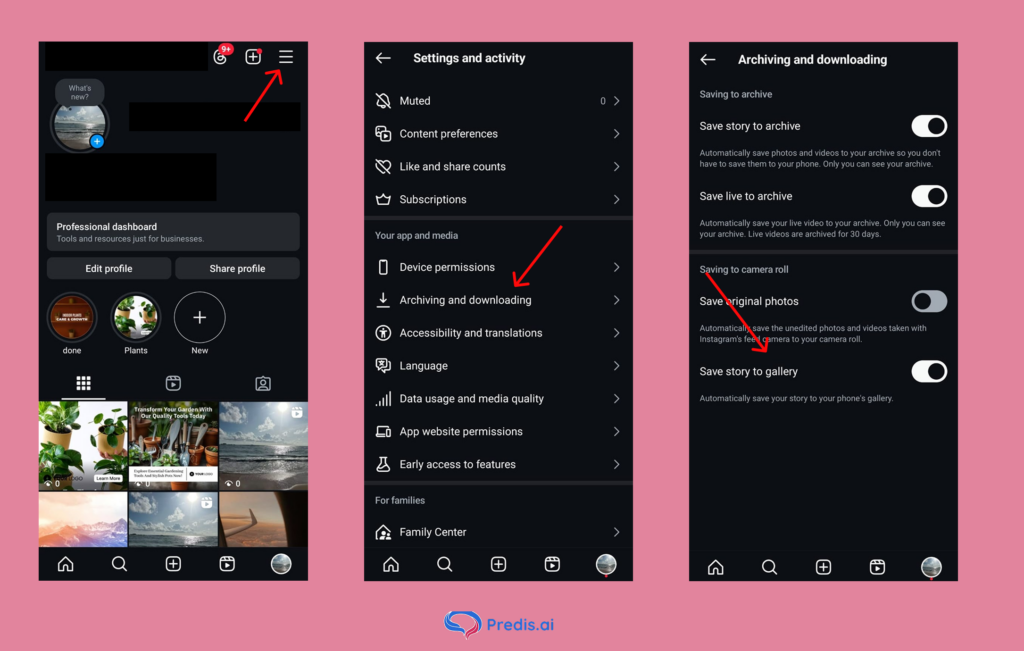
- Ef þú vilt ekki þurfa að vista sögurnar þínar handvirkt í hvert skipti sem þú birtir eina, þá er hér einfalt bragð fyrir þig. Farðu einfaldlega á prófílinn þinn og smelltu á „Hamborgara“ valkostinn.
- Þegar þú ert í Stillingum, skrunaðu niður til að finna „Geymsla og niðurhal“ og smelltu á það.
- Nú skaltu kveikja á valkostinum „Vista sögu í myndasafni“ og voilà, allar sögurnar þínar verða sjálfkrafa vistaðar í myndavélarrúlunni þinni.

Að vista Instagram sögur annarra – 5 einfaldar aðferðir
Ef þú vilt vista Instagram-sögur annarra er það svolítið erfitt, en það er hægt. Og svona geturðu gert það:
1. Notaðu forrit og vefsíður frá þriðja aðila
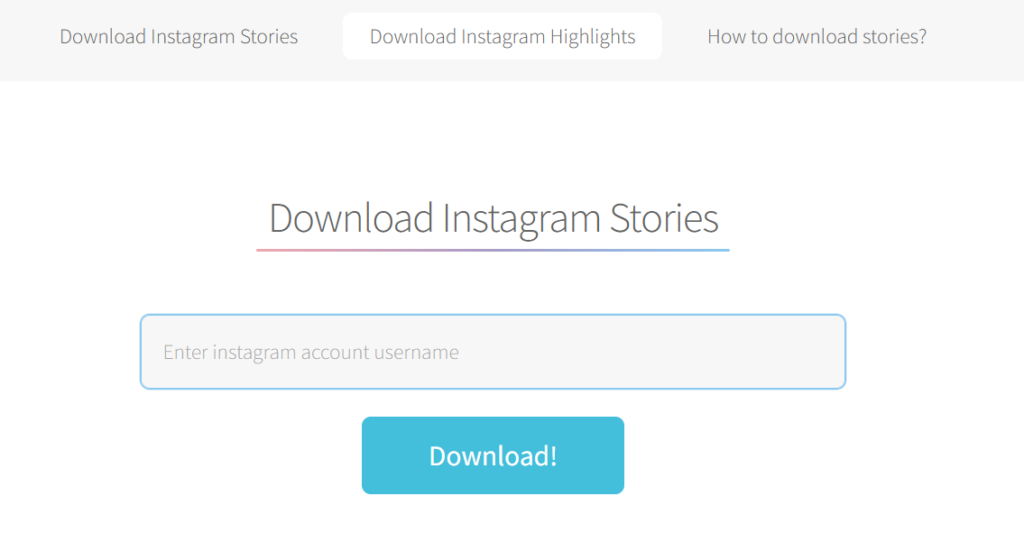
- Instagram leyfir þér ekki að hlaða niður Instagram-sögum annarra. Þess vegna verðum við að reiða okkur á önnur forrit frá þriðja aðila til að fá verkið unnið. Eitt slíkt dæmi er storysaver.net, sem gerir þér kleift að hlaða niður sögum annarra.
- Til að gera það skaltu fyrst fara á vefsíðu þeirra og sláðu inn notandanafnið á Instagram þess einstaklings sem þú vilt hlaða niður sögunni af.
- Storysaver finnur sjálfkrafa prófílinn þeirra og sýnir söguna þau hafa birt.
- Ef þetta er rétt myndband og notandanafn, þá gerðu það bara smelltu á „Vista sem myndband“„, og þú ert búinn.“
2. Sækja sögu úr hápunktum einhvers
- Storysaver býður einnig upp á leið til að hlaða niður sögu úr hápunktum einhvers. Til að gera það skaltu einfaldlega smella á „Sækja Instagram Highlights“ valkostur.
- Skrifaðu notandanafn viðkomandi á Instagram í reitinn hér fyrir neðan og smelltu á "Sækja".
- Smellur „Sýna #Hápunkta“ og allir helstu punktar þeirra verða birtir einn fyrir neðan einn.
- Veldu þá áherslu sem þú vilt og smelltu á „Sýna hápunkt“.
- Allar sögurnar í hápunktinum verða birtar, veldu þá sem þú vilt og smelltu á „Vista sem myndband“, og þú ert búinn.
Athugið að þessar vefsíður geta aðeins veitt ykkur sögur af opinberum frásögnum.
3. Sækja með skjáupptökutæki
Eins og áður hefur komið fram virka forrit frá þriðja aðila best þegar þau eru notuð á opinberum reikningum. Ef þú vilt vista sögu af einkareikningi viðskiptavinar eða vilt einfaldlega ekki nota forrit frá þriðja aðila, þá er skjáupptaka besti kosturinn.
Margir Android og iPhone símar eru með innbyggðan skjáupptökumöguleika. En ef síminn þinn er ekki með slíkan möguleika, þá er hægt að finna mörg forrit í appversluninni sem henta nákvæmlega í þessu skyni.
Ertu í vandræðum með að vista Instagram sögurnar þínar? – 6 leiðir til að leysa úr því
Það eru nokkrar ástæður fyrir því að þú gætir ekki getað vistað Instagram-söguna þína á tækið þitt. Þetta er hægt að laga með eftirfarandi aðferðum:
- Athugaðu hvort appið þitt sé uppfærtInstagram gefur út nýjar uppfærslur öðru hvoru sem laga villur í appinu. Ef appið þitt er ekki uppfært gætirðu hafa misst af þessari lagfæringu.
- Hefur þú veittur aðgangur að Instagram á myndirnar þínar og myndböndin? Ef ekki, þá gætu þessar strangar takmarkanir valdið þér vandræðum þegar þú vistar sögurnar þínar.
- Athugaðu hvort þinn Tækið á við geymsluvandamál að stríða. Ef minni símans er uppurið gætirðu átt í vandræðum með að vista sögur.
- Stundum, of mikill skyndiminni og gagnasöfnun getur valdið því að Instagram appið þitt hagi sér illa. Þú getur lagað þetta með því að fara í stillingar símans og hreinsa skyndiminnið í appinu.
- Ef þú ert enn að lenda í vandræðum með að vista sögurnar þínar, prófaðu að vista þau í öðru staðsetningu, eins og utanaðkomandi SD-korti.
- Ef öll önnur skref skiluðu ekki árangri, þá er kominn tími til að tilkynna það á Instagram þjónustudeildOg þú getur gert það í appinu sjálfu án mikillar fyrirhafnar. Til að gera það skaltu fara aftur í stillingarnar og skruna niður þar til þú finnur hnappinn „Hjálp“. Smelltu síðan á „Tilkynna vandamál“. Instagram mun þá biðja þig um að fara á skjáinn með vandamálinu og hrista símann þinn. Þannig geturðu auðveldlega skráð kvörtun.

Final Thoughts
Það er frekar auðvelt að vista sögu, en að búa til efni sem fær notendur til að vilja vista – það er áskorun. Það er frekar erfitt og tímafrekt að hafa teymi sem vinnur að skapandi efni á samfélagsmiðlum dag eftir dag.
En hvað ef við segjum að við höfum lausn byggða á gervigreind sem gerir þér kleift að sjálfvirknivæða þessi verkefni og hjálpa þér að skipuleggja samfélagsmiðladagatalið þitt fyrir allan mánuðinn á nokkrum mínútum? Hefurðu áhuga? Velkomin(n) á Predis AI!
með Predis AI, þú getur búið til samfélagsmiðla og auglýsingar eða breytt fyrirfram gerðum sniðmátum til að gera þetta miklu hraðara. Fáðu texta og tillögur að myndum, vinndu með teyminu þínu, sjáðu efnisdagatal þitt og skipuleggðu efnið þitt, allt á einum stað.
Ef þetta hljómar ótrúlega vel í þínum eyrum, þá er okkar free Reikningurinn mun vekja enn meiri hrifningu hjá þér! Skráðu þig í dag og kíkið á þetta!