
Instagram er ein vinsælasta samfélagsmiðlarásin sem hefur fólk í tísku. Notendur eyða amk 30 mínútur dag þegar þú flettir í gegnum hið endalausa, skemmtilega efni sem þetta app hefur upp á að bjóða. Ofan á efni er þetta þar sem flestir ná sér, tengjast gömlum vinum á ný, leita að nýjum uppskriftum og svo framvegis. Og í sumum tilfellum gætum við viljað halda þessari leit lokuðum. Þetta er þar sem að vita hvernig á að hreinsa Instagram leitartillögur kemur sér vel.
Svo ef þú ert einhver sem vill vita hvernig á að gera þetta, strjúktu þá niður til að læra!
Hver er eiginleiki Instagram leitartillögur?
Frá upphafi hefur Instagram stöðugt sett upp nýja eiginleika til að halda notendum við efnið. Ein slík viðbót er leitartillögur sem auðveldar notendum að finna efni á pallinum. Með útgáfu nýja eiginleikans hefur Instagram gert það auðveldara en nokkru sinni fyrr að finna efnið sem þú ert að leita að.
Þegar þú byrjar að slá inn í leitarstikuna birtist listi yfir tillögur að leitum, byggt á því sem þú ert að leita að og hvað er vinsælt á pallinum. Leitartillögueiginleikinn virkar með því að stinga sjálfkrafa upp á tengdum hashtags og reikningum þegar notandi leitar að tilteknu hugtaki. Til dæmis, ef notandi leitar að #nature, mun Instagram stinga upp á tengdum myllumerkjum eins og #naturephotography, #naturelovers og #natureza.
Þessi nýi eiginleiki er enn ein leiðin til að gera Instagram auðveldara fyrir notendur að uppgötva efni á pallinum. Með yfir 2 milljarða mánaðarlega virkir notendur, Instagram er einn vinsælasti samfélagsmiðillinn og heldur bara áfram að vaxa.

Af hverju að hreinsa Instagram leitartillögur?
Instagram reiknirit tekur tillit til alls þegar það stjórnar For You síðuna þína. Svo ef þú leitaðir að einhverju mjög af handahófi á Instagram þínu, þá er reikniritið skylt að sýna þér myndbönd sem tengjast því. Og til að vera heiðarlegur, stundum getur það verið pirrandi og þú vilt fjarlægja þær tillögur.
Önnur ástæða fyrir því að þú gætir íhugað að slökkva á leitartillögunum þínum er ef þú ert einhver sem metur næði og vill ekki að fólk sjái leitarferilinn þinn ef og þegar það fær símann þinn að láni.
Hver sem ástæðan gæti verið, þá er boltinn hjá þér til að hreinsa tillögurnar eða ekki. En leyfðu okkur að útbúa þig með þekkingu um hvernig á að gera það.

Hvernig á að hreinsa Instagram leitartillögur?
Ef þú ert eitthvað eins og ég, þá átt þú ástar-haturssambandi við Instagram. Ég elska að fletta í gegnum strauminn minn og sjá hvað vinir mínir eru að gera, en ég hata hvernig það virðist vita hvað ég er að hugsa áður en ég geri það. Og eitt af því sem er mest pirrandi eru leitartillögurnar sem birtast í hvert skipti sem ég opna appið. Sem betur fer er til leið til að hreinsa þessar leitartillögur.
Ef þú ert að velta fyrir þér hvernig á að hreinsa leitartillögur á Instagram, þá munum við fara í gegnum leiðirnar, allt frá auðveldustu leiðinni til tiltölulega erfiðari.
1. Hreinsun leitartillögur – Handvirk leið
- Opnaðu Instagram í vafranum þínum og finndu leitartákn á vinstra hliðarborðinu.
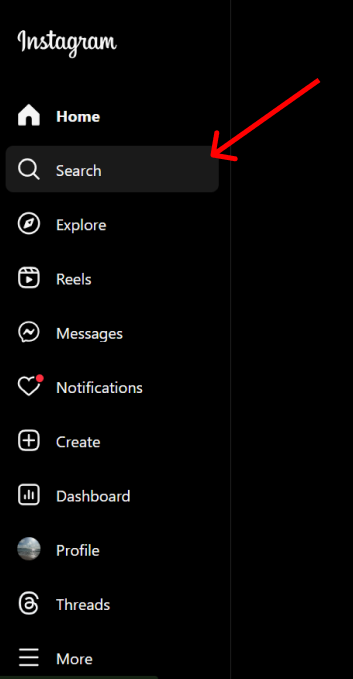
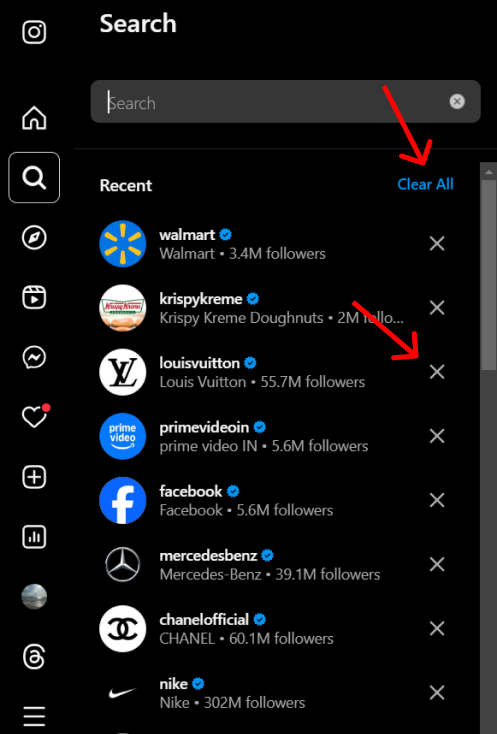
- Þegar þú ýtir á hnappinn kemur nýr sprettigluggi með leitarstiku og lista yfir nýlegar leitir þínar. Nú hefur þú tvo valkosti: þú getur annað hvort ýtt á „X” hnappinn við hlið tiltekinnar leitar sem þú vilt losna við. Eða þú getur ýtt á „Hreinsa allt” takki undir leitarstikunni til að losna við allt.
2. Hreinsaðu leitartillögur á Instagram - í gegnum stillingar
Áður en þú kafar inn er ekki hægt að fylgja þessum skrefum í vafra þar sem valmöguleikinn Nýlegar leitir er ekki tiltækur. Svo ef þú ert að leita að vafravænni aðferð, farðu þá áfram í næstu undirdeild.
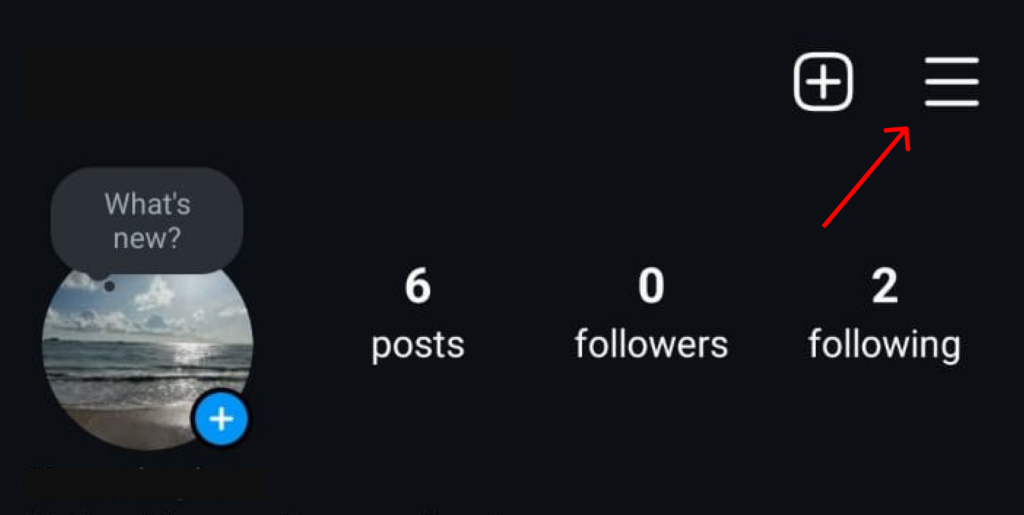
- Opnaðu Instagram og smelltu á „Profile” hnappinn í neðsta spjaldinu.
- Högg the Hamborgaratákn á hægri hönd.
- Þú munt komast í Stillingar og virkni valmyndina og finna „Virkni þín"Hnappinn.
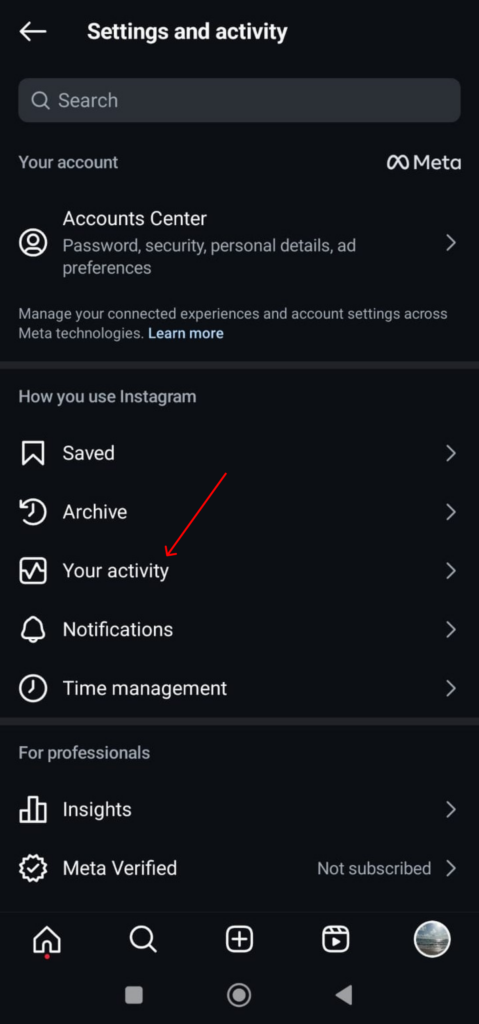
- Skrunaðu síðan niður til að finna „Nýlegar leitir"Hnappinn.
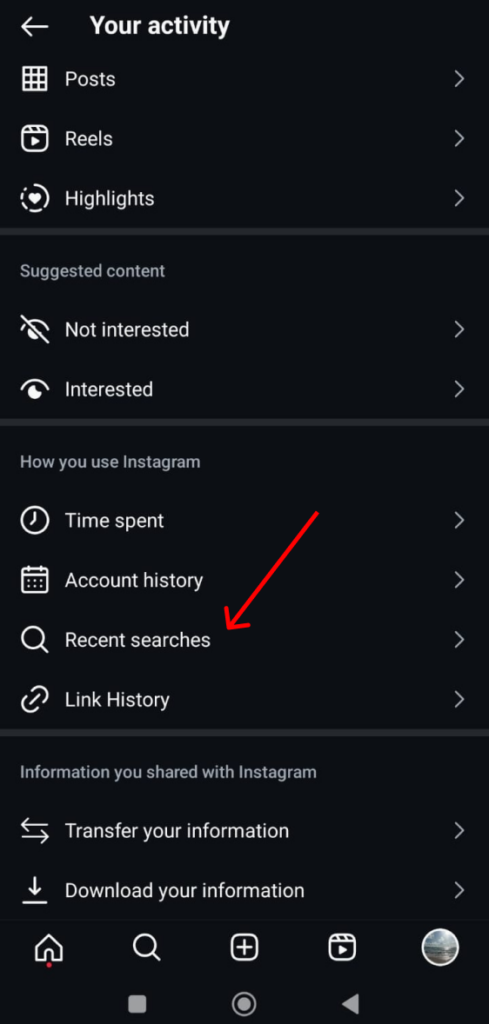
- Nú geturðu annað hvort smellt á “Hreinsa allt"Eða"X” hnappinn til að fjarlægja leitir.
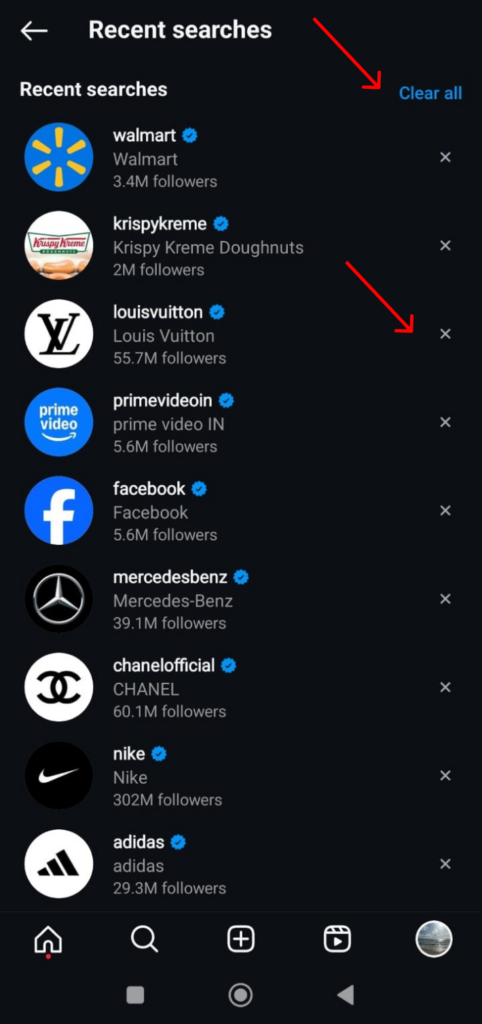
Það eru nokkrar fleiri leiðir til að endurstilla tillögur þínar, sem er með því að hreinsa skyndiminni appsins. Eða þú getur slegið á þrír punktar efst á færslu sem þú vilt losna við og merktu sem “Ekki áhuga“. Þannig muntu geta komið í veg fyrir tilvist efnis sem þú vilt ekki sjá.
Og voila, þetta er hvernig á að hreinsa fyrirhugaðar leitir á Instagram!
Algeng vandamál sem geta komið upp og hvernig á að berjast gegn þeim?
Stundum, jafnvel þegar þú hefur hreinsað tillögurnar, fær Instagram ekki vísbendingu og heldur áfram að sýna þér efni sem þú vildir ekki sjá. Þetta gæti minnkað smám saman á næstu dögum en ef þú ert að leita að nokkrum skyndilausnum geturðu skoðað þessar:
- Þú getur fjarlægt og sett upp forritið. Já, við erum líka að stinga upp á aldagömlum ráðum en þau eru furðu áhrifarík.
- Þú getur einnig hreinsaðu skyndiminni appsins þíns, sem þú hefur aðgang að í stillingum símans.
- Stundum getur fólkið sem þú fylgist með og efnið sem þú líkar við langt aftur í tímann haft áhrif á núverandi For You síðu þína. Svo kannski hætta að fylgjast með sumum, merktu eitthvað efni sem "Ekki áhuga“ og krossa fingur fyrir að þetta muni hjálpa til við að bæta úr vandamálinu þínu.

Umbúðir það upp
Stundum geta leitartillögurnar orðið pirrandi. Sérstaklega þegar þú vilt ekki að annað fólk sjái það sem þú hefur leitað á Instagram. Nú þegar þú hefur farið í gegnum þetta blogg hlýtur að vera auðveldara að losna við leitartillögurnar. Farðu á undan og hreinsaðu Instagram leitartillögurnar þínar núna!
Þar sem við erum hér, ertu að leita að einhverju miklu byltingarkenndara sem mun jafnvel hjálpa þér að búa til efni!
Skráðu þig á Predis.ai í dag! Hækkaðu samfélagsmiðlana þína með því að búa til gagnvirkar færslur innan nokkurra smella.
Algengar spurningar:
Já, að hreinsa leitartillögur getur hjálpað til við að fjarlægja suma tengda reikninga úr prófíltillögum. En appið mun samt halda áfram að stinga upp á fólki út frá heildarvirkni þinni og áhugamálum.
Já, þú getur. Þegar þú smellir á leitarstikuna færðu lista yfir nýlegar leitir þínar. Við hlið hverrar leit er X takki hægra megin, sem þú getur smellt á og fjarlægt þá tilteknu leit.
Í slíku tilviki skaltu prófa að skrá þig út og inn á reikninginn þinn. Þú getur líka fjarlægt það og sett það upp aftur. Ef það virkar enn ekki geturðu hreinsað skyndiminni forritsins til að fjarlægja fyrri virkni þína.