
Ef þú tekur bara mynd á ferðinni og birtir hana á Instagram sögunni þinni en vilt gera sögurnar þínar fleiri fagurfræðilegt? Þá ertu á réttum stað! Með lágmarks fyrirhöfn geturðu tekið venjulegu skyndimyndina þína á eitthvað afar aðlaðandi. Og fyrsta skrefið til að gera það er þetta: Hvernig á að breyta bakgrunnslitnum á Instagram sögunni þinni?
Svarið er hér! Svo, strjúktu til að lesa meira.
Hvernig á að breyta bakgrunni Instagram sögunnar þinnar?
Myndirnar þínar á ferðinni, endurpóstaðar sögur eða almennar uppfærslur þurfa ekki að vera leiðinlegar. Með einföldum bakgrunnslitabreytingum geturðu sett þinn eigin listræna stíl á sögurnar þínar og gert þær einstakar.
Nú þegar kemur að því að breyta bakgrunni sagnanna þinna hefurðu 3 valkosti. Veldu annað hvort solid lit, mynd að eigin vali eða myndband.
Við munum segja þér hvernig á að gera hvert af þessu, svo fylgdu með!

Hvernig á að breyta bakgrunni í fastan lit?
- Strjúktu til vinstri á Instagram appinu þínu og veldu „Saga" neðst.
- Veldu mynd að eigin vali
- Bankaðu á "..." hnappinn efst í hægra horninu á skjánum þínum.
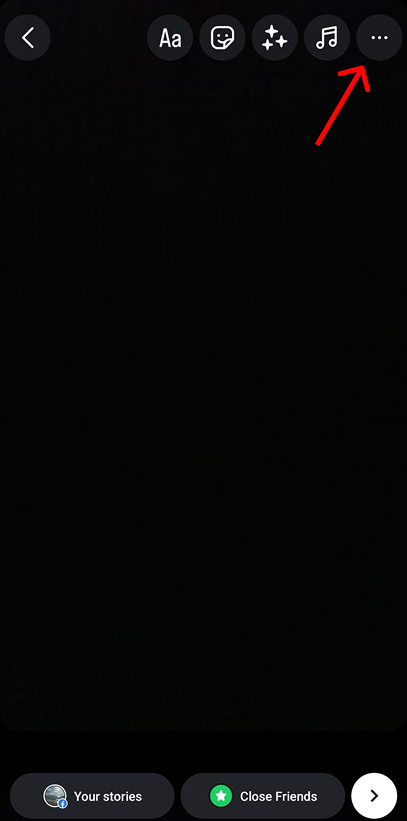
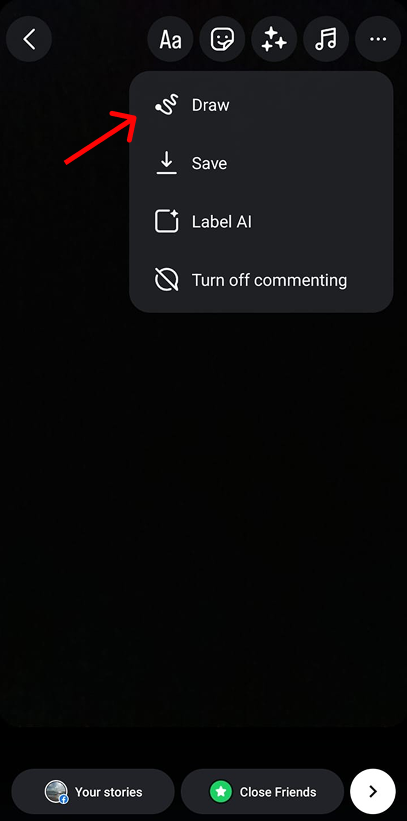
- Smelltu á Teikna valkostur.
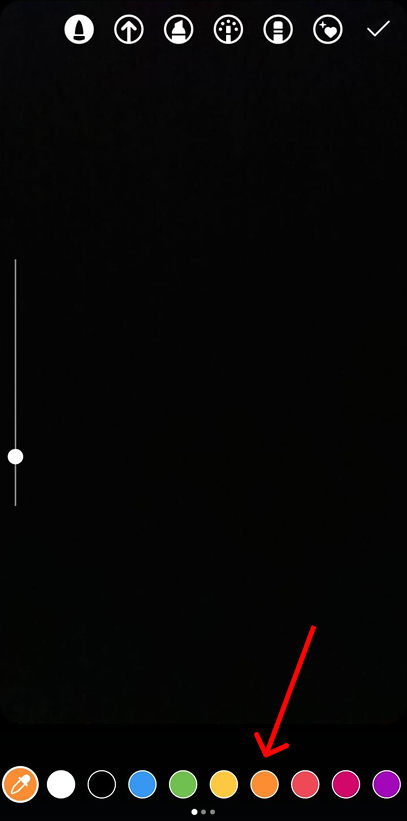
- Veldu litinn að eigin vali neðst og pikkaðu á, haltu því hvar sem er á skjánum.
- Slepptu skjánum og þú munt sjá litinn að eigin vali, fylla upp skjáinn.
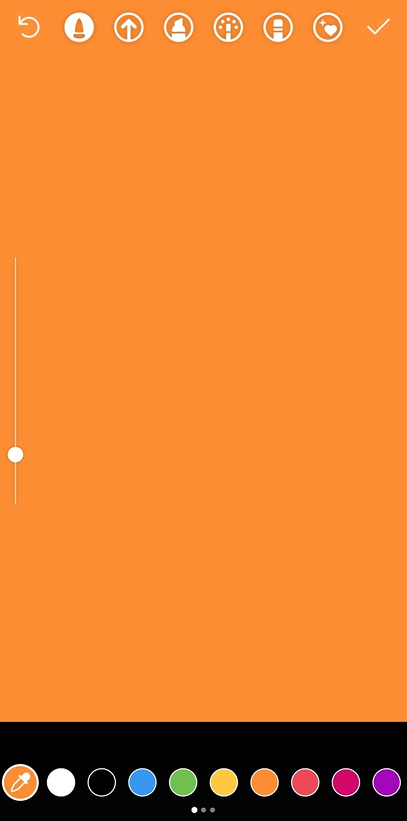
- Veldu núna Strokleðurhnappur efst og þurrkaðu út eins og skafspjald á skjánum þínum til að sýna myndina.
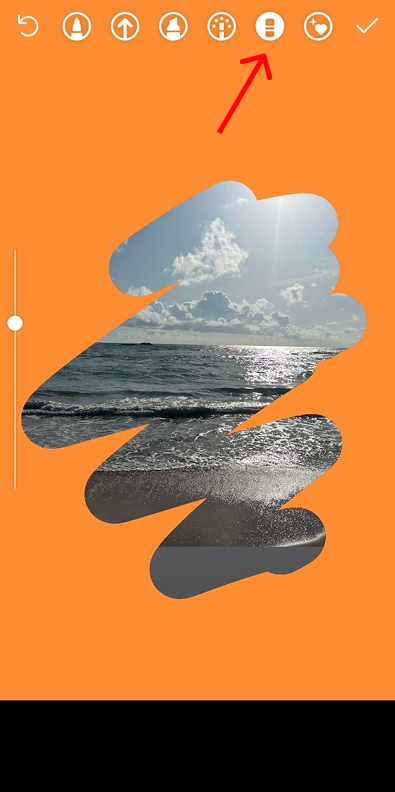
Ábending fyrir atvinnumenn: Ef þú vilt stækka eða minnka stærð burstana skaltu nota sleðahnappinn vinstra megin. Þú getur líka afturkallað högg með Afturkalla hnappinn efst.
Velja mynd eftir bakgrunnslit:
Þú getur líka valið mynd eftir að hafa stillt bakgrunnslitinn. Til að gera það:
- Stilltu bakgrunnslit að eigin vali.
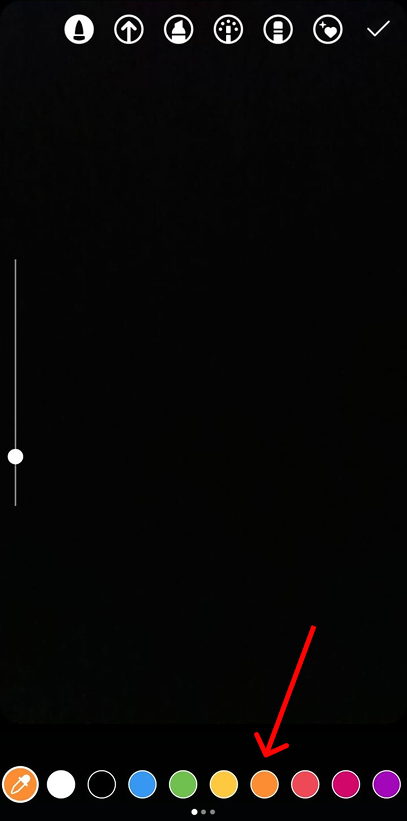
- Veldu límmiða hnappinn efst

- Veldu „Mynd“ valkostur.
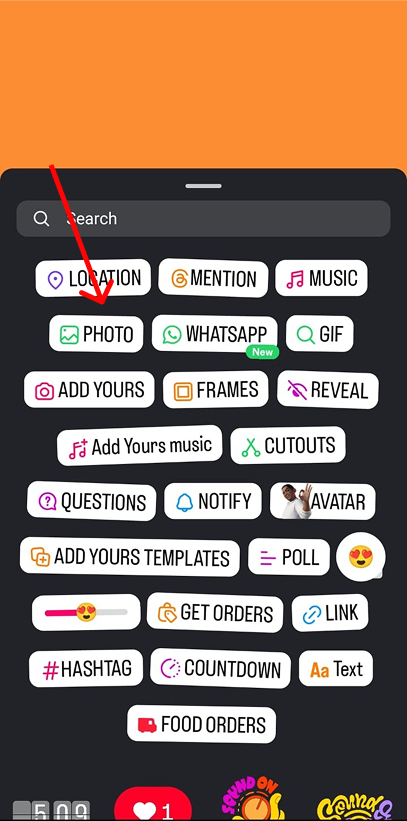
- Smelltu á myndina að eigin vali og þú ert kominn í gang.
Að velja lit sem er ekki til staðar í kúlum:
Ef þú vilt velja lit sem er ekki táknaður í loftbólunum, þá geturðu gert þetta:
- Langt stutt á litabólunni og þú munt sjá litróf með augndropaverkfæri birtast.
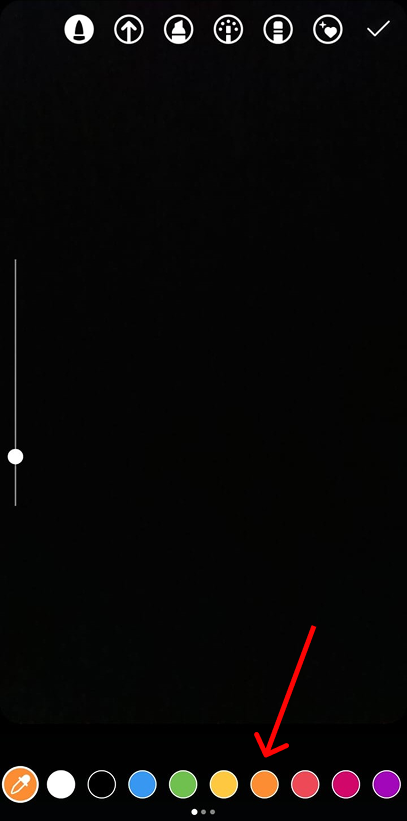
- Færðu augndropaverkfærið þar til þú nærð þeim lit sem þú vilt, fjarlægðu síðan höndina.
- Liturinn sem þú valdir verður sjálfkrafa valinn. Nú er allt sem þú þarft að gera ýttu lengi á skjáinn þinn og stilltu það sem bakgrunnslit.
Að velja lit úr mynd:
Ef þú vilt veldu lit úr mynd þú ert nú þegar með, gerðu síðan eftirfarandi skref:
- Hladdu upp myndinni að eigin vali. Veldu „…“ hnappinn efst í hægra horninu.
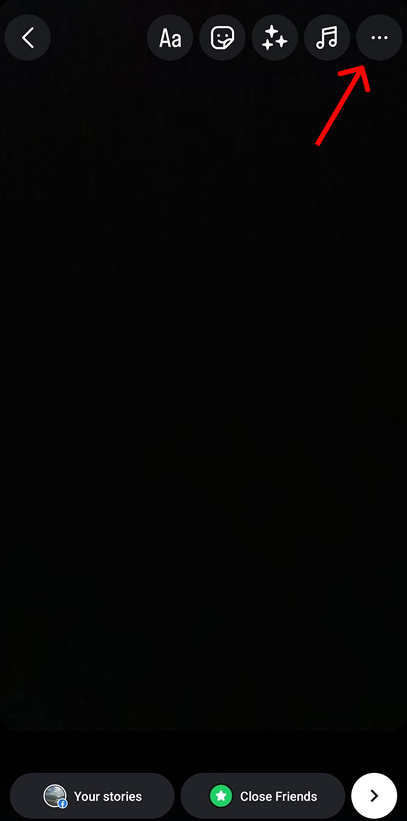
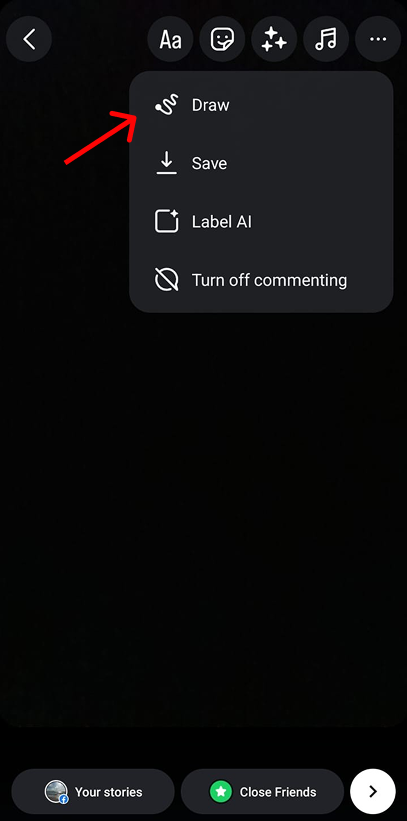
- Veldu Teikna valkostur
- Smelltu á Tákn auðkennis í efsta hausnum.
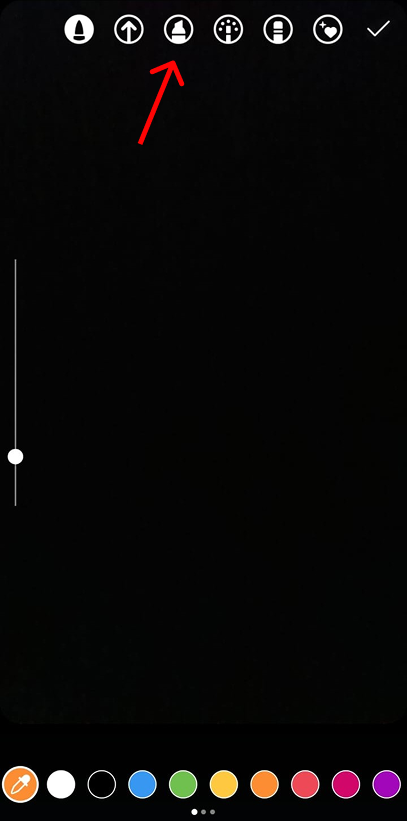
- Ef það er þegar valinn litur, bankaðu á hann til að fá augndropaverkfærið. Færðu tólið meðfram myndinni til að fá litinn sem þú vilt. Fjarlægðu hönd þína þegar þú nærð litnum og hann verður sjálfkrafa valinn.
Hvernig á að breyta bakgrunni í mynd/myndband að eigin vali?
Til að stilla sérsniðna mynd að eigin vali sem bakgrunn skaltu fylgja þessum skrefum:
- Strjúktu og farðu í söguvalkostinn.
- Veldu myndina/myndbandið að eigin vali. Finnst free til að þysja inn eins og þú vilt og fylla upp skjáinn.
- Veldu síðan límmiðahnappur efst á skjánum.
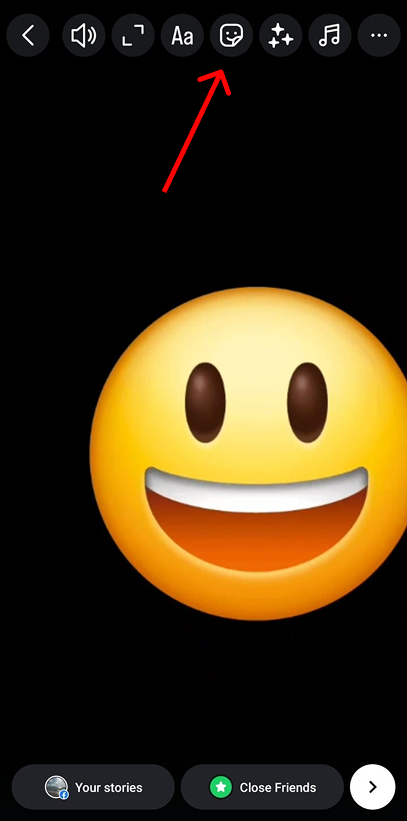
- Smelltu á mynd valkostur
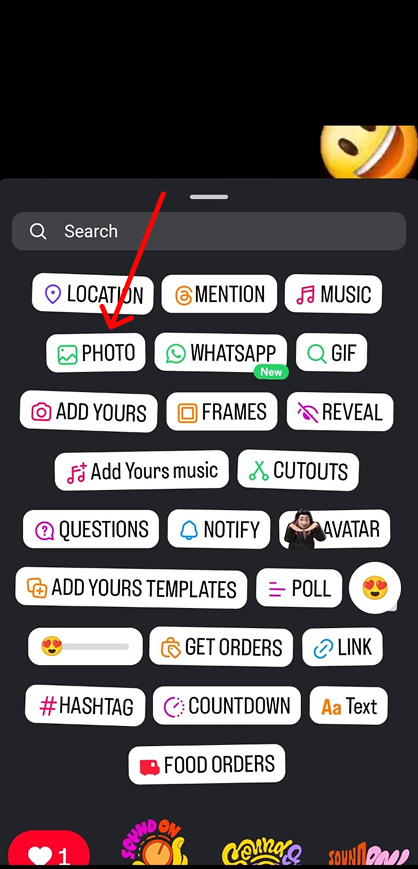
- Veldu myndina sem þú vilt leggja yfir.
Og það er það!
Af hverju ættir þú að breyta bakgrunni Instagram sögunnar þinnar?
Af hverju ættirðu að nenna? Hver er tilgangurinn með því að gera þessa breytingu?
Jæja, það eru nokkrir auknir kostir við að gera breytingar á sögubakgrunni. Sum þeirra eru:
1. Settu inn vörumerki þitt
Instagram sögur eru uppfærslur á ferðinni, svo suma daga gætirðu ekki haft tíma til að athuga hvort vörumerkjaþættirnir þínir séu notaðir í því. Með sérsniðnum sniðmátum sem bakgrunn, færðu að gera sögurnar þínar samræmdar. Þetta mun styrkja traust og viðurkenningu þína vörumerki sjálfsmynd.
2. Bæta heildar fagurfræði
Með því að fara í aukaskrefið tryggirðu að sagan þín sé sjónrænt aðlaðandi fyrir áhorfendur þína. Og þar sem Instagram er sjónrænn vettvangur, fullvissum við þig um að þessi viðleitni mun ekki fara fram hjá þér.
3. Segðu sögurnar þínar í sundur
Frá upphafi Instagram Highlights hafa bæði höfundar og vörumerki lagt sig fram við að deila sögum sínum. Og hafa einstakan bakgrunnslit fyrir hvert þessara hápunktur getur verið skemmtileg leið til að skipta sögunum þínum í sundur.
Af hverju get ég ekki breytt bakgrunni sögunnar á Instagram?
Það eru nokkrar ástæður fyrir því að þú gætir ekki breytt bakgrunnslit sögunnar þinnar.
- Forritið þitt er úrelt: Athugaðu hvort þú sért að nota nýjustu útgáfuna af Instagram appinu þínu. Þetta gæti verið ástæðan fyrir því að þú getur ekki breytt bakgrunnslitnum.
- Að deila færslum annarra: Ef þú ert að deila færslum frá öðrum reikningi með sögunni þinni, þá muntu ekki geta breytt bakgrunnslitnum. En þú getur samt litað skjáinn yfir færsluna þeirra og notað strokleðurtólið til að gera færsluna þeirra sýnilega.
Niðurstaða
Að bæta við Instagram Story bakgrunni gefur sögunum þínum aukinn dúnmjúk þegar kemur að fagurfræðilegu aðdráttarafl efnisins þíns. Og Instagram býður þér fullt af valkostum þegar kemur að því hvers konar bakgrunn þú vilt gefa sögu þína.
Þú getur valið litinn að eigin vali, mynd eða myndband sem þú vilt og Instagram mun láta þig hafa það. Ef þú ert að hugsa um að búa til sérsniðin sniðmát einstök fyrir vörumerkið þitt til að nota sem Instagram Story Bakgrunn, þá Predis AI getur hjálpað þér við það.
Með innbyggðu sniðmátasafni okkar, endalausum handvirkum útgáfumöguleikum og gervigreindargetu, útvegum við þér þau verkfæri sem þú þarft. Svo skrá sig í dag og búðu til þitt eigið sérsniðna sniðmát innan nokkurra mínútna.
FAQ:
Til að breyta bakgrunnslit Instagram sögunnar þinnar skaltu fylgja þessum skrefum:
1. Stilltu bakgrunnslit að eigin vali og veldu svo límmiðahnappinn efst.
2. Veldu "Photo" valmöguleikann.
3. Smelltu á myndina að eigin vali og þú ert kominn í gang.
Já, þú getur notað myndir eða jafnvel myndbönd sem bakgrunn fyrir söguna þína. Til að gera það skaltu fylgja þessum skrefum:
1. Strjúktu og farðu í söguvalkostinn.
2. Veldu myndina/myndbandið að eigin vali. Finnst free til að þysja inn eins og þú vilt og fylla upp skjáinn.
3. Veldu síðan límmiðahnappinn efst á skjánum.
4. Smelltu á Photo valmöguleikann
5. Veldu myndina sem þú vilt leggja yfir.
Því miður leyfir Instagram ekki marga liti. En þú getur alltaf notað Draw tólið til að teikna þessa liti inn handvirkt. Eða þú getur valið um verkfæri frá þriðja aðila eins og Predis AI til að búa til sérsniðin Instagram Story bakgrunnssniðmát.