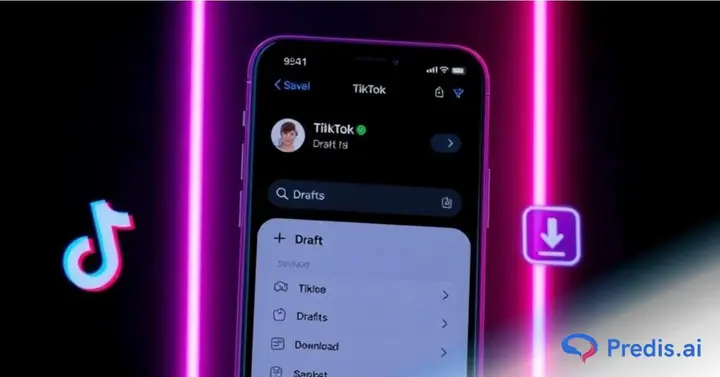
TikTok telah menjadi raksasa untuk video berdurasi pendek, dengan 34 juta video yang diunggah setiap hari. Mengingat banyaknya konten yang dihasilkan, sebagian besar pengguna merasa lebih mudah untuk menyimpan draf TikTok mereka terlebih dahulu sebelum membagikannya. Draf memungkinkan kreator untuk mengedit video mereka secara bertahap, sehingga video tersebut sempurna dan siap untuk berinteraksi.
Namun, bagaimana jika Anda ingin menyimpan draft TikTok tanpa mengunggahnya? Menguasai cara menyimpan draft TikTok ke rol kamera dapat memastikan Anda memiliki backup, menggunakan kembali konten, atau edit secara eksternalDalam tutorial ini, kami akan memandu Anda melalui langkah-langkah mudah untuk menyimpan draf ke ponsel Anda dan mengelolanya secara efektif.
Bisakah Saya Menyimpan Draf TikTok ke Rol Kamera Saya?
Ya, Anda diperbolehkan menyimpan draft TikTok ke rol kamera Anda, tetapi tidak ada fitur seperti itu yang tersedia langsung di dalam aplikasi. TikTok tidak memiliki fitur bawaan “Simpan ke Rol Kamera” untuk draft. Namun, Anda dapat unduh draf Anda dengan mempostingnya secara pribadi atau dengan mengubah pengaturan Anda sebelum memposting.
Apakah Anda ingin mengedit konten Anda lebih banyak atau simpan untuk masa depan Mengetahui cara menyimpan draft TikTok ke rol kamera dapat menjadi penyelamat bagi kreator konten. Di bagian berikut, kami akan menunjukkan cara melakukannya dengan cepat dan mudah.
Tingkatkan Kehadiran TikTok ⚡️
Tingkatkan ROI, hemat waktu, dan berkreasi dalam skala besar dengan AI
COBA SEKARANG
Di mana Draf di TikTok?
Draf TikTok tidak hanya memungkinkan Anda membuat konten yang menarik dengan kecepatan Anda sendiri, tetapi juga menawarkan ruang penyimpanan yang nyaman untuk usaha kreatif Anda. Namun, draf adalah hanya disimpan di perangkat tempat pembuatannya, artinya, konten tersebut tidak akan tersedia jika Anda mengganti perangkat atau menghapus TikTok.
Ikuti langkah-langkah yang disebutkan di bawah ini untuk temukan draft yang Anda simpan Kapan pun Anda mau:
- Luncurkan Aplikasi TikTok di perangkat Anda dan tekan tombol "Profil" opsi yang terletak di sudut kanan bawah.
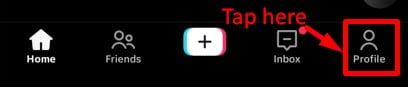
- Opsi untuk melihat folder draft akan muncul di konten yang dipublikasikan halaman. Anda dapat menemukan informasi terkini jumlah “draf video” sini.
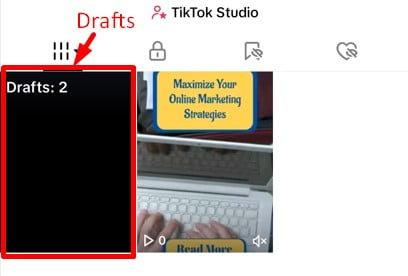
- Pilih dan klik video yang ingin Anda garap.
Karena draf disimpan secara lokal, draf tersebut tidak akan terlihat oleh orang lain kecuali Anda menerbitkannya. Jika Anda bertanya-tanya, apakah draft di TikTok terlihat oleh orang-orang, jawabannya tidak – draf tetap bersifat pribadi hingga diposting.
Sekarang setelah Anda tahu di mana menemukan draft Anda, mari beralih ke cara menyimpan draft TikTok ke rol kamera Anda sehingga Anda dapat menyimpannya untuk digunakan nanti!
Buat video TikTok yang viral dengan mudah menggunakan Predis.aiPembuat dan Editor TikTok AI - rasakan kekuatan AI dengan premium templat, gambar, sulih suara, aset, dan musik.
Bagaimana Cara Menyimpan Draf TikTok ke Rol Kamera?
Anda mendapatkan dua pilihan saat menyimpan video TikTok ke rol kamera Anda. Menggunakan fitur bawaan merekam layar fungsionalitas pada smartphone iOS atau Android Anda, Anda dapat merekam layarnya. Atau, Anda dapat membuat video pribadi, lalu unggah, dan gunakan “Simpan video” pada video yang diposting.
Namun, teknik pertama menghasilkan masalah seperti kehilangan kualitas dan ikon yang berlebihan pada video, pilihan kedua membutuhkan langkah tambahan, meskipun hasil akhirnya berkualitas tinggi.
Untuk menemukan cara termudah untuk menyimpan draft TikTok Anda ke rol kamera ikuti langkah-langkah yang tercantum di bawah ini:
Langkah 1: Pilih Video untuk Disimpan ke Rol Kamera
- Luncurkan aplikasi TikTok dan buka profil dengan menekan ikon kanan bawah.
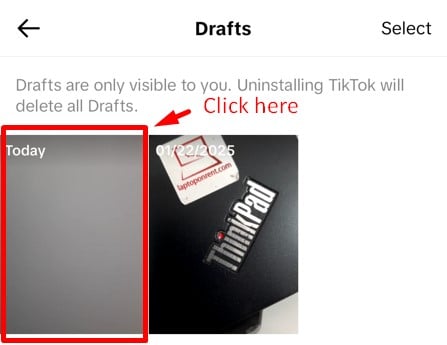
- Carilah “Draf” folder dan ketuk video untuk menyimpannya.
- Pilih draf dan klik untuk menampilkan layar penyuntingan.
Langkah 2: Ubah Pengaturan Privasi untuk Posting
Karena TikTok mengharuskan sebuah postingan diunggah terlebih dahulu sebelum disimpan, pengaturan privasi harus diubah untuk mencegah postingan tersebut dilihat oleh publik:
- Ketuk pada "Berikutnya" untuk melanjutkan ke layar posting.
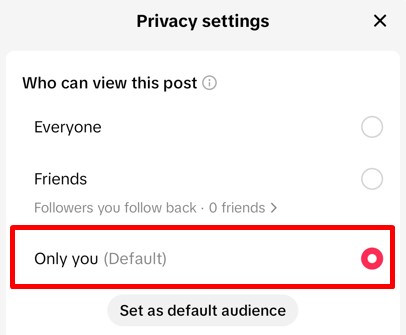
- Temukan dan klik tab “Siapa yang dapat menonton video ini” dan pilih "Hanya kamu" untuk menjadikannya pribadi.
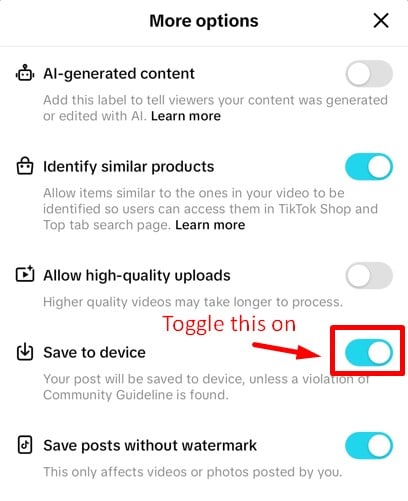
Langkah 3: Aktifkan Opsi “Simpan ke Perangkat”
- Klik pada Opsi Lainnya pada layar posting.
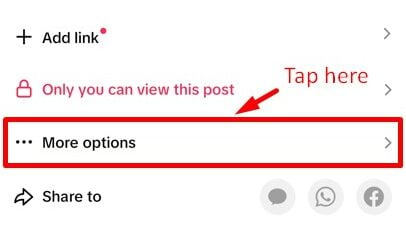
- Aktifkan opsi "Simpan ke Perangkat". Ini memastikan video Anda tersimpan di rol kamera setelah diunggah.
Langkah 4: Posting Draf TikTok Anda
- Sekarang ketuk pada "Pos" tombol. Karena privasinya adalah "Hanya Anda", orang lain tidak akan melihatnya.
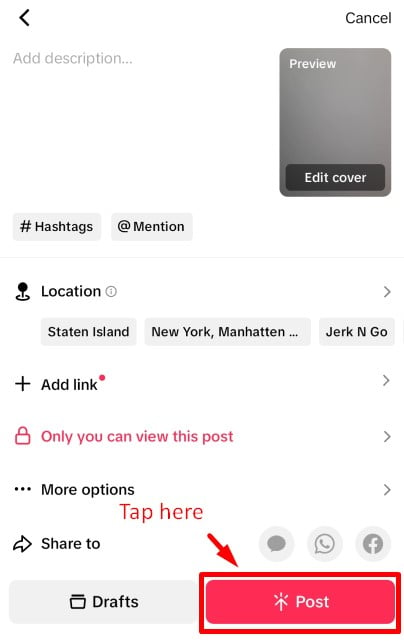
Selesai! Draf TikTok Anda kini tersimpan dengan aman di rol kamera, menunggu untuk diedit, dibagikan ulang, atau digunakan di tempat lain. Untuk menghapus video yang diunggah, cukup hapus dari profil Anda setelah menyimpannya.
Ingin menyimpan draf TikTok tanpa harus mempostingnya sama sekali? Tunggu bagian Tanya Jawab kami, di mana kami akan membahas cara melakukannya! Selanjutnya, mari kita bahas cara mengedit dan menghapus draf TikTok Anda.

Bagaimana Cara Mengedit atau Menghapus Draf di TikTok?
Mengelola draf TikTok itu mudah, baik Anda ingin mengedit video yang belum selesai or hapus draf yang tidak diinginkanKarena draf disimpan secara lokal di perangkat Anda, Anda dapat mengakses dan mengubahnya kapan saja di ponsel Anda.
Mengedit Draf TikTok
- Buka Aplikasi TikTok dan pergi ke profil.
- Ketuk pada “Draf” untuk melihat video yang Anda simpan.
- Pilih draf Anda ingin mengedit.
- Lakukan perubahan pada video, seperti menambahkan efek, memotong klip, atau menyesuaikan teks.
- Setelah Anda selesai, baik simpan drafnya lagi atau posting ketika sudah siap.
Menghapus Draf TikTok
Jika Anda memiliki draf lama yang memenuhi ruang, berikut cara menghapusnya:
- Buka Aplikasi TikTok dan pergi ke profil.
- ketuk “Draf” dan temukan video yang ingin Anda hapus.
- Klik opsi Pilih di sudut kanan atas, lalu ketuk "Menghapus".
- Konfirmasi penghapusan.
Jika Anda ingin lebih jelasnya, lihat blog kami di menghapus draft TikTok. Perlu diingat bahwa draft yang dihapus tidak dapat dipulihkan, karena data tersebut hanya disimpan di perangkat Anda dan bukan di server TikTok. Mari kita simpulkan dengan sebuah kesimpulan dan jawab pertanyaan umum Anda.
Kesimpulan
Meskipun mungkin tampak sedikit merepotkan karena TikTok tidak menawarkan cara langsung untuk menyimpan draf Anda tanpa tanda air dan elemen lainnya, ada solusi praktis yang tersedia.
Dengan mengikuti langkah-langkah yang diuraikan dalam panduan ini, Anda dapat dengan mudah menyimpan, mengedit, atau menghapus draf sesuai kebutuhan. Selain itu, mengetahui tempat menemukan draf di TikTok dan cara mengatasi masalah apa pun akan memastikan proses pembuatan konten berjalan lancar.
Ingin cara yang lebih mudah untuk membuat dan menerbitkan video TikTok? Tidak perlu mencari lebih jauh lagi selain Predis AIDengan alat bertenaga AI, Anda dapat dengan cepat menghasilkan, mengedit, dan menjadwalkan TikTok yang menarik konten. Ditambah lagi, fitur penyimpanan otomatis memastikan draf Anda tidak akan pernah hilang.
Mulai menggunakan Predis AI masa kini dan buat pembuatan konten TikTok menjadi mudah!
Pertanyaan Umum (FAQ)
Saat ini, TikTok tidak menyediakan cara langsung untuk menyimpan draf ke rol kamera Anda tanpa mempostingnya. Namun, Anda dapat mengatasinya dengan menyetel video ke "Hanya saya" dalam pengaturan privasi, mengaktifkan “Simpan ke Perangkat”, lalu mempostingnya. Setelah disimpan, Anda dapat menghapus video dari profil Anda sambil menyimpan salinannya di galeri Anda.
Ya! Saat mengeposkan video Anda secara pribadi, Anda dapat mengaktifkan tombol “Simpan kiriman tanpa tanda air” dari menu Opsi lainnya.
Tidak, draf TikTok Anda sepenuhnya pribadi. Mereka disimpan secara lokal di perangkat Anda dan hanya dapat diakses oleh Anda. Namun, jika Anda keluar atau hapus instalan TikTok, draf Anda akan dihapus secara permanen.
Sayangnya, setelah draf dihapus, itu tidak dapat dipulihkanTikTok tidak menyimpan draf di servernya, jadi draf tersebut hanya disimpan di ponsel Anda. mencegah kehilangan draft, simpan video penting ke Anda Rol Kamera sebelum membuat perubahan.
Ya. Draf TikTok disimpan secara lokal di ponsel Anda, bukan di akun Anda. Jika Anda menghapus atau keluar, semua draf Anda akan dihapus secara permanenUntuk menghindari kehilangannya, simpan video ke rol kamera Anda sebelum menghapus instalasi aplikasi.
Konten terkait,