Email Anda adalah kunci akun Instagram Anda. Di sanalah Anda menerima peringatan keamanan, verifikasi login, dan pembaruan penting. Jika email Anda kedaluwarsa atau disusupi, Anda mungkin kesulitan memulihkan akun jika terjadi kesalahan. Itulah mengapa sangat penting untuk mengubah email Anda di Instagram!
Itulah mengapa mengetahui cara mengubah email Anda di Instagram sangat penting untuk menjaga keamanan profil Anda. Dengan Instagram menduduki peringkat kedua dalam insiden peretasan, rata-rata lebih dari 36,000 akun diretas setiap bulan, mengamankan email Anda lebih penting dari sebelumnya.
Dalam panduan ini, kami akan memandu Anda melalui proses langkah demi langkah untuk mengubah alamat email Anda di Instagram, baik Anda menggunakan aplikasi seluler, desktop, atau perlu memperbarui alamat email kontak Instagram di bio Anda. Mari kita mulai!
Bisakah Anda Mengubah Email di Instagram?
Ya, Anda dapat dengan mudah mengubah email Anda di Instagram! Apakah Anda ingin memperbarui email masuk atau tambahkan yang baru Email kontak Instagram dalam bio Anda, Instagram memungkinkan Anda membuat perubahan ini hanya dalam beberapa langkah.
Email Anda terhubung ke pengaturan & informasi privasi, membantumu kelola siapa yang dapat mengakses akun AndaMenjaga email Anda tetap terkini sangatlah penting.
Ini membantu mengamankan akun Anda, memastikan Anda menerima pemberitahuan penting, dan membuatnya lebih mudah untuk pulih akun Anda jika Anda pernah terkunci. Jika Anda bisnis atau pencipta, menambahkan email kontak Anda di bio memudahkan klien atau pengikut potensial untuk menghubungi Anda.
Pada bagian selanjutnya, kami akan memandu Anda melalui langkah-langkah tepat untuk memperbarui email Anda di ponsel, desktop, dan bahkan tanpa login. Mari kita mulai!

Bagaimana Cara Mengubah Email di Instagram Menggunakan Aplikasi Seluler?
Memperbarui email Anda di aplikasi seluler Instagram cepat dan mudah. Ikuti langkah-langkah berikut untuk memastikan akun Anda tetap aman dan terkini.
Langkah 1: Buka Profil Anda
- Untuk memulai, pastikan Anda telah menginstal aplikasi Instagram di perangkat Anda. Setelah selesai dan berjalan, masuk menggunakan nama pengguna dan kata sandi Anda jika Anda belum masuk.
- Setelah Anda berhasil masuk, temukan jalan ke profil Anda. Anda dapat melakukan ini dengan mengetuk ikon profil terletak di sudut kanan bawah layar Anda.
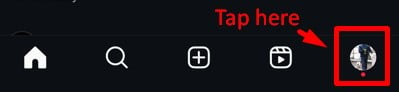
- Dengan satu ketukan, Anda akan menemukan halaman profil Instagram Anda, siap untuk melakukan perubahan yang diperlukan.
Langkah 2: Akses Pengaturan
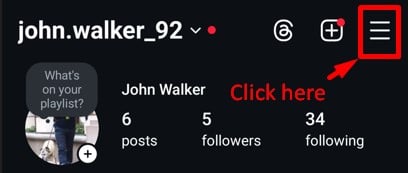
- Di halaman profil Anda, cari tiga garis horizontal – sering disebut sebagai ikon hamburger – terletak di sudut kanan atas layar Anda.
- The "Pengaturan dan Aktivitas” akan meluncur dengan anggun ke tampilan.
Langkah 3: Edit Profil
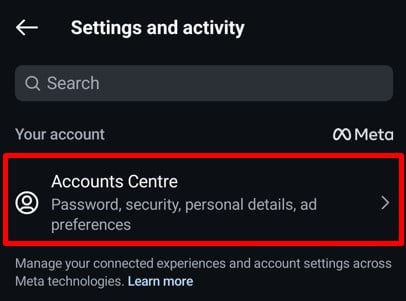
- Dengan menu Pengaturan di ujung jari Anda, ketuk tombol “Pusat Akun”. Ini akan membawa Anda ke serangkaian pilihan baru.
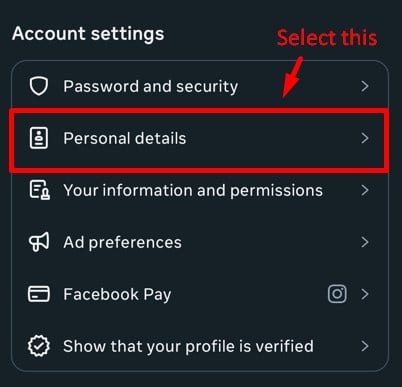
- Temukan dan pilih “data pribadi" di bawah Pengaturan akun bagian. Sekarang Anda berada di kursi pengemudi, siap untuk menyempurnakan detail akun Anda.
Langkah-4: Hapus Email yang Ada
- Di dalam bagian “Detail pribadi”, Anda akan melihat “Info kontak" pilihan. Klik di atasnya.
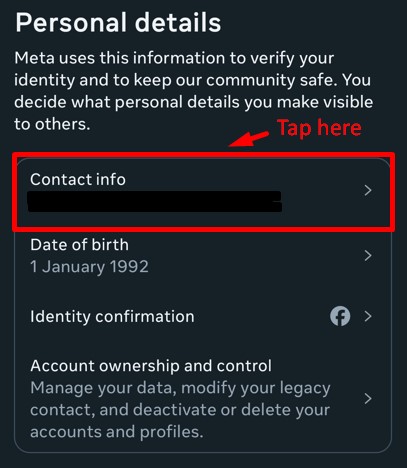
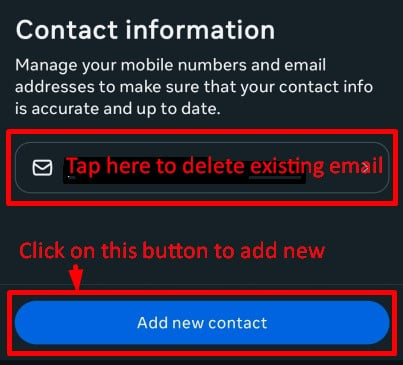
- Cari email Anda saat ini dan klik untuk menghapus email Anda dengan Hapus email .
- Anda akan diminta untuk memberikan kata sandi akun Instagram Anda. Masukkan dan klik terus. Email Anda yang ada akan berhasil dihapus.
Langkah-5: Tambahkan Email Baru
- Sekarang, untuk menambahkan yang baru, kembali ke halaman Info Kontak dan klik Tambahkan kontak baru.
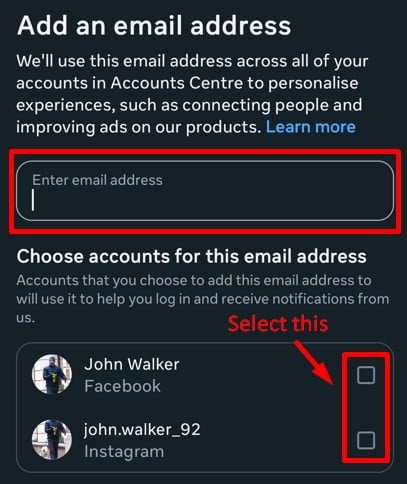
- Klik Tambahkan alamat email. Berikan alamat email baru Anda dan pilih akun Instagram yang ingin Anda setel email ini. Klik Next.
Langkah-6: Mengonfirmasi Email Baru
- Setelah memberikan email baru Anda, masukkan kode konfirmasi yang diterima di email baru Anda dan klik SelanjutnyaEmail Instagram Anda akan diubah.
Selesai! Anda telah berhasil mengubah alamat email di aplikasi Instagram. Ini memastikan bahwa Anda menerima pembaruan penting, pemberitahuan, dan opsi pemulihan kata sandi yang ditautkan ke alamat email baru Anda.
penggunaan Predis.ai Pembuat Posting Instagram untuk dengan mudah menciptakan visual yang menakjubkan dan konten yang menarik, memastikan kehadiran Instagram Anda selalu terbaik.
Bagaimana Cara Mengubah Email Instagram dari Desktop?
Anda telah mengamati proses mengubah email Instagram menggunakan ponsel Anda. Namun, bagaimana jika Anda perlu mengubah Email melalui komputer atau desktop? Kami siap membantu Anda. Cukup ikuti langkah-langkah berikut:
Langkah 1: Masuk ke Situs Web Instagram Anda
Mulailah dengan membuka website Instagram di browser komputer/desktop Anda. Sekarang masuk ke akun Instagram Anda dengan menambahkan nama pengguna dan kata sandi Anda.
Langkah-2: Buka pengaturan
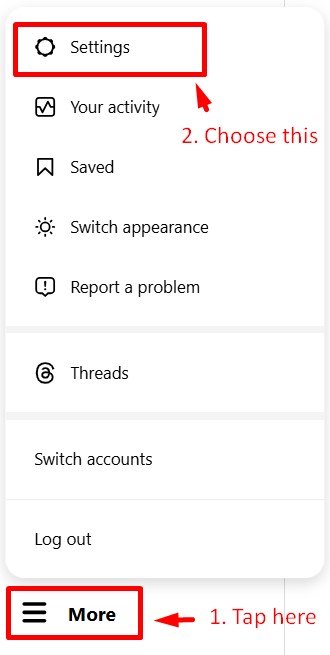
Setelah akun Anda terbuka, lihat kiri bawah halaman Anda. Anda akan melihat lebih banyak di sudut kiri bawah. Klik More dan pilih Pengaturan dari menu yang muncul di depan Anda.
Langkah-3: Akses Pusat Akun
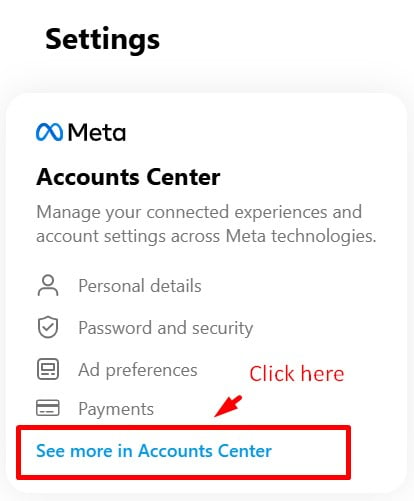
Sekarang Anda dapat melihat Pusat Akun opsi yang akan Anda lihat di atas. Dari sini Anda harus memilih Lihat Selengkapnya di Pusat Akun yang akan Anda temukan di bawah preferensi iklan.
Langkah-4: Rincian pribadi
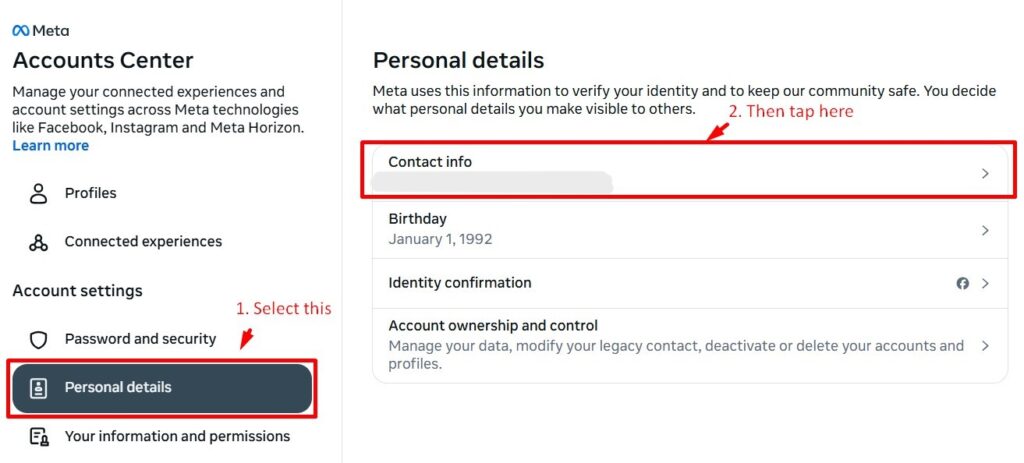
Anda tinggal selangkah lagi untuk mengubah email melalui desktop Anda. Sekarang Anda hanya perlu mengklik Data pribadi yang akan diikuti oleh Info kontak di sisi kanan.
Langkah-5: Tambahkan kontak baru
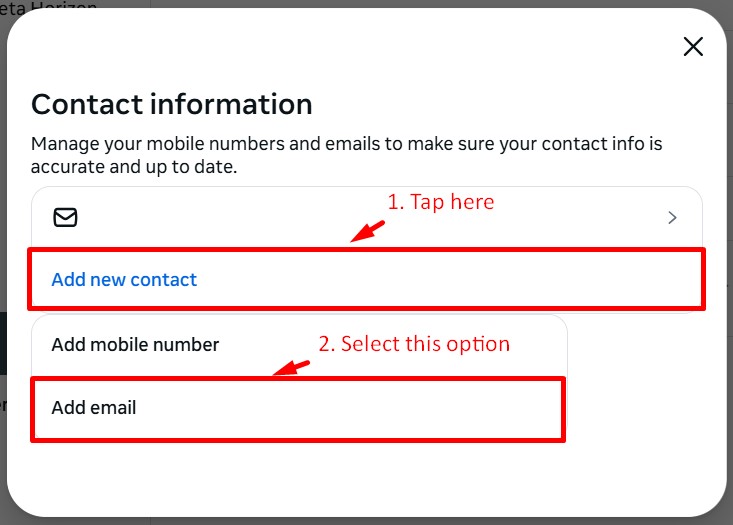
Ini membawa Anda ke halaman tempat tindakan sebenarnya terjadi. Sekarang Anda harus memilih Tambahkan kontak baru yang akan diikuti oleh Tambahkan Surel.
Langkah-6: Ganti e-mail
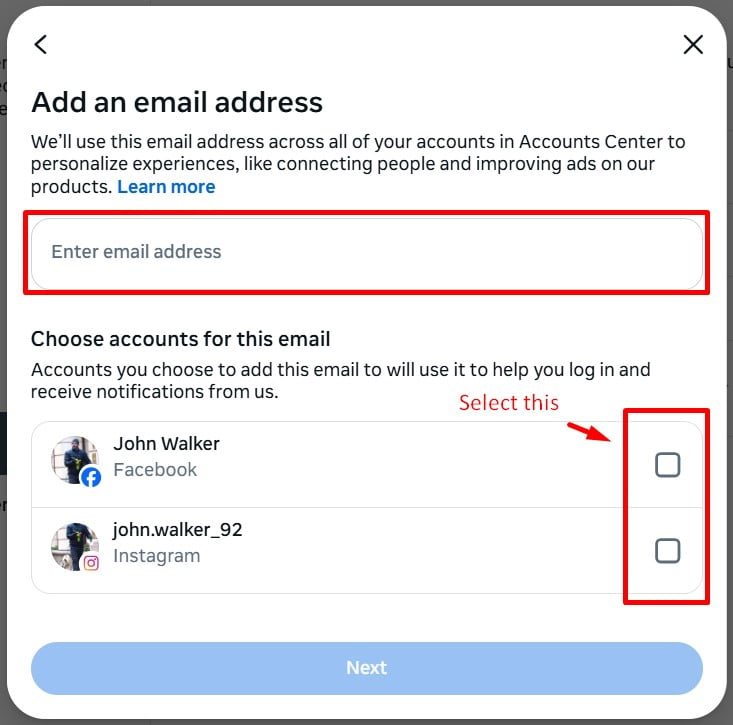
Terakhir, saatnya menambahkan alamat email yang Anda inginkan yang ingin diubah dari sebelumnya. Masukkan alamat email di tab yang diberikan. Anda juga perlu memilih akun Instagram di bagian bawah. Jika ada beberapa akun, pilih akun yang ingin Anda jalankan dengan alamat email tersebut dan klik Selanjutnya .
Langkah-7: Konfirmasi Email
Ketika semuanya sudah selesai, Anda sekarang dapat mengkonfirmasi alamat email baru Anda. Dan ini akhirnya akan memperbarui email Instagram Anda alamat melalui komputer Anda.
Jadi sekarang, Anda tahu cara mengubah Email di Instagram melalui ponsel dan juga desktop Anda. Namun bagaimana dengan proses loginnya? Misalkan Anda ingin mengubah alamat email Instagram Anda saat Anda masuk. Sekarang ini mungkin karena berbagai alasan, tetapi ini adalah proses yang memungkinkan.

Bagaimana Cara Mengubah Email Saya di Instagram Tanpa Login?
Apakah Anda perlu mengubah alamat email di Instagram tanpa login? Ya, itu bukanlah tugas yang mustahil. Sebenarnya, hanya ada beberapa langkah yang perlu Anda ikuti untuk menyelesaikannya.
Di bawah ini adalah beberapa langkah mudah yang akan membantu Anda mengubah email Instagram Anda tanpa kata sandi atau tanpa login:
Langkah-1: Lupa Rincian Login?
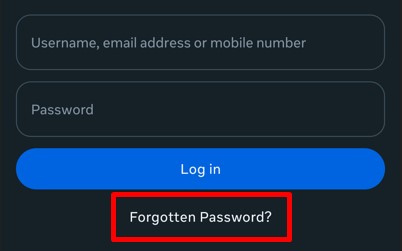
Untuk memulai prosesnya, Anda harus menginstal aplikasi Instagram terlebih dahulu di perangkat Anda. Sebelum menambahkan kata sandi Anda, klik tombol “Lupa Password?” Di bagian bawah layar Anda.
Langkah-2: Masukkan Nama Pengguna
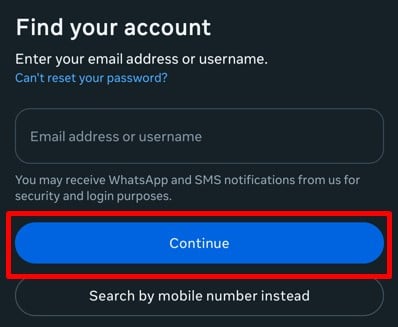
Sekarang, di sini Anda perlu masukkan nama pengguna Anda lalu lanjutkan dengan memilih tombol berikutnya di bagian bawah.
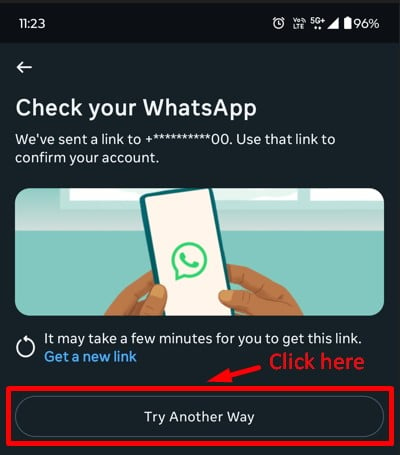
Langkah-3: Coba Cara Lain
Di sini, Anda akan dapat melihat “Coba cara lain” di bagian bawah layar, pilih dan Anda akan dibawa ke halaman permintaan dukungan.
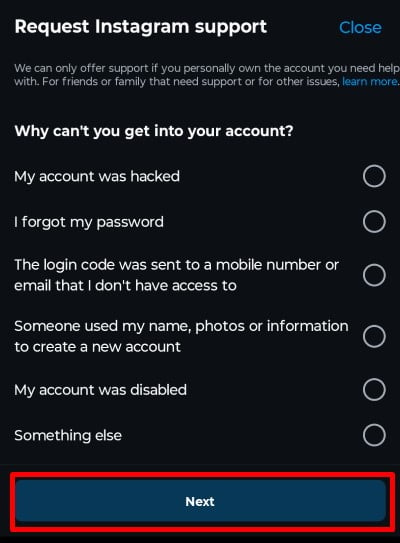
Langkah-4: Permintaan Dukungan
Sekarang kamu bisa isi formulir ini dan menyerahkan Minta dukungan untuk mengubah alamat email Anda tanpa login.
Jadi ini adalah prosedur mudah untuk membantu Anda mengubah alamat email Instagram tanpa masuk ke akun Instagram Anda. Selain mengubah email untuk tujuan login, Anda juga dapat mengubah email yang ditampilkan untuk pemirsa Anda. Jadi mari kita baca dulu untuk mengetahui bagaimana hal itu bisa dilakukan.
Bagaimana Cara Menambahkan Email Kontak Instagram di Bio?
Seperti yang Anda ketahui, tombol email di Instagram akan menunjukkan kepada pengguna Anda bagaimana mereka dapat menghubungi Anda melalui email. Inilah sebabnya mengapa Anda perlu menambahkan tombol email ke akun Instagram profesional Anda jika Anda ingin pemirsa menghubungi Anda melalui email. Kemudian, Anda perlu memastikan bahwa informasi kontak yang Anda bagikan dengan audiens hanya menyertakan ID email Anda.
Sekarang, bagaimana jika Anda ingin mengubah alamat email yang ditampilkan di Bio Instagram? Yang perlu Anda lakukan adalah mengikuti langkah-langkah sederhana ini yang akan membantu Anda mengubah email di bio Anda:
Langkah 1: Klik pada Ikon Profil
Pertama, Anda perlu membuka akun Instagram Anda. Sekarang dari beranda Anda pilih ikon profil di sudut kanan bawah.
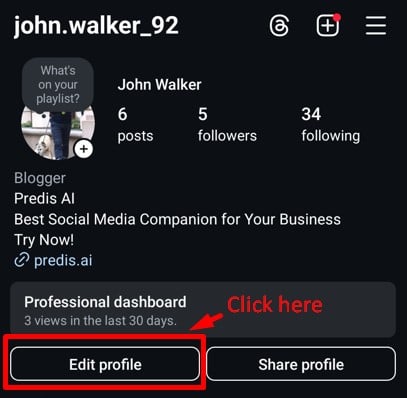
Langkah-2: Edit Profil
Sekarang dari halaman profil Anda, Anda harus memilih "Sunting profil” tombol yang Anda lihat di bawah bio Anda.
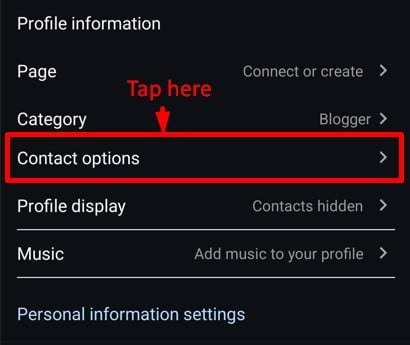
Langkah-3: Informasi Profil
Gulir ke bawah ke tempat Anda akan menemukan Opsi kontak. Sekarang pilih opsi kontak.
Langkah-4: Kontak Publik
Sekarang dari sini, Anda akan dapat melihat alamat email yang sudah Anda tambahkan sebelumnya. Nah untuk mengubahnya, ganti alamat email yang ada dengan yang Anda inginkan.
Setelah alamat email yang Anda inginkan ditambahkan, klik menampilkan informasi kontak di dasar. Ini akan memungkinkan Anda untuk menampilkan alamat email Anda yang diubah kepada pemirsa Anda di bio. Sekarang, pilih centang biru di pojok kanan atas.
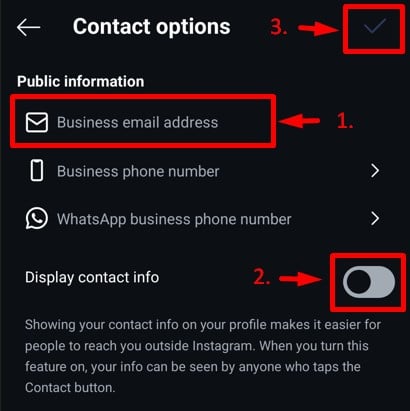
Anda sudah selesai sekarang. Tombol email di bio Anda sekarang akan menunjukkan kepada pemirsa alamat email baru yang Anda ubah dari yang sebelumnya.
Mengapa Mengubah Email Instagram Anda?
Di ranah dinamis Instagram, nama pengguna Instagram Anda memainkan peran penting dalam shaping identitas online Anda. Pembaruan nama pengguna Instagram yang cepat dapat membuat perbedaan besar. Inilah mengapa hal ini patut dipertimbangkan:
- Keamanan Akun: Bayangkan memperkuat benteng digital Anda dengan peralihan email sederhana. Dengan memperbarui email secara teratur, Anda tidak hanya meningkatkan keamanan akun Anda tetapi juga memastikan pemulihan yang cepat jika terjadi kesalahan kata sandi.
- Notifikasi Instagram: Pikirkan tentang notifikasi Instagram Anda. Mengubah email Anda mungkin memengaruhi cara Anda menerima pembaruan dan peringatan penting dari platform. Pastikan untuk menyesuaikan pengaturan notifikasi Anda setelah email diubah.
- Pilihan Pribadi: Kehidupan berkembang, begitu pula preferensi email kita. Baik Anda telah mengadopsi persona email baru atau meninggalkan yang lama, menyelaraskan Instagram Anda dengan pilihan Anda saat ini akan memastikan komunikasi yang lancar di kotak masuk Anda.
- Penggunaan Profesional: Bagi mereka yang mengarahkan perjalanan Instagram mereka menuju profesionalisme, beralih ke email bisnis akan meningkatkan jabat tangan virtual Anda, sehingga menciptakan jaringan dan kolaborasi yang bermanfaat. Jadi, pertimbangkan untuk memperbarui nama pengguna Instagram Anda untuk kehadiran online yang lebih aman dan personal.

Kesimpulan
Di dunia di mana hashtag dan ketukan dua kali membentuk kehidupan digital kita, ada satu pahlawan kecil yang sering diabaikan – alamat email Anda. Ini adalah kunci dunia Instagram Anda, membantu Anda mendapatkan kembali akses, tetap mendapatkan informasi terbaru, dan menjelajahi akun Anda dengan aman.
Jadi, saat kami menyelesaikan panduan ini, ingatlah ini: menjaga email Anda tetap terkini seperti memberi akun Anda perisai yang tidak terlihat. Baik Anda meningkatkan keamanan atau sekadar memberikan tampilan baru pada profil Anda, mengubah email Instagram Anda sangatlah mudah.
Jaga dunia digital Anda tetap aman dan dinamis dengan langkah-langkah sederhana ini dan alat yang tepat yang Anda miliki. Jika Anda ingin membuat pemasaran Instagram Anda mudah, kunjungi Predis.ai hari ini untuk membuat pembuatan dan pengelolaan konten Anda mudah dan aman dengan bantuan AI!
Anda juga dapat menggunakan Generator Hashtag untuk menemukan hashtag paling efektif untuk postingan Anda, meningkatkan jangkauan dan keterlibatan Anda.
Pertanyaan Umum (FAQ)
Ya, Anda dapat menggunakan email yang sama untuk beberapa akun Instagram, tetapi setiap akun harus memiliki nama pengguna unikNamun, sebaiknya gunakan alamat email yang berbeda untuk setiap akun demi keamanan yang lebih baik dan kemudahan pemulihan jika Anda lupa detail login Anda.
Setelah Anda mengubah email Anda, Instagram memperbaruinya secara instanNamun, Anda harus terlebih dahulu konfirmasi email baru dengan mengeklik tautan verifikasi yang dikirim ke kotak masuk Anda. Jika Anda tidak memverifikasinya, Instagram tidak akan memperbarui email Anda.
Jika Anda belum menerima email konfirmasi, coba perbaikan berikut:
- Periksa folder spam/sampah Anda untuk melihat apakah mendarat di sana.
– Pastikan Anda memasukkan alamat email yang benar tanpa kesalahan ketik.
– Tunggu beberapa menit, karena terkadang email bisa tertunda.
Jika masalah terus berlanjut, kirim ulang email konfirmasi dari pengaturan Instagram.
Ya, tetapi hanya jika Anda masih memiliki akses ke email lama AndaPada halaman login, ketuk "Tidak ingat kata sandi?" dan ikuti petunjuk untuk setel ulang kata sandi Anda menggunakan email Anda. Jika Anda tidak memiliki akses ke email lama Anda, Anda harus melalui Proses dukungan Instagram untuk memverifikasi identitas Anda dan memulihkan akun Anda.
Terkait artikel,
Otomatiskan Pembuatan Konten Instagram Dengan Bantuan AI
How to Buat Identitas Merek di Instagram?
How to Promosikan Restoran di Instagram?