Beberapa orang telah mencatat bahwa kualitas foto di Instagram tidak sebaik foto asli yang Anda ambil. Kualitas gambar dapat ditingkatkan secara dramatis, terutama dengan diperkenalkannya kamera ponsel pintar berkualitas tinggi. Saat Anda mengunggah foto atau video, foto atau video tersebut mungkin tampak buram dan kehilangan kualitas aslinya. Ada beberapa metode untuk mengunggah foto berkualitas tinggi ke Instagram tanpa mengorbankan kualitas. Dengan lebih dari satu miliar pengguna, Instagram adalah perangkat lunak berbagi foto yang sukses dengan hanya beberapa kekurangan. Salah satu masalah ini adalah banyaknya pengguna foto profil instagram tampaknya kabur.
Foto profil Instagram yang buram bisa jadi tidak jelas dan sulit dilihat, baik karena kamera ponsel yang kualitasnya rendah atau efek yang digunakan Instagram. Dalam blog ini, kita akan membahas alasan utama mengapa foto profil Instagram menjadi buram dan cara memperbaikinya!
Alasan Utama Mengapa Foto Profil Instagram Buram
Berikut kemungkinan penyebab postingan buram dan foto buram di Instagram.
1. Ukuran Foto Berlebihan
Instagram secara otomatis mengompresi foto yang lebih besar dari 1MB, yang sering kali mengakibatkan hilangnya kejelasan dan foto profil menjadi kabur.
2. Rasio Aspek Salah
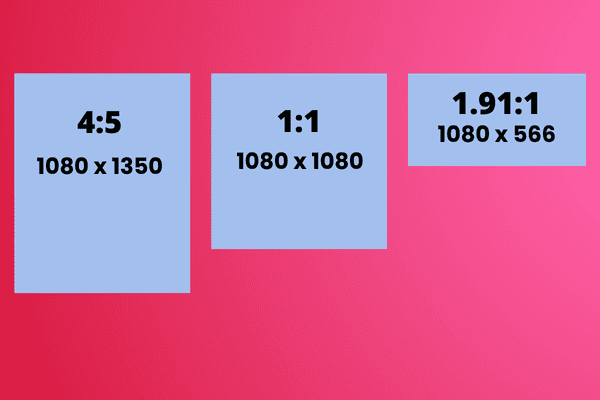
Instagram memotong semua gambar profil yang tidak memiliki rasio aspek 1:1. Agar foto profil Anda tetap tajam, gunakan rasio yang disarankan.
3. Format File Salahs
Secara default, Instagram mendukung file JPEG atau JPG. Menggunakan format lain mungkin menghasilkan gambar hitam atau kabur.
4. Menggunakan Perangkat yang Salah untuk Mengunggah
Instagram adalah aplikasi seluler yang bekerja lebih baik di perangkat seluler dibandingkan di PC. Gambar yang diunggah dari PC mungkin berbintik.
5. Koneksi Internet Lambat
Koneksi internet yang buruk adalah penyebab umum foto Instagram buram. Untuk memastikan kualitas unggahan yang konsisten, pastikan Anda terhubung ke internet berkecepatan tinggi atau Wi-Fi saat Anda mengunggah gambar profil baru.
Cara termudah untuk memeriksa apakah kecepatan lambat adalah penyebab di balik gambar profil Anda yang buram adalah dengan melakukan pemeriksaan kecepatan cepat. Jika hasilnya menunjukkan koneksi lambat, sambungkan kembali menggunakan cara lain dan periksa apakah masalahnya telah teratasi. Anda juga dapat mencoba mengaktifkan dan menonaktifkan mode pesawat. Hal ini terkadang dapat membantu menemukan koneksi yang lebih stabil.
6. Menggunakan Aplikasi Instagram Versi Lama
Instagram secara rutin menghadirkan pembaruan dan versi baru untuk aplikasinya. Pembaruan ini menyelesaikan gangguan pada versi sebelumnya dan juga dapat mengatasi masalah kinerja dan kualitas. Jika aplikasi Instagram Anda kedaluwarsa, hal ini dapat memengaruhi kualitas foto profil yang Anda unggah. Periksa pembaruan di toko aplikasi Anda, perbarui jika tersedia, dan coba unggah lagi.
7. Menggunakan Perangkat yang Salah
Instagram mencatat bahwa kualitas foto yang Anda unggah mungkin dipengaruhi oleh ponsel yang Anda gunakan. Untuk memastikan foto yang tajam dan tidak buram dengan resolusi tinggi, gunakan ponsel dengan kamera berkualitas tinggi.

Bagaimana cara memperbaiki masalah gambar profil Instagram yang buram?
Gambar profil Anda di Instagram seperti kartu panggil pribadi Anda. Dan tidak seperti postingan Anda, gambar profil Instagram Anda tetap terlihat, meskipun akun Anda diprivat. Selain itu, orang-orang dapat melihat gambar profil Anda saat Anda meninggalkan komentar, berinteraksi dengan akun lain, dan meluncurkan iklan untuk bisnis Anda di platform.
J Jika foto profil Instagram Anda buram, hal itu dapat meninggalkan kesan negatif tentang akun Anda dan membuat orang enggan melihat feed Anda. Dalam kasus merek, warna dapat memengaruhi pengenalan merek hingga 80%, dan sejumlah besar konsumen membeli produk hanya berdasarkan visual. Sebaliknya, foto profil yang menonjol akan menghasilkan interaksi langsung.
Ketika orang melihat foto buram, mereka bertanya-tanya bagaimana cara mengedit foto profil Instagram buram di Android, namun mereka tidak memiliki solusi karena jika mereka melakukannya, masalahnya akan teratasi. Nah, untuk membantu Anda cara memperbaiki foto buram di Instagram, berikut beberapa tips dan triknya.
Konfigurasi Data Instagram
Anda dapat memperbaiki foto buram di aplikasi Instagram dengan mengubah pengaturannya. Untuk menghilangkan foto buram dan berkualitas rendah, cukup nonaktifkan opsi penyimpanan data. Izinkan kami membantu Anda;
- Buka aplikasi Instagram dan ketuk ikon profil di pojok kanan bawah.
- Saat profil Anda terbuka, ketuk tiga garis horizontal di sudut kanan atas. Buka 'Pengaturan'.
- Ketuk 'Akun'.
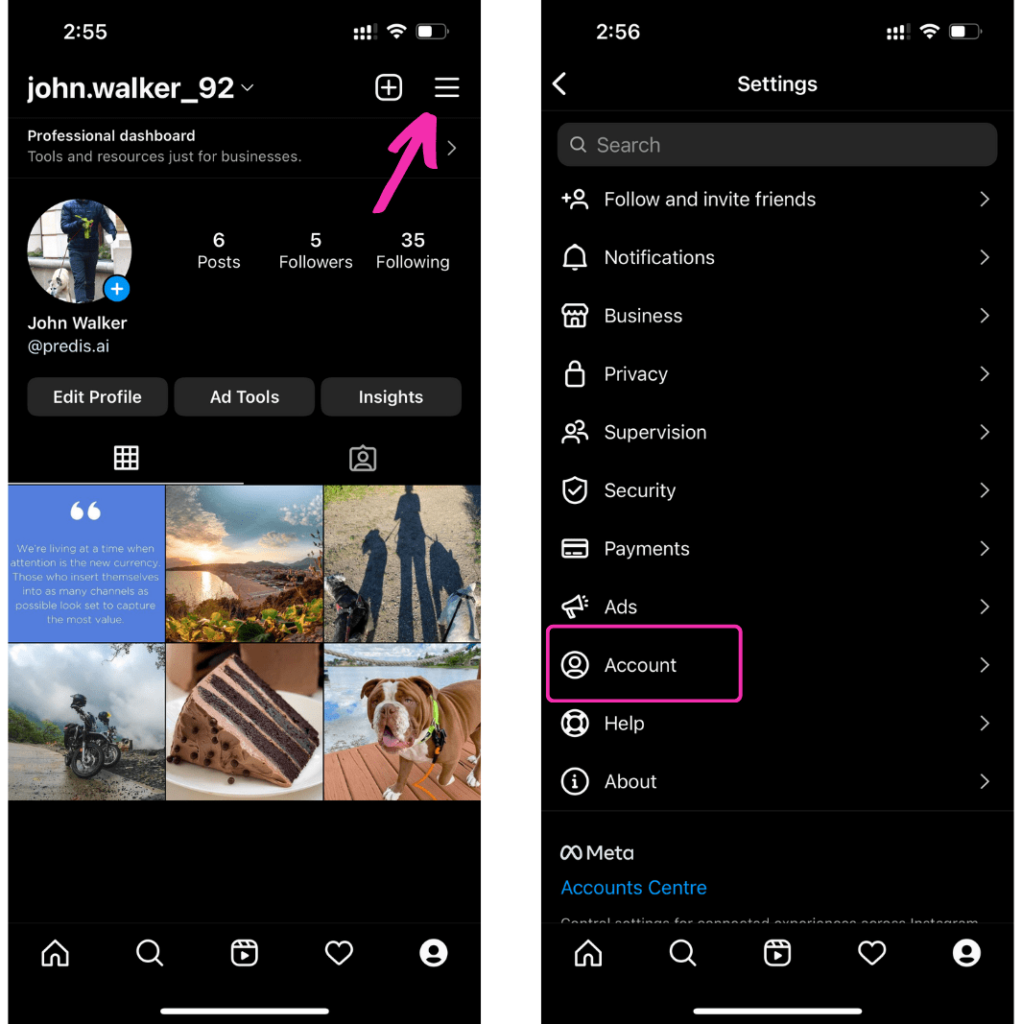
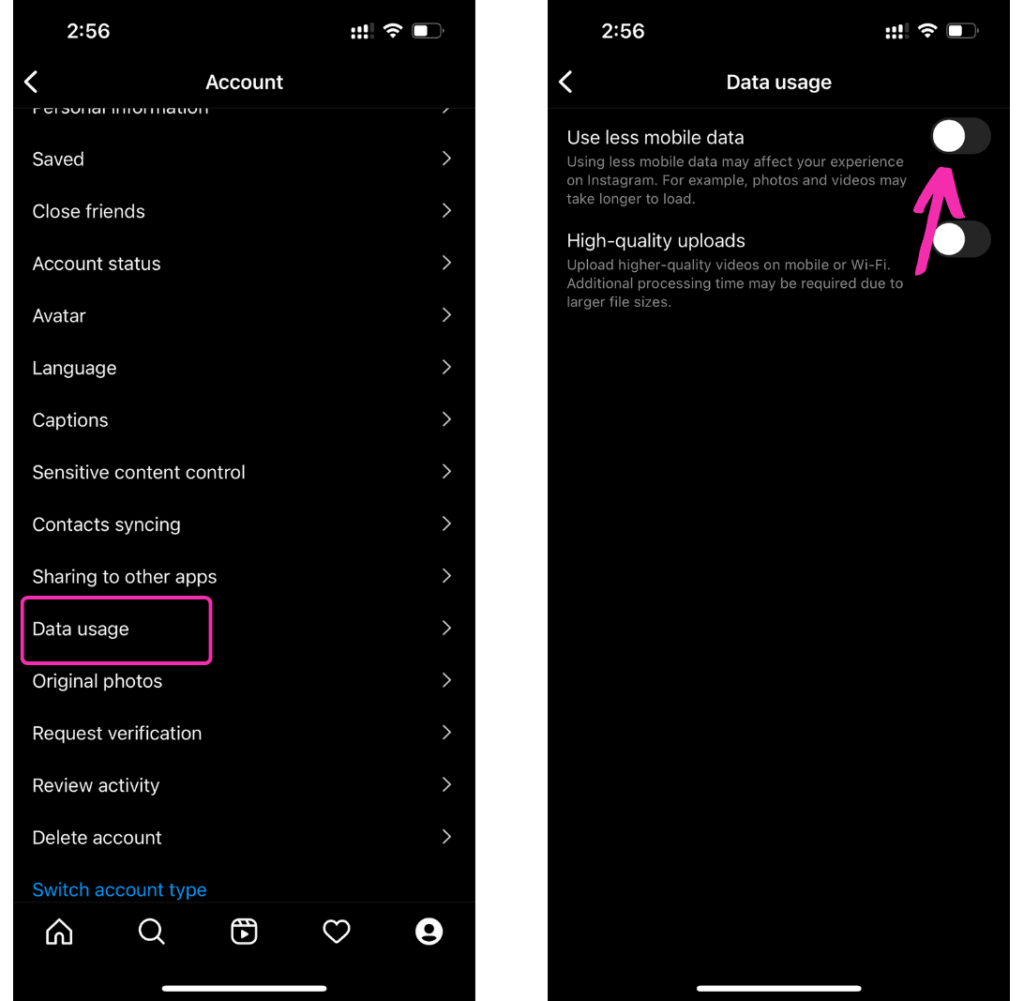
- Temukan dan ketuk 'Penggunaan Data'.
- Nonaktifkan tombol sakelar di depan 'Gunakan lebih sedikit data seluler'.
Optimalkan Pengaturan Kamera Ponsel Anda untuk Mengurangi Penurunan Kualitas
Pendekatan termudah adalah mengoptimalkan kualitas kamera pada ponsel Anda untuk menghindari penurunan kualitas yang signifikan pada resolusi gambar Instagram Anda. Artinya, jika Anda memiliki foto dengan kualitas lebih tinggi saat Anda mempostingnya ke aplikasi Instagram dan kualitasnya menurun, perbedaannya tidak akan terlalu terlihat dibandingkan jika Anda tidak meningkatkan kualitasnya sejak awal.
- Luncurkan aplikasi Kamera secara default.
- Pilih gigi simbol. Ini akan membuka menu pengaturan aplikasi Kamera. Di bagian atas opsi, Anda akan melihat ukuran foto.
- Pilih Ukuran gambar.
- Setel ke resolusi setinggi mungkin. Anda juga dapat menekan ukuran video untuk memastikannya berada pada definisi tertinggi. Contoh di bawah ini menggunakan FHD 1920 x 1080. Jika Anda akan menggunakan kamera depan untuk selfie dan film, pastikan Anda mengubah pengaturannya sesuai kebutuhan.
Foto Pra-Kompres/Gunakan Kamera Instagram
Instagram mengompresi semua foto untuk memenuhi persyaratan ukurannya. Proses kompresi dapat memengaruhi kualitas foto Anda. Untuk menghindarinya, Anda memiliki dua pilihan.
- Anda dapat mengompres foto sendiri. Anda akan memiliki kontrol yang lebih baik terhadap kualitas foto yang dihasilkan jika Anda mengompresnya sebelum diunggah. Cobalah untuk mendapatkan ukuran foto yang cukup kecil untuk memenuhi persyaratan Instagram dan tetap mempertahankan kualitas tinggi dengan menggunakan perangkat lunak kompresi pilihan Anda.
- Gunakan Kamera Instagram untuk mengunggah gambar profil. Mengambil gambar profil menggunakan Kamera Instagram berarti gambar tersebut sudah dioptimalkan untuk persyaratan ukuran aplikasi dan akan mempertahankan kualitas tinggi. Jika Anda mengunggah dari rol kamera, cropping dan peregangan yang dilakukan Instagram untuk mengompres foto akan mempengaruhi kualitasnya.
Gunakan Pengaturan Unggahan Berkualitas Tinggi di Instagram
Instagram mengompresi video dan foto yang diunggah oleh pengguna karena berbagai alasan seperti mengurangi konsumsi data yang tinggi dan meningkatkan kecepatan unggah. Hal ini mempengaruhi kualitas media yang Anda unggah di Instagram. Misalnya, pertimbangkan kualitas foto profil Anda. Untuk memastikan Anda hanya mengunggah gambar profil dengan kualitas terbaik, ubah pengaturan berikut:
- Ketuk Ikon Profil
- Buka Panel Menu
- Klik pada opsi Pengaturan
- Selanjutnya, pilih opsi akun
- Klik pada pengaturan Penggunaan Data Seluler
- Aktifkan opsi “Unggah dengan kualitas tertinggi”.
Menggunakan pengaturan ini akan memastikan Instagram menggunakan lebih banyak data internet Anda untuk mengunggah foto berkualitas tinggi.
Gunakan Kamera Instagram untuk Menghindari Kehilangan Kualitas
Jika Anda sudah menggunakan aplikasi kamera lain, Anda mungkin ingin mencoba aplikasi kamera bawaan Instagram. Meskipun tidak banyak yang dapat Anda lakukan dengan kamera bawaan Instagram, kamera ini mampu memotret foto beresolusi tinggi.
Cara ini sama dengan cara sebelumnya untuk mendapatkan foto beresolusi tinggi, yaitu pos hanya akan diubah setelah diunggah ke platform. Gambar Anda tidak akan berkurang pikselnya, namun Anda akan melihat bagaimana gambar tersebut akan aktif segera setelah Anda mengambil gambar, dibandingkan saat Anda mengunggahnya dan melihat penurunan kualitas yang signifikan.
Tampil Menonjol di Instagram dengan Konten AI 🌟
Bagaimana Cara Memposting Foto Berkualitas Tinggi di Instagram?
Ada beberapa cara untuk mencegah foto Anda diperkecil atau diburamkan oleh Instagram. Berikut cara melakukannya:
Kenali Persyaratan Instagram
Jika Anda menyimpan foto Anda dalam batasan Instagram, Anda dapat mengatur kualitasnya dan menghindari aplikasi mengubah ukurannya untuk Anda.
Berikut ini panduan mengunggah foto di Instagram:
- Manfaatkan aplikasi Instagram versi terbaru.
- Unggah foto dengan rasio aspek antara 4:5 dan 1.91:1.
- Upload gambar dengan lebar maksimum 1080 piksel dan lebar minimum 320 piksel.
- Mengompresi gambar yang lebih besar dari 1080 piksel mengakibatkan hilangnya detail. Gambar dengan lebar kurang dari 320 piksel akan tampak buram karena pembesaran.
Sesuaikan Pengaturan
Beberapa pengguna iPhone mengeluh bahwa karena opsi tertentu, Anda mungkin tanpa sengaja mengompres foto Anda sebelum mengunggahnya ke Instagram, terutama jika Anda menggunakan iCloud sebagai metode pencadangan data utama Anda.
- Untuk mengatasi hal ini, buka pengaturan iPhone Anda dan navigasikan ke “Kamera & Foto.” Kemudian, jika Anda memiliki pilihan, hapus pilihan “Optimalkan Penyimpanan iPhone. "
- Selain itu, jika Anda menggunakan layanan cadangan online seperti Dropbox atau Google Drive, pastikan foto-foto tersebut tidak dikompres oleh layanan ini juga.
Tips Gambar Profil di Instagram
Gambar profil Instagram Anda adalah gambar pertama yang dilihat pengunjung yang memberi tahu mereka siapa Anda dan apa yang Anda lakukan.
Ketika berbicara tentang media sosial, salah satu hal pertama yang diperhatikan orang adalah foto profil Anda. Dan di Instagram, gambar profil sangatlah penting karena sering kali merupakan satu-satunya hal yang dilihat orang. Itulah mengapa sangat penting untuk memilih gambar profil yang bagus untuk akun Instagram Anda.
- Manfaatkan a headshot atau logo merek
- Pilih Gambar Resolusi Tinggi itu Jelas
- Pangkas ke Ukuran Ideal
- Menggabungkan a Semburan Warna yang Cerah
- Lebih suka Pencahayaan bagus
- Untuk menonjol, gunakan kontras
- Pertimbangkan Anda Identitas merek
Tapi apa sebenarnya yang membuat gambar profil bagus?
Berikut adalah beberapa petunjuk:
Manfaatkan Close-up
Wajah Anda dari dekat seharusnya menjadi foto profil Anda. Dengan cara ini, orang akan dapat melihat wajah Anda dengan jelas dan mengenali Anda. Ukuran tampilan Instagram untuk gambar profil adalah 110 x 110 piksel. Close-up meningkatkan pengenalan dengan menjadikan wajah Anda menonjol dan terlihat. Hindari panorama dan foto yang ukurannya terlalu kecil untuk memenuhi bingkai, karena dapat mengaburkan kesan dan mengaburkan detail.
Hindari Memproses Gambar Profil Anda Secara Berlebihan
Profil Instagram Anda harus cukup tajam untuk memberikan kesan yang jelas. Memproses gambar profil Anda secara berlebihan dengan menggunakan filter atau alat pengeditan berpotensi menurunkan kualitasnya dan membuatnya terlihat kurang tajam. Jika Anda ingin mengubah gambar profil Anda, lakukan sedikit penyesuaian dan simpan untuk postingan feed utama Anda. Menyimpannya sebagian besar tanpa diedit memastikan foto profil Anda tetap asli, memberikan kesan pertama yang baik pada pengunjung.
Sertakan Foto Yang Jelas
Hindari menggunakan foto yang buram atau gelap. Foto yang jelas akan membantu orang melihat Anda lebih jelas dan terhubung dengan Anda. Penelitian menunjukkan bahwa psikologi warna berperan dalam cara audiens memandang merek atau feed Anda. Jika Anda menjalankan akun Instagram suatu merek, warna merupakan pertimbangan yang sangat penting.
Untuk mendapatkan imbal hasil yang lebih baik atas investasi konten media sosial Anda, Instagram suatu merek harus meneliti audiensnya untuk menemukan warna terbaik yang dapat digunakan di feed dan profilnya. Pastikan pencahayaan dalam foto cukup agar wajah Anda tersinari dengan baik dan menonjol dari latar belakang. Agar Anda lebih terlihat, sejajarkan wajah dan mata Anda dengan sumber cahaya. Jika foto kurang jelas, Anda dapat menggunakan alat untuk gambar kelas atas daring untuk meningkatkan kualitasnya. Dengan cara ini, Anda dapat menghindari foto profil Instagram atau foto lainnya menjadi buram!
Gunakan Foto Terbaru
Sangat penting untuk menggunakan foto terbaru agar orang lain mengetahui penampilan Anda saat ini. Hindari foto-foto lama yang mungkin tidak menggambarkan penampilan Anda secara akurat. Saat orang bertemu langsung atau berkomunikasi dengan Anda secara online, mereka seharusnya dapat mengidentifikasi Anda dari foto profil Anda. Menggunakan foto terkini membantu Anda tetap transparan dan nyata, atribut yang penting untuk membangun koneksi dan kepercayaan dengan audiens Anda.
Sertakan Foto Ramah
Pilih foto diri Anda yang menunjukkan bahwa Anda ramah dan mudah didekati. Hal ini akan membuat orang merasa lebih nyaman saat berinteraksi dengan Anda secara online. Memilih foto yang Anda tatap langsung ke kamera mungkin dapat meningkatkan interaksi dan membantu Anda membangun hubungan baik dengan penonton.
Gunakan Gambar yang Konsisten
Mungkin membingungkan bagi orang lain untuk melihat Anda di foto berbeda dengan penampilan berbeda. Pilih foto yang dapat Anda gunakan di semua akun media sosial Anda. Pengikut lebih mudah mengenali dan berinteraksi dengan konten bermerek ketika bisnis menjaga konsistensi merek dengan menggunakan foto profil yang sama di semua situs media sosial.
Mengikuti panduan ini akan membantu Anda dalam memilih gambar profil yang bagus untuk akun Instagram Anda. Ingatlah bahwa foto profil Anda sering kali menjadi hal pertama yang dilihat orang, jadi pastikan foto tersebut mencerminkan siapa Anda secara akurat.
Kesimpulan
Anda dapat mengatasi masalah foto profil Instagram yang buram dengan memperhatikan detail seperti ukuran foto, format file, rasio aspek, dan detail kecil lainnya yang sering diabaikan kebanyakan orang. Namun, faktor-faktor ini dapat membedakan antara foto yang jelas dan buram.
Saat memilih atau membuat foto profil Anda, selalu pertimbangkan rasio aspek dan ukuran gambar. Untuk kualitas dan tampilan terbaik, Instagram merekomendasikan ukuran gambar 320×320 piksel, dengan rasio aspek 1:1 yang paling cocok untuk gambar profil. Agar foto profil Anda tetap tajam dan jelas di berbagai perangkat dan ukuran layar, pastikan foto tersebut memenuhi persyaratan berikut.
Untuk menjaga kualitas gambar saat mengirimkan foto profil, gunakan jenis file JPEG atau JPG. Format yang umumnya didukung ini memberikan kompresi yang efektif tanpa mengorbankan banyak kualitas. Hindari mengunggah foto yang dikirim melalui layanan perpesanan seperti Facebook Messenger, karena gambar-gambar ini biasanya dikompresi. Anda dapat memastikan foto profil Instagram Anda tetap jernih dan menarik secara estetika dengan memilih format file yang sesuai.
Dalam hal ini, Anda dapat mempertimbangkannya Predis.ai untuk memastikan gambar profil Instagram Anda sesuai dengan kepribadian Anda.
Pertanyaan Umum (FAQ)
i) Sesuaikan Pengaturan Kamera Ponsel
ii) Luncurkan aplikasi Kamera default ponsel Anda.
iii) Ketuk ikon Roda Gigi (Pengaturan). Biasanya terletak di area kiri atas layar.
iv) Atur ukuran gambar ke kualitas maksimal.
v) Terapkan logika yang sama pada kualitas video.
Instagram mempertahankan ukuran asli foto Anda pada lebar standar 1080 piksel selama tingginya antara 566 dan 1350 piksel. Foto Anda akan diperluas jika lebarnya kurang dari 320 piksel.
Jika Anda memiliki perangkat Android, kami merekomendasikan Pixlr. Untuk menghilangkan keburaman, pilih foto, navigasikan ke menu Alat, lalu tekan Pertajam. Yang harus Anda lakukan sekarang adalah menyeret penggeser.
FotorPeningkat gambar yang canggih dapat membantu Anda meningkatkan kualitas foto Anda dengan satu klik. Cukup unggah gambar Anda dan klik tombol “1-Tap Enhance”, dan Fotor akan mengidentifikasi dan memperbaiki pencahayaan dan warna, meningkatkan detail, dan mengembalikan keburaman secara real time untuk bidikan Anda.
Konten Terkait,
Cara Memperbaiki 'Kami Membatasi Aktivitas Tertentu untuk Melindungi Komunitas Kami' di Instagram