Visual berkualitas tinggi saja tidak cukup untuk menciptakan pengalaman yang menarik. Audio yang jernih juga penting. Baik Anda memproduksi tutorial YouTube, presentasi bisnis, atau vlog pribadi, tajam dan berisik-free audio meningkatkan profesionalisme dan mengomunikasikan pesan Anda secara efektif. Kualitas audio yang buruk dapat mengganggu, sehingga sulit bagi pemirsa untuk fokus pada konten.
Kebisingan latar belakang seperti angin, lalu lintas, dengungan listrik, atau bahkan bunyi klik keyboard dapat menurunkan kualitas video secara signifikan. Kebisingan yang tidak diinginkan dapat membuat dialog menjadi tidak jelas, mengurangi interaksi, dan membuat konten Anda terasa amatir. Meskipun video Anda secara visual memukau, audio yang buruk dapat menyebabkan penonton tidak dapat menonton atau kesulitan memahami apa yang sedang dibicarakan. Hal ini khususnya menjadi masalah bagi para profesional, pendidik, dan kreator konten yang mengandalkan video untuk menyampaikan informasi penting.
Untungnya, membersihkan noise latar belakang tidak harus rumit. Baik Anda seorang pemula atau editor berpengalaman, beberapa alat dan teknik yang mudah digunakan dapat membantu Anda menghilangkan noise yang tidak diinginkan dan meningkatkan kejernihan audio. Dalam blog ini, kami akan memandu Anda melalui proses langkah demi langkah tentang Cara Menghilangkan Noise Latar Belakang dari Video, memastikannya terdengar profesional seperti tampilannya.
Munculnya AI untuk Membersihkan Kebisingan Latar Belakang dari Video

Sebelum menjawab pertanyaan "Bagaimana Cara Menghilangkan Noise Latar Belakang dari Video?" Mari kita pahami bagaimana pengurangan noise berbasis AI menjadi pengubah permainan. Ini mengotomatiskan apa yang dulunya merupakan proses yang membosankan dan memakan waktu. Metode tradisional melibatkan pemilihan profil noise secara manual, penerapan filter, dan penyempurnaan equalizer. Meskipun efektif, teknik ini membutuhkan keahlian dan kesabaran.
Di sisi lain, AI memanfaatkan algoritma pembelajaran mesin untuk mendeteksi dan menghilangkan suara yang tidak diinginkan secara cerdas. Sistem ini dilatih pada kumpulan data audio yang sangat banyak, sehingga memungkinkan mereka untuk membedakan antara kebisingan latar belakang dan ucapan manusia dengan akurasi yang luar biasa.
- Kecepatan & Efisiensi: AI menghilangkan kebutuhan untuk pembuatan profil kebisingan secara manual, membuat prosesnya lebih cepat dan lebih mudah diakses.
- Mudah digunakan: Bahkan mereka yang tidak memiliki pengalaman mengedit audio dapat memperoleh hasil berkualitas profesional.
- Pemrosesan Real-Time: Beberapa alat AI bekerja secara langsung, meningkatkan kualitas audio selama panggilan video dan streaming langsung.
- Hasil yang Konsisten & Berkualitas Tinggi: AI terus belajar dan berkembang, memberikan akurasi yang lebih baik dari waktu ke waktu.
Alih-alih mengandalkan penyesuaian manual, alat AI menganalisis audio secara real-time, mengisolasi suara sekaligus menghilangkan gangguan dengan mulus.
Cara Menghilangkan Noise Latar Belakang dari Video | Langkah-Langkah yang Harus Diikuti
1. Pilih Perangkat Lunak yang Tepat
Langkah pertama dalam membersihkan noise latar belakang dari video adalah memilih perangkat lunak yang tepat. Bergantung pada tingkat keahlian dan alat yang tersedia, Anda dapat memilih dari:
- Perangkat Lunak Pengeditan Video Profesional: Adobe Premiere Pro, Final Cut Pro, Power Director, dan DaVinci Resolve dilengkapi dengan fitur pengurangan noise bawaan yang memungkinkan kontrol tepat atas pembersihan audio.
- Perangkat Lunak Penyuntingan Audio: keberanian (free) dan Adobe Audition sangat bagus untuk penghilangan noise tingkat lanjut dengan mengisolasi dan menyaring suara yang tidak diinginkan.
- Alat yang Didukung AI: Aplikasi seperti Descript, Krisp, dan VEED.io menawarkan pengurangan kebisingan yang cepat dan otomatis menggunakan Alat AI, menjadikannya pilihan yang bagus bagi pemula.
Untuk pemahaman yang lebih jelas, kami akan menggunakan Perangkat Lunak Audacity sebagai contoh.
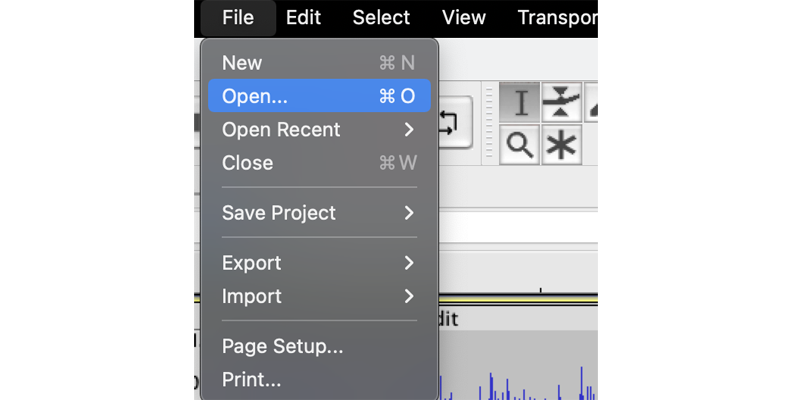
Langkah 1: Buka File Audio Anda
- Launch keberanian di komputer Anda
- Klik pada File menu dan pilih Open.
- Jelajahi komputer Anda dan pilih berkas audio yang ingin Anda edit.
Jalan pintas:
- Windows: Media
CTRL + O - Mac: Media
COMMAND + O
Langkah 2: Pilih Sampel Kebisingan
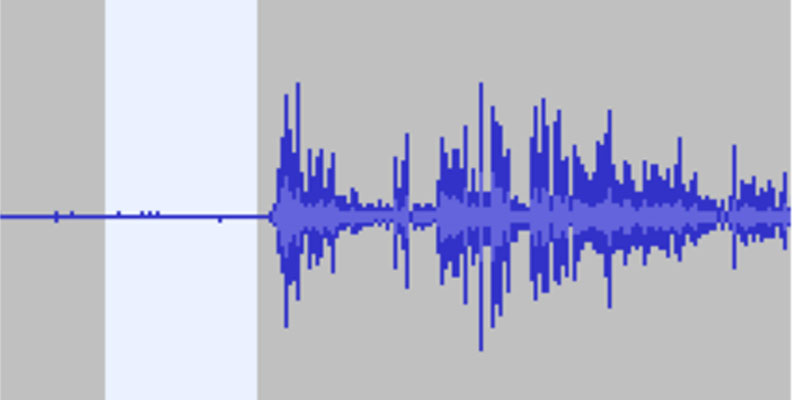
- Pada trek audio Anda, cari bagian yang hanya berisi suara latar (suara hening atau suara sekitar). Idealnya, bagian rekaman ini harus berisi suara yang tidak mengandung ucapan atau suara penting.
- Klik dan seret dengan mouse Anda untuk menyorot bagian trek ini.
- Pilihan ini akan berfungsi sebagai Profil Kebisingan, yang memungkinkan Audacity mengidentifikasi dan menghilangkan noise latar belakang serupa dari keseluruhan rekaman.
Langkah 3: Buat Profil Kebisingan
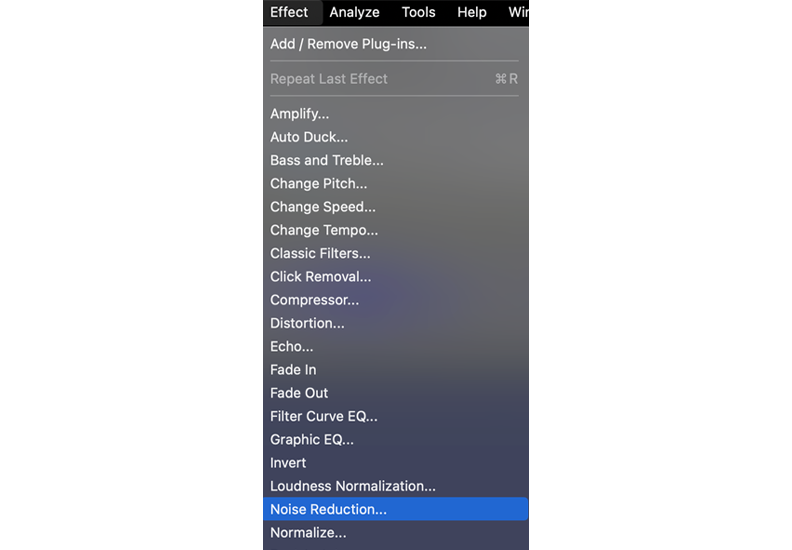
- Pergi ke efek menu.
- Pilih Pengurangan kebisingan dari daftar
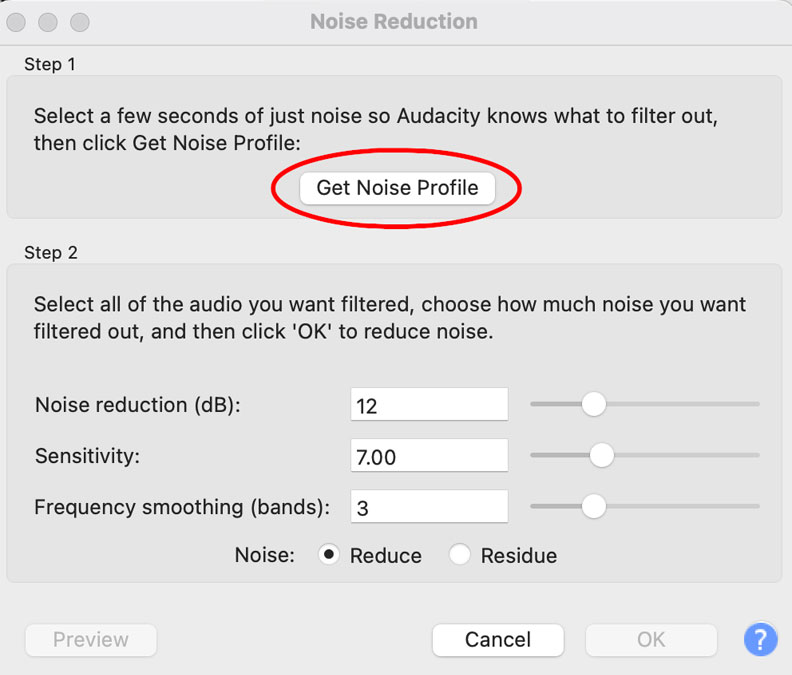
- Di jendela sembulan, klik Dapatkan Profil Kebisingan.
Setelah Anda mengeklik ini, Audacity akan menganalisis bagian yang dipilih dan membuat tanda noise. Ini akan membantu membedakan noise yang tidak diinginkan dari suara atau bunyi sebenarnya dalam rekaman.
Langkah 4: Terapkan Pengurangan Kebisingan
- Pilih seluruh trek atau hanya bagian yang ingin Anda hilangkan kebisingan latar belakangnya.
Jalan pintas:
- Windows: Media
CTRL + A - Mac: Media
COMMAND + A
- Pergi ke efek menu lagi dan pilih Pengurangan kebisingan.
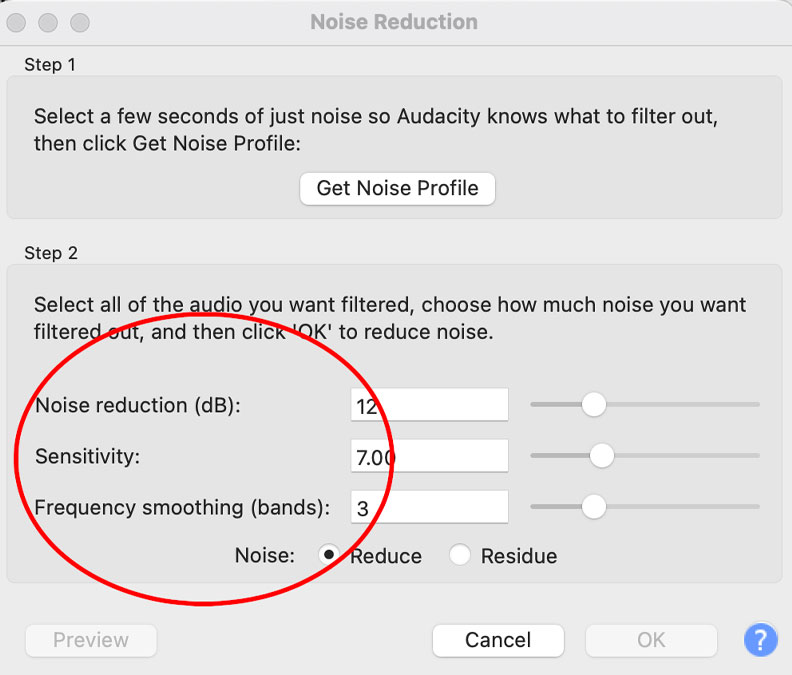
Langkah 5: Sesuaikan Pengaturan Pengurangan Kebisingan
Dalam kotak dialog Pengurangan Kebisingan, Anda akan melihat tiga kontrol utama:
- Pengurangan Kebisingan (dB) – Menentukan seberapa banyak kebisingan latar belakang dikurangi. Titik awal yang baik adalah 6 dB, tetapi Anda dapat menyesuaikannya sesuai kebutuhan.
- Kepekaan – Mengontrol seberapa banyak audio yang dianggap sebagai noise. Nilai yang lebih tinggi menghilangkan lebih banyak noise tetapi juga dapat mendistorsi suara asli. Cobalah untuk menjaga nilai ini serendah mungkin sambil tetap menghilangkan noise yang tidak diinginkan.
- Perataan Frekuensi (pita) – Membantu memperhalus pengurangan noise di berbagai frekuensi. Jika rekaman Anda sudah bersih, atur ini ke 0Jika Anda mendengar artefak atau distorsi, tingkatkan sedikit.
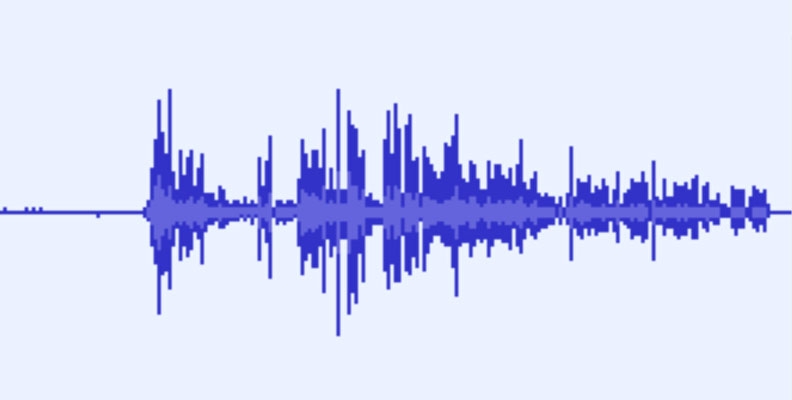
Langkah 6: Pratinjau dan Terapkan Perubahan
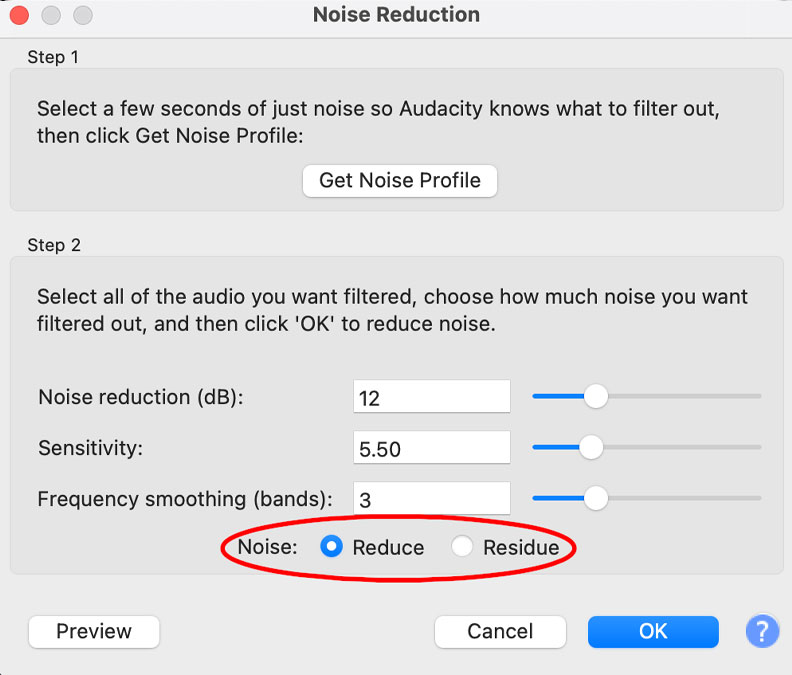
- Bawah Kebisingan, pilih Menurunkan (setingan awal).
- Klik Preview untuk mendengarkan perubahan sebelum menerapkannya.
- Bila perlu, sesuaikan pengaturan hingga Anda mencapai keseimbangan terbaik.
- Setelah puas, klik OK untuk menerapkan pengurangan kebisingan.
Langkah 7: Simpan File Audio Anda yang Sudah Dibersihkan
Setelah pengurangan noise diterapkan, simpan berkas Anda:
- Klik File > Ekspor untuk menyimpan versi yang telah diedit.
- Pilih format file yang diinginkan (MP3, WAV, dll.).
- Beri nama berkas Anda dan simpan di lokasi pilihan Anda.
Jika masih ada noise yang tidak diinginkan setelah proses pertama, Anda dapat mengulangi proses pengurangan noise dengan pengaturan yang sedikit disesuaikan. Namun, berhati-hatilah untuk tidak melakukan pemrosesan berlebihan, karena hal ini dapat membuat suara rekaman menjadi tidak alami.
Kesimpulan
Alat tertentu yang digunakan mengubah teks sederhana menjadi video Instagram, TikTok, Facebook, dan YouTube yang menakjubkan dengan sulih suara AI, musik latar, dan video stok dalam hitungan detik. Bayangkan cara-cara hebat yang dilakukan alat-alat tertentu untuk membantu menghilangkan suara-suara yang tidak perlu dari video Anda.
Audio yang jernih sama pentingnya dengan visual berkualitas tinggi saat membuat konten video yang menarik. Kebisingan latar belakang dapat mengganggu dan menurunkan profesionalisme video Anda secara keseluruhan, sehingga menyulitkan pemirsa untuk fokus pada pesan Anda. Untungnya, dengan alat dan teknik yang tepat, Anda dapat secara efektif membersihkan kebisingan yang tidak diinginkan dan meningkatkan kejernihan audio.
Dengan memilih perangkat lunak yang tepat, baik itu alat penyunting video profesional seperti Adobe Premiere Pro, program audio khusus seperti Audacity, atau solusi bertenaga AI seperti Descript, Anda dapat menemukan metode pengurangan noise yang sesuai dengan tingkat keterampilan dan kebutuhan Anda. Mengimpor video, mengidentifikasi profil noise, menerapkan efek pengurangan noise, dan menyempurnakannya dengan equalizer semuanya berkontribusi untuk meningkatkan kualitas suara. Meluangkan waktu untuk melihat pratinjau dan melakukan penyesuaian yang diperlukan memastikan bahwa ucapan tetap jelas dan alami, menghindari distorsi yang disebabkan oleh penghilangan noise yang berlebihan.
Membersihkan kebisingan latar belakang tidak harus rumit. Dengan beberapa langkah sederhana dan pendekatan yang tepat, Anda dapat meningkatkan kualitas audio video secara signifikan, membuatnya lebih profesional dan menyenangkan bagi audiens Anda. Baik Anda membuat konten untuk media sosial, presentasi bisnis, atau proyek pribadi, teknik ini akan membantu Anda memperoleh suara yang lebih jernih dan bersih.