Egy túlnyomórészt digitális világban, ahol az emberek egyre inkább jártasak a technológiában, nincs sok minden, amit a nem programozók ne tudnának megcsinálni. Persze, technikai ismeretekre van szükség a weboldalad hibakereséséhez vagy a kódod hibakereséséhez. Ha azonban van valami, amihez nem szükségesek programozási ismeretek, az a videofájl-típus konvertálása. Mivel ez megtehető, mindenféle szoftver, eszköz, alkalmazás és így tovább áll rendelkezésedre. Tehát ebben a blogbejegyzésben a lehetőségeidet fogjuk feltárni!
Akkor kezdjük!
Miért érdemes váltani a videofájl-típust?
Sok videofájltípusnak megvannak a maga előnyei és problémái. Néhányuk akár bizonyos alkalmazásokban sem támogatott. Ilyen esetekben előfordulhat, hogy át kell kapcsolni a fájltípust a hozzáféréshez.
A fájlformátumok konvertálásának leggyakoribb okai a következők:
- A videó fájlmérete túl nagy: Ha a videofájlok túl nagyok, betöltésük vagy megosztásuk különösen nehézkes lehet. Ilyen esetekben jó megoldás lehet egy másik fájlformátumra való váltás, amely tömörítve is jó felbontást tud megjeleníteni (például MP4).
- Nem kompatibilis bizonyos eszközökkel: Előfordulhat, hogy bizonyos fájlformátumokat a mobileszközei vagy más platformok nem támogatnak. Ilyen esetekben az eléréséhez át kell konvertálnia azokat egy másik formátumba.
- Szerkesztésre alkalmasabb: Az Apple ProRes egy olyan videofájltípus, amely lehetővé teszi a kiváló minőségű videokimenet elérését és leegyszerűsíti a szerkesztést. Ezért sok szerkesztő számára megfelelőbb fájltípusnak találhatja.
- Videó torzítások: Néhány videó lejátszása teljesen leállhat, vagy akár teljesen le is állhat. Ilyen esetekben a probléma megoldása lehet, ha más fájltípusba konvertáljuk őket.
Készítsen lenyűgöző videókat gyorsan!
Bővítse közösségimédia-tartalmának létrehozását mesterséges intelligencia segítségével
PRÓBÁLJA KI MOST
Hogyan lehet megváltoztatni a videofájl típusát?
Ha olyan alkalmazást vagy platformot keresel, amely segíthet a videofájl-típusok közötti váltásban, itt van 5 módszer, amellyel megteheted.
1. HandBrake
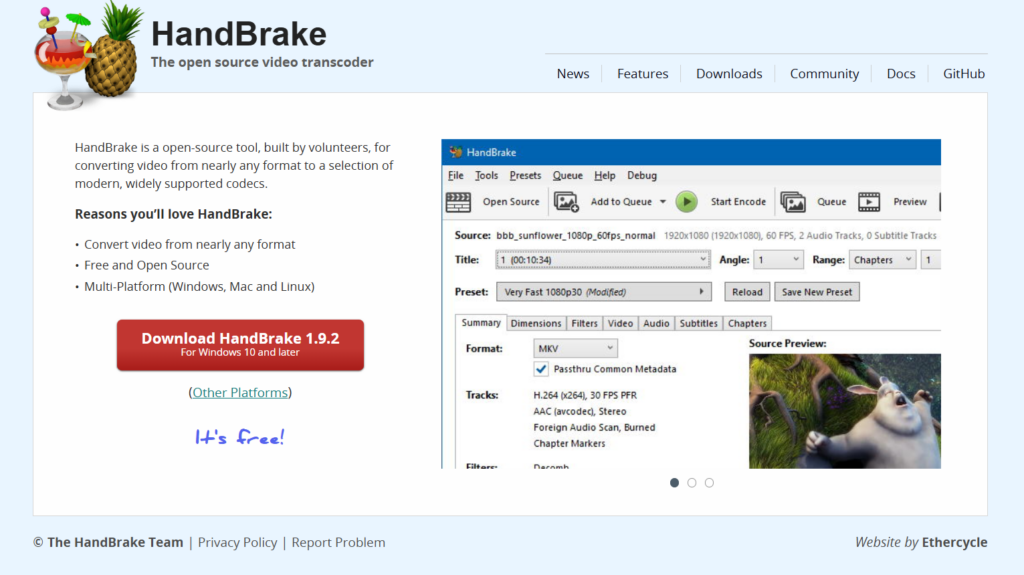
kézifék egy olyan free, sokoldalú és nyílt forráskódú transzkóder, amely képes tömöríteni és konvertálni a videóidat. Bármilyen videoformátumot megadhatsz, például MP4-et, MKV-t és AV1-et, de a kimeneti formátumok csak MP4-re és MKV-re korlátozódnak.
Könnyedén kezeli a nagy fájlméreteket, és beépített eszközbeállításokat kínál Android, iOS, PlayStation és egyebek számára.
A konvertálás mellett a Handbrake lehetővé teszi a videók szerkesztését is, például vágást, szűrők hozzáadását, feliratok hozzáadását, valamint hang hozzáadását, eltávolítását vagy vágását.
Előnyök:
- Magas szintű vezérlés, amely lehetővé teszi a bitráta, a képkockasebesség és a kodekek manipulálását.
- Aktív fejlesztés és támogatás a közösség részéről.
- Gyakori hibajavítások és továbbfejlesztett funkciók.
Hátrányok:
- 100% free és nyílt forráskódú
- Egy kis tanulási görbét igényel
- Nagyméretű videók méretének csökkentése minőségromlás nélkül
2. Bármilyen Video Converter (AVC)
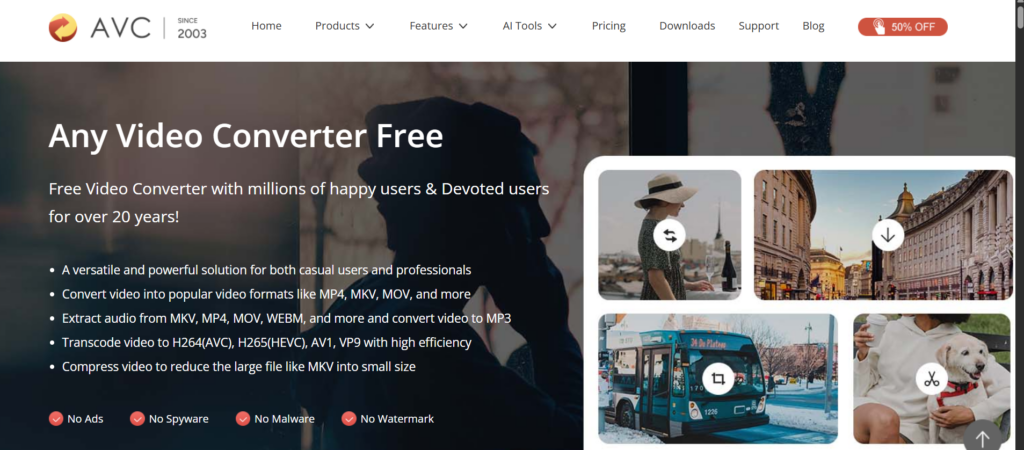
Any Video Converter (AVC) a legjobb választás kezdőknek, akik szerkeszteni és módosítani szeretnék a videók fájltípusát. Több mint 100 bemeneti és 160 kimeneti formátummal ez a szerkesztő lehetővé teszi az online és offline fájlokkal való munkát.
Ez a videókonverter intuitív, és számos eszközhöz tartalmaz előre beállított beállításokat, beleértve az iPhone-okat, Androidokat és így tovább. Lehetővé teszi a videók szerkesztését is, például vágást, körbevágást, forgatást, feliratok hozzáadását, effektusokat stb.
Előnyök:
- Még a régebbi fájltípusokat, például a WMV-t is támogatja.
- Egyetlen eszközzel konvertálhatsz videókat, szerkeszthetsz, tömöríthetsz és még sok minden mást tehetsz.
- Felhasználóbarát, intuitív felülettel.
- Még egy külső feliratfájl feltöltésére is van lehetőség.
Hátrányok:
- Az free verzió korlátozott funkciókkal rendelkezik és hirdetéseket tartalmaz.
- A szerkesztési lehetőségek nem túl széleskörűek ebben az eszközben.
3.AVS Video Converter
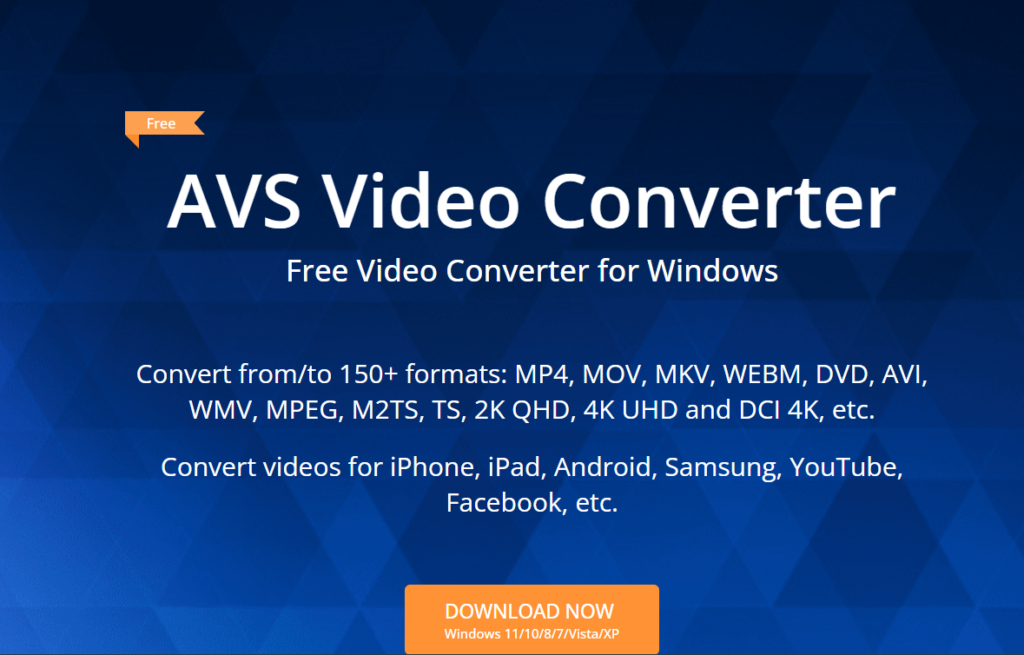
AVS-Video Converter egy másik multimédiás szoftvercsomag, amely lehetővé teszi számos formátum, például MP4, MOV, AVI, 3GP és még sok más konvertálását.
Az AVS videokonverter HD és 4K Ultra HD videókonvertálást is támogat. A videók kötegelt konvertálása is lehetséges egységes beállításokkal ebben a csomagban. Vannak néhány egyérintéses előre beállított opciók is, amelyek azonnal mentik a videókat a megfelelő formátumban számos platformon, például a YouTube-on, a Facebookon, a Telly-n, a Dailymotionon és így tovább.
Előnyök:
- Egyetlen eszközzel számos funkcióhoz férhetsz hozzá, például videószerkesztéshez, konvertáláshoz, lemezíráshoz és hangszerkesztéshez.
- A kimeneti minőség még tömörítés mellett is kiváló marad.
- Az eszköz élettartamra szóló csomagjának ára névleges díj.
Hátrányok:
- Csak Windows támogatja, macOS nem.
- Nincs állandó free vagy nyílt forráskódú lehetőségek állnak rendelkezésre.
- A próbaverzió vízjelekkel lesz ellátva.
- Nem tartalmaz speciális szerkesztési lehetőségeket, például színbesorolást vagy többsávos szerkesztést.
4. Freecsinál
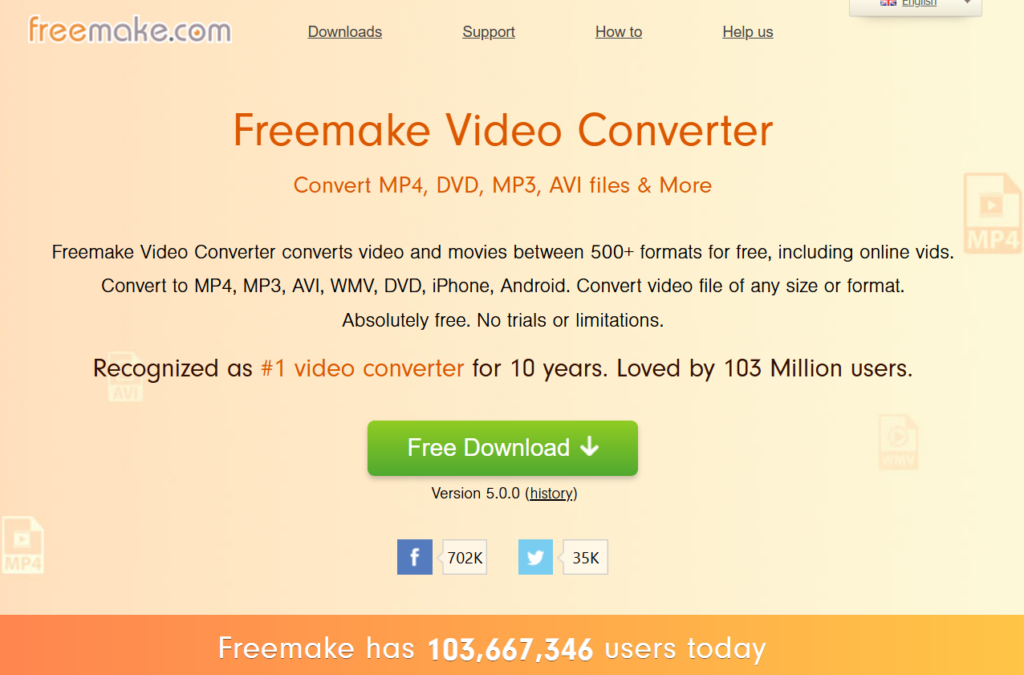
Freecsinál egy másik videóformátum-átalakító, amely nagyon könnyen használható és számos funkcióval rendelkezik. A Freemake, közel 50 különböző fájlformátum használható, és beépített előbeállításokkal is rendelkezik PlayStationhöz, Xboxhoz és így tovább.
Sőt, akár videókat is rippelhetsz és írhatsz DVD-re. Az eszköz alapvető szerkesztőeszközöket is kínál, mint például a videók vágása, forgatása, összeillesztése és így tovább.
Előnyök:
- A felhasználói felület egyszerű, drag-and-drop elemekkel.
- Letöltéssel közvetlenül online videókkal is képes dolgozni.
- Az eszköz csak egy életre szóló fizetést igényel, havi előfizetés nem szükséges.
Hátrányok:
- Az free verzió vízjellel van ellátva.
- Csak Windows rendszert támogat.
5. Movavi Video Converter
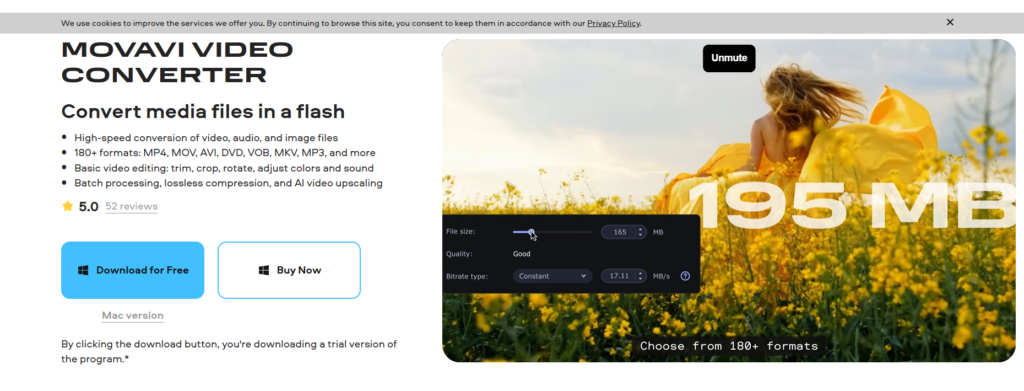
Movavi egy másik multimédiás eszköz, amely bármilyen videó-, hang- és képfájlt képes bármilyen más formátumba konvertálni. A platform felhasználóbarát, és számos különböző eszközhöz, például telefonokhoz, táblagépekhez, tévékhez stb. tartalmaz előre beállított fájlokat.
Ez az eszköz lehetővé teszi, hogy több fájlon egyszerre dolgozzunk, és néhány alapvető szerkesztési funkcióval is rendelkezik, mint például a kontraszt, a vágás, a szélvágás és a feliratok hozzáadása.
Előnyök:
- Könnyen használható
- Több mint 180 különböző formátum között válthat
- Videókat konvertál újrakódolás nélkül, így a folyamat villámgyors.
Hátrányok:
- Az free verzió nem tartalmaz sok funkciót; ehelyett éves vagy életre szóló licencet vásárolhat.
- A kodekbeállítások korlátozottak.
- Alapvető szerkesztési lehetőségeket kínál, semmi haladót, és nem engedélyezi a DVD-írást.
Készítsen lenyűgöző videókat gyorsan!
Bővítse közösségimédia-tartalmának létrehozását mesterséges intelligencia segítségével
PRÓBÁLJA KI MOST5 lépés a videofájl típusának bármilyen konvertálásához Free vagy fizetős eszköz
Miután kiválasztotta a kívánt eszközt, itt van, hogyan konvertálhatja a fájltípusát egyikből a másikba.
- Keresse meg a megfelelő fájlt amit konvertálni szeretnél, és töltsd fel a választott eszközbe.
- A korábban megtekintett eszközök közül sok rendelkezik a következő opcióval: alapvető szerkesztés a videókhoz, például szerkesztés, vágás, rövidítés, feliratok hozzáadása és így tovább. Tehát végezze el a kívánt módosításokat a platformon belül.
- És itt jön a fő művelet. Amikor befejezted a videó szerkesztését, válassza ki a kimenet kívánt fájlformátumát hogy benne legyél. Jó tipp: Akár videofájl konvertálása GIF formátumba itt.
- Gondold át, milyen típusú videót készítesz. Ha valahol meg fogod osztani a videót, akkor a nagy fájlméret káros lehet. Tehát a videó felhasználásától függően... válasszon egy névleges fájlméretet és szükség esetén csökkentsd a felbontást. Soha ne adj hozzá több képpontot alacsony felbontású videóhoz, mert akkor az életlen lesz.
- Töltse le a videót és aztán használd kedved szerint!
5 tipp a videó minőségének megőrzéséhez fájltípus-változtatások esetén
Különböző fájltípusok közötti váltáskor fennáll a videó minőségének romlásának veszélye. Ennek elkerülése érdekében tartson szem előtt néhány tippet.
- Ahogy korábban említetted, te csökkentheti a felbontást bármilyen videó esetében, és ez nem befolyásolja a képminőséget. De ha több pixelt adsz hozzá egy alacsony minőségű videóhoz, akkor a videó életlen lesz.
- Magas bitrátával rendelkezik. A bitráta az egy másodperc alatt feldolgozott adatmennyiség. Ha ez a beállítás magas, több adat kerül feldolgozásra, ami végső soron tisztább látványt eredményez. Ennek azonban a hátránya, hogy hatalmas fájlmérettel kell szembenéznie, ami problémákat okozhat. bufferIng.
Ez az, ahol bitráta kiszámítása mivel lehetővé teszi a fájlméret és a videó minőségének egyensúlyban tartását. A számítás futtatásával megjósolhatja, hogy mennyi tárhelyet és sávszélességet igényel a videó, és ezt a lejátszási problémák előtt módosíthatja. Végső soron a bitráta kiszámítása biztosítja a tisztaság megőrzését a nézők eszközeinek vagy hálózatainak túlterhelése nélkül. - Válassz egy jó kodeket. Aki esetleg nem tudja, a kodek egy olyan fájltípus, amely lehetővé teszi a videók továbbítását, tömörítését és kicsomagolását. Ha a codec nem jó, akkor a videó minősége romlik a tömörítés során. A legjobb hatás eléréséhez válassza a H.264 vagy a H.265 formátumot.
- Keressen egy jó eszköztElemezd a fenti videofájl-típuskonvertálók listáját, és válassz egy jót. Olvasd el a véleményeket, nézd meg, hogy támogatja-e a választott formátumot, és hogy van-e erős közössége, mert ezek az eszköz megbízhatóságát jelzik.
- A hanganyagokat is priorizáldVannak, akik teljesen a videóra koncentrálnak, és nem optimalizálják a hangot. Mindig tartsd szem előtt, hogy a rossz hangminőség is tönkreteheti a videó teljesítményét.
Záró gondolatok
Egy videó fájltípusának konvertálása meglehetősen egyszerű folyamat, mivel számos eszköz megkönnyítette ezt, még a nem programozók számára is. De videó létrehozása nehéz folyamat. Tervezők, forgatókönyvírók, animátorok és sok más szakember szakértelmét igényli egyetlen lenyűgöző, professzionális megjelenésű videó elkészítéséhez.
De ébredj fel, azok a napok elmúltak. Mert Predis AI, mindezt elvégezheted, és mindössze egy szöveges üzenetet kell írnod. Ha tudsz egy jó üzenetet írni, az eszköz lenyűgöző közösségi média bejegyzéseket, kreatív hirdetéseket, hangalámondásos videókat és még sok minden mást készíthet.
A platformról akár ütemezheted is a bejegyzéseidet, és kijelentkezés nélkül elemezheted a teljesítményüket. Ha ez egy valóra vált álomnak hangzik, akkor… aláírnip-ként Predis AI még ma, és kezdj el élni ezt az álmot.
FAQ:
Ha egy videofájl nevét látod, az mindig .mp4, .mov vagy bármilyen más kiterjesztéssel végződik. Ez az adott videó fájltípusa. Ha egy .mp4 videót .mov videóvá vagy bármilyen más fájlformátumra szeretnél alakítani, akkor ezt fájltípus-módosításnak nevezzük.
Sok oka lehet annak, hogy egy fájltípust egyikről a másikra váltani előnyös lehet. Íme néhány ok:
1. Amikor a videók elakadnak, vagy elveszítik a hosszúságukat közöttük.
2. A videó tömörítése a minőségromlás elkerülése érdekében.
3. Feltöltés olyan platformokra, amelyek csak bizonyos fájltípusokat fogadnak el.
A videó fájltípusát online konvertáló eszközökkel, például a Convertio, a Cloudconvert vagy a Google Play áruházban módosíthatod. free szoftver, mint például a Handbrake.