Instagram est un service de réseau social de partage de photos et de vidéos appartenant à Meta (anciennement Facebook). Il a été créé par les cofondateurs Kevin Systrom et Mike Krieger et lancé en octobre 2010 exclusivement sur iOS. Une version pour les appareils Android est sortie un an et demi plus tard, en avril 2012.
Une interface Web aux fonctionnalités limitées a suivi en novembre 2012, et des applications pour Windows 10 Mobile et Windows 10 en avril 2016 et octobre 2016, respectivement.
D'ici 2025, Instagram devrait compter 1.44 milliard d'utilisateurs actifs mensuels, soit 31.2 % des internautes mondiaux. La plateforme se distinguait initialement par le format carré de 640 pixels.
Cependant, aujourd'hui, l'application permet aux utilisateurs de télécharger des photos, des vidéos, reelset des stories interactives, modifiables avec des filtres et organisées à l'aide de balises et d'informations de localisation pour une découverte fluide. Les utilisateurs peuvent également parcourir le contenu des autres, partager, aimer et commenter tout type de contenu.
Cependant, bien qu’il s’agisse d’une application dynamique et intuitive, Instagram est connu pour rencontrer quelques problèmes de temps en temps. Par exemple, vous avez peut-être posé la question : pourquoi ne puis-je pas voir commentaires sur Instagram à un moment ou à un autre.
Voyons pourquoi c'est le cas et ce que vous pouvez faire pour résoudre le problème, que vous utilisiez un Android ou un iPhone.
Commentaires Instagram
Utiliser la fonction de commentaires d'Instagram est un excellent moyen de vous connecter avec vos amis et vos abonnés. Même s'il est agréable d'avoir des likes sur votre page, un nombre plus élevé de commentaires indique que vos abonnés et fans souhaitent interagir avec vous, en savoir plus et partager leurs points de vue.
Engagement accru est une mesure importante, surtout lorsque vous cherchez à monétiser votre contenu sur une plateforme comme Instagram. Par exemple, le taux d'engagement moyen d'Instagram pour les comptes Instagram comptant entre 10 100 et XNUMX XNUMX abonnés était d'environ 6.89 %. Les commentaires jouent un rôle important dans l’augmentation des taux d’engagement.
Aujourd'hui, Instagram facilite la gestion des commentaires sur votre page selon vos préférences. Par exemple, lorsque vous publiez une photo, une vidéo, reel, ou une histoire, vous pouvez choisir d'autoriser les commentaires de n'importe qui ou simplement de vos amis. Vous pouvez également désactiver complètement les commentaires.
Pour gérer les commentaires sur vos publications, accédez à votre profil et appuyez sur les trois points dans le coin supérieur droit. Ensuite, sélectionnez « Désactiver les commentaires » ou « Gérer les commentaires ». Si vous choisissez d'autoriser les commentaires de n'importe qui, vous pouvez toujours supprimer tous les commentaires que vous n'aimez pas. Appuyez simplement sur le « X » à côté du commentaire.
Vous pouvez également signaler les commentaires qui enfreignent les règles de la communauté d'Instagram. Lorsque vous signalez un commentaire, il est envoyé à l'équipe de modérateurs d'Instagram pour examen. Lorsque vous trouvez une publication Instagram sur laquelle vous souhaitez commenter, appuyez sur sous la publication. Tapez votre commentaire et appuyez sur Publier. Vous pouvez également appuyer longuement sur le commentaire pour le supprimer.
Malgré tous vos efforts pour augmenter le nombre de commentaires sur votre page, vous remarquerez parfois que vous ne pouvez pas voir les commentaires. Comprenons pourquoi et comment résoudre le problème.
Boostez votre présence sur Instagram
Augmentez votre retour sur investissement, gagnez du temps et créez avec l'IA
ESSAYEZ MAINTENANT
Pourquoi ne puis-je pas voir les commentaires sur Instagram ? Principales raisons et correctifs :
Il y a des moments où même un plateforme bien conçue comme Instagram peut avoir des problèmes. Par exemple, vous pourriez avoir du mal à voir les commentaires ou à commenter la publication de quelqu'un d'autre.
La question évidente qui se pose est la suivante : « Comment résoudre le problème des commentaires Instagram ? ». Vous pouvez suivre les étapes ci-dessous pour résoudre ce problème, restaurer, puis afficher tous les commentaires sur Instagram.
1. Mauvaise connexion Internet
Lorsque vous publiez un commentaire ou essayez de lire des commentaires sur Instagram, assurez-vous toujours que votre connectivité Internet est bonne. Vérifiez votre vitesse Internet ici. Si la connectivité Internet est faible, il y a de fortes chances que les commentaires ne soient pas visibles.
Correctif – Restaurer la connectivité Internet
Pour résoudre ce problème, mettez votre téléphone en mode avion et éteignez-le après quelques secondes. Cela aidera à restaurer la connexion Internet.
Si cela ne vous aide toujours pas, redémarrez votre appareil. Si vous utilisez une connexion Wi-Fi, vérifiez la connectivité. Vérifiez votre routeur et redémarrez si la connexion est faible.
2. Les commentaires pourraient ne pas être publiés
Il est possible que le message que vous consultez ne contienne aucun commentaire. Par conséquent, aucun commentaire ne sera visible.
Une fois que vous ouvrez la publication, la section des commentaires affiche généralement la remarque « pas de commentaires ». Si ce n'est pas le cas, suivez les autres étapes de ce blog pour répondre à votre question : « Pourquoi ne puis-je pas voir les commentaires sur Instagram ?
3. Vous utilisez une version obsolète de l'application Instagram
Si vous utilisez une ancienne version de l'application Instagram, il y a de fortes chances que vous ayez du mal à voir les commentaires sur différents sites. Messages Instagram.
Correctif – Mettre à jour Instagram
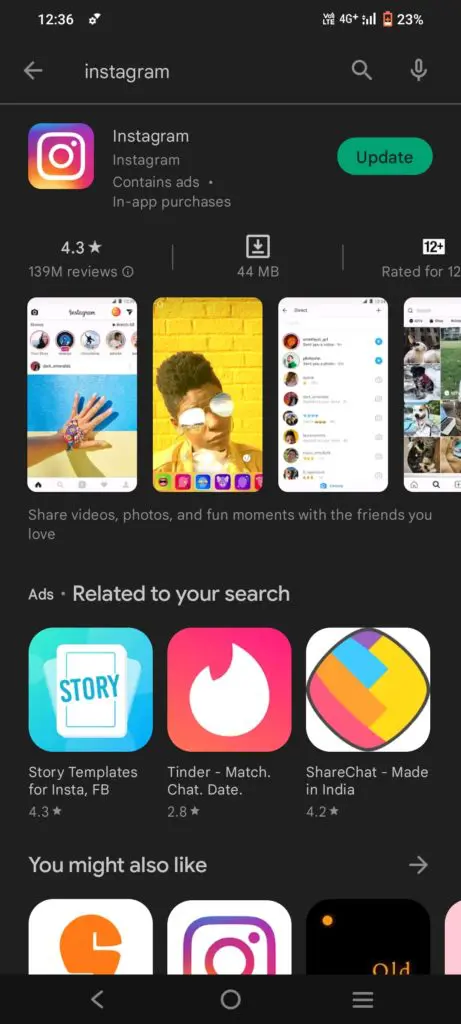
Pour résoudre ce problème, mettez simplement à jour l'application Instagram. Si vous êtes un utilisateur Android, mettez-le à jour comme suit.
1. Ouvrez le Google Play Store.
2. Appuyez sur le Icône de menu (trois lignes horizontales)
3. Appuyez sur Mes applis et jeux
4. En dessous de "Mises à jour disponibles", exploiter 'Mise à jour' à côté d'Instagram
5. Une fois le téléchargement de la mise à jour terminé, appuyez sur Ouvrir pour lancer l'application mise à jour.
Vous pouvez également simplement rechercher l'application Instagram et cliquer sur l'option de mise à jour à côté de l'application Instagram.
Si vous utilisez un iPhone, vous pouvez mettre à jour votre application Instagram en accédant à Magasin d'applications.
1. Ouvrez l'App Store.
2. Appuyez sur le Mises à jour languette.
3. Recherchez l'application Instagram dans la liste des mises à jour et appuyez sur le bouton Mises à jour bouton à côté de celui-ci.
4. Une fois le téléchargement de la mise à jour terminé, vous pouvez ouvrir l'application et commencer à l'utiliser.
4. Problèmes d'Instagram
Il peut y avoir divers problèmes sur Instagram pour diverses raisons. Résolvez simplement le problème « Pourquoi ne puis-je pas voir les commentaires sur Instagram ? » en suivant les astuces ci-dessous dans les correctifs. Vous pouvez soit vider le cache de l'application, soit forcer l'arrêt de l'application pour résoudre ce problème.
Correctif 1 – Effacer le cache de l’application Instagram
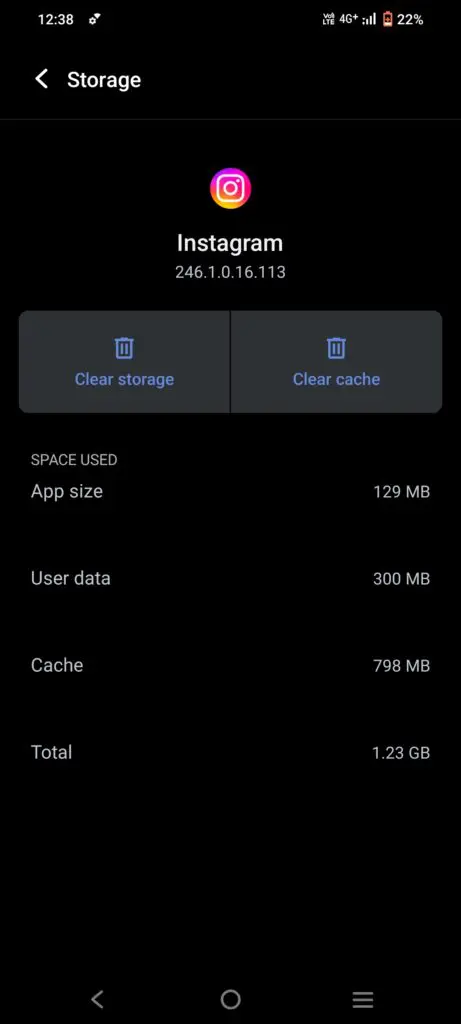
Vider le cache de l'application rendra l'application plus efficace et plus rapide. Si vous utilisez un téléphone Android, effacez le cache de l'application en suivant ces instructions.
- Ouvrez l'application Paramètres sur votre téléphone et appuyez sur 'Applications'.
- Recherchez et appuyez sur Instagram dans la liste des applications.
- Exploiter 'Stockage'.
- Exploiter 'Vider le cache'.
Si vous êtes un utilisateur d'iPhone, effacez le cache de l'application comme suit
1. Accédez à l'application Instagram,
2. Supprimer l'application. Cela videra le cache de l'application Instagram. Téléchargez à nouveau l'application depuis l'App Store.
Si vous utilisez un navigateur Chrome pour accéder à la plateforme Instagram, videz le cache de l'application comme suit :
- Ouvrez le navigateur Chrome
- Appuyez sur les trois points supérieurs en haut à droite
- Appuyez sur l'onglet Historique
- Appuyez sur « Effacer les données de navigation »
- Choisissez la plage horaire
- Ensuite, cochez les cases à côté de « Cookies et données du site » et « Images et fichiers mis en cache ».
- Appuyez sur « Effacer les données »
Correctif 2 – Réinstallez l’application pour résoudre le problème
Si vous possédez un téléphone Android, vous pouvez suivre ces étapes pour réinstaller l'application Instagram :
1. Aller à l' Google Play Store et recherchez Instagram.
2. Appuyez sur le Désinstaller .
3. Une fois la désinstallation terminée, appuyez sur le bouton Installer .
4. Cela installera à nouveau l'application.
5. Une fois l'application installée, connectez-vous avec votre Nom d'utilisateur Instagram et mot de passe.
6. Vous êtes maintenant prêt à utiliser Instagram sans aucun problème.
Étapes pour réinstaller l'application Instagram sur un iPhone :
1. Ouvrez l'App Store sur votre iPhone.
2. Appuyez sur l'icône de recherche dans le coin inférieur droit de l'écran.
3. Tapez «Instagram» dans la barre de recherche et appuyez à nouveau sur l’icône de recherche.
4. Recherchez l'application Instagram dans les résultats de recherche et appuyez sur 'Désinstaller'.
5. Si vous y êtes invité, saisissez le mot de passe de votre identifiant Apple.
6. Une fois l'application désinstallée, le 'Obtenir' L'option apparaîtra.
7. Cliquez dessus pour réinstaller l'application sur votre iPhone.
Correctif 3 – Forcer l’arrêt de l’application Instagram
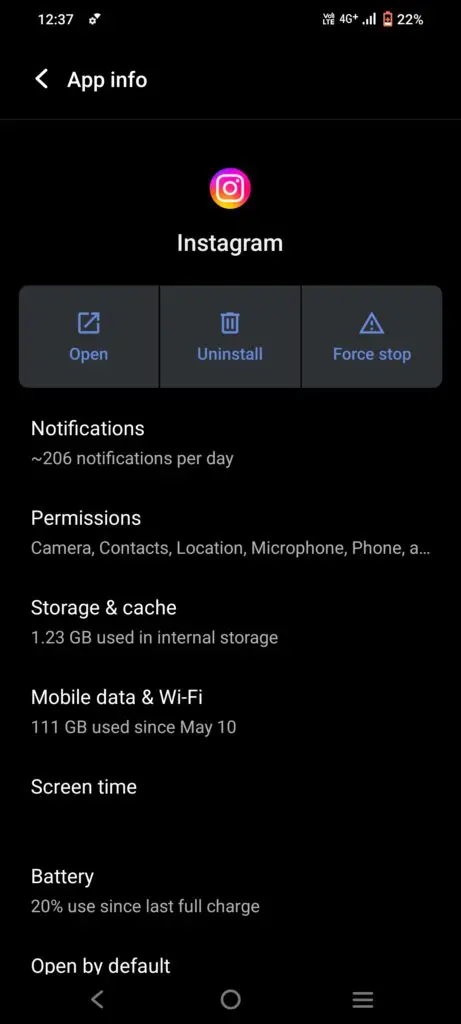
Sur téléphone Android, pour forcer l'arrêt d'Instagram,
1. Aller à Paramètres
2. Ouvert Applications
3. Ouvert Instagram
4. Appuyez sur Forcer l'arrêt. Vous serez invité à confirmer que vous souhaitez arrêter l'application, alors appuyez sur OK.
Pour forcer l'arrêt de l'application Instagram sur un iPhone,
Une solution consiste à aller sur l’App Store et à trouver le «Application Instagram'. Une fois que vous l'avez trouvé, appuyez sur le 'X' pour supprimer l'application. Cela entraînera l’arrêt de l’application.
Une autre façon de forcer l'arrêt de l'application consiste à accéder aux paramètres de votre appareil, puis à appuyer sur 'Général'. Appuyez ensuite sur 'Actualiser l'App en arrière plan'. Vous verrez une liste des applications autorisées à s'actualiser en arrière-plan. Éteignez l'interrupteur à côté de 'Instagram' pour forcer l'arrêt de l'application
5. Problèmes de téléphone
Parfois, après avoir tout essayé, y compris la connexion Internet, le problème « pourquoi ne puis-je pas voir les commentaires sur Instagram » peut ne pas être résolu. C'est simplement parce qu'il y a des problèmes dans le téléphone. Faites attention aux correctifs ci-dessous pour résoudre ce problème en redémarrant le téléphone ou en effaçant la mémoire du téléphone.
Correctif 1 – Redémarrez le téléphone
Pour les téléphones Android, appuyez longuement sur le bouton d'alimentation et sélectionnez éteindre ou redémarrer le téléphone. Sur un iPhone, appuyez longuement sur le bouton d'alimentation, éteignez le téléphone, rallumez-le ou redémarrez simplement le téléphone.
Correctif 2 – Effacer le stockage du téléphone/Instagram
Parfois, il est possible que le téléphone dispose de trop de stockage, ce qui pourrait le ralentir. Cela aura à son tour des effets sur les performances de l’application Instagram et peut provoquer un problème avec les commentaires. effacez simplement le stockage indésirable sur le téléphone.
6. Désactivez l'économiseur de données
Si vous disposez d'un économiseur de données, que ce soit sur votre téléphone ou sur l'application Instagram, cela peut causer des problèmes lors de l'utilisation d'Instagram. Le mode d'économie de données est une fonctionnalité des téléphones Android qui limite la quantité de données que les applications comme Instagram peuvent utiliser en arrière-plan lorsque votre téléphone consomme des données mobiles, et non du Wi-Fi.
Cette fonctionnalité vise à économiser sur la consommation de données. Cependant, un effet secondaire est qu'il peut également interférer avec les commentaires lorsque vous n'êtes pas connecté au Wi-Fi. Pour résoudre ce problème, désactivez le mode d'économie de données sur le téléphone.
Correctif – Désactiver l'économiseur de données
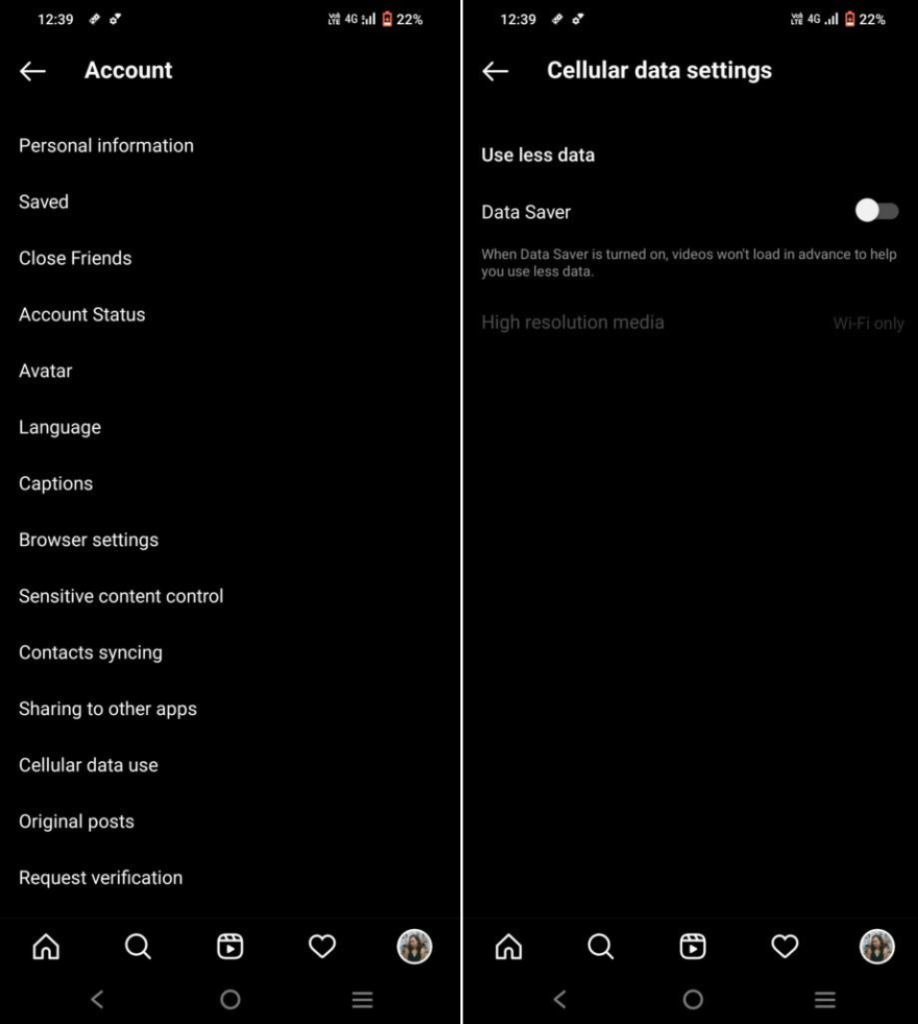
Le mode d'économie de données peut bloquer de nombreuses fonctionnalités de l'application Instagram, car il peut nécessiter une utilisation élevée des données. Désactivez simplement le mode d'économie de données sur le téléphone et essayez à nouveau de charger les commentaires. Si vous avez activé un mode d'économie de données dans l'application Instagram, désactivez-le.
1. Aller à l' « Paramètres Instagram ».
2. Cliquez sur 'Paramètres du compte'.
3. Aller à « Utilisation des données cellulaires ».
4. Tournez le « Économiseur de données désactivé ».
7. Les commentaires peuvent être filtrés pour les publications Instagram
Diverses fonctionnalités sur Instagram permettent aux utilisateurs de filtrer ou de restreindre le nombre de commentaires. Par exemple, un utilisateur peut désactiver l'option de commentaires ; cette action bloque complètement les commentaires, par conséquent, personne ne peut publier de commentaires sur votre page.
Dans ce cas, vous ne pourrez voir aucun commentaire sur ces publications. Une autre fonctionnalité permet à un utilisateur de restreindre ou de filtrer les commentaires et d'autoriser uniquement un nombre limité de commentaires sur les publications. Dans un tel scénario, moins de commentaires seront visibles sur la publication.
8. Votre compte peut être bloqué ou restreint
Instagram a mis en place des directives d'utilisation strictes pour faire de l'application un espace sûr et positif pour tous ses utilisateurs.
Si vous postez une photo, reel, une vidéo, une histoire ou un commentaire qui va à l'encontre de ces directives, la plateforme peut empêcher votre compte Instagram d'aimer ou de commenter les publications. Cette action peut également rendre difficile l'affichage de tous les commentaires sur Instagram. Les utilisateurs peuvent désormais masquer les commentaires qu'ils n'aiment pas.
Fix -
Malheureusement, vous devrez attendre que votre compte soit free des restrictions. Pensez à déposer une plainte officielle ou à envoyer un e-mail à Instagram mentionnant les problèmes que vous rencontrez.
Parfois, les restrictions sont automatisées et le problème peut être résolu grâce à une intervention en temps réel de la plateforme.
Débloquez le succès Insta !
Augmentez la productivité et le retour sur investissement d'Instagram grâce à l'IA
ESSAYEZ MAINTENANT
Pour finir
Les commentaires jouent un rôle extrêmement important pour aider les utilisateurs d'Instagram à s'exprimer, à se connecter avec d'autres utilisateurs et à créer un engagement de haute qualité sur leurs pages. Ne pas pouvoir publier ou afficher des commentaires est un inconvénient pour tout utilisateur.
Cependant, en utilisant les solutions rapides mentionnées dans ce blog, vous pouvez non seulement répondre à la question, « Pourquoi ne puis-je pas voir les commentaires sur Instagram ? » mais vous pouvez également prendre des mesures positives pour résoudre le problème. En dépannant systématiquement, vous pouvez vous assurer que vos commentaires sont toujours visibles et ajouter de la valeur à vos pages sociales.
Créer un profil d'entreprise, de créateur ou d'influenceur social sur Instagram nécessite de la créativité, de la stratégie, un contenu de haute qualité et un accès à des informations de qualité. Predis.aiLes capacités de génération de contenu basées sur l'IA et l'approche analytique basée sur les données permettent aux entreprises de toutes tailles et de toutes échelles d'être plus stratégiques et de faire exploser leurs pages sociales, y compris Instagram.