Sähköpostiosoitteesi on avain Instagram-tiliisi. Sieltä saat tietoturvahälytyksiä, kirjautumisvahvistuksia ja tärkeitä päivityksiä. Jos sähköpostiosoitteesi on vanhentunut tai vaarantunut, tilisi palauttaminen voi olla vaikeaa, jos jokin menee pieleen. Siksi sähköpostiosoitteen vaihtaminen Instagramissa on todella tärkeää!
Siksi sähköpostisi vaihtaminen Instagramissa on ratkaisevan tärkeää profiilisi turvallisuuden kannalta. Kanssa Instagram sijoittui toiseksi hakkerointitapauksissa, keskiarvo yli 36,000 XNUMX hakkeroitua tiliä kuukaudessa, sähköpostisi suojaaminen on tärkeämpää kuin koskaan.
Tässä oppaassa opastamme sinut vaiheittaisen prosessin läpi sähköpostisi vaihtamiseen Instagramissa riippumatta siitä, käytätkö mobiilisovellusta, työpöytää tai haluatko päivittää Instagram-yhteyssähköpostiosoitteesi profiilissasi. Sukellaan sisään!
Voitko vaihtaa sähköpostiosoitteesi Instagramissa?
Kyllä, voit helposti vaihtaa sähköpostiosoitteesi Instagramissa! Haluatpa päivittää kirjautumissähköposti tai lisää uusi Instagramin yhteyssähköposti profiilissasi Instagram antaa sinun tehdä nämä muutokset muutamassa vaiheessa.
Sähköpostiosoitteesi on linkitetty sähköpostiisi tietosuoja-asetukset ja tiedot, auttaa sinua hallita, ketkä voivat käyttää tiliäsi. Sähköpostin pitäminen ajan tasalla on erittäin tärkeää.
Se auttaa suojaamaan tilisi, varmistaa, että saat tärkeitä ilmoituksia ja tekee niistä helpompi toipua tilisi, jos joudut joskus lukittumaan. Jos olet a yritys tai luoja, lisäämällä yhteyssähköpostiosoitteesi bioan, potentiaalisten asiakkaiden tai seuraajien on helppo tavoittaa sinut.
Edellisissä osioissa opastamme sinua sähköpostisi päivittämisessä mobiililaitteella, työpöydällä ja jopa ilman sisäänkirjautumista. Aloitetaan!
Hallitse Instagramia 🔥
Tehosta Instagram-tulostusta ja sijoitetun pääoman tuottoprosenttia vaivattomasti tekoälyn avulla
KOKEILE NYT
Kuinka vaihtaa sähköpostiosoitetta Instagramissa mobiilisovelluksella?
Sähköpostisi päivittäminen Instagramin mobiilisovelluksessa on nopeaa ja helppoa. Noudata näitä ohjeita varmistaaksesi, että tilisi pysyy suojattuna ja ajan tasalla.
Vaihe 1: Siirry profiiliisi
- Aloita varmistamalla, että laitteellesi on asennettu Instagram-sovellus. Kun se on valmis, kirjaudu sisään käyttämällä käyttäjätunnustasi ja salasanaasi, jos et ole jo kirjautunut sisään.
- Kun olet kirjautunut sisään, etsi tiesi profiiliisi. Voit tehdä tämän napauttamalla profiilikuvake sijaitsee näytön oikeassa alakulmassa.
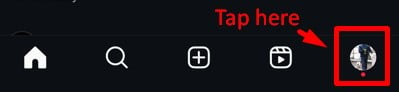
- Yhdellä napautuksella löydät itsesi Instagram-profiilisivultasi valmiina tekemään tarvittavat muutokset.
Vaihe 2: Siirry asetuksiin
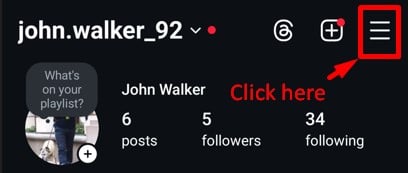
- Etsi profiilisivultasi kolme vaakaviivaa – jota usein kutsutaan hampurilaiskuvakkeeksi – sijaitsee näytön oikeassa yläkulmassa.
- "Asetukset ja toiminta” -valikko liukuu kauniisti näkyviin.
Vaihe 3: Muokkaa profiilia
- Kun Asetukset-valikko on sormiesi ulottuvilla, napauta "Tilikeskus” vaihtoehto. Tämä johtaa sinut uusiin valintoihin.
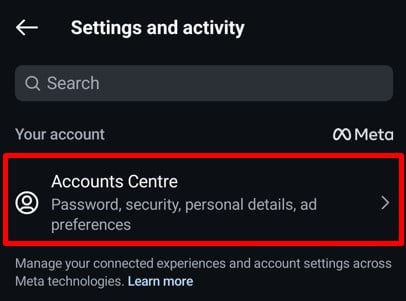
- Etsi ja valitsehenkilökohtaiset tiedot" alla Tilin asetukset osio. Nyt olet kuljettajan paikalla ja valmis hienosäätämään tilitietojasi.
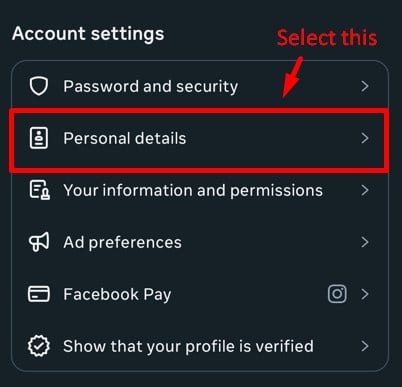
Vaihe 4: Poista olemassa oleva sähköposti
- "Henkilökohtaiset tiedot" -osiossa näet "Yhteystiedot” vaihtoehto. Klikkaa sitä.
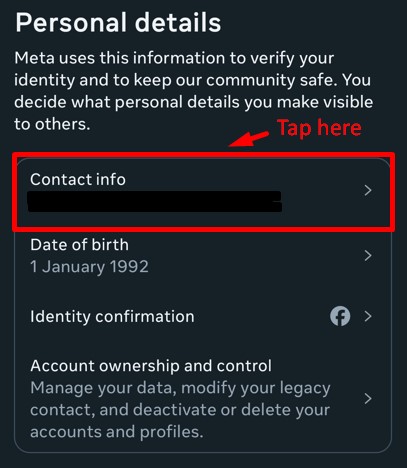
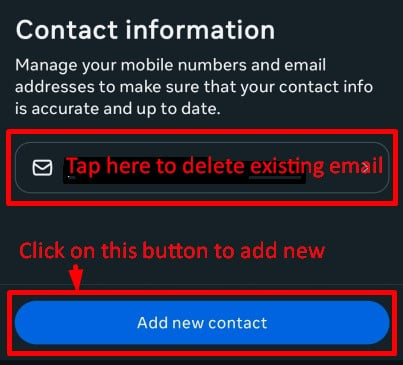
- Etsi nykyinen sähköpostisi ja napsauta sitä poistaaksesi sähköpostisi Poista sähköposti painiketta.
- Sinua pyydetään antamaan Instagram-tilisi salasana. Syötä se ja napsauta jatkuu. Nykyinen sähköpostisi poistetaan onnistuneesti.
Vaihe 5: Lisää uusi sähköposti
- Nyt, jotta voit lisätä uuden, palaa Yhteystiedot-sivulle ja napsauta Lisää uusi yhteystieto.
- Valitse Lisää sähköpostiosoite. Anna uusi sähköpostiosoitteesi ja valitse Instagram-tilit, joille haluat määrittää tämän sähköpostin. Napsauta Seuraava.
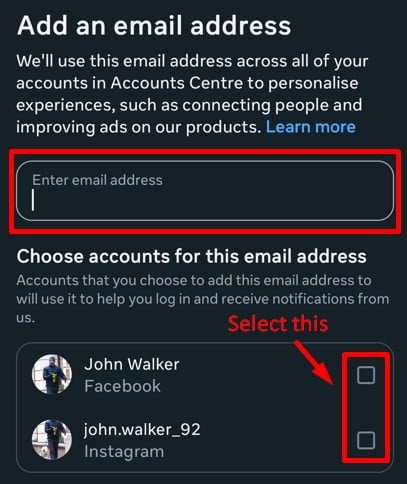
Vaihe 6: Uuden sähköpostin vahvistaminen
- Kun olet antanut uuden sähköpostiosoitteesi, kirjoita uuteen sähköpostiisi saamasi vahvistuskoodi ja napsauta seuraava. Instagram-sähköpostiosoitteesi muutetaan.
Siinä se! Olet vaihtanut sähköpostisi onnistuneesti Instagram-sovelluksessa. Tämä varmistaa, että saat tärkeitä päivityksiä, ilmoituksia ja salasanan palautusvaihtoehtoja, jotka on linkitetty uuteen sähköpostiisi.
Käyttää Predis.ai Instagram Post Maker luodaksesi vaivattomasti upeita visuaaleja ja mukaansatempaavaa sisältöä, mikä varmistaa, että Instagram-läsnäolosi on aina huippuluokkaa.
Kuinka vaihtaa Instagram-sähköposti työpöydältä?
Olet jo seurannut Instagram-sähköpostiosoitteesi vaihtamisen prosessia puhelimellasi. Mutta entä jos sinun on vaihdettava sähköpostiosoite tietokoneellasi tai pöytäkoneellasi? Me autamme sinua. Seuraa vain näitä ohjeita:
Vaihe 1: Kirjaudu sisään Instagram-sivustollesi
Aloita avaamalla Instagram-verkkosivusto tietokoneesi/työpöytäsi selaimessa. Kirjaudu nyt sisään Instagram-tilillesi lisäämällä käyttäjätunnuksesi ja salasanasi.
Vaihe 2: Avaa asetukset
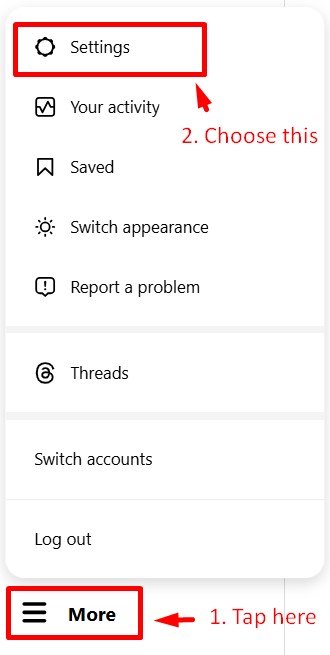
Kun tilisi on auki, katso sivusi vasenta alakulmaa. Näet enemmän vasemmassa alakulmassa. Klikkaa Lisää: ja valitse Asetukset edessäsi näkyvästä valikosta.
Vaihe 3: Käytä Tilikeskusta
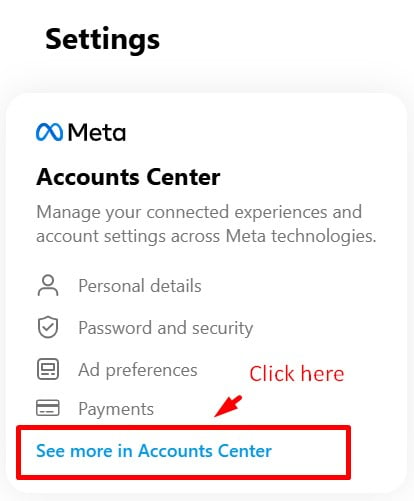
Nyt voit nähdä Tilikeskus vaihtoehto, jonka näet yläreunassa. Täältä sinun on valittava Katso lisää tilikeskuksesta jotka löydät mainosasetusten alta.
Vaihe 4: Henkilötiedot
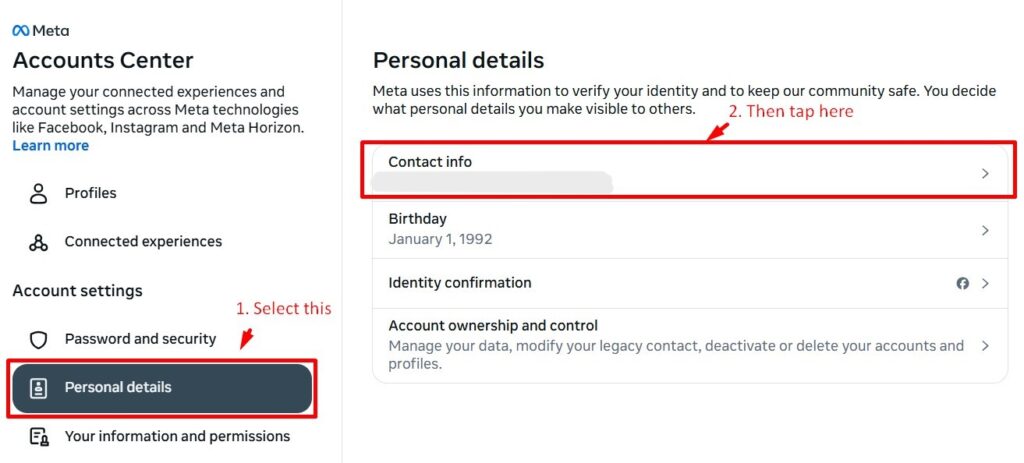
Olet yhden askeleen päässä sähköpostisi vaihtamisesta työpöydän kautta. Nyt sinun tarvitsee vain klikata Henkilökohtaiset tiedot jota seuraa Yhteystiedot oikealla puolella.
Vaihe 5: Lisää uusi yhteystieto
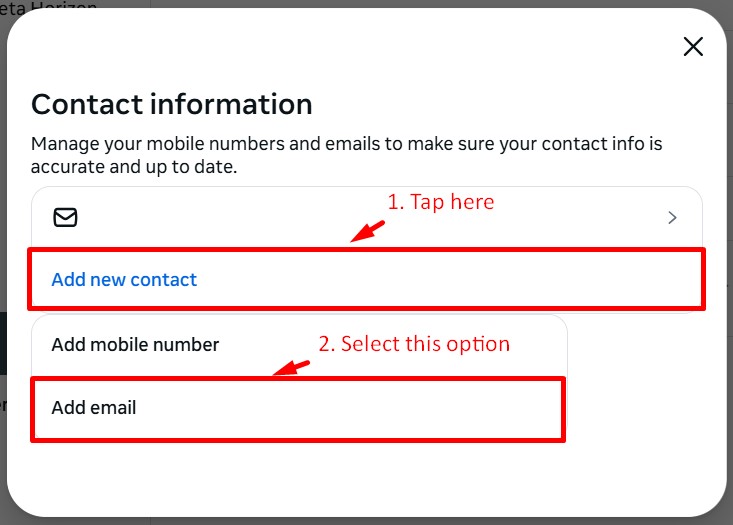
Tämä vie sinut sivulle, jolla varsinainen toiminta tapahtuu. Nyt sinun on valittava Lisää uusi yhteystieto jota seuraa Lisää sähköpostiosoite.
Step-6: Vaihda sähköposti
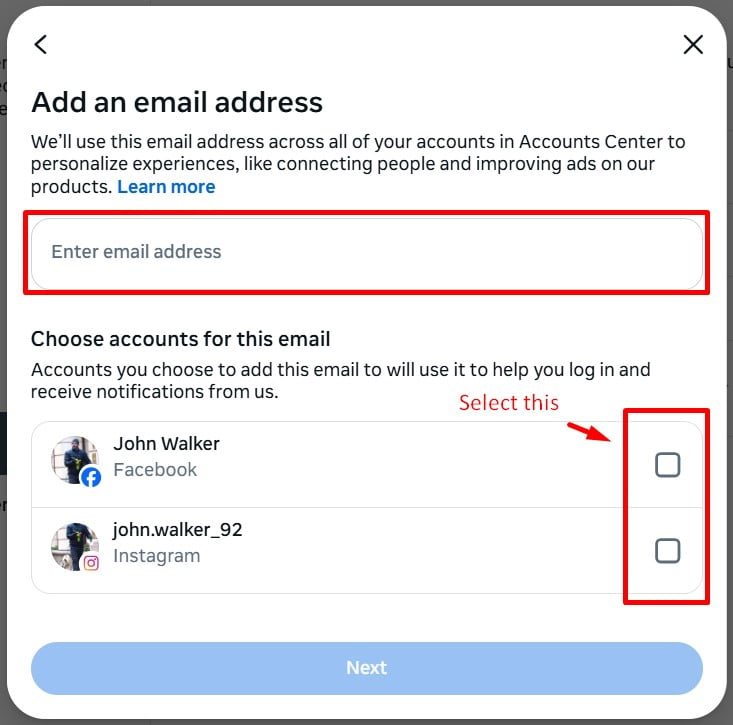
Lopuksi on aika lisätä haluamasi sähköpostiosoite, jonka haluat vaihtaa edellisestä. Kirjoita sähköpostiosoite annetussa välilehdessä. Sinun on myös valittava Instagram-tili alareunasta. Jos tilejä on useita, valitse tilit, joita haluat käyttää kyseisellä sähköpostiosoitteella, ja napsauta seuraava painiketta.
Vaihe 7: Vahvista sähköposti
Kun kaikki on tehty, voit nyt vahvistaa uuden sähköpostiosoitteesi. Ja tämä vihdoin päivittää Instagram-sähköpostisi osoite tietokoneen kautta.
Joten nyt tiedät kuinka vaihtaa sähköpostisi Instagramissa puhelimen ja työpöydän kautta. Mutta entä kirjautumisprosessi? Oletetaan, että haluat muuttaa Instagram-sähköpostiosoitteesi kirjautuessasi sisään. Nyt tämä voi johtua useista syistä, mutta se on mahdollinen prosessi.

Kuinka vaihdan sähköpostini Instagramissa kirjautumatta sisään?
Pitääkö sinun vaihtaa sähköpostiosoitteesi Instagramissa kirjautumatta sisään? No ei se mahdoton tehtävä ole. Itse asiassa sinun on noudatettava vain muutamia vaiheita, jotta se onnistuu.
Alla on muutamia helppoja vaiheita, joiden avulla voit vaihtaa Instagram-sähköpostisi ilman salasanaa tai kirjautumatta sisään:
Vaihe 1: Unohditko kirjautumistiedot?
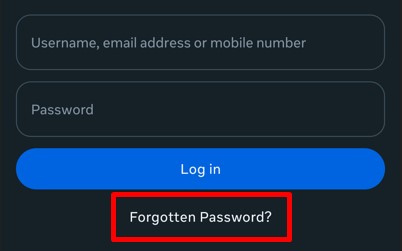
Prosessin aloittamiseksi sinun on ensin asennettava Instagram-sovellus laitteellesi. Ennen kuin lisäät salasanasi, napsauta "Unohtunut salasana?” Näytön alareunassa.
Vaihe 2: Anna käyttäjänimi
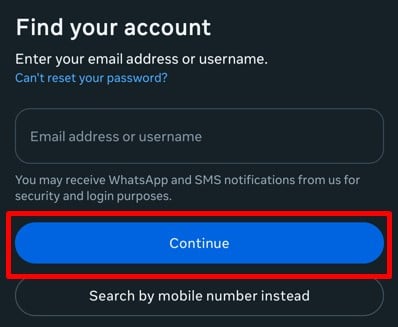
Nyt sinun täytyy syötä käyttäjänimesi ja siirry sitten eteenpäin valitsemalla alareunassa oleva seuraava-painike.
Vaihe 3: Kokeile toista tapaa
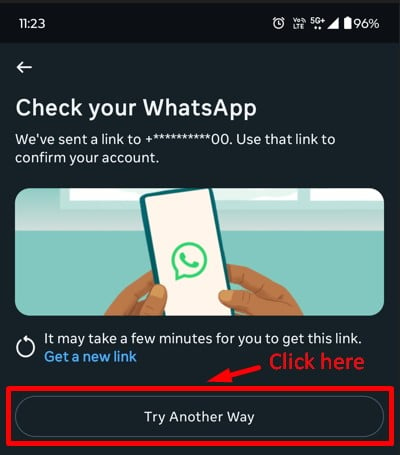
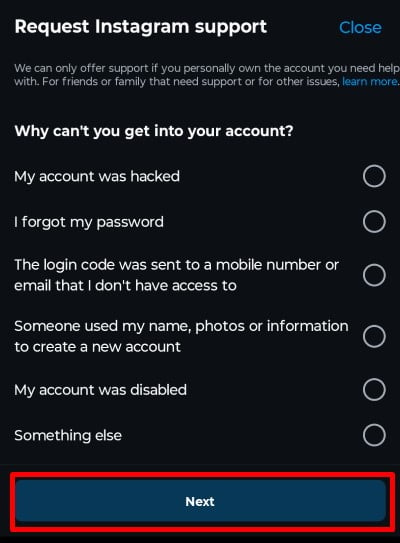
Täällä voit nähdä "Kokeile toista tapaa" näytön alareunasta, valitse se ja se vie sinut tukipyyntösivulle.
Vaihe 4: Tukipyyntö
Nyt voit täytä tämä lomake ja lähetä a Pyydä tukea vaihtaaksesi sähköpostiosoitteesi kirjautumatta sisään.
Joten tämä oli helppo toimenpide, jonka avulla voit muuttaa Instagram-sähköpostiosoitteesi kirjautumatta sisään Instagram-tilillesi. Sähköpostiosoitteen vaihtamisen lisäksi voit myös muuttaa katsojillesi näytettävää sähköpostiosoitetta. Joten luetaan eteenpäin saadaksesi tietää, kuinka se voidaan tehdä.
Kuinka lisätä Instagram-yhteyssähköpostiosoite biossa?
Joten kuten tiedät, Instagramin sähköpostipainike näyttää käyttäjillesi, kuinka he voivat ottaa sinuun yhteyttä sähköpostitse. Tästä syystä sinun on lisättävä sähköpostipainike ammattimaiseen Instagram-tiliisi, jos haluat katsojien ottavan sinuun yhteyttä sähköpostitse. Sitten sinun on varmistettava, että yleisöllesi jakamasi yhteystiedot sisältävät vain sähköpostiosoitteesi.
Entä jos haluat muuttaa sähköpostissa näkyvää sähköpostiosoitetta Instagram bio? Sinun tarvitsee vain noudattaa näitä yksinkertaisia ohjeita, joiden avulla voit muuttaa biosi sähköpostiosoitetta:
Vaihe 1: Napsauta profiilikuvaketta
Ensin sinun on avattava Instagram-tilisi. Valitse nyt kotisivultasi oma profiilikuvake oikeassa alakulmassa.
Vaihe 2: Muokkaa profiilia
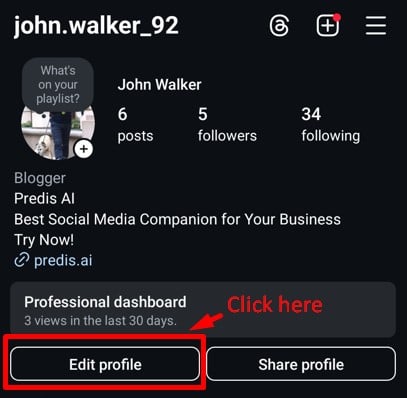
Nyt sinun on valittava profiilisivultasi "Muokkaa profiilia”-painiketta, jonka näet kuvasi alla.
Vaihe 3: Profiilitiedot
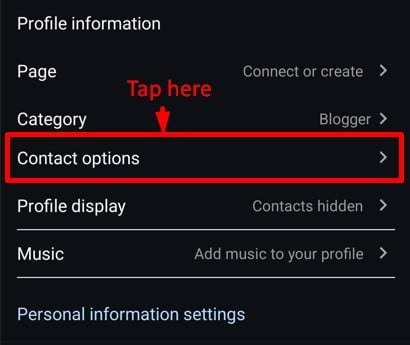
Vieritä alas, mistä löydät Yhteydenottovaihtoehdot. Valitse nyt yhteydenottovaihtoehto.
Vaihe 4: Julkiset yhteystiedot
Nyt täältä voit nähdä jo lisätyn sähköpostiosoitteen, jonka annoit aiemmin. Nyt voit muuttaa sitä korvaamalla nykyisen sähköpostiosoitteen haluamallasi osoitteella.
Kun haluamasi sähköpostiosoite on lisätty, napsauta näyttää yhteystiedot pohjalla. Näin voit näyttää muuttuneen sähköpostiosoitteesi katsojille biossa. Valitse nyt sininen rasti oikeasta yläkulmasta.
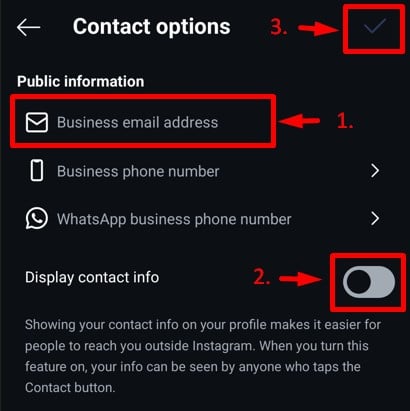
Olet nyt valmis. Kuvaussi sähköpostipainike näyttää nyt katsojillesi uuden sähköpostiosoitteen, jonka vaihdoit edellisestä.
Miksi vaihtaa Instagram-sähköpostisi?
Instagramin dynaamisella alueella Instagram-käyttäjänimelläsi on ratkaiseva rooli shapionline-identiteettisi. Nopeat Instagram-käyttäjänimen päivitykset voivat muuttaa maailmaa. Tässä on syytä harkita sitä:
- Tilin turvallisuus: Kuvittele vahvistavasi digitaalista tukikohtaasi yksinkertaisella sähköpostikytkimellä. Päivittämällä sähköpostisi säännöllisesti et vain paranna tilisi turvallisuutta, vaan varmistat myös nopean palautuksen, jos salasanan hikoilu tapahtuu.
- Instagram-ilmoitukset: Ajattele Instagram-ilmoituksiasi. Sähköpostiosoitteen muuttaminen saattaa vaikuttaa tapaan, jolla saat tärkeitä päivityksiä ja hälytyksiä alustalta. Muista säätää ilmoitusasetukset vastaavasti sähköpostin muutoksen jälkeen.
- Henkilökohtainen preferenssi: Elämä kehittyy, samoin kuin sähköpostiasetukset. Olitpa sitten ottanut käyttöön uuden sähköpostipersoonan tai jättänyt taaksesi vanhan, Instagramin yhdistäminen nykyiseen valintaasi varmistaa saumattoman viestinnän postilaatikossasi.
- Ammattikäyttöön: Niille, jotka ohjaavat Instagram-matkaansa kohti ammattimaisuutta, yrityssähköpostiin siirtyminen nostaa virtuaalista kättelyäsi ja luo sävyn hedelmälliselle verkostoitumiselle ja yhteistyölle. Joten harkitse Instagram-käyttäjänimesi päivittämistä turvallisemman ja henkilökohtaisemman online-näkyvyyden saamiseksi.

Yhteenveto
Maailmassa, jossa hashtagit ja kaksoisnapautukset muokkaavat digitaalista elämäämme, yksi pieni sankari jää usein huomiotta – sähköpostiosoitteesi. Se on avain Instagram-universumiisi, ja se auttaa sinua saamaan pääsyn takaisin, pysymään ajan tasalla ja selata tiliäsi turvallisesti.
Kun päätämme tämän oppaan, muista tämä: sähköpostisi pitäminen ajan tasalla on kuin antaisi tilillesi näkymättömän suojan. Halusitpa sitten parantaa turvallisuutta tai vain antaa profiilillesi uutta tunnelmaa, Instagram-sähköpostiosoitteesi vaihtaminen on helppoa.
Pidä digitaalinen maailmasi turvallisena ja eloisaa näillä yksinkertaisilla vaiheilla ja käytettävissäsi olevilla oikeilla työkaluilla. Jos haluat tehdä Instagram-markkinoinnistasi vaivatonta, vieraile Predis.ai tänään tehdäksesi sisällön luomisesta ja hallinnasta helppoa ja turvallista tekoälyn avulla!
Voit myös käyttää Hashtag-generaattori löytääksesi tehokkaimmat hashtagit viesteillesi, mikä lisää tavoittavuuttasi ja sitoutumistasi.
UKK
Kyllä, voit käyttää samaa sähköpostia useille Instagram-tileille, mutta jokaisella tilillä on oltava ainutlaatuinen käyttäjätunnus. Eri sähköpostiosoitteen käyttämistä kullekin tilille suositellaan kuitenkin paremman turvallisuuden ja helpomman palautuksen vuoksi, jos unohdat kirjautumistietosi.
Kun vaihdat sähköpostiosoitteesi, Instagram päivittää sen välittömästi. Sinun on kuitenkin ensin vahvista uusi sähköposti napsauttamalla sähköpostiisi lähetettyä vahvistuslinkkiä. Jos et vahvista sitä, Instagram ei päivitä sähköpostiasi.
Jos et ole saanut vahvistussähköpostia, kokeile näitä korjauksia:
- Tarkista roskapostikansiosi nähdäksesi, laskeutuiko se sinne.
– Varmista, että olet syöttänyt oikea sähköpostiosoite ilman kirjoitusvirheitä.
– Odota muutama minuutti, sillä joskus sähköpostit voivat viivästyä.
Jos ongelma jatkuu, lähetä vahvistussähköposti uudelleen Instagramin asetuksista.
Kyllä, mutta vain jos sinä sinulla on edelleen pääsy vanhaan sähköpostiisi. Napauta kirjautumissivulla "Unohtuiko salasana?" ja seuraa ohjeita nollaa salasanasi sähköpostillasi. Jos ei ole pääsyä vanhaan sähköpostiisi, sinun täytyy käydä läpi Instagramin tukiprosessi vahvistaaksesi henkilöllisyytesi ja palauttaaksesi tilisi.
Liittyvät artikkelit,
Automatisoi Instagram-sisällön luominen AI:n avulla