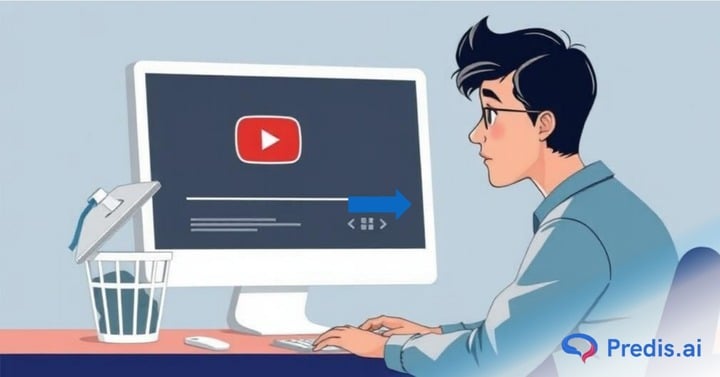
YouTube on ohi 114 miljoonaa aktiivista kanavaahenkilökohtaisista vlogeista suuriin studioihin ja brändeihin. Mutta kaikki kanavat eivät pysy aktiivisena ikuisesti. Olitpa tekemässä brändäystä uudelleen, luopumassa sisällön luomisesta tai haluat vain aloittaa uuden alun, YouTube-kanavan poistaminen on välttämätöntä.
Kanavan poistaminen tarkoittaa, että menetät pysyvästi kaikki videosi, soittolistasi ja yhteisön vuorovaikutus. Ennen kuin teet lopullisen päätöksen, on tärkeää varmuuskopioida tietosi ja tutkia vaihtoehtoja, kuten tehdä kanavastasi yksityinen.
Tässä oppaassa opastamme sinua poistamaan YouTube-kanavasi sekä tietokoneella että mobiililaitteella sekä muita vaihtoehtoja, jotka kannattaa harkita ennen YouTube-kanavan poistamista. Aloitetaan!
5 vinkkiä YouTube-kanavasi poistamiseen
Ennen kuin päätät poistaa YouTube-tilisi, on tärkeää ymmärtää seuraukset. YouTube-kanavan poistaminen on a pysyvää toimintaa – kaikki videosi, soittolistasi, kommenttisi ja tilaajasi menetetään ikuisesti.
Se on myös tärkeää erotella YouTube-tilin ja YouTube-kanavan poistaminen. YouTube-tilisi on yhdistetty Google-tiliisi. Google-tilin poistaminen poistaa kaikki siihen liittyvät palvelut, mukaan lukien YouTube, Gmail, Google Kuvat ja muut. Toisaalta YouTube-kanavan poistaminen poistaa vain sisältösi YouTubesta, kun taas muut Google-palvelusi pysyvät ennallaan.
1. Varmuuskopioi ensin tietosi
Ennen kuin jatkat, varmista, että varmuuskopioit tietosi, jotta et menetä arvokasta sisältöä. Voit ladata videosi käyttämällä Google Takeout, jonka avulla voit viedä ja tallentaa sisältöäsi.
Varmuuskopioi YouTube-kanavasi Google Takeoutin avulla seuraavasti:
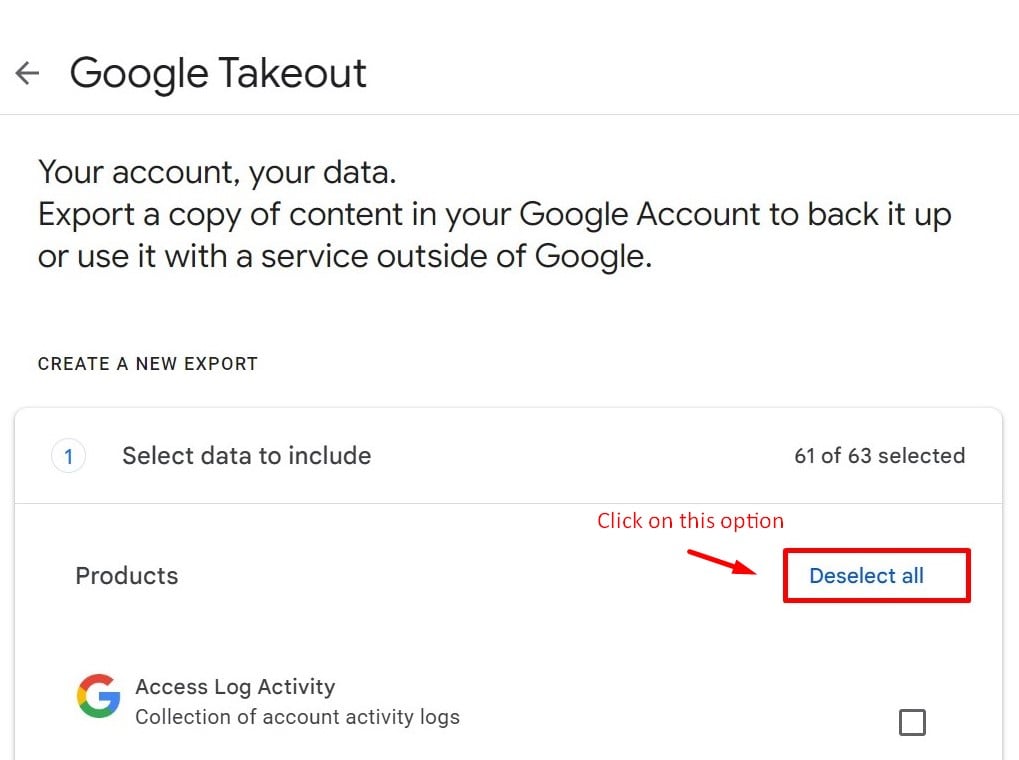
- Siirry Google Takeoutiin ja kirjaudu sisään. Napsauta "Poista kaikki valinnat” -vaihtoehto, jos haluat poistaa muiden alustojen valinnan.
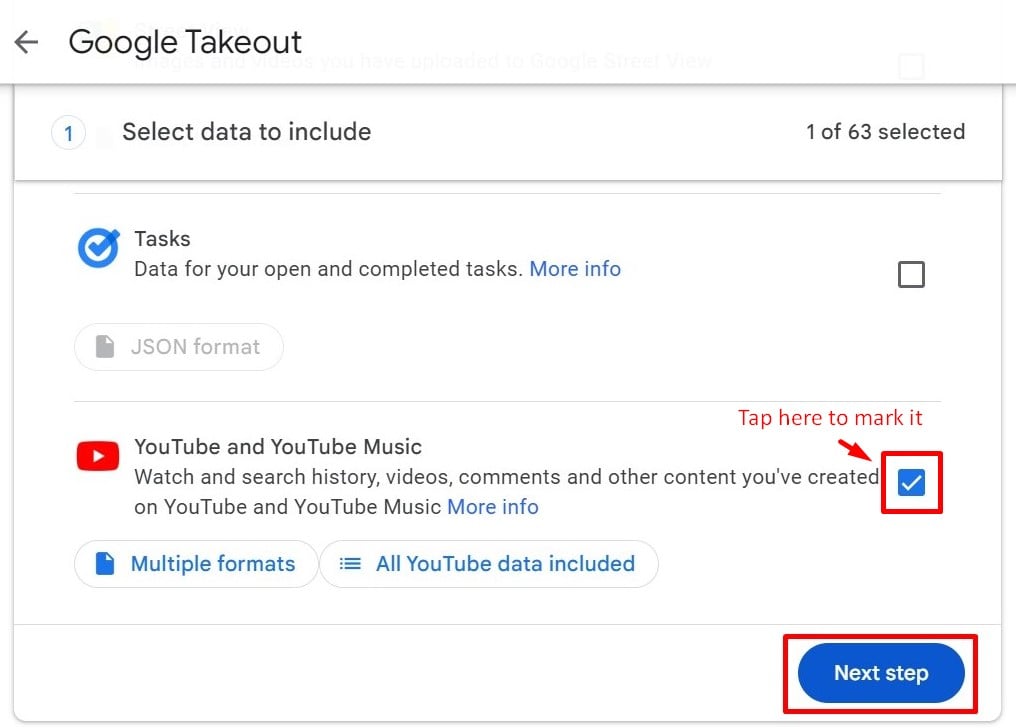
- Valitse vain YouTube ja YouTube Music Google-palveluluettelosta ja napsauta "Seuraava askel"-Painiketta.
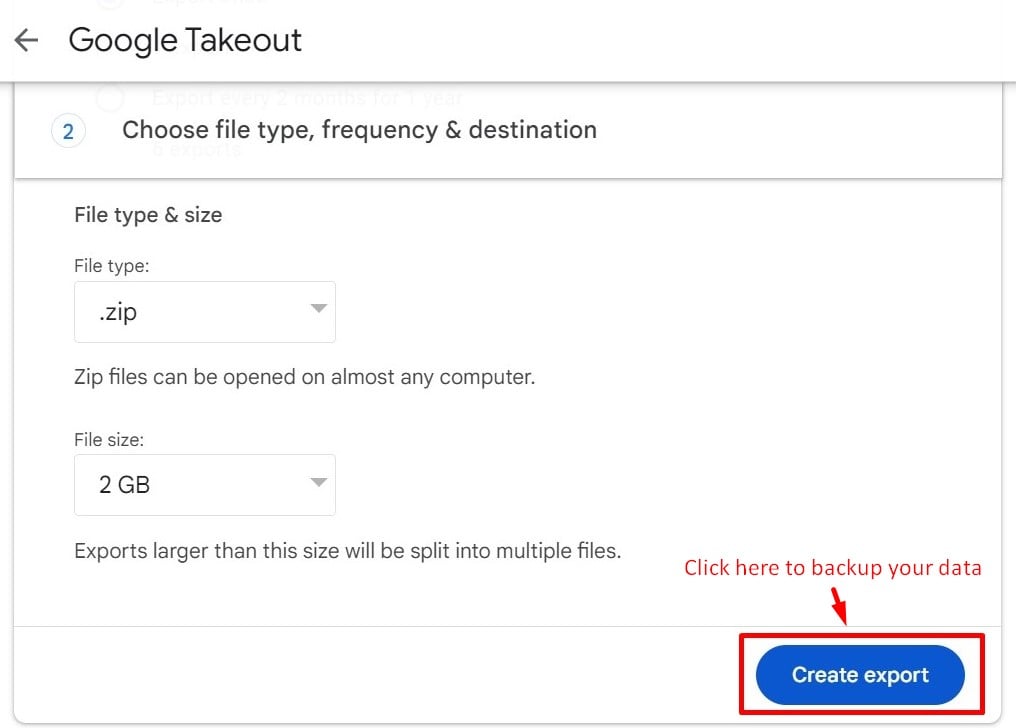
- Valittavissa tiedostotyyppi, taajuus ja kohde -välilehdellä valitse varmuuskopion kohde ja vientitiheys. Valitse vientien tiedostotyyppi ja koko ja napsauta sitten Luo vienti.
- Sinua pyydetään todentaa ennen viennin suorittamista. Kun vienti on valmis, voit lataa tietosi valitsemastasi kohteesta.
Google on myös tehnyt sen helpoksi lataa YouTube-videosi suoraan työpöydällesi tai mobiililaitteeseen. Noudata vain heidän yksityiskohtaisia ohjeita, niin videosi tallennetaan.
2. Varmista, että poistat oikean kanavan
Jos sinulla on useita YouTube-kanavia yhdellä Google-tilillä, tarkista, että poistat oikean kanavan. Et halua vahingossa poistaa ensisijaista kanavaasi. Noudata alla lueteltuja ohjeita vaihtaa käyttäjiä mobiililaitteilla ja tietokoneilla varmistaaksesi, että olet oikealla kanavalla:
YouTube-tilin vaihtaminen mobiililaitteella:
- Avaa YouTube-sovellus ja napauta profiilikuva oikeassa alakulmassa.
- valita Vaihda tiliä näytön yläreunasta tai mene asetuksiin oikeassa yläkulmassa ja napsauta Vaihda tiliä.
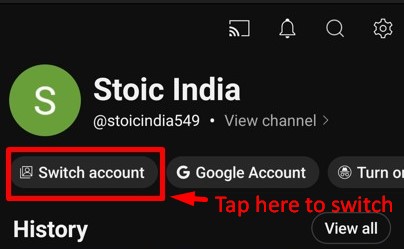
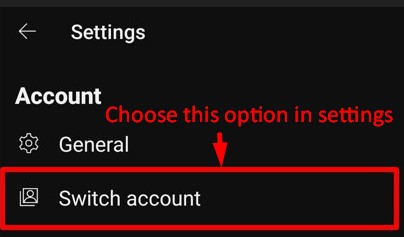
- Valitse poistettava kanava ja napsauta sitä.
YouTube-tilin vaihtaminen tietokoneella:
- Siirry osoitteeseen YouTube.com ja kirjaudu sisään. Napsauta omaa profiilikuva oikeassa yläkulmassa.
- Valitse avattavasta valikosta Vaihda tiliä.
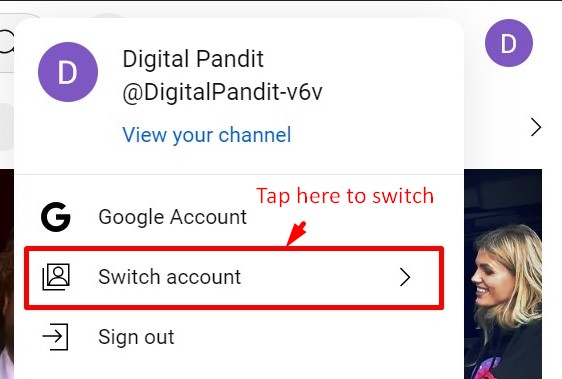
- Valitse oikea YouTube-kanava, jonka haluat poistaa.
Seuraamalla näitä ohjeita voit välttää väärän kanavan poistamisen virheen ja varmistaa, että olet varmuuskopioinut kaikki tietosi ennen tämän peruuttamattoman vaiheen suorittamista.
3. Tarkista kaupallistaminen ja tulot
Jos kanavasi on kaupallistettu, tarkista omasi tulot ja odottavat maksut ennen poistoa.
- Tarkista YouTube Studion Kaupallistaminen-välilehdeltä maksamattomat maksut.
- Varmista sinulle nostaa jäljellä olevat AdSense-tulot ennen kanavan poistamista.
- Jos kuulut YouTube-kumppaniohjelmaan, ymmärrä, että kanavan poistaminen vaikuttaa siihen peruuttaa osallistumisesi.
YouTube ei siirrä tuloja uudelle kanavalle, joten nosta rahaa ennen kuin siirryt eteenpäin.
Suunnittele YouTube-mainokset Predis AI sekunneissa. Käytä malleja, animaatioita, vektoreita, arkistokuvia ja videoita luodaksesi kiinnostavia videoita, jotka parantavat mainosten tehokkuutta.
4. Poista kolmannen osapuolen palveluiden ja sosiaalisen median tilien linkitys
Jos YouTube-kanavasi on yhdistetty muihin palveluihin, poista niiden linkitys tulevien ongelmien välttämiseksi.
- Poista linkit sosiaalisen median alustoihin, verkkosivustoihin ja sovelluksiin, jotka käyttävät YouTube-sisältöäsi.
- Katkaista kolmannen osapuolen videoeditorit, analytiikkatyökalut tai ajoitussovellukset, jotka käyttävät YouTube-tiliäsi.
Tämä varmistaa sujuvan siirtymisen ja estää linkkien katkeamisen muiden alustojen välillä.
5. Ilmoita tilaajillesi (tarvittaessa)
Jos sinulla on aktiivinen yleisö, kerro siitä heille ennen kuin poistat kanavasi. Voit tehdä tämän luomalla videoilmoituksen tai lähettämällä viestin muille sosiaalisen median alustoille, joissa olet läsnä.
- Lähetä lopullinen video tai viesti yhteisö-välilehti selittää miksi lähdet.
- Ohjaa seuraajat uudelleen uudelle kanavalle, blogiin tai sosiaalisen median tilille, jos brändäsit uudelleen.
- Jos yksityisyys on huolenaihe, voit tee kanavastasi yksityinen sen sijaan, että poistaisit sen pysyvästi.
Näin yleisösi voi olla tietoinen muutoksesta ja mahdollisesti seurata sinua muilla alustoilla, jos aiot jatkaa sisällön luominen muualla.
YouTube-kanavasi poistaminen on iso askel, joten varmista, että noudatat ensin näitä varotoimia. Seuraavaksi opastamme sinua vaihe vaiheelta, kuinka voit poistaa YouTube-kanavan mobiililaitteella ja tietokoneella.
Avaa YouTube-menestys!
Paranna YouTuben sijoitetun pääoman tuottoprosenttia vaivattomasti tekoälyn avulla
KOKEILE NYT
Kuinka poistaa YouTube-kanava puhelimesta?
Jos olet päättänyt poistaa YouTube-kanavasi ja haluat tehdä sen oman mobiililaitteen, prosessi on suoraviivainen. Poista YouTube-kanavasi noudattamalla näitä ohjeita huolellisesti käyttämällä YouTube-mobiilisovellusta. YouTube-kanavien poistamisen vaiheet iPhone- ja Android-laitteilla ovat samat.
Tässä on yksinkertainen vaiheittainen opas YouTube-kanavan poistamiseen iPhonella ja Androidilla:
- Aloita käynnistämällä YouTube-sovellus mobiililaitteellasi.
- Napauta omasi profiilikuvake, joka sijaitsee näytön oikeassa alakulmassa.
- Napauta profiilivalikossa Google-tili ylhäältä.
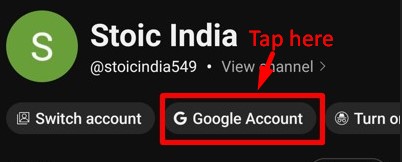
- Selaa valikossa ja napauta Tietosuoja Tab.
- Vieritä alas, kunnes näet Lataa tai poista tietosi -vaihtoehdon. napauta 'Poista Google-palvelu".
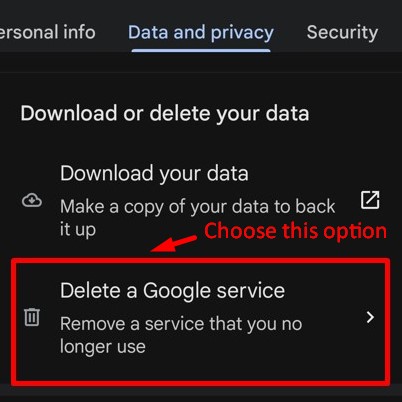
- Sinua pyydetään tekemään vahvista tilisi syöttämällä salasanasi tai muulla tavalla.
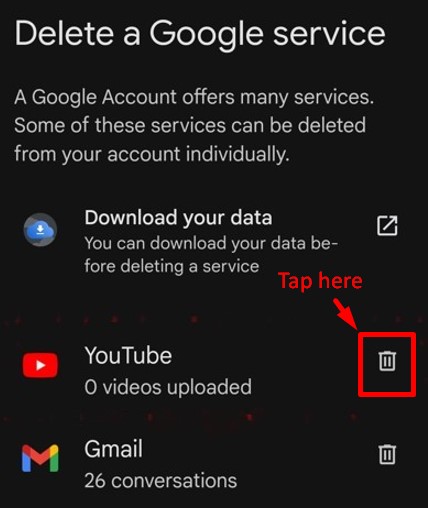
- Kun olet vahvistanut, etsi YouTube palveluluettelosta ja napauta roskakorikuvake sen vieressä.
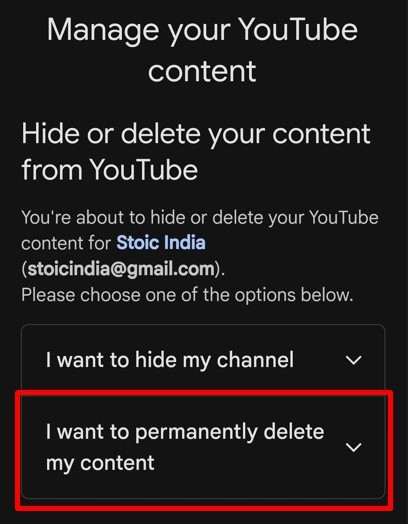
- Uusi välilehti avautuu kahdella vaihtoehdolla. Valitse 'Haluan poistaa sisällön pysyvästi".
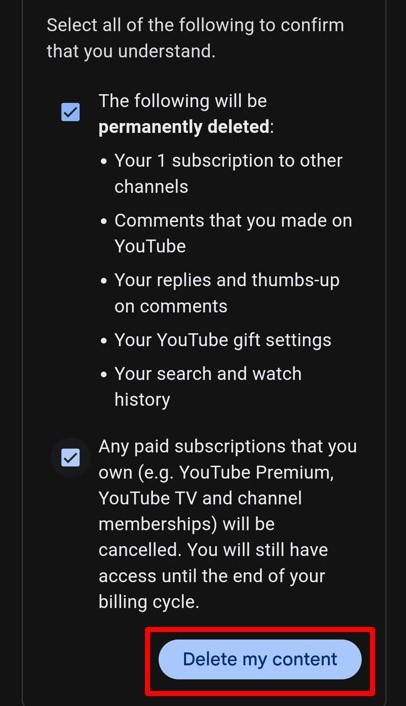
- Valitse valintaruudut vahvistaaksesi kaiken YouTube-kanavaasi liittyvän sisällön poistamisen ja napsauta 'Poista sisältöni' jatkaaksesi.
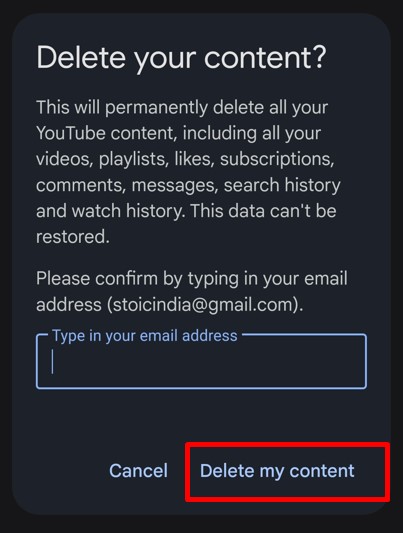
- A vahvistuksen ponnahdusikkuna tulee näkyviin. Viimeistele prosessi antamalla sähköpostiosoitteesi. Napauta Poista sisältöni viimeisen kerran poistaaksesi YouTube-kanavasi pysyvästi.
- Jos vaihdat tiliä, näet nyt, että siellä on ei kanavaa käytettävissä tilille.
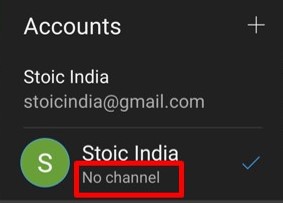
Poistaminen voi kestää muutaman minuutin, ja voi kestää jonkin aikaa, ennen kuin kanavasi katoaa kokonaan hakutuloksista ja muilta YouTuben alueilta.
Seuraamalla näitä ohjeita voit helposti poistaa YouTube-kanavasi mobiililaitteella. Muista tarkistaa kaikki ennen kuin teet päätöksen, sillä se on peruuttamaton.
Kuinka poistaa YouTube-kanava työpöydältä?
YouTube-kanavasi poistaminen työpöydältä on yksinkertaista, ja se voidaan tehdä vain muutamassa vaiheessa. Muista, että tämä poistaa pysyvästi kaikki videosi, soittolistasi ja sisältösi.
Tässä on vaiheittaiset ohjeet YouTube-kanavan poistamiseen työpöydältä:
- Avaa selain ja mene YouTubeen. Varmista, että olet kirjautunut oikealle tilille, jolla YouTube-kanavasi on.
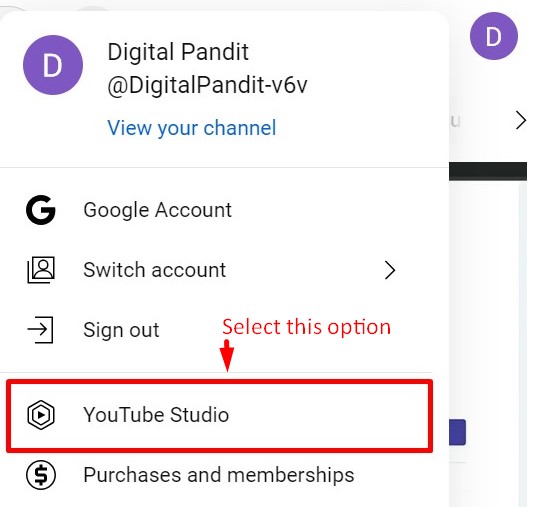
- Klikkaa profiilikuvake sijaitsee näytön oikeassa yläkulmassa päästäksesi tilisi asetuksiin.
- Napsauta avattavasta valikosta YouTube-studio. Tämä vie sinut hallintapaneeliin, jossa hallinnoit kanavaasi.
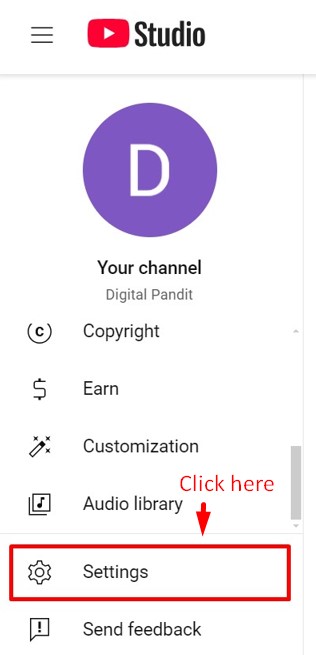
- Vieritä näytön vasemmassa reunassa alas ja napsauta Asetukset (rataskuvake).
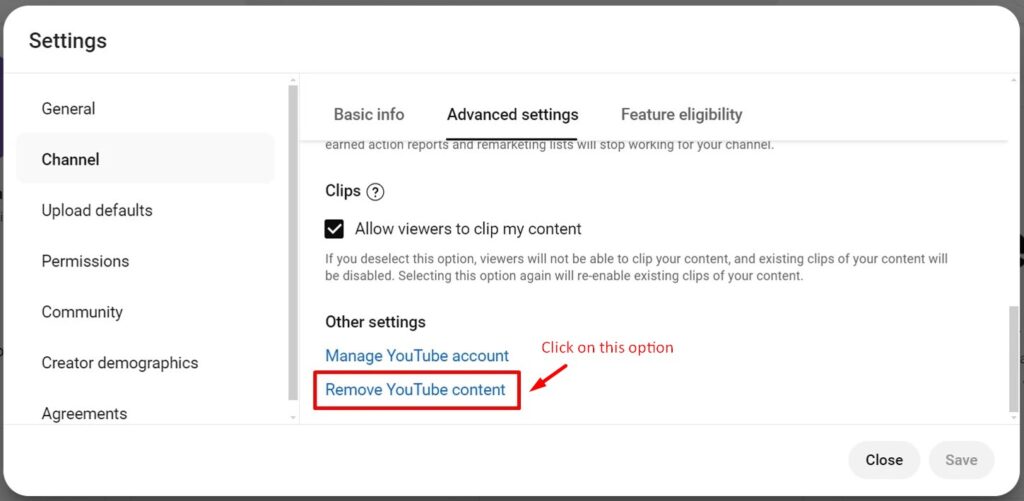
- Valitse Asetukset-valikosta Kanava ja napsauta Lisäasetukset Tab.
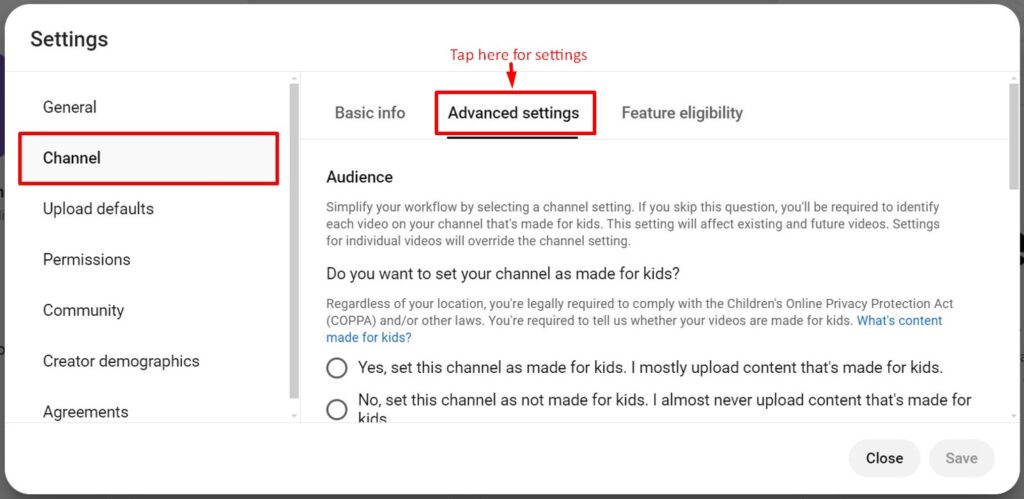
- Vieritä alas Lisäasetukset-sivun alaosaan ja napsautaPoista YouTube-sisältö"vaihtoehto.
- Sinua pyydetään vahvistamaan Google-tilisi salasana.
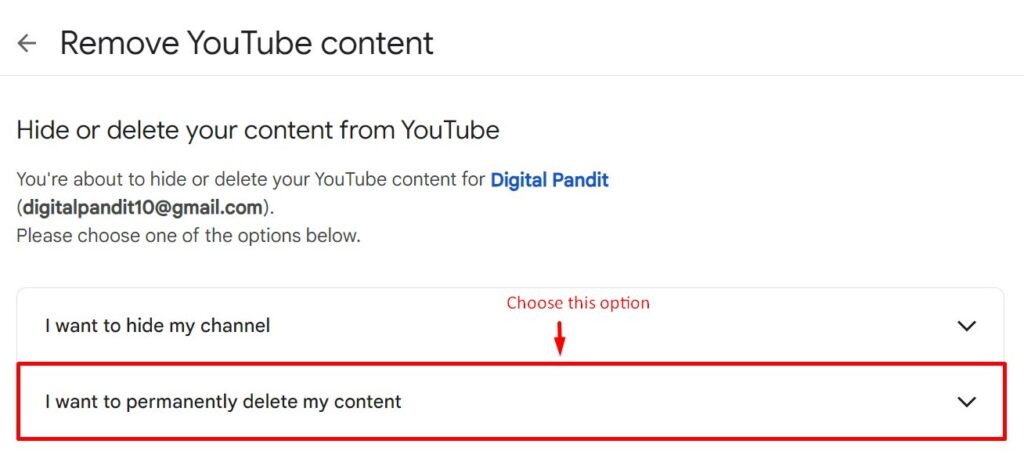
- Seuraavassa näytössä näet kaksi vaihtoehtoa: piilottaa sisältösi tai poistaa se pysyvästi. Valitse 'Haluan poistaa sisällön pysyvästi".
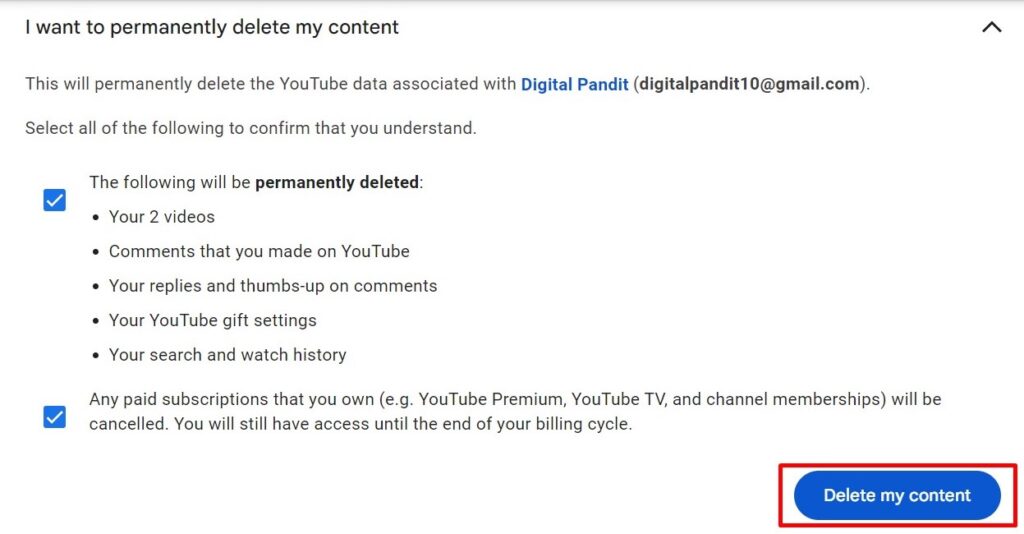
- Näet laatikot, joissa sinua pyydetään vahvistamaan kaiken YouTube-sisältösi poistaminen. Valitse valintaruudut jatkaaksesi ja napsauta 'Poista sisältönipainiketta.
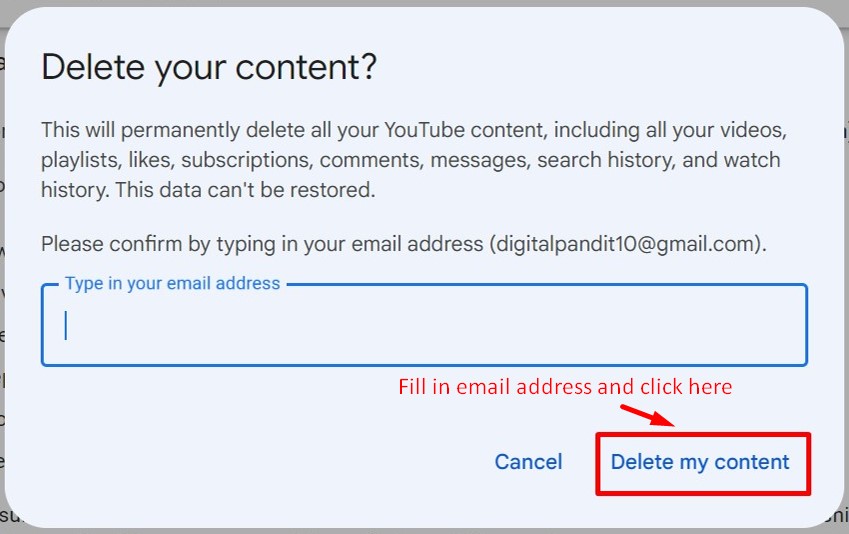
- Sinun on syötettävä omasi sähköpostiosoite vahvistaaksesi, että haluat todella poistaa kanavasi. Kun olet tehnyt niin, napsauta Poista sisältöni vielä kerran.
YouTube-kanavasi poistetaan nyt pysyvästi alustalta. Muista, että tätä prosessia ei voi perua ja kaikki tietosi menetetään. Jos et ole varma YouTube-kanavasi poistamisesta, tutustu seuraavassa osiossa lueteltuihin muihin vaihtoehtoihin.

Mitä vaihtoehtoja YouTube-kanavan poistamiselle on?
Ennen kuin päätät poistaa YouTube-tilisi pysyvästi, on tärkeää harkita vaihtoehtoisia vaihtoehtoja saavuttaa haluttu tulos menettämättä kaikkea sisältöäsi, seuraajiasi ja historiaasi. Tässä on joitain vaihtoehtoja mietittäväksi:
1. Tee YouTube-kanavastasi yksityinen
Jos et ole varma YouTube-kanavasi poistamisesta kokonaan, voit tehdä sen piilottaa sen väliaikaisesti sen sijaan. Tämän vaihtoehdon avulla voit tehdä videoistasi, soittolistoistasi ja muusta sisällöstäsi näkymättömiä julkisesti pitäen samalla tilisi aktiivisena.
YouTube-kanavasi piilottaminen:
- Noudata YouTube-kanavasi poistamisohjeita, kunnes löydät vaihtoehdon Poista YouTube-sisältö.
- Valita Haluan piilottaa kanavani vaihtoehto.
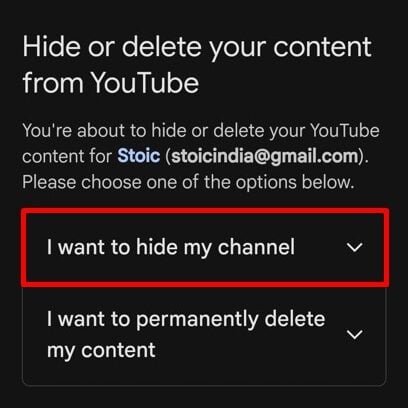
- Valitse valintaruudut ja klikkaa "Piilota kanavanipainiketta.
- Vahvistusikkuna tulee näkyviin; napsauta uudelleen 'Piilota sisältöni".
- Sisältösi ja kanavasi piilotetaan nyt YouTube-alustalla.
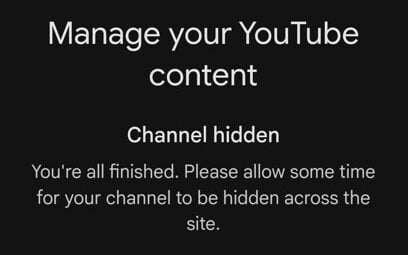
Tällä tavalla voit pitää tauon tai miettiä strategiaasi uudelleen ja säilyttää samalla kanavatietosi myöhempää käyttöä varten.
2. Tiettyjen videoiden poistaminen kanavastasi
Sen sijaan, että poistaisit koko kanavasi, harkitse poistamalla vain tietyt videot. Tämä voi puhdistaa sisältösi ja tehdä kanavastasi keskittyneemmän menettämättä kaikkia tilaajiasi tai aloittamatta alusta.
Tiettyjen videoiden poistaminen:
- avoin YouTube-studio.
- Valitse Sisältö vasemmassa sivupalkissa.
- Valitse poistettavat videot ja napsautaLisää vaihtoehtoja' Tab.
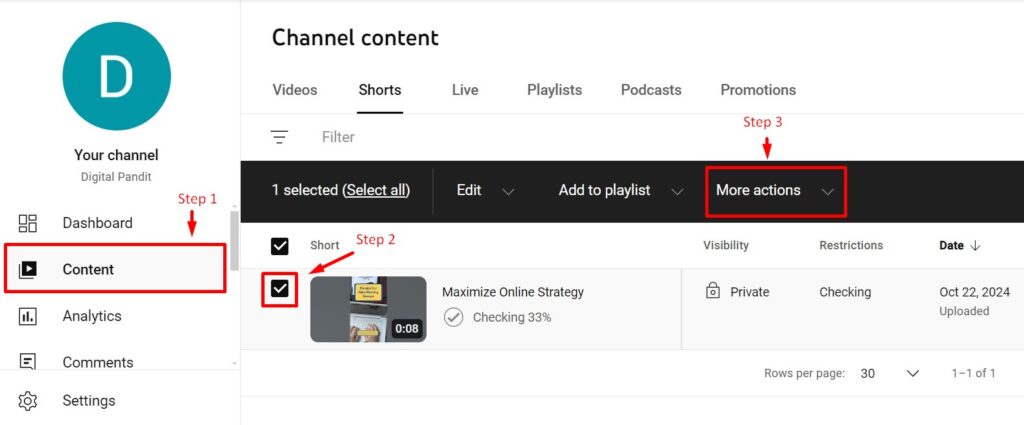
- Klikkaa 'Poista ikuisesti"vaihtoehto.
Tämä vaihtoehto toimii erinomaisesti, jos sinulla on vanhoja tai epäolennaisia videoita, joita et enää halua kanavallasi, mutta haluat silti säilyttää muun sisältösi.
3. Videoiden tekeminen yksityisiksi
Jos olet et ole valmis luopumaan videoistasi kokonaan, mutta et halua niiden olevan julkisia, voit tehdä niistä yksityisiä. Tämä vaihtoehto varmistaa, että vain sinä (tai tietyt kutsumasi ihmiset) voit tarkastella sisältöä.
Kuinka tehdä videoista yksityisiä:
- Mene YouTube-studio.
- Alle Sisältö, valitse videot, joita haluat muuttaa.
- Klikkaa Näkyvyys vaihtoehtoja.
- valita yksityinen ja klikkaa Säästä painiketta.
Tämä on hyödyllinen tapa pitää sisältösi turvassa poistamatta sitä kokonaan alustalta.
4. YouTube-kanavasi brändin muuttaminen
Kanavan poistamisen sijaan voit nimetä sen uudelleen heijastaa uutta suuntaa tai painopistettä. Tämä voi sisältää kanavan nimen, profiilikuvan tai yleisteeman muuttamisen.
YouTube-kanavan uudelleenbrändäyksen vaiheet:
- Mene YouTube-studio.
- Vieritä alas ja napsauta Räätälöinti vasemmassa valikossa.
- Päivitä kanavasi nimi ja noin osiostaja luo uusi banneri heijastamaan uutta painopistettä.
- Rebrändäys auttaa sinua säilyttämään nykyiset tilaajasi ja yleisösi samalla kun muutat sisältösi suuntaa.
Harkitsemalla näitä vaihtoehtoja voit tehdä muutoksia YouTube-kanavaasi poistamatta sitä pysyvästi. Jos olet poistanut YouTube-kanavasi ja haluat nyt palauttaa sen, noudata seuraavan osion ohjeita.
Suunnittele YouTube-esittelyvideoita Predis AI houkutella lisää tilaajia ja parantaa kanavasi ilmettä helposti.
Kuinka palauttaa poistettu YouTube-kanava?
Valitettavasti kun poistat YouTube-kanavasi, se on olemassa ei ole suoraa mahdollisuutta palautua se. YouTube ei tarjoa yksinkertaista tapaa poistaa poistaminen. On kuitenkin olemassa muutamia vaihtoehtoja, joita voit tutkia saadaksesi takaisin osan kadonneesta sisällöstäsi ja tiedoistasi.
1. Käytä Googlen bränditilejä
Jos sinulla on YouTube-brändikanava, on olemassa vaihtoehto Palauta poistettu YouTube-brändikanava. Sinun on kuitenkin oltava tilin omistaja vähintään 7 päivää ennen kuin voit poistaa tai palauttaa bränditilejä.
Palauta poistettu YouTube-brändikanava noudattamalla näitä yksinkertaisia ohjeita:
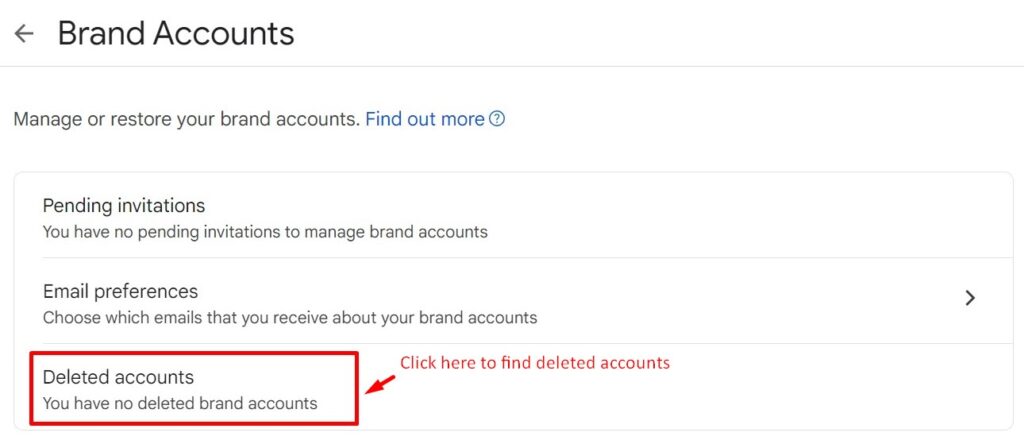
- Mene Googlen bränditilit tilini sivulta Googlessa.
- Valitse Poistetut tilit ja klikkaa Palauttaa -kuvaketta poistetun brändikanavasi oikealla puolella.
- Odota muutama tunti tai päivä, kunnes bränditilisi palautetaan.
2. Palauta varmuuskopioitu sisältö
Jos käytit Google Takeoutia ennen kanavan poistamista, voit helposti palauttaa videosi ja tietosi. Google Takeoutin avulla voit ladata YouTube-sisältösi, kuten videot, soittolistat ja kommentit, ennen poistamista. Tämä varmuuskopio voidaan sitten käytetään kanavasi uudelleen rakentamiseen tai säilytä sisältö turvallisesti tulevaa käyttöä varten.
3. Luo kanava uudelleen
Jos yllä olevat menetelmät eivät toimi, voit aina luoda kanavan uudelleen käyttämällä tallentamiasi videoita tai sisältöä. Vaikka et saa takaisin tilaajiasi tai analytiikkaa, sinulla on sisältö takaisin YouTubeen on loistava ensimmäinen askel yleisösi uudelleenrakentamiseksi.
Haluatko kasvattaa sosiaalisen median tilejesi määrää, mutta et tiedä mistä aloittaa? Tutustu Predis.aisisällöntuottaja – alustan avulla voit luoda visuaalisesti kiinnostavaa sisältöä hyödyntämällä tekoälyn tehoa. Aloita sosiaalisen median matkasi rekisteröitymällä Predis.ai tänään!
4. Estä tuleva tietojen menetys
Voit välttää kaiken YouTube-sisältösi menettämisen tulevaisuudessa harkitsemalla videoidesi säännöllistä varmuuskopiointia Google Takeoutin tai muun pilvitallennuspalvelun avulla. Tämä varmistaa, että sinä sinulla on aina kopio tärkeistä videoistasi in case you need them. Furthermore, using tools for cloud monitoring can provide continuous oversight of your stored data, alerting you to any potential issues that might indicate a risk of loss.
Vaikka poistettua YouTube-kanavaa ei voi palauttaa suoraan, sisällön varmuuskopiointi ja nopea poistamisen jälkeinen toiminta ovat keskeisiä vaihtoehtoja, joilla voit palauttaa sen, mitä voit.
Ennen kuin teet lopullisen päätöksen YouTube-kanavasi poistamisesta, on tärkeää harkita palautusvaihtoehtoja ja vaihtoehtoja. Päätetään nyt asiat viimeisiin ajatuksiin ja käsitellään yleisiä kysymyksiä seuraavassa osiossa.
Vahvista YouTube-läsnäoloa⚡️
Paranna sijoitetun pääoman tuottoprosenttia, säästä aikaa ja luo mittakaavassa tekoälyn avulla
KOKEILE NYTYhteenveto
YouTube-kanavan poistaminen on helppoa, eikä prosessi vie muutaman minuutin kauempaa. YouTube-kanavan poistaminen on merkittävä askel, joka vaatii huolellinen harkintaUusien päivitysten ansiosta tämä onnistuu helposti työpöytä- tai mobiilisovelluksella. Ja uusien asetusten, kuten Google Takeoutin, ansiosta tilitietojen varmuuskopiointi on kätevämpää kuin koskaan.
On kuitenkin tärkeää pitää parhaat käytännöt mielessä ennen kanavan poistamista. Haluat ehkä varmuuskopioida lataamasi videot, kertoa tilaajille jäähyväiset tai harkita vaihtoehtoja YouTube-kanavasi poistamiselle.
Lopuksi, odotatko perustaa uusi YouTube-kanava nykyisen poistamisen jälkeen? Jos haluat luoda mahtavia YouTube-videoita helposti tekoälyn avulla, tutustu Predis AI!
Predis.ai'S tekstistä videoksi generaattori avulla voit luoda upeita sosiaalisen median viestejä käyttämällä tekoälyn voimaa. Sinun tarvitsee vain syöttää videosi käsikirjoitusteksti ja katsella taikuutta.
Haluatko tietää lisää? Luo tili päästäksesi free tili ja aloita kiinnostavan sisällön luominen jo tänään!
Usein kysytyt kysymykset (FAQ)
Kyllä, voit poistaa YouTube-kanavasi vaikuttamatta Google-tiliisi. YouTube-kanavan poistaminen poistaa vain videosi, soittolistasi ja tilaajasi YouTubesta, mutta Google-tilisi pysyy ennallaan. Voit jopa jatkaa videoiden katselua tilillä.
Voit poistaa YouTube-kanavasi mobiililaitteella siirtymällä Google-tilisi asetuksiin, valitsemalla "Tiedot ja tietosuoja" ja valitsemalla sitten "Poista Google-palvelu". Vahvista tilisi, etsi YouTube ja valitse vaihtoehto sisällön poistamiseksi pysyvästi.
Kun olet vahvistanut poiston, voi kestää muutaman minuutin, ennen kuin kanavasi poistetaan julkisesta näkyvyydestä. Voi kuitenkin kestää muutaman päivän, ennen kuin kaikki jäljet kanavastasi ja sisällöstäsi poistetaan kokonaan YouTuben palvelimilta.
Jos et voi poistaa kanavaasi, se voi johtua tilin käyttöoikeuksiin liittyvistä ongelmista tai vahvistusongelmista. Varmista, että olet kirjautunut oikealle Google-tilille ja että olet vahvistanut henkilöllisyytesi.
Asiaan liittyvä sisältö,
Miten Muuta YouTube-kanavan nimi & Käsittele?