
Instagram on yksi suosituimmista sosiaalisen median kanavista, joka saa ihmiset koukkuun. Käyttäjät kuluttavat vähintään 30 minuuttia päivä vierittämällä tämän sovelluksen loputonta, viihdyttävää sisältöä. Sisällön lisäksi useimmat ihmiset tapaavat täällä, ovat yhteydessä vanhoihin ystäviin, etsivät uusia reseptejä ja niin edelleen. Ja joissakin tapauksissa saatamme haluta pitää nämä haut yksityisinä. Tässä on hyödyllistä tietää, kuinka tyhjentää Instagram-hakuehdotukset.
Joten jos olet joku, joka haluaa tietää, kuinka tämä tehdään, pyyhkäise alas oppiaksesi!
Mikä on Instagram-hakuehdotusominaisuus?
Perustamisestaan lähtien Instagram on jatkuvasti julkaissut uusia ominaisuuksia pitääkseen käyttäjät kiinnostuneina. Yksi tällainen lisäys on hakuehdotusominaisuus, joka helpottaa käyttäjien löytää sisältöä alustalta. Uuden ominaisuuden julkaisun myötä Instagram on tehnyt etsimäsi sisällön löytämisestä helpompaa kuin koskaan.
Kun alat kirjoittaa hakupalkkiin, näkyviin tulee luettelo ehdotetuista hauista, jotka perustuvat siihen, mitä etsit ja mikä on suosittua alustalla. Hakuehdotustoiminto ehdottaa automaattisesti aiheeseen liittyviä hashtageja ja tilejä, kun käyttäjä hakee tietyllä termillä. Jos käyttäjä esimerkiksi tekee haun #luonto, Instagram ehdottaa aiheeseen liittyviä hashtageja, kuten #luontokuvaus, #luonnonystäville ja #natureza.
Tämä uusi ominaisuus on jälleen yksi tapa, jolla Instagram helpottaa käyttäjien löytämistä alustalta. Ylin kanssa 2 miljardia kuukausittain aktiivisia käyttäjiä, Instagram on yksi suosituimmista sosiaalisen median alustoista, ja se vain jatkaa kasvuaan.

Miksi tyhjentää Instagram-hakuehdotukset?
Instagram-algoritmi ottaa kaiken huomioon, kun se kuratoi For You -sivuasi. Joten jos etsit jotain hyvin satunnaista Instagramissasi, algoritmi näyttää sinulle siihen liittyviä videoita. Ja ollakseni rehellinen, joskus se voi ärsyttää ja haluat poista ne ehdotukset.
Toinen syy, miksi sinun kannattaa harkita hakuehdotusten poistamista käytöstä, on se, että arvostat yksityisyyttä etkä halua ihmisten näkevän hakuhistoriaasi, jos ja kun he lainaavat puhelintasi.
Olipa syy mikä tahansa, pallo on kentälläsi poistaaksesi ehdotukset vai ei. Mutta anna meidän antaa sinulle tietoa siitä, miten se tehdään.

Kuinka tyhjentää Instagram-hakuehdotukset?
Jos olet samanlainen kuin minä, sinulla on viha-rakkaussuhde Instagramin kanssa. Rakastan selata syötettäni ja nähdä, mitä ystäväni tekevät, mutta vihaan sitä, kuinka se näyttää tietävän, mitä ajattelen ennen kuin teen. Ja yksi ärsyttävimmistä asioista ovat hakuehdotukset, jotka näkyvät aina, kun avaan sovelluksen. Onneksi on olemassa tapa tyhjentää nämä hakuehdotukset.
Jos mietit kuinka tyhjentää hakuehdotukset Instagramissa, käymme tässä läpi tapoja, jotka vaihtelevat helpoimmasta suhteellisen vaikeampaan tapaan.
1. Hakuehdotusten tyhjentäminen – manuaalinen tapa
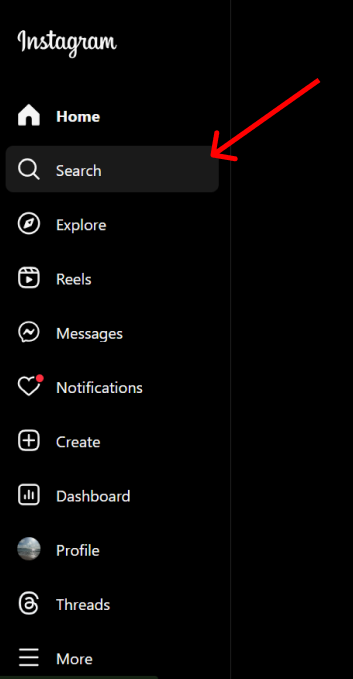
- Avaa Instagram selaimessasi ja etsi hakukuvake vasemmassa sivupaneelissa.
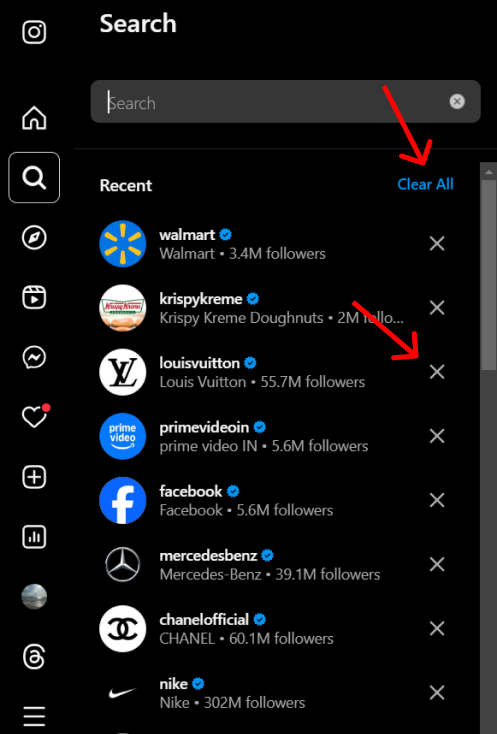
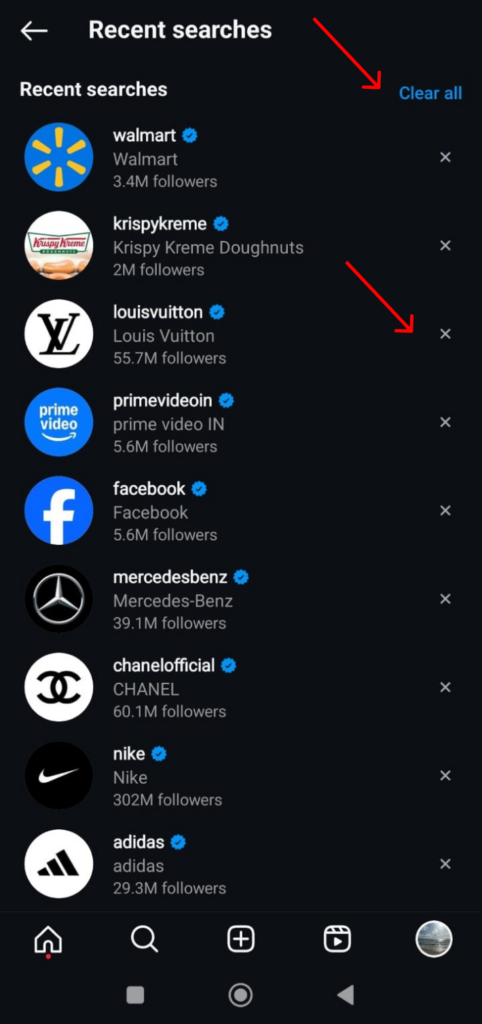
- Kun painat painiketta, näkyviin tulee uusi ponnahdusikkuna, jossa on hakupalkki ja luettelo viimeaikaisista hauistasi. Nyt sinulla on kaksi vaihtoehtoa: voit joko painaa "X” -painiketta sen haun vieressä, josta haluat päästä eroon. Tai voit painaa "Tyhjennä” -painiketta hakupalkin alla päästäksesi eroon kaikesta.
2. Hakuehdotusten tyhjentäminen Instagramissa - Asetusten kautta
Ennen kuin sukellat, näitä vaiheita ei voi seurata selaimella, koska Viimeaikaiset haut -vaihtoehto ei ole käytettävissä. Joten jos etsit selainystävällistä menetelmää, siirry seuraavaan alajakoon.
- Avaa Instagram ja paina "Profiili” -painiketta alapaneelissa.
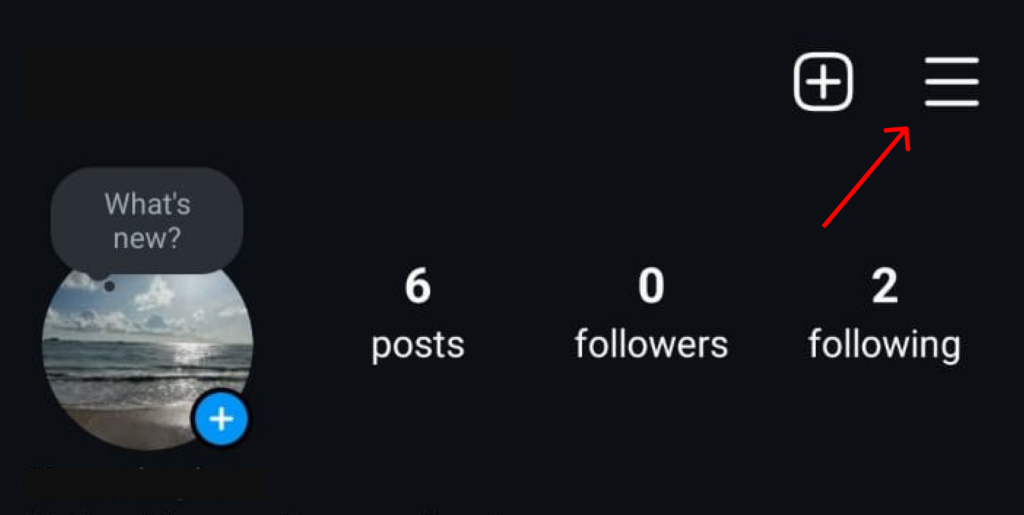
- Lyö Hampurilaisen kuvake oikealla puolella.
- Pääset Asetukset ja toiminnot -valikkoon ja löydät "Aktiviteettisi"-Painiketta.
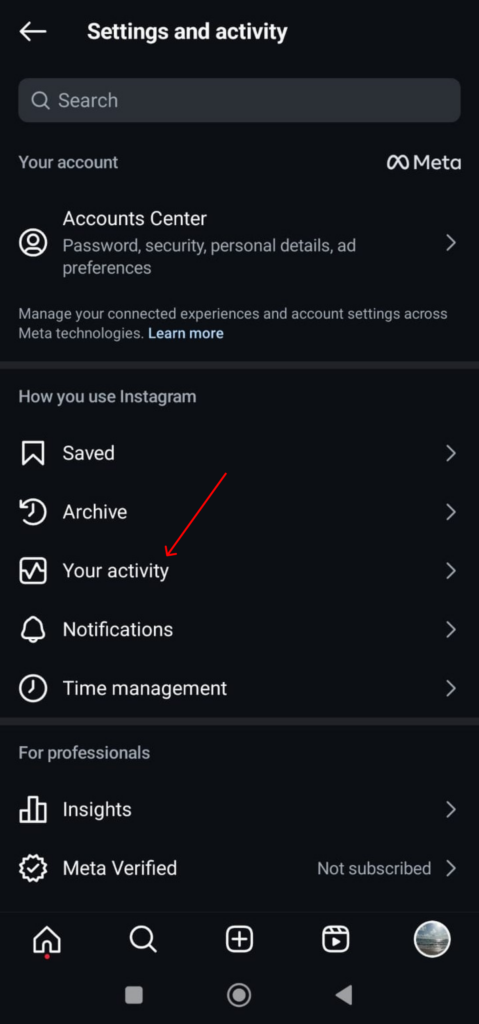
- Vieritä sitten alas löytääksesi "Viimeiset haut"-Painiketta.
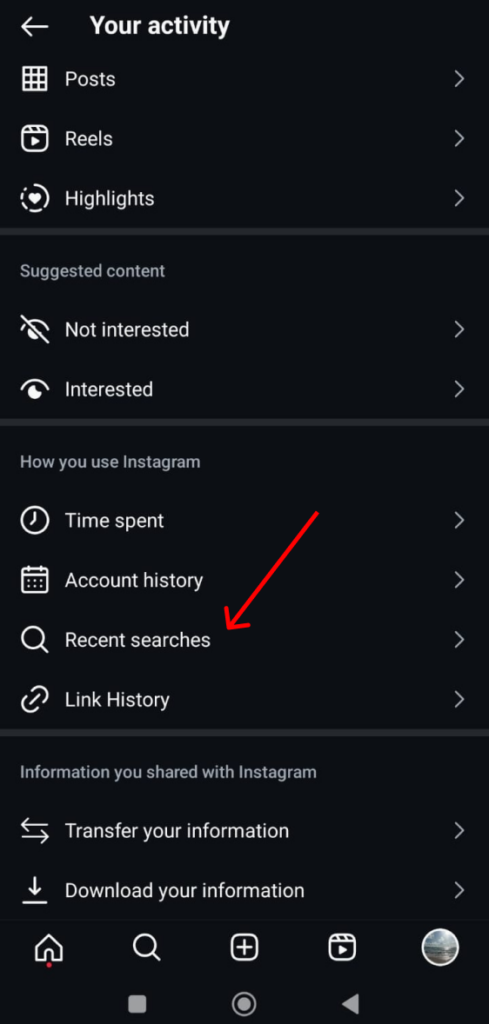
- Nyt voit joko napsauttaa "Tyhjennä"Tai"X” -painiketta poistaaksesi haut.
On joitakin muita tapoja, joilla voit nollata ehdotuksesi, eli tyhjentämällä sovelluksen välimuistin. Tai voit lyödä kolmella pistettä sen viestin yläosassa, josta haluat päästä eroon ja merkitse se nimellä "Ei kiinnostunut". Tällä tavalla pystyt hillitsemään sellaisen sisällön läsnäoloa, jota et halua nähdä.
Ja voila, näin tyhjennät ehdotetut haut Instagramissa!
Yleisiä ongelmia, joita saattaa esiintyä, ja miten niitä vastaan voi taistella?
Joskus jopa poistaessasi ehdotukset Instagram ei saa vihjettä ja näyttää sinulle sisältöä, jota et halunnut nähdä. Tämä saattaa vähitellen laskea tulevina päivinä, mutta jos etsit paria nopeaa korjausta, voit tarkistaa nämä:
- Voit poistaa ja asentaa sovelluksen. Kyllä, ehdotamme myös ikivanhoja neuvoja, mutta se on yllättävän tehokas.
- Voit myös tyhjennä välimuisti sovelluksestasi, johon pääset puhelimesi asetuksista.
- Joskus seuraamasi ihmiset ja sisältö, josta pidit kauan sitten, voivat vaikuttaa nykyiseen For You -sivuusi. Joten ehkä lopeta joidenkin ihmisten seuraaminen ja merkitse osa sisällöstä nimellä "Ei kiinnostunut” ja pidä peukkuja, että nämä auttavat ratkaisemaan ongelmasi.

Kääritään se ylös
Joskus hakuehdotukset voivat ärsyttää. Varsinkin kun et halua muiden näkevän mitä olet hakenut Instagramissa. Nyt kun olet käynyt tämän blogin läpi, hakuehdotuksista on varmasti helpompi päästä eroon. Mene eteenpäin ja tyhjennä Instagram-hakuehdotuksesi nyt!
Koska olemme täällä, Etsitkö jotain paljon vallankumouksellisempaa, joka jopa auttaa sinua luomaan sisältöä!
Rekisteröidy Predis.ai tänään! Nosta sosiaalista mediaasi luomalla interaktiivisia viestejä muutamalla napsautuksella.
FAQ:
Kyllä, hakuehdotusten poistaminen voi auttaa poistamaan joitakin aiheeseen liittyviä tilejä profiiliehdotuksista. Mutta sovellus ehdottaa edelleen ihmisiä yleisen aktiivisuutesi ja kiinnostuksen kohteidesi perusteella.
Kyllä, voit. Kun napsautat hakupalkkia, saat luettelon viimeaikaisista hauistasi. Jokaisen haun vieressä on oikealla puolella X-painike, jota napsauttamalla voit poistaa kyseisen haun.
Yritä siinä tapauksessa kirjautua ulos ja kirjautua sisään tilillesi. Voit myös poistaa ja asentaa sen uudelleen. Jos se ei vieläkään toimi, voit tyhjentää sovelluksesi välimuistin ja poistaa aiemman toimintasi.