Laadukas visuaalinen kuva ei yksin riitä luomaan mukaansatempaavaa kokemusta. Selkeä ääni on aivan yhtä tärkeää. Olitpa tuottamassa a YouTube opetusohjelma, yritysesittely tai henkilökohtainen vlogi, terävä ja äänekäs-free ääni parantaa ammattimaisuutta ja välittää viestisi tehokkaasti. Huono äänenlaatu voi häiritä, jolloin katsojien on vaikea keskittyä sisältöön.
Taustamelu, kuten tuuli, liikenne, sähköinen humina tai jopa näppäimistön napsautus, voivat heikentää videon laatua merkittävästi. Ei-toivottu kohina voi tehdä dialogista epäselvää, vähentää sitoutumista ja antaa sisällöllesi amatöörituntua. Vaikka videosi on visuaalisesti upea, huono ääni voi saada katsojat napsauttamaan pois tai heidän on vaikea ymmärtää, mitä sanotaan. Tämä on erityisen ongelmallista ammattilaisille, kouluttajille ja sisällöntuottajille, jotka luottavat videoon välittäessään tärkeitä tietoja.
Onneksi taustamelun puhdistamisen ei tarvitse olla monimutkaista. Olitpa aloittelija tai kokenut editori, useat helppokäyttöiset työkalut ja tekniikat voivat auttaa poistamaan ei-toivottua melua ja parantamaan äänen selkeyttä. Tässä blogissa opastamme sinut vaiheittaisen prosessin läpi taustakohinan poistamiseksi videosta, jotta se kuulostaa yhtä ammattimaiselta kuin miltä se näyttää.
Tekoälyn nousu videon taustamelun puhdistamiseen

Ennen kuin vastaat kysymykseen "Kuinka poistaa taustakohina videosta?" Ymmärretään, kuinka tekoälypohjainen kohinanvaimennus muuttaa pelin. Se automatisoi aiemmin ikävän ja aikaa vievän prosessin. Perinteisiin menetelmiin kuului kohinaprofiilien manuaalinen valinta, suodattimien käyttö ja taajuuskorjainten hienosäätö. Vaikka nämä tekniikat olivat tehokkaita, ne vaativat sekä asiantuntemusta että kärsivällisyyttä.
Toisaalta tekoäly hyödyntää koneoppimisalgoritmeja havaitsemaan ja poistamaan ei-toivotut äänet älykkäästi. Nämä järjestelmät on koulutettu valtaviin äänitietosarjoihin, mikä mahdollistaa niiden erottamisen taustamelun ja ihmisen puheen välillä uskomattomalla tarkkuudella.
- Nopeus ja tehokkuus: AI eliminoi manuaalisen melun profiloinnin tarpeen, mikä tekee prosessista nopeamman ja helpommin saavutettavissa.
- Käyttäjäystävällinen: Jopa ne, joilla ei ole kokemusta äänen editoinnista, voivat saavuttaa ammattimaisia tuloksia.
- Reaaliaikainen käsittely: Jotkut tekoälytyökalut toimivat suorana ja parantavat äänenlaatua videopuheluiden ja suoratoistojen aikana.
- Tasaiset ja laadukkaat tulokset: Tekoäly oppii ja kehittyy jatkuvasti ja parantaa tarkkuutta ajan myötä.
Sen sijaan, että luottaisivat manuaalisiin säätöihin, tekoälytyökalut analysoivat ääntä reaaliajassa, eristävät äänet ja poistavat häiriöt saumattomasti.
Taustakohinan poistaminen videosta | Seurattavat vaiheet
1. Valitse oikea ohjelmisto
Ensimmäinen vaihe taustamelun puhdistamisessa videosta on oikean ohjelmiston valitseminen. Riippuen asiantuntemuksestasi ja käytettävissä olevista työkaluista, voit valita seuraavista:
- Ammattimainen videoeditointiohjelmisto: Adobe Premiere Pro, Final Cut Pro, Power Director ja DaVinci Resolve sisältävät sisäänrakennetut kohinanvaimennusominaisuudet, jotka mahdollistavat äänen puhdistuksen tarkan hallinnan.
- Äänenmuokkausohjelmisto: Audacity (free) ja Adobe Audition sopivat erinomaisesti edistyneeseen kohinanpoistoon eristämällä ja suodattamalla ei-toivotut äänet.
- AI-käyttöiset työkalut: Sovellukset, kuten Descript, Krisp ja VEED.io tarjoavat nopean, automaattisen melunvaimennustoiminnon AI-työkaluja, joten ne ovat loistava vaihtoehto aloittelijoille.
Selvyyden vuoksi käytämme esimerkkinä Audacity Softwarea.
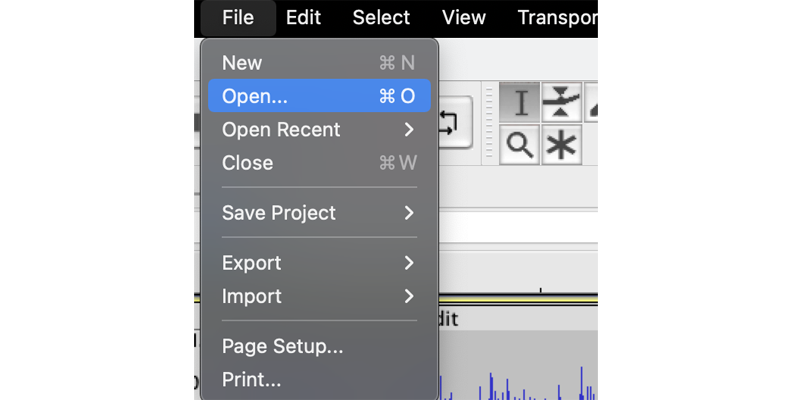
Vaihe 1: Avaa äänitiedostosi
- Käynnistää Rohkeus tietokoneellesi.
- Klikkaa filee valikkoon ja valitse avoin.
- Selaa tietokonettasi ja valitse äänitiedosto, jota haluat muokata.
Pikakuvake:
- Windows: lehdistö
CTRL + O - Mac: lehdistö
COMMAND + O
Vaihe 2: Valitse kohinanäyte
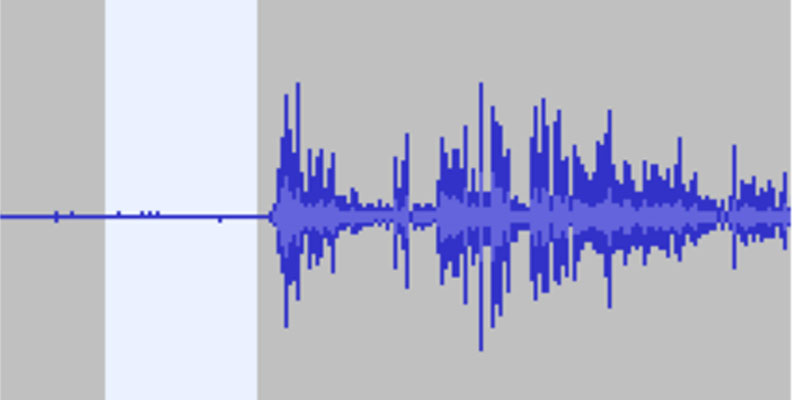
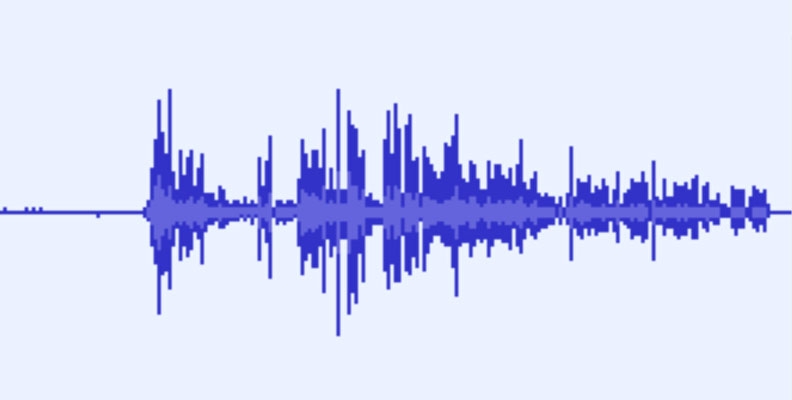
- Etsi ääniraidasta osa, joka sisältää vain taustamelua (hiljaisuus tai ympäristön ääni). Ihannetapauksessa tämän tulisi olla osa nauhoitusta, jossa ei ole puhetta tai tärkeitä ääniä.
- Napsauta ja vedä hiirellä korostaaksesi tämän kappaleen osan.
- Tämä valinta toimii Meluprofiili, jolloin Audacity voi tunnistaa ja poistaa samankaltaisen taustamelun koko tallenteesta.
Vaihe 3: Luo meluprofiili
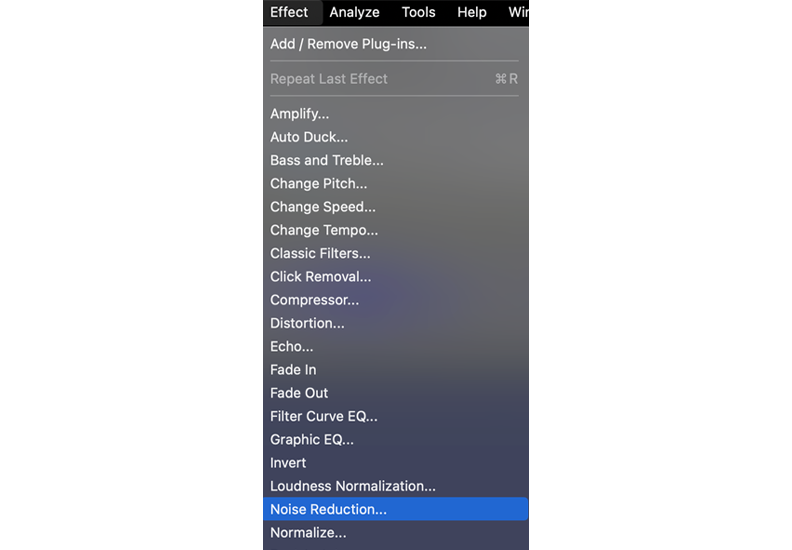
- Siirry tehosteet valikosta.
- valita Melun vähentäminen luettelosta.
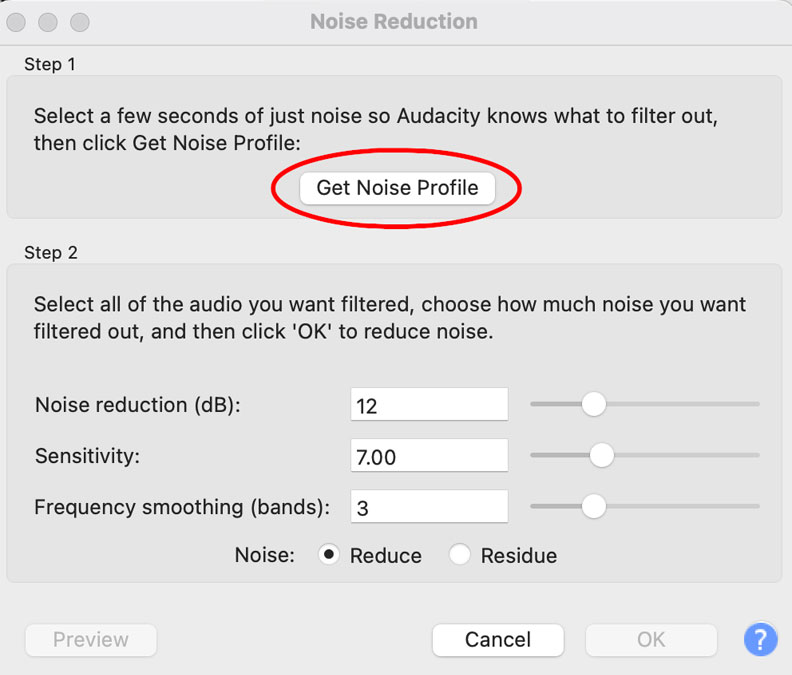
- Napsauta ponnahdusikkunassa Hanki meluprofiili.
Kun napsautat tätä, Audacity analysoi valitun osan ja luo kohinaallekirjoituksen. Tämä auttaa erottamaan ei-toivotun kohinan tallenteen todellisesta äänestä tai äänistä.
Vaihe 4: Käytä melunvaimennusta
- Valitse koko kappale tai vain osa, josta haluat poistaa taustamelun.
Pikakuvake:
- Windows: lehdistö
CTRL + A - Mac: lehdistö
COMMAND + A
- Siirry tehosteet valikosta uudelleen ja valitse Melun vähentäminen.
Vaihe 5: Säädä melunvaimennusasetuksia
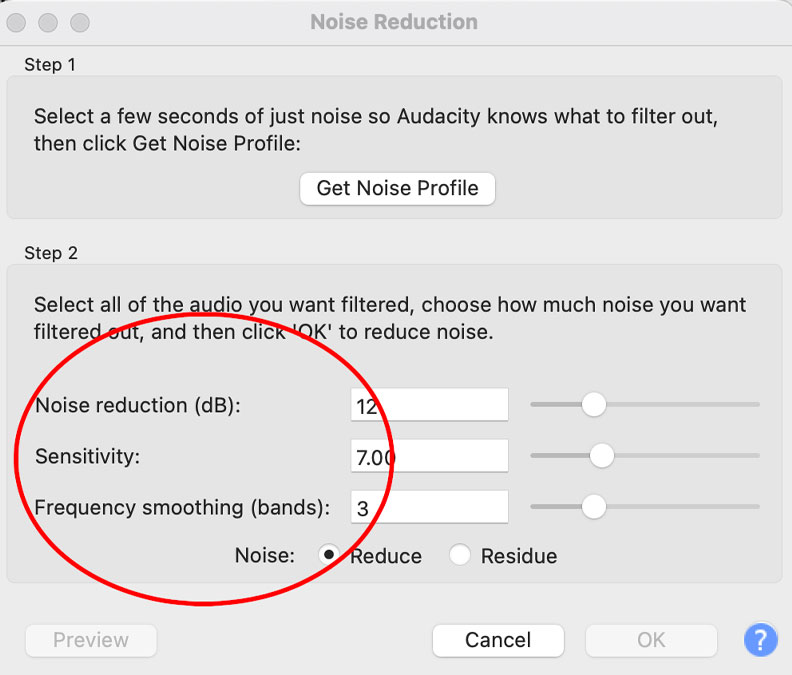
Kohinanvaimennus-valintaikkunassa näet kolme pääsäädintä:
- Melunvaimennus (dB) – Määrittää, kuinka paljon taustamelua vähennetään. Hyvä lähtökohta on 6 dB, mutta voit säätää tarpeen mukaan.
- Herkkyys – Säätelee, kuinka suuri osa äänestä katsotaan kohinaksi. Suurempi arvo poistaa enemmän kohinaa, mutta voi myös vääristää alkuperäistä ääntä. Yritä pitää tämä mahdollisimman alhaisena samalla kun poistat ei-toivotun melun.
- Taajuuden tasoitus (kaistat) – Auttaa tasoittamaan kohinanvaimennusta eri taajuuksilla. Jos tallenne on jo puhdas, aseta tämä arvoon 0. Jos kuulet artefakteja tai vääristymiä, lisää sitä hieman.
Vaihe 6: Esikatsele ja ota muutokset käyttöön
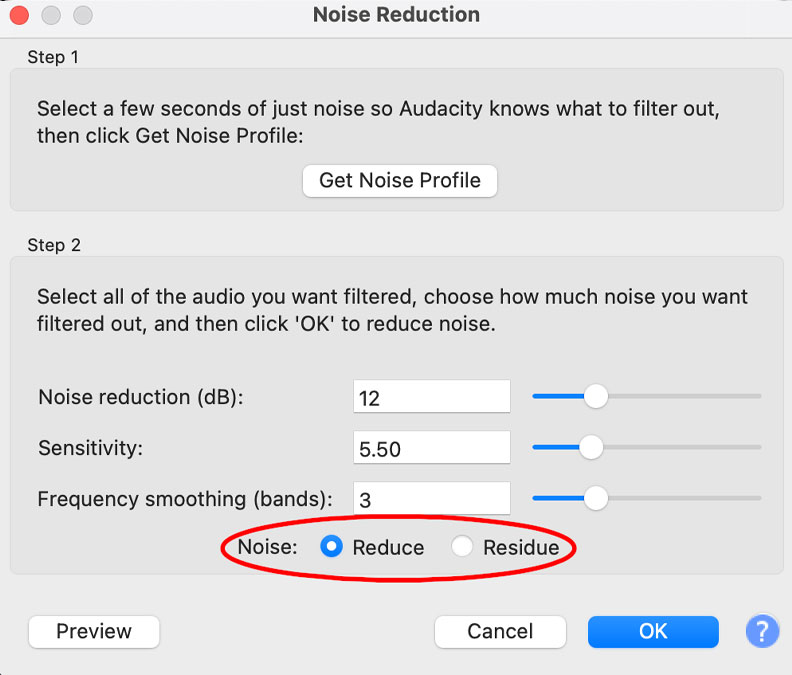
- Alle Meluvalitse Vähentää (Oletusasetus).
- Napauta preview kuunnella muutoksia ennen niiden käyttöönottoa.
- Säädä tarvittaessa asetuksia, kunnes saavutat parhaan tasapainon.
- Kun olet tyytyväinen, napsauta OK soveltaa melunvaimennusta.
Vaihe 7: Tallenna puhdistettu äänitiedosto
Kun kohinanvaimennus on otettu käyttöön, tallenna tiedostosi:
- Napauta filee > Vie tallentaaksesi muokatun version.
- Valitse haluamasi tiedostomuoto (MP3, WAV jne.).
- Nimeä tiedosto ja tallenna se haluamaasi paikkaan.
Jos ei-toivottua kohinaa esiintyy vielä ensimmäisen ajon jälkeen, voit toistaa kohinanvaimennusprosessin hieman säädetyillä asetuksilla. Varo kuitenkin käsittelemästä liikaa, sillä se voi tehdä tallenteesta epäluonnollisen kuulosta.
Yhteenveto
Tietyt käytetyt työkalut muuttavat yksinkertaisen tekstin upeiksi Instagram-, TikTok-, Facebook- ja YouTube-videoiksi AI-selostus, taustamusiikkia ja arkistovideoita sekunneissa. Ajattele upeita tapoja, joilla tietyt työkalut auttavat poistamaan tarpeettomat äänet videostasi.
Selkeä ääni on yhtä tärkeää kuin korkealaatuinen kuva, kun luot kiinnostavaa videosisältöä. Taustamelu voi häiritä ja heikentää videosi yleistä ammattimaisuutta, jolloin katsojien on vaikea keskittyä viestiisi. Onneksi oikeilla työkaluilla ja tekniikoilla voit tehokkaasti puhdistaa ei-toivotun melun ja parantaa äänen selkeyttä.
Valitsemalla oikean ohjelmiston, olipa kyseessä ammattimaiset videoeditointityökalut, kuten Adobe Premiere Pro, erityiset ääniohjelmat, kuten Audacity, tai tekoälypohjaiset ratkaisut, kuten Descript, voit löytää taitotasosi ja tarpeisiisi sopivan kohinanvaimennusmenetelmän. Videon tuominen, kohinaprofiilien tunnistaminen, kohinanvaimennustehosteiden käyttäminen ja hienosäätö taajuuskorjainten avulla parantavat äänenlaatua. Esikatselun ja tarvittavien säätöjen tekeminen varmistaa, että puhe pysyy selkeänä ja luonnollisena välttäen liiallisen kohinanpoiston aiheuttamia vääristymiä.
Taustamelun puhdistamisen ei tarvitse olla monimutkaista. Muutaman yksinkertaisen vaiheen ja oikean lähestymistavan avulla voit parantaa merkittävästi videosi äänenlaatua, mikä tekee siitä ammattimaisempaa ja nautinnollisempaa yleisöllesi. Luotpa sitten sisältöä sosiaaliseen mediaan, yritysesityksiin tai henkilökohtaisiin projekteihin, nämä tekniikat auttavat sinua saavuttamaan puhtaamman ja selkeämmän äänen.