Jotkut ovat huomanneet, että Instagramin kuvien laatu ei ole yhtä erinomainen kuin alkuperäisessä otetussa kuvassa. Kuvien laatu voi parantua dramaattisesti, etenkin korkealaatuisten älypuhelinten myötä. Kun lataat kuvia tai videoita, ne saattavat näyttää epätarkoilta ja menettää alkuperäisen korkean laatunsa. On olemassa muutamia tapoja ladata korkealaatuisia valokuvia Instagramiin laadusta tinkimättä. Yli miljardilla käyttäjällään Instagram on menestyvä valokuvien jakamisohjelmisto, jolla on vain muutamia haittoja. Yksi näistä ongelmista on, että monien käyttäjien... Instagram profiilikuva näyttää olevan hämärää.
Epäselvät Instagram-profiilikuvat voivat olla utuisia ja vaikeasti nähtäviä, joko puhelimen heikkolaatuisen kameran tai Instagramin käyttämän tehosteen vuoksi. Tässä blogissa tutkimme epäselvien Instagram-profiilikuvien yleisimpiä syitä ja kuinka korjata ne!
Tärkeimmät syyt epäselvään Instagram-profiilikuvaan
Seuraavat ovat mahdollisia syitä epäselviin julkaisuihin ja epäselviin kuviin Instagramissa.
1. Liian suuri valokuvakoko
Instagram pakkaa automaattisesti yli 1 Mt:n valokuvat, mikä johtaa usein selkeyteen ja profiilikuviin sumeisiin.
2. Väärä kuvasuhde
Instagram rajaa kaikki profiilikuvat, joiden kuvasuhde ei ole 1:1. Pidä profiilikuvasi terävänä käyttämällä ehdotettu suhde.
3. Väärä tiedostomuotos
Oletuksena Instagram tukee JPEG- tai JPG-tiedostoja. Minkä tahansa muun muodon käyttäminen saattaa aiheuttaa mustan tai sumean kuvan.
4. Väärän laitteen käyttäminen lataamiseen
Instagram on mobiilisovellus, joka toimii paremmin mobiililaitteilla kuin tietokoneilla. PC:ltä ladatut kuvat voivat olla rakeisia.
5. Hidas Internet-yhteys
Huono internetyhteys on yleinen syy epäselviin Instagram-kuviin. Varmistaaksesi latausten tasaisen laadun, varmista, että olet yhteydessä nopeaan internetiin tai Wi-Fi-verkkoon, kun lataat uuden profiilikuvan.
Helpoin tapa tarkistaa, onko hidas nopeus syyllinen sumean profiilikuvasi takana, on tehdä nopea nopeustarkistus. Jos tulokset osoittavat hidasta yhteyttä, yhdistä uudelleen muilla tavoilla ja tarkista, onko ongelma ratkennut. Voit myös kokeilla lentokonetilan kytkemistä päälle ja pois. Tämä voi joskus auttaa löytämään vakaamman yhteyden.
6. Instagram-sovelluksen vanhan version käyttäminen
Instagram julkaisee rutiininomaisesti uusia päivityksiä ja versioita sovelluksestaan. Nämä päivitykset ratkaisevat aiempien versioiden häiriöt ja voivat myös korjata suorituskyky- ja laatuongelmia. Jos Instagram-sovelluksesi on vanhentunut, se voi vaikuttaa lataamasi profiilikuvan laatuun. Tarkista päivitys sovelluskaupasta, päivitä, jos se on saatavilla, ja yritä ladata uudelleen.
7. Väärän laitteen käyttö
Instagram huomauttaa, että lataamiesi kuvien laatu Käyttämäsi puhelin voi vaikuttaa kuvaan. Jotta saat teräviä, sumeita ja korkearesoluutioisia kuvia, käytä puhelinta, jossa on laadukas kamera.
Tehosta Insta-läsnäoloasi
Paranna sijoitetun pääoman tuottoprosenttia, säästä aikaa ja luo tekoälyn avulla
KOKEILE NYT
Kuinka korjata Instagramin epäselvä profiilikuva-ongelma?
Profiilikuvasi Instagramissa on kuin henkilökohtainen käyntikorttisi. Ja toisin kuin viestisi, Instagram-profiilikuvasi näkyy, vaikka tilisi olisi yksityinen. Lisäksi ihmiset voivat nähdä profiilikuvasi, kun kirjoitat kommentteja, käytät muita tilejä ja julkaiset yrityksesi mainoksia alustalla.
Jos Instagram-profiilikuvasi on epäselvä, se voi antaa negatiivisen vaikutelman tilistäsi ja estää ihmisiä tarkistamasta syötettäsi. Brändien tapauksessa väri voi vaikuttaa brändin tunnettuuteen 80 %, ja suuri osa kuluttajista ostaa tuotteita pelkästään visuaalisten elementtien perusteella. Vaihtoehtoisesti erottuva profiilikuva johtaa välittömään sitoutumiseen.
Kun ihmiset katsovat epäselvää valokuvaa, he ihmettelevät, kuinka sumeaa Instagram-profiilikuvaa voidaan muokata Androidilla, mutta heillä ei ole ratkaisua, koska jos he katsoisivat, ongelma korjattaisiin. Joten auttaaksemme sinua korjaamaan epäselviä valokuvia Instagramissa, edellä mainitaan muutamia vinkkejä ja temppuja.
Instagram-tietojen määritys
Voit korjata epäselviä valokuvia Instagram-sovelluksessa säätämällä asetuksia. Voit päästä eroon sumeista ja huonolaatuisista valokuvista poistamalla tietojen tallennusvaihtoehdon käytöstä. Anna meidän auttaa sinua;
- Avaa Instagram-sovellus ja napauta profiilikuvaketta oikeassa alakulmassa.
- Kun profiilisi avautuu, napauta kolmea vaakaviivaa oikeassa yläkulmassa. Avaa asetukset'.
- Napauta 'Tilit'.
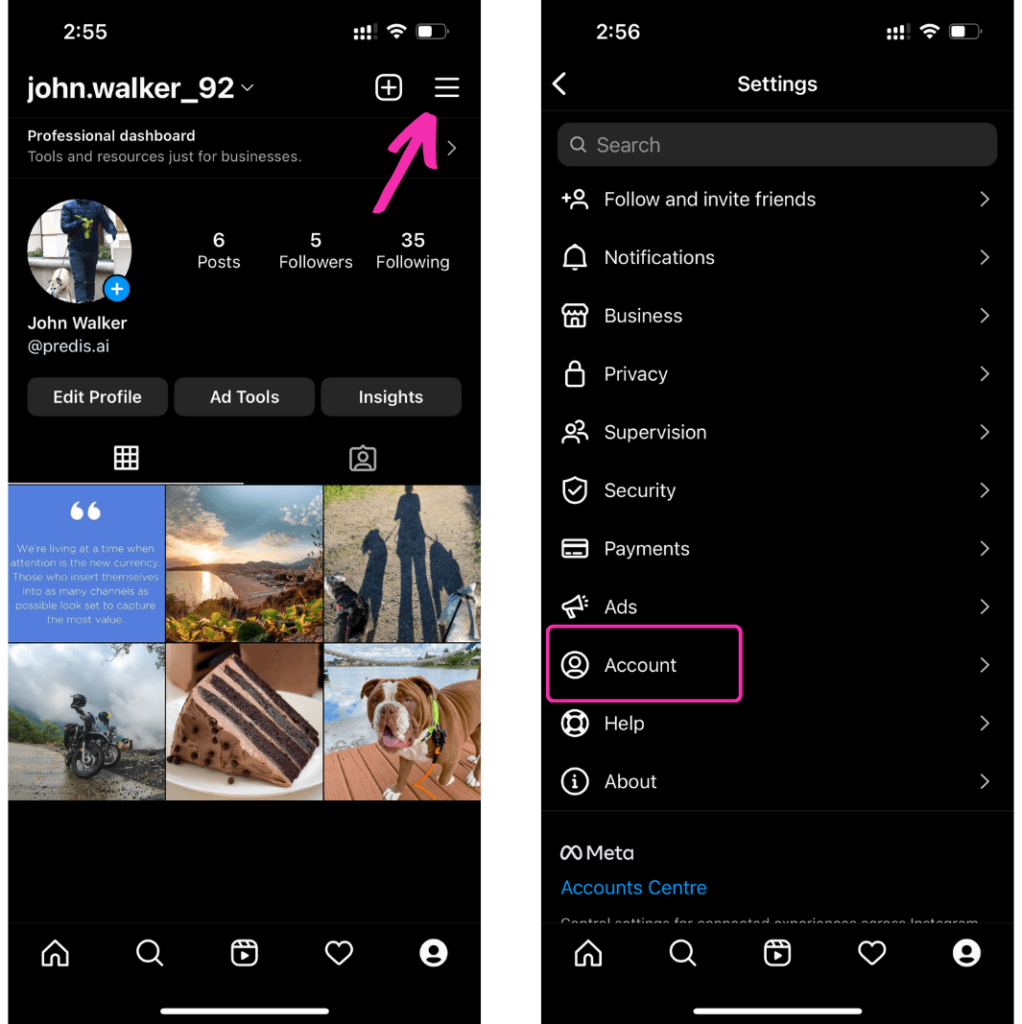
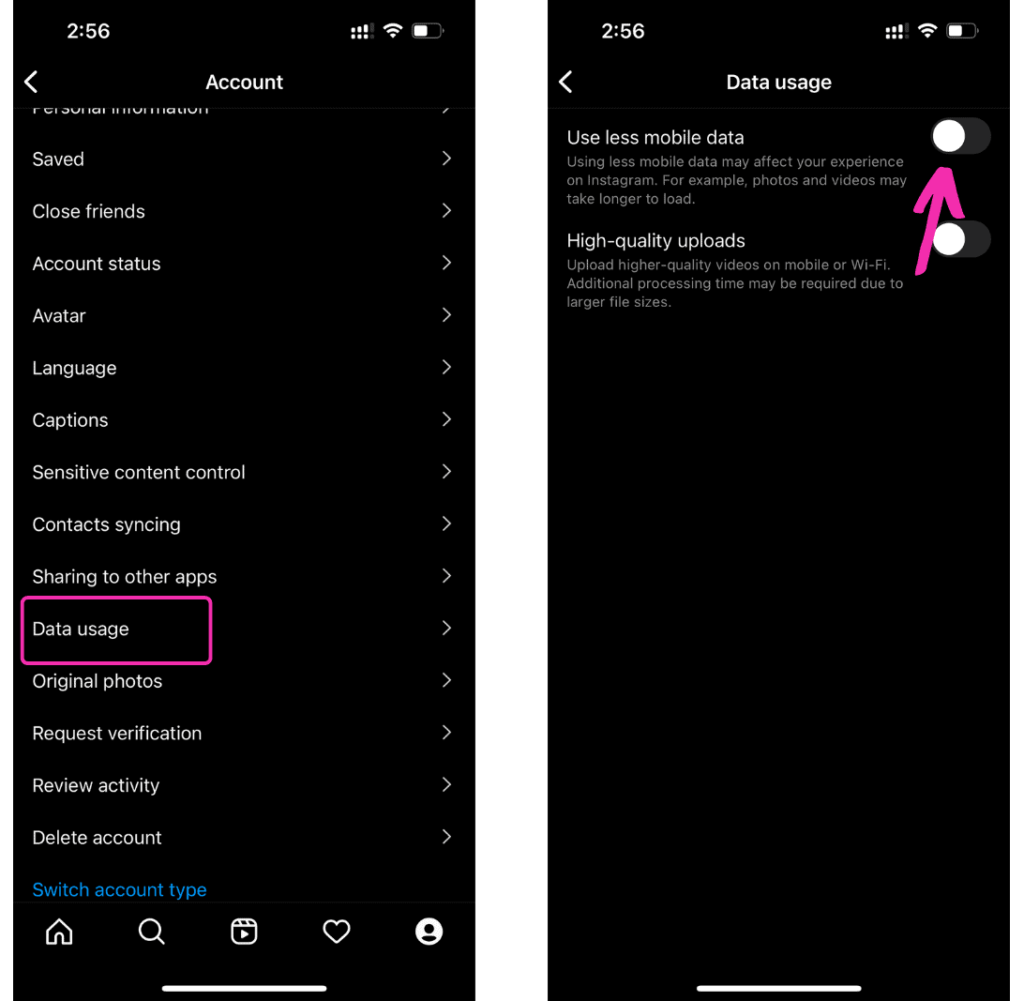
- Etsi ja napauta Tietojen käyttö.
- Poista käytöstä Käytä vähemmän mobiilidataa -kohdan edessä oleva vaihtopainike.
Optimoi puhelimesi kameran asetukset vähentääksesi laadun heikkenemistä
Helpoin tapa on optimoida puhelimen kameran laatu, jotta Instagram-kuvasi resoluutio ei heikkene merkittävästi. Tämä tarkoittaa, että jos sinulla on korkealaatuisempia valokuvia, kun lähetät ne Instagram-sovellukseen ja niiden laatu heikkenee, ero ei ole niin huomattava kuin jos et olisi parantanut laatua alun perin.
- Käynnistä Kamera-sovellus oletuksena.
- Valitse vaihde symboli. Tämä avaa Kamera-sovelluksen asetusvalikon. Vaihtoehtojen yläosassa näet valokuvan koon.
- valita Kuvan koko.
- Aseta se kohtaan korkein mahdollinen resoluutio. Voit myös painaa videon kokoa varmistaaksesi, että se on korkeimmalla tarkkuudella. Alla olevassa esimerkissä FHD 1920 x 1080. Jos aiot käyttää etukameraa selfie- ja elokuviin, muista muokata asetuksia vastaavasti.
Esipakkaus valokuvat / Käytä Instagram-kameraa
Instagram pakkaa kaikki kuvat täyttämään kokovaatimukset. Pakkausprosessi voi vaikuttaa valokuvasi laatuun. Tämän välttämiseksi sinulla on kaksi vaihtoehtoa.
- Voit pakata kuvat itse. Voit hallita paremmin tuloksena olevan kuvan laatua, jos pakkaat sen ennen lataamista. Yritä saada valokuvan koko tarpeeksi pieni vastaamaan Instagramin vaatimuksia ja samalla säilyttää korkea laatu käyttämällä valitsemaasi pakkausohjelmistoa.
- Käytä Instagram-kameraa profiilikuvan lataamiseen. Profiilikuvan ottaminen Instagram-kameralla tarkoittaa, että se on jo optimoitu sovelluksen kokovaatimuksia vastaavaksi ja säilyttää korkean laadun. Jos lataat kuvan kameran rullalta, Instagramin kuvan pakkaamiseen tekemä rajaus ja venyttely vaikuttaa laatuun.
Käytä korkealaatuista latausasetusta Instagramissa
Instagram pakkaa käyttäjien lataamia videoita ja valokuvia eri syistä, kuten suuren tiedonkulutuksen vähentämisestä ja latausnopeuden lisäämisestä. Tämä vaikuttaa Instagramiin lataamasi median laatuun. Harkitse esimerkiksi profiilikuvasi laatua. Varmista, että lataat vain korkealaatuisimman profiilikuvan muuttamalla näitä asetuksia:
- Napauta profiilikuvaketta
- Avaa valikkopaneeli
- Napsauta Asetukset-vaihtoehtoa
- Valitse seuraavaksi tilivaihtoehto
- Napsauta Mobiilidatan käyttö -asetusta
- Ota käyttöön "Lataa korkeimmalla laadulla" -vaihtoehto
Tämän asetuksen käyttäminen varmistaa, että Instagram käyttää enemmän Internet-tiedoistasi korkealaatuisten kuvien lataamiseen.
Käytä Instagramin kameraa välttääksesi laadun heikkenemisen
Jos käytät jo toista kamerasovellusta, kannattaa kokeilla Instagramin sisäänrakennettua kamerasovellusta. Vaikka Instagramin oletuskameralla ei paljon voikaan tehdä, se ottaa korkearesoluutioisia valokuvia.
Tämä menetelmä on sama kuin edellinen tapa saada korkearesoluutioinen valokuva, ja posti muutetaan vasta, kun se on ladattu alustalle. Kuvasi eivät ole yhtään vähemmän pikselöityjä, mutta huomaat, kuinka ne kytkeytyvät päälle heti, kun otat kuvan, toisin kuin silloin, kun lataat ne ja huomaat huomattavan laadun heikkenemisen.
Erotu joukosta Instagramissa tekoälysisällöllä 🌟
Kuinka julkaista korkealaatuisia kuvia Instagramissa?
Instagramin aiheuttaman kuviesi pienentämisen tai sumentamisen estämistä on useita tapoja. Näin toimit:
Tunnista Instagramin vaatimukset
Jos pidät valokuvasi Instagramin rajoitusten sisällä, voit hallita laatua ja välttää sovelluksen muuttamasta niiden kokoa puolestasi.
Seuraavat ovat ohjeet kuvien lataamiseen Instagramiin:
- Käytä Instagram-sovelluksen uusinta versiota.
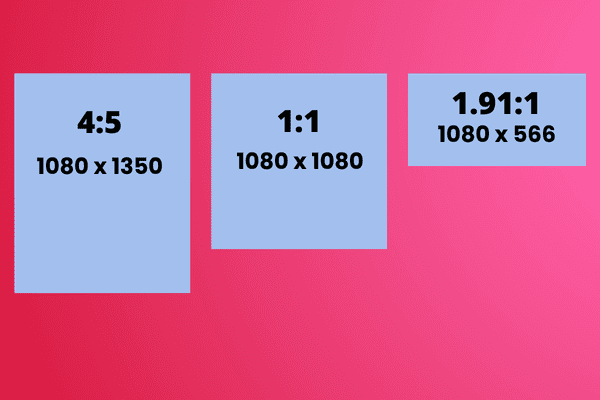
- Lataa valokuva, jonka kuvasuhde on 4:5–1.91:1.
- Lataa kuva, jonka enimmäisleveys on 1080 pikseliä ja vähintään 320 pikseliä.
- Yli 1080 pikseliä suuremman kuvan pakkaaminen johtaa yksityiskohtien menettämiseen. Kuvat, joiden leveys on alle 320 pikseliä, näyttävät epäselviltä suurennuksen vuoksi.
Säädä asetuksia
Jotkut iPhone-käyttäjät ovat valittaneet, että tietyn asetuksen vuoksi saatat tietämättäsi pakata valokuvaasi ennen sen lataamista Instagramiin, varsinkin jos käytät iCloud ensisijaisena tietojen varmuuskopiointimenetelmänä.
- Voit ratkaista tämän avaamalla iPhonen asetukset ja siirtymällä kohtaan ”Kamera ja valokuvat.” Sitten, jos sinulla on valinnanvaraa, poista valinta kohdasta ”Optimoi iPhone-tallennus"
- Lisäksi, jos käytät online-varmuuskopiointipalvelua kuten Dropbox tai Google Drivevarmista, että valokuvia ei ole pakattu myöskään näiden palveluiden avulla.
Vinkkejä profiilikuviin Instagramissa
Instagram-profiilikuvasi on ensimmäinen vierailijoiden näkemä kuva, joka kertoo heille, kuka olet ja mitä teet.
Mitä tulee sosiaaliseen mediaan, yksi ensimmäisistä asioista, jotka ihmiset huomaavat, on profiilikuvasi. Ja Instagramissa profiilikuva on erityisen tärkeä, koska se on usein ainoa asia, jonka ihmiset näkevät. Siksi on tärkeää valita upea profiilikuva Instagram-tilillesi.
- Käytä a pääosuma tai tuotemerkin logo
- Valitse Korkean resoluution kuva eli Selkeää
- Rajaa kohtaan Ihanteellinen koko
- Sisällytä a Elävä Pop of Color
- Mieluummin Hyvä valaistus
- Käytä erottuaksesi joukosta kontrasti
- Harkitse Sinun Tuotemerkki
Mutta mikä tekee tarkalleen hyvän profiilikuvan?
Tässä muutama vinkki:
Käytä lähikuvaa
Lähikuva kasvoistasi tulee olla profiilikuvasi. Tällä tavalla ihmiset voivat nähdä kasvosi selkeästi ja tunnistaa sinut. Instagramin profiilikuvien näyttökoko on 110 x 110 pikseliä. Lähikuva parantaa tunnistamista tekemällä kasvosi näkyväksi ja näkyväksi. Vältä panoraamoja ja valokuvia, joissa olet liian pieni täyttääksesi kehyksen, koska ne hämärtävät vaikutelman ja hämärtävät yksityiskohtia.
Vältä profiilikuvasi liiallista käsittelyä
Instagram-profiilisi on oltava riittävän terävä antaakseen selkeän vaikutelman. Profiilikuvan liiallinen käsittely suodattimilla tai muokkaustyökaluilla voi mahdollisesti heikentää sen laatua ja tehdä siitä vähemmän terävän näköinen. Jos haluat muokata profiilikuvaasi, ota huomioon säätäminen ja tallenna se pääsyötepostauksiasi varten. Kun pidät sen suurelta osin muokkaamattomana, varmistat, että profiilikuvasi pysyy aitoina ja tekee vierailijoihin hyvän ensivaikutelman.
Liitä mukaan selkeä valokuva
Vältä käyttämästä kuvia, jotka ovat epäselviä tai tummia. Selkeä valokuva auttaa ihmisiä näkemään sinut selkeämmin ja saamaan yhteyden sinuun. Tutkimukset osoittavat, että väripsykologialla on rooli siinä, miten yleisö näkee brändisi tai syötteesi. Jos sinulla on brändin Instagram-tili, värit ovat erityisen tärkeä näkökohta.
Saadaksesi paremman tuoton sosiaalisen median sisältöinvestoinneillesi, brändin Instagramin tulisi tutkia yleisöään parhaiden värien löytämiseksi syötteelleen ja profiililleen. Varmista, että kuvassa on riittävästi valaistusta, jotta kasvosi ovat hyvin valaistuja ja erottuvat taustasta. Jotta näkyvyytesi olisi parempi, kohdista kasvosi ja silmäsi valonlähteeseen. Jos kuva ei ole selkeä, voit käyttää työkaluja ylellinen kuva verkossa parantaaksesi sen laatua. Tällä tavoin voit välttää Instagram-profiilikuvan tai minkään muun kuvan sumenemisen!
Käytä viimeisintä valokuvaa
On tärkeää käyttää tuoretta valokuvaa, jotta ihmiset tietävät, miltä näytät tällä hetkellä. Vältä vanhoja kuvia, jotka eivät välttämättä kuvaa ulkonäköäsi tarkasti. Kun ihmiset tapaavat sinut henkilökohtaisesti tai kommunikoivat kanssasi verkossa, heidän pitäisi pystyä tunnistamaan sinut profiilikuvastasi. Nykyisen valokuvan käyttäminen auttaa sinua pysymään läpinäkyvänä ja todellisena, ominaisuudet, jotka ovat välttämättömiä yhteyden luomisessa ja luottamuksen luomisessa yleisöösi.
Liitä mukaan ystävällinen valokuva
Valitse itsestäsi kuva, joka osoittaa sinut ystävälliseksi ja helposti lähestyttäväksi. Tämä saa ihmiset tuntemaan olonsa mukavammaksi, kun he ovat kanssasi vuorovaikutuksessa verkossa. Jos valitset tilannekuvan, jossa tuijotat suoraan kameraan, voit lisätä vuorovaikutusta ja auttaa sinua rakentamaan suhteen yleisöön.
Käytä johdonmukaista kuvaa
Voi olla hämmentävää, että ihmiset näkevät sinut erilaisissa valokuvissa eri näköisinä. Valitse kuva, jota voit käyttää kaikilla sosiaalisen median tileilläsi. Seuraajien on helpompi tunnistaa brändättyä sisältöä ja olla vuorovaikutuksessa sen kanssa, kun yritykset ylläpitävät brändin johdonmukaisuutta käyttämällä samaa profiilikuvaa kaikilla sosiaalisen median sivustoilla.
Näiden ohjeiden noudattaminen auttaa sinua valitsemaan upean profiilikuvan Instagram-tilillesi. Muista, että profiilikuvasi on usein ensimmäinen asia, jonka ihmiset näkevät, joten varmista, että se edustaa tarkasti kuka olet.
Paranna Instagramin sijoitetun pääoman tuottoprosenttia ⚡️
Säästä aikaa ja luo mittakaavassa tekoälyn avulla
KOKEILE NYTYhteenveto
Voit ratkaista Instagram-profiilikuvan epätarkan tilanteen kiinnittämällä huomiota yksityiskohtiin, kuten kuvan kokoon, tiedostomuotoon, kuvasuhteeseen ja muihin pieniin yksityiskohtiin, jotka useimmilla ihmisillä jäävät huomaamatta. Nämä tekijät voivat kuitenkin erottaa selkeän ja epätarkan valokuvan toisistaan.
Kun valitset tai luot profiilikuvaasi, ota aina huomioon kuvasuhde ja kuvan koko. Parhaan laadun ja näytön saavuttamiseksi Instagram suosittelee kuvakokoa 320 × 320 pikseliä ja 1:1-kuvasuhdetta, joka toimii parhaiten profiilikuvissa. Varmista, että profiilikuvasi täyttää nämä vaatimukset, jotta profiilikuvasi pysyy terävänä ja selkeänä useilla eri laitteilla ja näytöillä.
Käytä JPEG- tai JPG-tiedostotyyppejä säilyttääksesi kuvanlaadun profiilikuvaasi lähetettäessä. Nämä yleisesti tuetut muodot tarjoavat tehokkaan pakkaamisen laadusta tinkimättä. Vältä lähettämästä kuvia, jotka on lähetetty viestipalveluiden, kuten Facebook Messengerin, kautta, koska nämä kuvat ovat yleensä pakattuja. Voit varmistaa, että Instagram-profiilikuvasi säilyttää selkeytensä ja esteettisen vetovoimansa valitsemalla sopivan tiedostomuodon.
Tältä osin voit harkita Predis.ai varmistaaksesi, että Instagram-profiilikuvasi vastaa persoonallisuuttasi.
UKK
i) Säädä puhelimen kameran asetuksia
ii) Käynnistä puhelimen oletuskamerasovellus.
iii) Napauta Gear (Settings) -kuvaketta. Se sijaitsee tavallisesti näytön vasemmassa yläkulmassa.
iv) Aseta kuvan koko maksimilaatuun.
v) Käytä samaa logiikkaa videon laatuun.
Instagram säilyttää valokuvasi alkuperäisen koon vakioleveydellä 1080 pikseliä niin kauan kuin sen korkeus on 566-1350 pikseliä. Valokuvaasi laajennetaan, jos se on alle 320 pikseliä leveä.
Jos sinulla on Android-laite, suosittelemme Pixlr-laitetta. Voit poistaa epäterävyyden valitsemalla valokuvan, siirtymällä Työkalut-valikkoon ja painamalla Terävöittää. Sinun tarvitsee vain vetää liukusäädintä.
FotorTehokas kuvanparannus voi auttaa sinua parantamaan valokuviesi laatua yhdellä napsautuksella. Lataa vain kuvasi ja napsauta "1-Tap Enhance" -painiketta ja Fotor tunnistaa ja korjaa valaistuksen ja värit, lisää yksityiskohtia ja palauttaa kuvan epäselvyyden reaaliajassa.
Asiaan liittyvä sisältö,
Kuinka korjata "Rajoitamme tiettyjä toimintoja yhteisömme suojelemiseksi" Instagramissa