Instagram-käyttäjät vihaavat sitä, kun heidän tarinansa, videonsa tai valokuvansa jäävät kiinni "Lähetä".On useita syitä, miksi näin voi tapahtua. On tärkeää korjata Instagram-viestit, jotka eivät lähetä, koska Instagramin tarkoitus on jakaa sisältöä nopeasti ja helposti. Kun käyttäjät kohtaavat keskeytyksiä, heidän voi olla vaikeaa saada yhteyttä ystäviin, laajentaa yleisöään tai pysyä mukana yhteisöissään. Joten, oppia yleisimmistä syistä miksi viestit juuttuvat on ensimmäinen askel, jonka voit ottaa ongelman ratkaisemiseksi ja varmistaaksesi, että sisältösi julkaistaan helposti ja ajallaan. Jotta Instagram-kokemuksesi olisi mahdollisimman sujuva, perehdytään aiheeseen syvällisesti ja opitaan, kuinka korjata nopeasti lähetykseen jumiutuneet Instagram-julkaisut, sekä yleisimmät syyt, miksi näin tapahtuu.
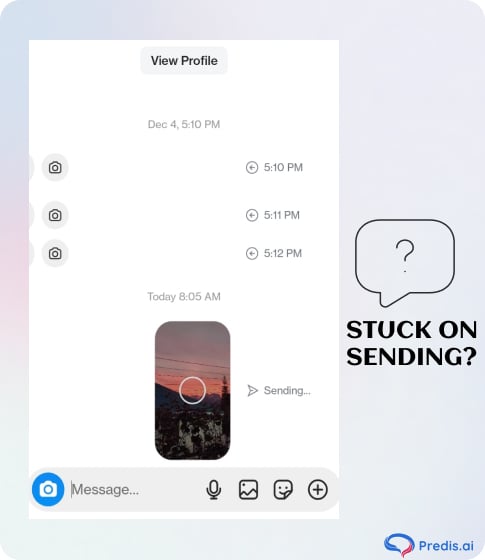
8 yleistä syytä ja pikakorjauksia lähetyksessä juuttuun Instagram-sisältöön
Alla on 6 yleisintä syytä, miksi Instagram-viestit juuttuvat lähetykseen. Korjaamalla nämä syyt voit ratkaista Instagram-latausongelmia tehokkaasti ja pitää sisällön jakamisen saumattomana ja vaivattomana.free. Perimmäisen syyn tunnistaminen on avain tällaisten ongelmien ratkaisemiseen ja sujuvan sisällön lataamisen varmistamiseen!
Tehosta Insta-läsnäoloasi
Paranna sijoitetun pääoman tuottoprosenttia, säästä aikaa ja luo tekoälyn avulla
KOKEILE NYT
1. Verkkoyhteysongelmat
Valokuvien tai videoiden lataaminen Instagramiin tarvitset vakaan Internet-yhteyden. Jos Wi-Fi-verkkosi ei ole kovin vahva tai matkapuhelindata on hidasta, viestisi, reels, tai tarinat voivat juuttua "Lähetys"-näyttöön. Instagram vaatii vakaan Internet-yhteyden kuvien ja videoiden lataamiseen palvelimilleen. Jos verkko kaatuu tai heilahtelee, prosessi voi pysähtyä, jolloin tietosi jää epäselväksi. Usein tämä ongelma voidaan korjata vaihtamalla parempaan verkkoon tai nollaamalla reitittimesi.
Kuinka korjata?
Tarkista Internet-yhteys: Internet-yhteytesi on erittäin tärkeä Instagramiin lataamisessa. Jos Wi-Fi-yhteytesi toimii tai mobiilidata hidastuu, latauksesi saattavat pysähtyä. Jos haluat paremman kokemuksen,
- Kokeile vaihtaa vahvempaan Wi-Fi-verkkoon tai vaihdella Wi-Fi- ja mobiilidatan välillä selvittääksesi, kumpi toimii sinulle parhaiten, varsinkin jos käytät langaton internet maaseudulla.
- Jos verkossasi on lyhytaikaisia ongelmia, saatat haluta käynnistää reitittimen uudelleen.
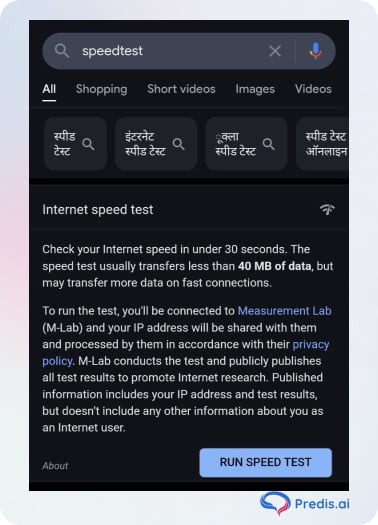
- Voit tarkistaa internetin nopeuden esimerkiksi työkaluilla Nopeustesti.
2. Vanhentunut Instagram-sovellus
Instagramin vanhemmissa versioissa saattaa olla ongelmia, jotka estävät sinua lähettämästä valokuvia tai videoita. Kehittäjät julkaisevat usein päivityksiä korjatakseen vikoja, parantaakseen sovellusten suorituskykyä ja tuodakseen käyttöön uusia ominaisuuksia. Jos käytät edelleen ohjelmiston vanhempaa versiota, nämä tärkeät parannukset eivät välttämättä sisälly siihen. Tämä voi johtaa erilaisiin ongelmiin, joista yksi voi olla latausten jumiutuminen. Voit ratkaista tällaiset ongelmat hankkimalla sovelluksen uudemman version päivittämällä App Storen tai Google Playn kautta.
Kuinka korjata?
Päivitä tai asenna Instagram uudelleen: Vanhentuneet sovellukset eivät usein pysy uusien ominaisuuksien ja virheenkorjausten mukana.
- Tarkista päivitykset App Storesta tai Google Playsta varmistaaksesi, että Instagram-sovelluksesi on ajan tasalla.
- Jos päivitys ei ratkaise ongelmaa, poista sovellus ja asenna se uudelleen. Uusi asennus poistaa kaikki jäljellä olevat ongelmat ja varmistaa, että käytät uusinta versiota, joka on optimoitu suorituskykyyn.
3. Sovellusvälimuisti ja tietojen ylikuormitus
Instagram kerää välimuistia ja väliaikaisia tiedostoja ajan myötä parantaakseen sovelluksen suorituskykyä. Suuri välimuisti voi kuitenkin ylikuormittaa ohjelman, mikä voi johtaa suorituskykyongelmiin, kuten viiveeseen tai virheisiin sisällön, kuten tarinoiden/julkaisujen tai muiden tiedostojen, latauksessa. reels. Sovelluksen välimuistin tyhjentäminen Androidissa tai sovelluksen uudelleenasentaminen iOS:ssä voi auttaa korjaamaan tämän. Sinun tulee hallita sovelluksesi välimuistia säännöllisesti, jotta sovellus toimii sujuvasti ja vähemmän taukoja latausten aikana.
Kuinka korjata?
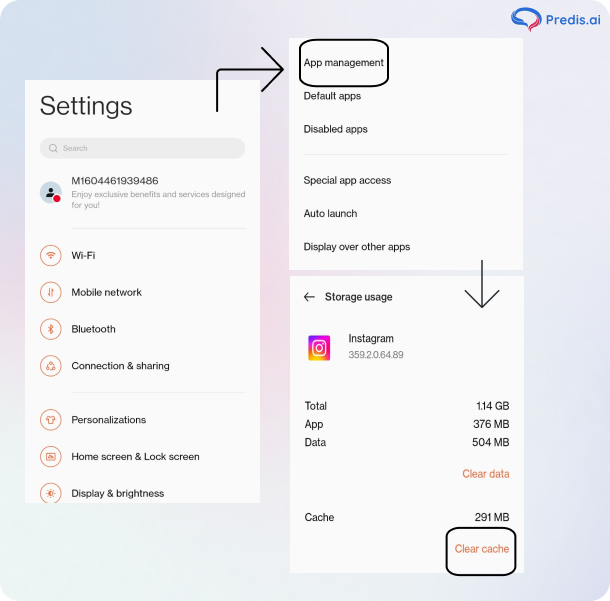
Tyhjennä välimuisti ja tiedot (Android): Kuten useimmat sovellukset, Instagram käyttää väliaikaista dataa (välimuistia) nopeuden ja suorituskyvyn lisäämiseen. Jos tämä välimuisti kuitenkin kertyy merkittävästi, se voi haitata suorituskykyä, mukaan lukien lataukset.
- Päivittääkseen nopeasti Android-käyttäjät voivat siirtyä kohtaan Asetukset > Sovellukset > Instagram > Tallennustila ja valita Tyhjennä välimuisti tai Tyhjennä tiedot.
- iOS-käyttäjät voivat saada samanlaisia tuloksia poistamalla sovelluksen ja asentamalla sen uudelleen, mikä poistaa automaattisesti kaikki välimuistissa olevat tiedot.
4. Laitteen tallennusrajoitukset
Instagram ei ehkä pysty jakamaan viestejäsi, reelstai tarinoita, jos puhelimesi tallennuskapasiteetti on lopussa. Jos käytettävissä ei ole tarpeeksi tilaa, mediatiedostojen lataaminen voi olla mahdotonta, koska ne vaativat tilapäistä tallennustilaa latauksen aikana. Voit säästää tilaa ja taata latauksesi sujuvan, jos pääset eroon harvoin käyttämistäsi sovelluksista, tiedostoista tai valokuvista.
Kuinka korjata?
Free Laitteen tallennustila ylös: Alhainen laitteen tallennustila saattaa häiritä Instagram-latauksia huomaamattomasti. Mediatiedostot vaativat tilapäistä tallennustilaa latausprosessin aikana, ja jos laitteesi on vähissä, lataukset voivat epäonnistua. Poista tarpeettomat ohjelmat, päällekkäiset valokuvat ja suuret tiedostot, joita et enää tarvitse. Runsas säilytystila varmistaa sujuvan toiminnan ja estää tarpeettomat keskeytykset.
5. Palvelinongelmat
Joskus syyllinen on Instagram, etkä sinä. Jos alustalla on paljon liikennettä tai tietokoneet ovat alhaalla, on mahdollista, että sisältösi jumiutuu latauksen ajaksi. Tämä on yleensä väliaikainen ongelma, joka ratkaistaan, kun Instagram on korjannut katkon. Jos haluat varmistaa, että kyseessä on todellinen ongelma, voit käyttää sovelluksia, kuten Downdetector tutkia Instagramin palvelimien kuntoa.
Kuinka korjata?
Tarkista Instagram-palvelimen tila: Joskus ongelma ei ole ollenkaan sinun päässäsi – Instagramin palvelimet toimivat. Palvelimen käyttökatkot tai huolto voivat tilapäisesti häiritä latauksia. Tarkista alustat, kuten Downdetector varmistaaksesi, onko muilla sama ongelma. Jos palvelimen seisokki on syyllinen, voit vain odottaa, kunnes Instagram ratkaisee ongelman, joten kärsivällisyys on avainasemassa.

6. Tiedoston koko- tai muotoongelmat
Joskus syy viestien juuttumiseen voi johtua tiedostomuodoista, joita ei tueta. Instagramilla on erityiset ohjeet median lataamiseen, mukaan lukien tiedostokoko ja videomuotovaatimukset. Esimerkiksi suurten videotiedostojen tai ei-tuettujen muotojen lataaminen voi epäonnistua.
Kuinka korjata?
Pienennä tiedostokoko- tai muotoiluongelmia:
- Videoiden tulisi mieluiten olla MP4- tai MOV-muodossa ja alle 4 Gt reels tai kuvasuhteella 1.91:1–9:16.
- varten valokuvaviestit, korkeus 566–1,350 1,080 pikseliä ja leveys XNUMX XNUMX pikseliä.
- Kansikuville suositeltu koko on 420 x 654 pikseliä (tai suhde 1:1.55)Et voi muokata kansikuvaasi sen lataamisen jälkeen.
- Suurten tiedostojen pakkaaminen tai muuntamalla ne yhteensopivaan muotoon verkkotyökaluilla tai sovelluksilla voit estää viivästyksiä ja varmistaa sisällön sujuvan latautumisen. Jos tiedostosi on liian suuri, käytä videon pakkaustyökalut tai muokkaamalla sovelluksia sen koon pienentämiseksi.
7. Akun heikon varauksen tila
Jos matkapuhelimesi on heikon akun tilassa, se rajoittaa tiettyjä toimintoja akun säästämiseksi. Joskus tämä voi olla syynä siihen, miksi viestisi juuttuu eikä lataudu.
Voit helposti selvittää, onko tämä syy, katsomalla näytön yläkulmassa olevaa akkukuvaketta. Jos se on keltainen, akunsäästötila on todennäköisesti käytössä. Jos se on vihreä, se ei ole käytössä.
Kuinka korjata?
Voit korjata tämän ongelman vetämällä Androidin ilmoituspalkin alas ja napsauttamalla ”Akunsäästö”-vaihtoehtoa sen poistamiseksi käytöstä. Jos sinulla on iPhone, valitse ”Akku”-vaihtoehto ja kytke ”virransäästötila” pois päältä.
8. Käytä verkon toimittamaa päivämäärää ja aikaa
Joskus laitteesi päivämäärä ja aika eivät vastaa Instagram-palvelimen tietoja, toiminnallisuus voi katketa. Mutta niin kauan kuin SIM-korttisi tarjoajan antama päivämäärä ja aika on synkronoitu laitteesi kanssa, tätä ongelmaa ei esiinny.
Kuinka korjata?
Laitteen päivämäärän ja kellonajan korjaamiseksi siirry kohtaan ”Asetukset”, napsauta ”Päivämäärä ja aika” ja käytä verkon tarjoamaa päivämäärää ja kellonaikaa.
Erotu joukosta Instagramissa tekoälysisällöllä 🌟
Lisävinkkejä Instagram Storyn korjaamiseen/Reel Jumissa lähettämisessä
1. Kirjaudu ulos ja takaisin sisään
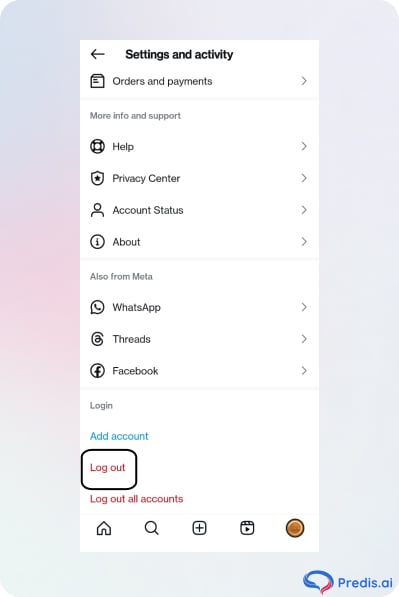
Jos latauksesi jumiutuvat parhaista yrityksistäsi huolimatta, harkitse kirjautumista ulos Instagram-tililtäsi. Siirry kohtaan Asetukset > Kirjaudu ulos, käynnistä ohjelma uudelleen ja kirjaudu sitten sisään tunnuksillasi. Tämä helppo nollaus voi korjata pieniä tiliongelmia ja antaa sinulle uuden alun yrittää latausta uudelleen.
2. Käytä toista laitetta
Jos ongelma jatkuu käyttämässäsi mobiililaitteessa, harkitse vaihtamista toiseen älypuhelimeen tai tablettiin. Jos lataat sisältöä eri laitteesta, pystyt selvittämään, onko ongelma Instagram-tilissäsi vai puhelimessasi. Tämän pienen kokeen avulla voit välttää tuntikausien käyttämisen sellaisten asioiden korjaamiseen, joita et tarvitse muokata.
3. Ota yhteyttä Instagram-tukeen
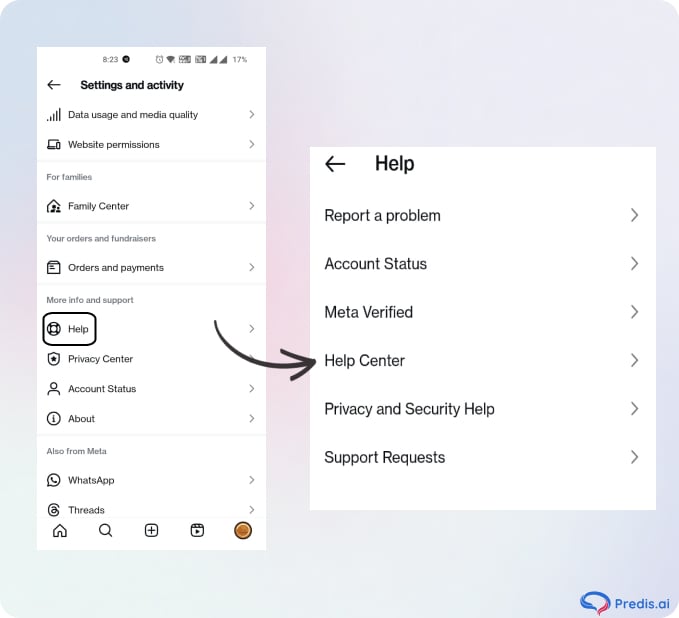
Kun kaikki muu epäonnistuu, älä epäröi ottaa yhteyttä Instagramin tukitiimiin. Käytä sovelluksen sisäistä ohjetoimintoa siirtymällä kohtaan Asetukset > Ohje > Ilmoita ongelmasta selittääksesi ongelmasi. Kun odotat vastausta, varmista, että olet kokeillut kaikkia yllä olevia ratkaisuja ratkaistaksesi ongelman itsenäisesti.
4. Käynnistä Instagram-sovellus uudelleen
Joskus suoraviivaisimmat vastaukset ovat tehokkaimpia. Instagram-sovelluksen uudelleenkäynnistys voi korjata tilapäiset ongelmat, jotka aiheuttavat latausten juuttumisen. iOS:ssä liu'uta ylös tai kaksoisnapauta Koti-painiketta poistuaksesi sovelluksesta kokonaan ennen sen avaamista uudelleen. Sulje se kokonaan Androidissa valitsemalla Asetukset > Sovellukset > Instagram > Pakota pysäytys. Avaa sovellus uudelleen, niin jumissa oleva sisältösi voi olla valmis ladattavaksi ilman ongelmia.
5. Muuta Instagram-tietoasetuksia
Jos sovelluksesi ohjeistetaan käyttämään vähemmän dataa, se voi heikentää sen suorituskykyä, minkä vuoksi viesti voi juuttua epäselväksi. Voit ratkaista tämän ongelman muuttamalla tätä asetusta.
Voit tehdä sen siirtymällä profiilisi etusivulle ja napsauttamalla "Hampurilainen”-kuvaketta oikeassa yläkulmassa. Seuraavaksi vieritä alas ja valitse ”Datan käyttö ja median laatu". Kytke " pois päältätiedonsäästö”-vaihtoehto tämän asetuksen poistamiseksi käytöstä.
6. Kuva rikkoo Instagramin käytäntöä
Instagram-postauksesi, reel, tai tarina voi juuttua "Sending"-kohtaan, jos sisältö rikkoo Instagramin yhteisön sääntöjä. Yleisiä rikkomuksia ovat sopimaton sisältö (alastomuus, vihapuhe tai väkivalta), tekijänoikeusrikkomukset, väärät tiedot tai roskapostin kaltainen käytös. Instagram voi ilmoittaa tällaisesta sisällöstä, mikä estää lataamisen.
Vertaa sisältösi Instagramiin yhteisön suuntaviivojen ja muokata tai korvata merkittyä mediaa. Näin varmistetaan, että se noudattaa heidän sääntöjään viivästysten tai tiliongelmien välttämiseksi.
Etsitkö lisää inspiraatiota Instagram-viestien sitoutumisen tehostamiseen? Suuntaa kohti Predis.ai Post MakerAnalysoituaan syötteesi tekoälymme luo räätälöityjä innovatiivisia kuvatekstit Instagramiin julkaisuja, valitsee sopivat julkaisupohjat ja ehdottaa Instagram-julkaisuja sitoutumisen maksimoimiseksi.
Rekisteröidy Predis.ai jo tänään! Hallitse sosiaalisen median kanaviasi ja paranna myös sitoutumista suunnittelemalla ja aikataulutus interaktiivisia julkaisuja muutamalla klikkauksella.
Usein kysytyt kysymykset (FAQ)
1. Miksi Instagram-videollani ei ole ääntä?
Syynä on mykistetty laite tai video, joka ladataan ilman ääntä. Joskus Instagram poistaa äänen tekijänoikeudella suojatun äänen vuoksi.
Tämä voi johtua huonosta internetyhteydestä, vanhentuneesta sovelluksesta, käytäntörikkomuksista tai tilapäisestä rajoitusvirhe tililläsi.
Yleensä hitaat lataukset johtuvat huonosta Internetistä, suurista tiedostokooista, laitteen suorituskykyongelmista tai Instagram-palvelimien viiveistä.
Tarkista internet, käynnistä sovellus uudelleen, tyhjennä sen välimuisti, pienennä tiedostokokoa tai kirjaudu ulos ja takaisin sisään korjataksesi ongelma.
Paranna internetyhteyttäsi, päivitä tai asenna sovellus uudelleen, tyhjennä välimuisti tai yritä ladata pienempi tiedosto uudelleen