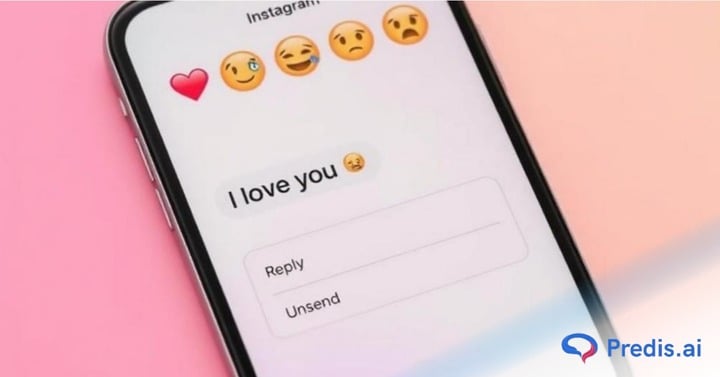
Kas oled kunagi Instagramis sõnumi saatnud, mida kohe kahetsesid? Või on su DM-postkast täis vanu vestlusi, mida sa pigem ei tahaks enam näha. Mis iganes põhjusel, teadmine... kuidas Instagrami sõnumeid kustutada aitab teil säilitada privaatsust, vähendada segadust ja hoida kontrolli oma digitaalse jalajälje üle.
Instagrami sõnumsidefunktsioon on märkimisväärselt arenenud, võimaldades kasutajatel üksikute sõnumite saatmise tühistamine, kustutada terveid vestlusi või hallata sõnumeid ühendatud seadmetes. Olenemata sellest, kas koristad isikliku selguse huvides või kaitsed tundlikku teavet, juhatab see samm-sammult juhend teid läbi kõige vajaliku.
Alates sõnumite jäädavast kustutamisest kuni saatmise tühistamise tagajärgede mõistmiseni – oleme käsitlenud kõiki olulisi üksikasju – selgelt, lihtsalt ja uusimate 2025. aasta värskendustega.
Vaatame sisse.
Kuidas kustutada üksikuid Instagrami sõnumeid?
Kasutades Instagrami funktsiooni Unsend, saate eemaldada kõik sõnumid kõigist aruteludest, mida olete võrgu kasutajaga pidanud, sarnaselt üksikute Facebooki sõnumite kustutamisega. See funktsioon eemaldab valitud kirja nii teie kui ka saaja kontodelt.
Telefonist
- Ühe sõnumi eemaldamiseks Instagrami arutelust oma iPhone'is või Android-telefonis avage Instagrami rakendus.
- Valige Instagrami rakenduse paremas ülanurgas sõnumiikoon.
- "Vestlused” kuvatakse ekraan. Puudutage arutelu, millest soovite sõnumi eemaldada. Seejärel leidke kustutatav sõnum.
- Puudutage ja hoidke seda sõnumit, seejärel valige "Tühista saatmine” ekraanile ilmuvate valikute hulgast.

Instagram kustutab valitud sõnumi nii teie sõnumite ajaloost kui ka saaja kontolt. Näib, nagu te poleks seda sõnumit üldse saatnud.
Arvutist
- Alustuseks avage oma arvutis veebibrauser ja minge Instagrami veebisaidile. Klõpsake veebilehe paremas ülanurgas sõnumiikoonil.
- Seal tuleb "Vestlused” leht. Valige vasakpoolselt külgribalt arutelu, milles soovite sõnumi kustutada.
- Seejärel leidke parempoolsel paanil kustutatav sõnum, hõljutage kursorit selle kohal ja klõpsake selle all olevat kolme punkti.
- Valige "Tühista saatmine” ilmuvast kolme punktiga menüüst.
- Vajuta "Saada sõnum" aknas "Tühista sõnumi saatmine".

Kuidas kustutada terveid Instagrami vestlusi?
Kui soovite Instagramis terveid vestlusi kustutada, saate seda teha, kuid sellel on konks. Kui kustutate terved vestlused, kaovad need ainult teie Instagrami kontolt. Saaja kontol on endiselt need "kustutatud" suhtlused. Kui soovite lihtsalt oma konto vestluste ekraani tühjendada, kasutage seda lähenemisviisi.
Telefonist
- Valige Instagrami rakenduse paremas ülanurgas sõnumiikoon.
- "Vestlused” lehel, leidke ilmuvalt lehelt kustutatav vestlus. Seejärel nipsake iPhone'is vestlusel vasakule ja valige „kustutama. "
- Androidis puudutage pikalt vestlust, seejärel valige "kustutama”Menüüst.
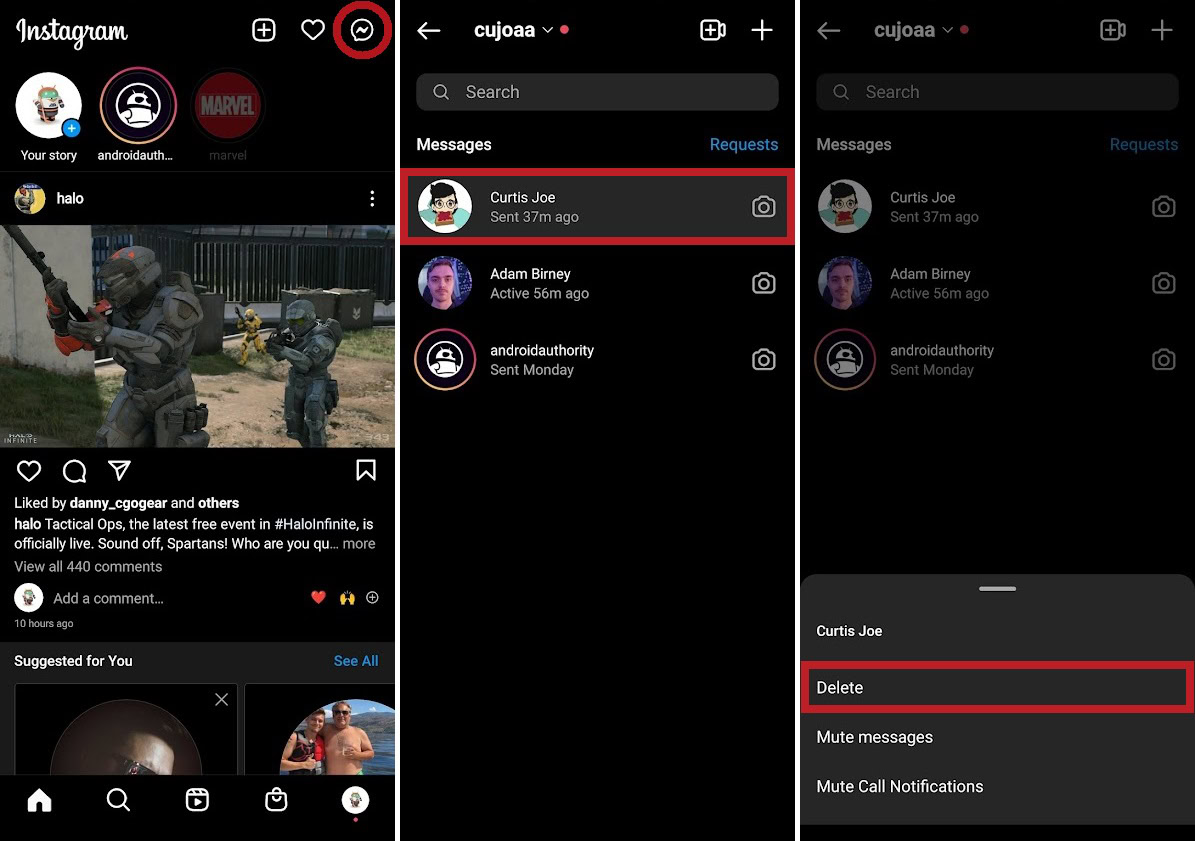
Ja Instagram kustutab teie kontolt valitud vestluste ajaloo ilma viipata.
Arvutist
- Käivitage arvutis veebibrauser ja minge Instagrami veebisaidile. Valige saidi paremast ülanurgast sõnumiikoon.
- Valige arutelu, mida soovite kustutada, külgribalt "Vestlused”Lehel.
- Klõpsake nuppu ” i ” sümbol parempoolse aruteluakna paremas ülanurgas.
- Ilmub aken "Üksikasjad". klõpsake nuppu "Kustuta vestlus” nuppu siin.
- Valige "kustutama" kuvatavast aknast "Kustuta vestlus".

Ja teie valitud vestlusvestlus on teie Instagrami kontolt eemaldatud. Olete valmis minema.
Kas kellegi blokeerimine Instagramis kustutab kõik sõnumid?
Kellegi Instagramis blokeerimine võib tunduda puhta loiuna – aga mis tegelikult teie sõnumiajalooga juhtub, kui vajutate blokeerimisnuppu? Kui mõtlete, kas kellegi blokeerimine kustutab automaatselt kõik varasemad vestlused või eemaldab teie sõnumid tema postkastist, siis pole te üksi. Selles osas selgitame, mis tegelikult teie vestlustega juhtub, kui kellegi Instagramis blokeerite, kas sõnumid jäävad nähtavaks ja kuidas oma sõnumite privaatsust täielikult hallata ka pärast blokeerimist.

Instagrami kasutajate blokeerimisel pole saadetud sõnumitega mingit pistmist. Kui otsustate kellegi Instagramis blokeerida ja seejärel naasete tema sõnumilõime juurde, kuvatakse valik "Kustuta". Kui otsustate side kustutada, kustutatakse need ainult teie enda poolt. Teine kasutaja saab endiselt kõiki teie sõnumeid vaadata.
Kellegi teise kontolt sõnumite saatmise tühistamine on ainus viis nende kustutamiseks, kuid ta ei pruugi olla neid veel näinud. Avage Instagrami otsesõnumid, puudutage nende sõnumilõime ja vajutage pikalt iga saadetud sõnumit, enne kui puudutate nuppu "Tühista sõnum". See võib võtta kaua aega, olenevalt teie otsusest kustutada kõik kasutajale saadetud teated, kuid see on kasulik funktsioon.
Kas saate kõik Instagrami DM-id korraga kustutada?
Kahjuks ei luba Instagram teil kõiki oma sõnumeid korraga kustutada, isegi kui kasutate kolmanda osapoole DM-i kustutamisprogramme. Kui te ei kasuta klõpse automatiseerivat programmi (nt AutoClicker), peate iga vestluse ükshaaval kustutama.
Olenemata sellistest piirangutest saate terved arutelud korraga kustutada. See suvand nõuab, et korrata kustutamisprotseduuri vaid üks kord arutelus, mitte üks kord iga sõnumi kohta. See on endiselt ebamugav, kuid see on palju parem, kui teha seda ühe sõnumi kaupa.

Pakke It Up
DM-id on üks Instagrami parimatest funktsioonidest, mis võimaldab kasutajatel saata teistele sõnumeid ning jagada pilte, videoid, heli ja tekstisõnumeid.
Instagrami sõnumite kustutamiseks on mõned õigustatud põhjused. Kui te aga ei soovi teatud isikult sõnumeid saada või teid ärritavad liiga paljud sõnumihoiatused, on vestluste kustutamiseks mõned alternatiivid. Võite konto blokeerida, kui te ei soovi, et nad saaksid teiega mingil viisil ühendust võtta.
Samuti saate Instagrami vestluse vaigistada, kui soovite vältida sõnumeid teatud inimeselt või rühmalt. Kui soovite olla IG-vestluste kaudu täiesti kättesaamatu, peaksite ka välja logima.
Kogu oma suhtluse jälgimine on aga ärikontode jaoks ülioluline, kui te ei soovi potentsiaalse kliendi või jälgija muutmisel kaotada. Tõhus Instagram Directi haldus on teie kaubamärgi jaoks ülioluline Instagrami kasv teekonda.