
Sotsiaalmeediast on saanud meie suhtluse, ühenduvuse ja isegi väljenduse lahutamatu osa. Alates õnnesoovide saatmisest ja verstapostidest teatamisest kuni inimestega ühenduse pidamiseni, kellega me isiklikult kohtuda ei saa, 62% inimestest kogu maailmas kasutavad sotsiaalmeediat.
. maailma suurim platvorm, mis on ideaalne kõigi nende põhjuste jaoks, on Facebook. Platvorm aitab ka teie minevikku ellu puhuda visuaalse süžeeskeemi abil, mida nimetatakse Facebooki ajajooneks. See funktsioon võimaldab kasutajatel jagada oma lugusid ja kogemusi oma lähedastega. Facebook sõbrad ja see on suurepärane viis sõprade ja perega ühenduse pidamiseks ning nende elus toimuva kohta teada saamiseks.
See artikkel juhendab sind, kuidas oma ajajoont Facebookis näha ja annab olulisi näpunäiteid selle funktsiooni parimaks kasutamiseks. Sukeldume siis kohe asja kallale!
Mis on Facebooki ajajoon?
A ajakava Facebookis on ruum, kus saate jagada oma mõtteid, fotosid ja elusündmusi oma sõprade ja perega. See on sisuliselt teie elu digitaalne väljalõigete album, kuhu saate oma sõpradele vaatamiseks postitada värskendusi, fotosid ja muud sisu.
Facebooki ajaskaala saab kasutada ka mälestuste taaselustamiseks ja plaanide jagamiseks. See võimaldab teil suhelda ja jagada erinevate inimestega, tundmata võõrandumist. Kui teil on aega isiklikult järele tulla, on tunne, nagu te pole kunagi rääkimist lõpetanud.
Mõned Facebooki ajajoone funktsioonid on järgmised:
- Sinu postitused, näiteks fotod, videod ja postitused, milles sind märgistati.
- Tegevused, näiteks meeldimised ja kommentaarid.
- Jagatud verstapostid.
- Meenuta mälestusi hiljem.
- Privaatsusseaded.
- Sisseregistreerimine teisest asukohast.
- Lõbusad GIF-id ja nii edasi.
Sinu Facebooki ajajoon on jagatud ülaosas olevaks osaks sinu profiilipildi ja kaanefoto jaoks ning allosas olevaks osaks sinu hiljutise tegevuse voo jaoks.
Teie profiilipilt on väike pilt, mis esindab teid Facebookis. Kaanefoto on suurem pilt, mis kuvatakse teie profiilipildi taga ja võib näidata teie isikupära või huvisid.
Suurendage oma FB kohalolekut
Suurendage investeeringutasuvust, säästke aega ja looge sisu AI abil
PROOVIGE NÜÜD
Facebooki ajaskaala kontroll-loend: kuidas oma ettevõtte lehte optimeerida
Oleme koostanud selge ja kokkuvõtliku kontrollnimekirja neile, kes soovivad oma Facebooki ettevõtte lehte optimeerida. Järgige neid samme, et tagada oma lehe täielik optimeerimine.
1. Valige kvaliteetne kaaneleht
Kaanefoto on suur taustapilt, mis ulatub üle teie Facebooki lehe ülaosa. Kuna see on esimene asi, mida inimesed märkavad, saate oma brändi tooni anda kvaliteetse pildiga. Kaanefoto ideaalsed mõõtmed on 851 pikslit korda 315 pikslit. Kõik neist mõõtmetest väiksemad või suuremad muudavad pildi uduseks või piksliliseks.
Lisaks muutke pilt võimalikult loominguliseks, et see teie potentsiaalsele vaatajaskonnale meeldiks. Kaasamismäära suurendamiseks värskendage sageli oma kaanefotot.
2. Laadige üles selge profiilifoto
See pilt kuvatakse teie olekuvärskenduste ja muude postituste kõrval. Seetõttu kasutage selget pilti, mis annab teie brändi identiteedi edasi isegi vähendatuna. Ideaalne mõõt peaks olema 170 x 170 pikslit, kuid parima kvaliteedi saavutamiseks on soovitatav 800 x 800 pikslit. Veenduge, et pilt oleks tehtud neid mõõtmeid silmas pidades.
3. Kontrollige oma ettevõtte klassifikatsioone
Oma ettevõtte lehele maksimaalse külastajate ja seotuse saamiseks veenduge, et see oleks õigesti klassifitseeritud. Samuti kontrollige, kas teie kontaktandmed, aadress ja lahtiolekuajad on õiged.
4. Looge oluliste sündmuste tähistamiseks verstaposte
Mõtle Facebooki ajajoonele kui digitaalsele kroonikale, kus saad luua kaasahaarava süžee. Seega loo oma ajajoonele verstaposte, et tähistada uudisväärtuslikke sündmusi, nagu eelseisvad müügid, avamised või eriauhinnad. Pärast optimeerimisvõimaluste ülevaadet liigume edasi selle juurde, kuidas ajajoont Facebookis näha.
Kuidas ma näen oma ajajoont Facebookis?
Facebookis oma ajajoonele juurdepääsuks logige oma kontole sisse ja klõpsake ekraani vasakus ülanurgas oma nimel.
Veebis:
- Minge aadressile www.facebook.com ja logige oma kontole sisse.
- Klõpsake ekraani vasakus ülanurgas oma nimel.
- See avab teie ajaskaala, kus saate vaadata ja muuta oma profiiliteavet ning vaadata oma hiljutiste tegevuste voogu.
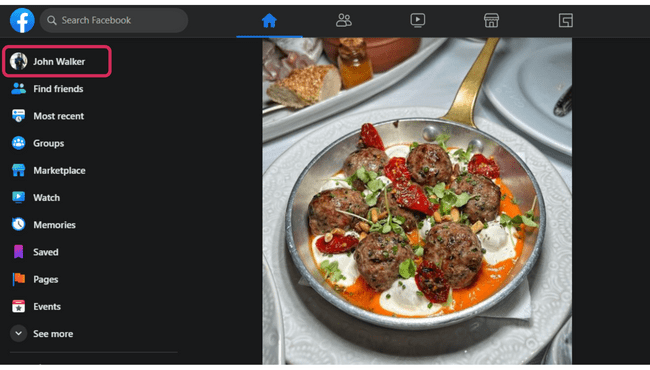
Mobiilirakenduses:
- Avage oma mobiilseadmes Facebooki rakendus.
- Puudutage valikut kolm horisontaalset joont ekraani paremas alanurgas.
- Puuduta Sinu nimi menüü ülaosas.
- See viib teid ajaskaalale.
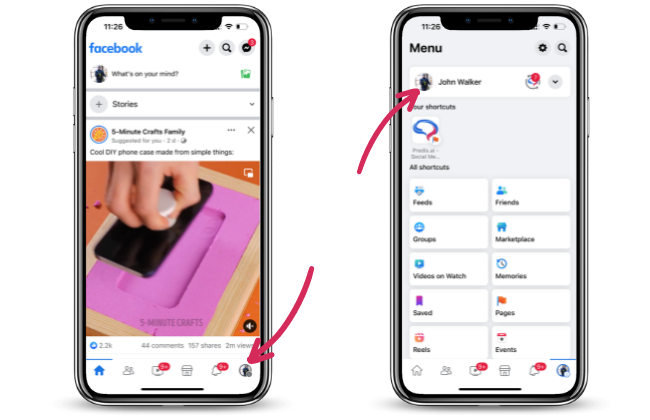
Kuidas näha oma ajajoont Facebookis kellegi teisena?
Saate vaadata, kuidas teie ajajoon teistele paistab, kasutades Facebooki lihtsat funktsiooni ja teete seda järgmiselt.
- Klõpsake oma avalehel oma profiilipildil.
- Klõpsake oma profiilis kolme punktiga nuppu.
- Valige „Kuva kui”.
- Ja teie ajajoon on teile nähtav teiste profiilide vaatenurgast.
Kuidas leida sõpru minu Facebooki ajajoonelt?
Sõprade leidmine ajajoonelt on lihtne. Selleks toimige järgmiselt.
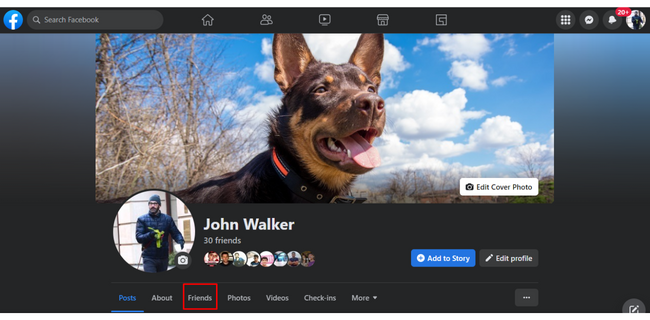
Veebis:
- Minge oma ajaskaalale, klõpsates ekraani vasakus ülanurgas oma nimel.
- Klõpsake oma profiilis nuppu sõbrad Tab.
- See avab kõigi teie Facebooki sõprade loendi. Konkreetsete sõprade otsimiseks nime järgi saate kasutada lehe ülaosas olevat otsinguriba.
Mobiilis:
- Puudutage kolme horisontaalset joont. Seejärel puudutage oma Facebooki ajaskaala avamiseks menüü ülaosas oma nime.
- Kerige alla ja puudutage sõbrad Tab.
- See avab kõigi teie Facebooki sõprade loendi.
Paistke silma Facebookis AI sisuga 🌟
Kuidas lisada oma ajaskaalale profiilipilt ja kaanefoto?
Teie profiilipilt ja kaanefoto on teie ajaskaala olulised elemendid, kuna need annavad teie sõpradele ja perele aimu, kes te olete ja millest olete huvitatud. Profiilipildi ja kaanefoto lisamiseks või muutmiseks toimige järgmiselt.
Veebis:
- Minge oma ajaskaalale, klõpsates ekraani vasakus ülanurgas oma nimel.
- Klõpsake profiilipilt/ kaanefoto, siis vali Uuenda profiilipilti/ muuda
- Valige olemasolevate fotode hulgast või laadige üles uus foto.
- Klõpsake Säästa.
OR
- Klõpsake oma ajaskaalal nuppu Redigeeri profiili/redigeeri kaanefotot nuppu.
- Edit Profiilipilt/kaanefoto: valige oma fotode hulgast või lisage uus foto.
- Klõpsake Säästa.
Mobiilirakenduses:
- Puudutage kolme horisontaalset joont. Seejärel puudutage oma ajaskaala avamiseks menüü ülaosas oma nime.
- Puudutage ikooni Profiilipildi/kaanefoto/Profiili muutmise nupp.
- Puudutage valikut Valige Profiilipilt/Muuda profiili/Muuda kaanefotot.
- Kui olete oma profiilipildi ja kaanefoto lisanud või muutnud, klõpsake muudatuste salvestamiseks nuppu "Salvesta". See värskendab teie ajaskaala teie uue profiilipildi ja kaanefotoga.
Lisaks profiili- ja kaanefoto lisamisele ja värskendamisele võimaldab Facebook ka oma lemmikuid esitleda laulud teie profiilil.
Oma ajaskaala tegevuste logi vaatamiseks
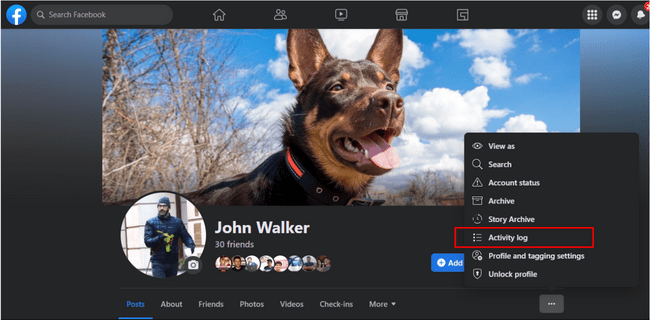
Veebis:
- Minge oma ajaskaalale. Klõpsake kolmel ringil ja klõpsake nuppu Activity Log nuppu.
- See sisaldab teie hiljutiste Facebooki tegevuste loendit, sealhulgas postitusi, kommentaare ja meeldimisi. Teatud tüüpi tegevuste vaatamiseks saate kasutada lehe vasakus servas olevaid filtreid.
Mobiilirakenduses:
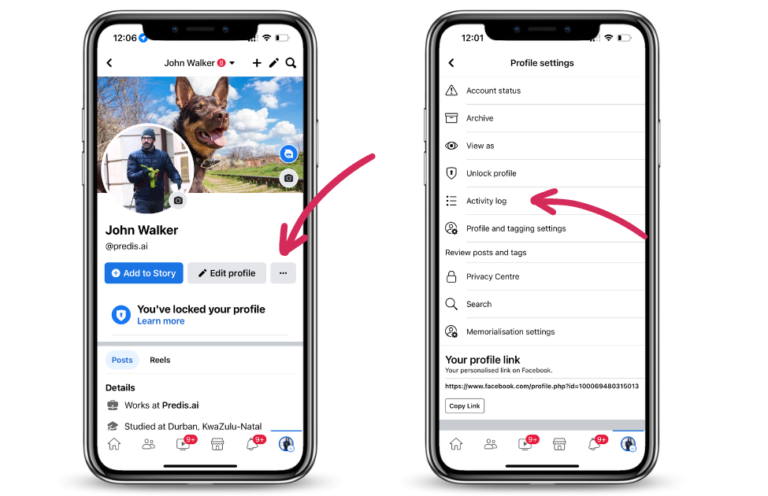
- Minge oma ajajoonele ja puudutage nuppu kolm punkti.
- Puudutage valikut Activity Log valik menüüst.
- See kuvab teile nimekirja teie viimastest tegevustest Facebookis.
Kuidas peita postitusi oma Facebooki ajaskaalalt?
Facebook on võimaldanud peida konkreetse postituse ajaskaalalt ilma privaatsusseadeid muutmata. Huvitav, kuidas? Siin on vastus.
1. Kasutage valikut Postituste haldamine
Esimene viis postituste peitmiseks on kasutada valikut „Halda postitusi“. See valik võimaldab teil oma ajajoonelt ühe või mitu postitust peita/kustutada. Samuti saate seda kasutada postituste lisamiseks või eemaldamiseks. silte märgistatud postitustest ja leidke saadaolevate filtrite põhjal konkreetne postitus.
- Avage Facebooki rakendus.
- Puudutage oma profiilipilti.
- Puudutage valikut Postituste haldamine valik.
- Mitme postituse valimiseks puudutage seda uuesti.
- Nüüd saate kasutada erinevaid filtreid, puudutades ekraani paremas ülanurgas kolme joont. See võimaldab teil oma postitusi sortida ja hõlpsasti leida need, mida soovite peita.
- Pärast postituste valimist puudutage Järgmine.
- Valige, mida soovite postitusega teha. Saate postitusi kustutada või peita või nendelt silte eemaldada.
2. Peida/kustutage üks postitus
Järgmine viis on üksiku postituse peitmine või kustutamine. Järgige neid samme.
- Avage oma rakendus.
- Kasutage filtreid, et leida postitus, mida soovite peita/kustutada.
- Kui olete selle leidnud, puudutage oma nime kõrval olevat kolme punkti.
- Puudutage valikut Liiguta prügikasti valik.
- Ja see ongi kõik! Teie postitus on kustutatud.
Kui te ei soovi postitust eemaldada, saate selle arhiivida. Nii näete seda ainult teie.
Kuidas takistada kedagi oma Facebooki ajaskaalale postitamast?
Teine viis oma Facebooki ajaskaala üle suurema kontrolli omamiseks on takistada teistel inimestel sellele midagi postitamast. Seda saate teha järgmiselt.
1. Veebis
- Klõpsake oma profiilipildil.
- Minna Seaded ja privaatsus.
- Klõpsake Privaatsus, SIIS Profiil ja märgistamine.
- Profiili seadete alt leiate küsimuse "Kes saab teie profiilile postitada?" valima Ainult mina.
2. Mobiilirakenduses
- Avage rakendus ja puudutage oma profiilifotot.
- Minna Seaded ja privaatsus.
- Klõpsake Profiili seaded, SIIS Profiil ja märgistamine.
- Profiili seadete alt leiate küsimuse "Kes saab teie profiilile postitada?" valima Ainult mina.
Facebook võimaldab teil vaadata, kellel on jagas oma postitusi ja hallata, kes teie profiilile postitab.
Ja ongi kõik! Alles nüüd saate oma ajaskaalale postitada.
Järgmiseks anname teile mõned näpunäited, kuidas muuta oma Facebooki ajaskaala võimalikult köitvaks.
Peamised näpunäited kaasahaarava ajaskaala jaoks Facebookis
Need sammud, mida oleme käsitlenud, annavad teile kahtlemata võimaluse pakkuda oma ühendustele paremaid kogemusi ja luua atraktiivsemaid profiile. Siiski on väga oluline hoida oma Facebooki ajaskaala sisu võimalikult köitvana.
Siin on mõned peamised näpunäited, mille oleme kureerinud, et pakkuda võimalikult köitvat sisu.
- post 20% reklaamsisu täites 80% mittereklaamilise sisuga mis lõbustab ja inspireerib teie publikut
- Säilitama hea sisukvaliteet et teie publik jääks kaasatuks.
- Näita inimlikku poolt teie ettevõttest, mida teie kliendid näha tahaksid, et teiega paremini ühendust luua.
- Visuaalid on need, mis publikut köidavad, seega seadke need tähtsuse järjekorda.
- Võta omaks jutuvestmine teie sisustrateegias
- Kasutage sisutüüpe nagu küsimused ja küsitlused klientidega suhtlemise parandamiseks
Levinumad probleemid ja kuidas neid lahendada?
Ajajoone kasutamisel võite kokku puutuda mõne järgmise probleemiga. Vaatame, mida teha, kui nendega kokku puutute.
- Laadimisprobleem: Kui teie profiil ei lae vaatamata tugevale internetiühendusele, võib tegemist olla vahemälu probleemiga. Proovige oma profiili uuesti laadida pärast rakenduse vahemälu tühjendamist seadetes.
- Tõrge: Mõnikord võivad rakendused erinevatel põhjustel tõrkuda. Selle lahendamiseks on mitu võimalust. Mõned asjad, mida saate teha, hõlmavad rakenduse taaskäivitamist, värskendamist või uuesti sisselogimist. Kui miski sellest probleemi ei lahenda, kontrollige, kas Meta ise on seisakute tõttu rikkis.
- Unustasid kasutajanime ja parooli: Te ei pääse oma ajajoonele ligi, kuna olete oma kasutajanime või parooli unustanud. Sellistel juhtudel saate klõpsata valikul „Unustasite parooli?“ ja selle lähtestada. See võib aga nõuda teie registreeritud e-posti aadressiga autentimist.
Muutke Facebooki sisu revolutsiooniliseks
Suurendage Facebooki investeeringutasuvust tehisintellektiga
PROOVIGE NÜÜD
Pakke Up
Nüüd, kui tead, kuidas oma ajajoont Facebookis näha ja selles navigeerida, saad seda kasutada sidemete tugevdamiseks, kogemuste jagamiseks ja isegi oma elu väärtuslike hetkede taaselustamiseks.
Jääb üle vaid oma elusündmusi võimalikult elaval, tõelisemal ja aktiivsemal viisil kujutada. Seda saab kõige paremini teha, kui koostate oma fotodest ja videotest loomingulisi postitusi koos terava ja kaasahaarava looga. Vajad abikäsi? See on koht Predis.aiAI-toega tuleb sisse!
. Predis.ai Facebooki postituste tegija aitab teil luua interaktiivseid postitusi ja vapustavat sisu, mis aitab teie kontaktidel teie Facebooki ajaskaala uuenduste ees aukartusega ühendust võtta. Lisaks Predis.ai võimaldab teil oma kasutajasõbraliku redigeerimistööriista ja kiire juurdepääsu abil oma sisu üle täielikku kontrolli saada ja oma loomingulisi ressursse üles laadida. Predis.ai pakub ka tuhandeid kasutusvalmis malle, mis suurendavad kindlasti kaasatust.
Kasutama Predis.ai sujuvalt hallata arvukalt sotsiaalmeedia kanaleid, nagu teie Facebooki konto, ja looge oma Facebooki ajaskaala jaoks tehisintellekti toel interaktiivseid postitusi, kõike seda mõne klõpsu ja mõne tekstirea abil.
visiit Predis.ai kohe, et näha rohkem selliseid juhendeid!
FAQ:
Ajajoon on teie Facebooki leht, kus jagate oma elusündmusi ja see kuvatakse kronoloogilises järjekorras.
Oma Facebooki ajajoone nägemiseks klõpsa oma avalehel oma profiilipildil. Seejärel jõuad lehele, kus sinu ajajoont kuvatakse.
Saate oma ajajoonel postitusi peita, kustutada, arhiveerida või kinnitada. Sisu peitmiseks saate kasutada valikut „Halda postitusi”.
Loe seotud:
Nimede muutmine Facebook.
Suurimad rühmad Facebook.
Vaadake vanu lugusid Facebook.