YouTube alberga más de 2.5 mil millones usuarios activos mensuales, lo que la convierte en una de las plataformas más grandes para el consumo de contenido. Si bien este alcance masivo es excelente para los creadores y los espectadores, también implica lidiar con interacciones no deseadas.
Es inevitable enfrentarse a intrusos u enemigos que dejan comentarios inapropiados en su sección de comentarios no solo en YouTube sino en todas las plataformas de redes sociales.
A medida que la sociedad denuncia cada vez más los discursos de odio, la toxicidad y el ciberacoso, las plataformas de redes sociales se han vuelto más cautelosas y vigilantes a la hora de gestionar los comentarios.
YouTube te permite bloquear a estos usuarios para que no se infiltren en tu presencia en YouTube y no permitirles interactuar directamente contigo y tu contenido.
En este artículo, analizaremos cómo bloquear a alguien en YouTube con la última interfaz de usuario de YouTube. Además, le mostraremos todos los métodos para bloquear usuarios en YouTube, lo que le permitirá tener un control total sobre su experiencia de visualización y contenido. ¡Comencemos!
¿Puedes bloquear a alguien en YouTube?
SíPuedes bloquear a cualquier persona en YouTube.
Es posible que te encuentres con alguien que esté enviando spam a la sección de comentarios de tus videos o que use lenguaje de odio en sus comentarios. En tales casos, YouTube te ha dado todas las herramientas derechos a bloquear inmediatamente que ese usuario vea y comente tus videos.
¿Qué sucede cuando bloqueas a alguien en YouTube?
Cuando bloqueas a alguien en YouTube, sucederán las siguientes cosas:
- Todos los comentarios existentes de ese usuario o canal en tus videos será eliminado.
- La El usuario no podrá comentar en tus futuros videos a menos que los desbloquees.
- El usuario bloqueado Aún podrás ver tu contenido Si tu canal es público.
Ahora que comprendes lo que sucede cuando bloqueas a alguien en YouTube, veamos las diferentes formas de hacerlo. A continuación, te mostraremos cuatro métodos sencillos para bloquear usuarios, comenzando por cómo bloquear a alguien en la aplicación móvil de YouTube.
1. ¿Cómo bloquear a alguien en la aplicación móvil de YouTube?
Puedes bloquear fácilmente a cualquier persona en YouTube mediante la aplicación móvil de YouTube. El proceso no te llevará más de unos minutos. A continuación, te mostramos un sencillo tutorial:
Paso 1: Encuentra el perfil del usuario
Abre la aplicación de YouTube y busca el canal o usuario que deseas bloquear. Después de eso, Haga clic en el icono de la página Para abrirlo.
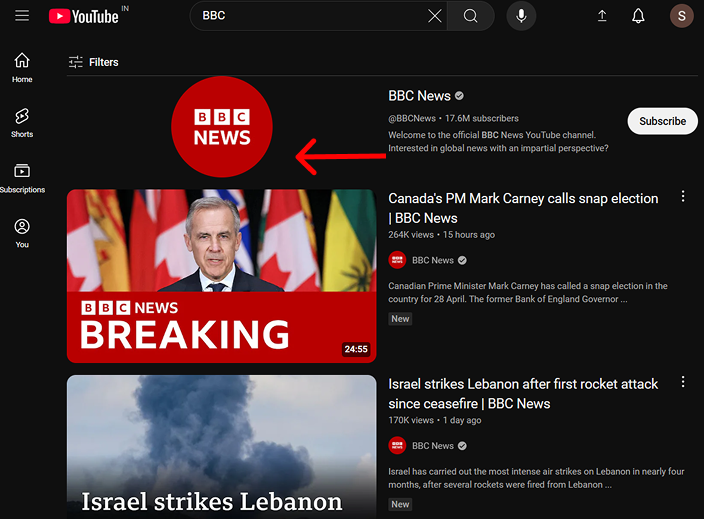
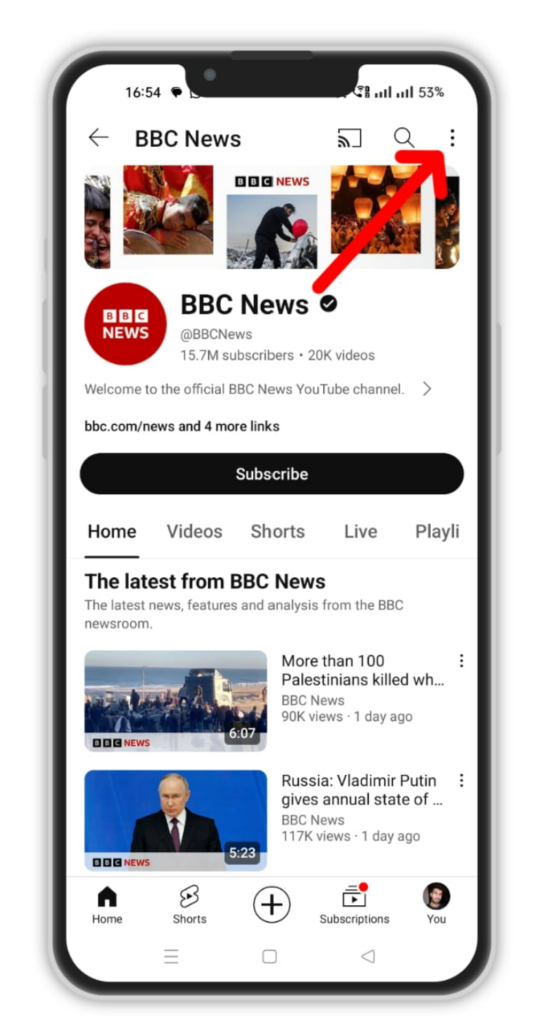
Paso 2: Toca el menú de tres puntos
Después de abrir el canal, Haga clic en los tres puntos (⫶) en la esquina superior derecha.
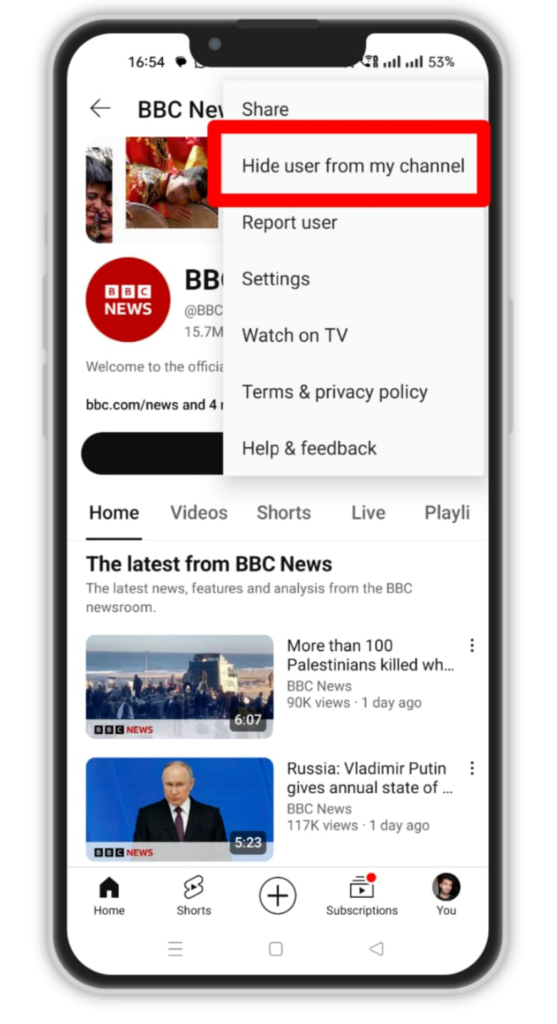
Paso 3: Selecciona “Ocultar usuario de mi canal”
Busque la opción Ocultar usuario de mi canal y haz clic en él.
Paso 4: Confirmar para bloquear al usuario
Aparecerá una pequeña ventana emergente que indica que se eliminarán todos los comentarios existentes y futuros de este usuario en su canal. Si estás seguro de ello, haz clic en Ocultar usuario.
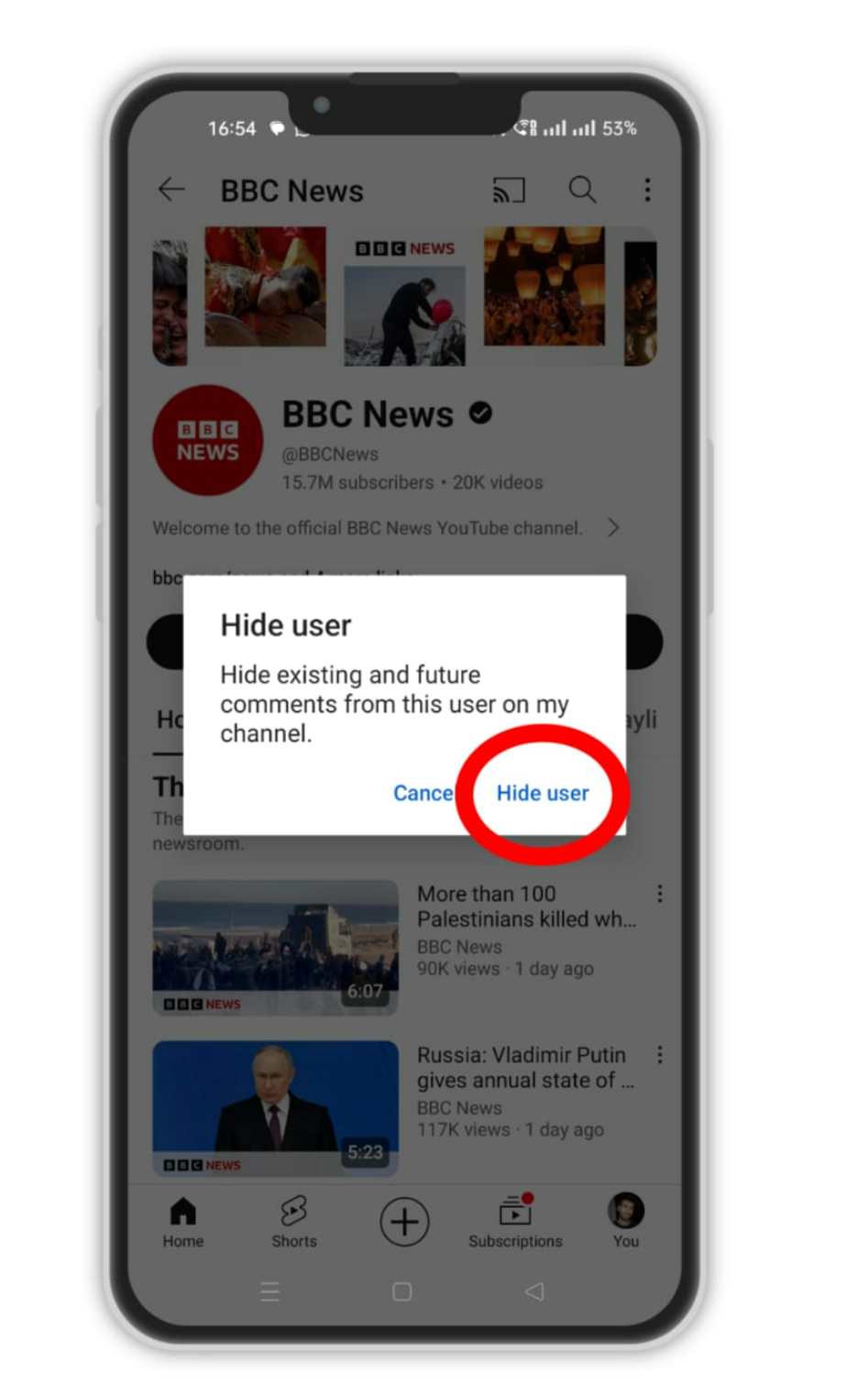
Todos los comentarios existentes de este canal se eliminarán de los videos que subas. Además, el El usuario no podrá comentar en tu próximo vídeo. Subidas. Siempre puedes desbloquearlas más tarde si es necesario a través de la configuración.
Si usas YouTube en una computadora, bloquear a alguien es igual de sencillo. En la siguiente sección, repasaremos el proceso paso a paso para bloquear a personas en el sitio de escritorio de YouTube.
Crea atractivos cortos para YouTube sin esfuerzo con Predis.aiCreador de cortos para YouTube de 's. Dile adiós a las horas de escritura de guiones, búsqueda de imágenes y edición de videos.
2. ¿Cómo bloquear personas en el sitio de escritorio de YouTube?
Bloquear a alguien en YouTube desde el sitio de escritorio es tan sencillo como desde el móvil. Si quieres detener el spam, los comentarios negativos o las interacciones no deseadas, puedes bloquear a los usuarios con unos pocos clics. A continuación, te indicamos cómo hacerlo:
Paso 1: Visita el canal del usuario
Comienza abriendo YouTube en tu navegador web e iniciando sesión en tu cuenta. A continuación, ve a la barra de búsqueda y escribe el nombre de usuario que deseas bloquear. Haz clic en su nombre de usuario. foto de perfil para abrir su canal.
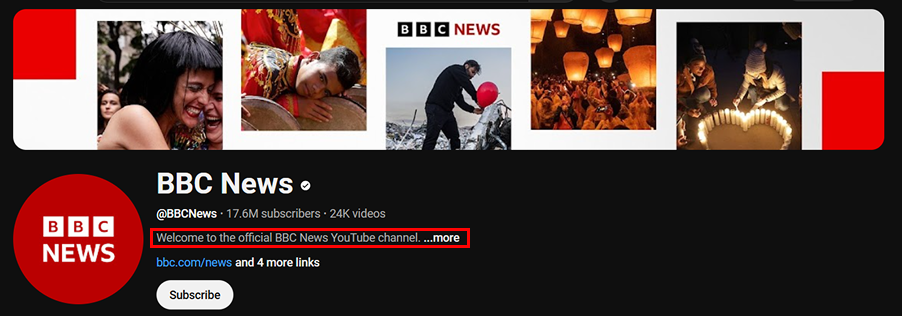
Paso 2: Haga clic en la pestaña Acerca de
Una vez que estés en la página de su canal, localiza el "Acerca de" Pestaña en el menú debajo del banner. Haz clic en ella para ver más opciones, como denunciar y bloquear al usuario.
Paso 3: Desplácese hacia abajo y toque la opción “Reportar usuario”
Desplácese hacia abajo para encontrar el ícono de la bandera etiquetado “Reportar usuario.” Al hacer clic aquí, se abrirá un menú desplegable con varias opciones de informes y bloqueos. En las opciones de informes, seleccione “Ocultar usuario de mi canal”.
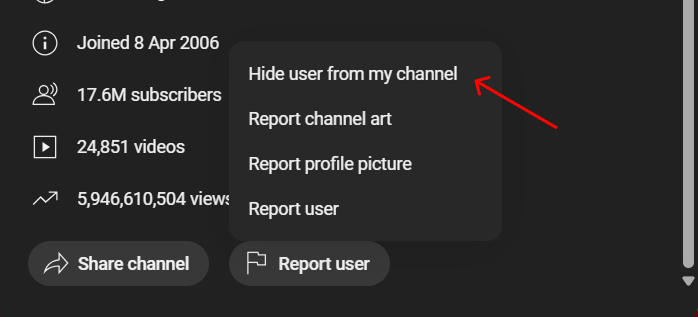
Paso 4: Confirmar para bloquear
Esto les impedirá inmediatamente comentar tus videos o interactuar con tu contenido. ventana emergente de confirmación aparecerá – haga clic Enviar para finalizar el bloque.
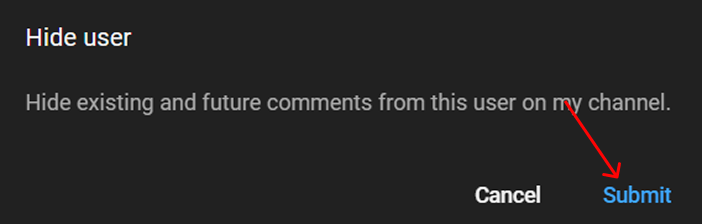
Una vez bloqueado, El usuario no recibirá una notificación, y ya no podrán comentar, enviar mensajes ni interactuar con tus videos. Siempre puedes revertir el bloqueo a través de la configuración de YouTube Studio si es necesario.
Si Administra tu canal a través de YouTube StudioTambién puedes bloquear usuarios directamente desde allí. A continuación, veremos los pasos para bloquear a alguien mediante YouTube Studio.
¡Crea pantalones cortos impresionantes rápidamente!
Escala la creación de tus cortos de YouTube con IA
PRUEBA
3. ¿Cómo bloquear a alguien en YouTube Studio?
YouTube también te permite bloquear a usuarios o canales para que no comenten tus videos a través de YouTube Studio. Ten en cuenta que este método se puede utilizar Sólo en tu PC y no en tu dispositivo móvil. Solo sigue estos sencillos pasos:
Paso 1: Copiar la URL del canal
Vaya a YouTube y busque el URL del canal Si desea eliminarlo y copiarlo, simplemente busque el canal, ábralo y copie el enlace en la barra de direcciones.
Paso 2: Ve a la pestaña Configuración en YouTube Studio
Abra su navegador y escriba estudio.youtube.com. Serás dirigido a tu panel de YouTube Studio. Haga clic en Configuración desde el menú del lado izquierdo.
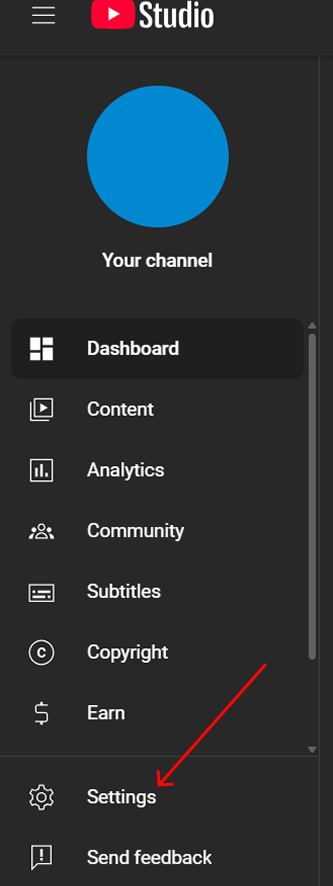
Paso 3: Pegue el enlace en el campo “Usuarios ocultos”
En el menú de la izquierda, busque Comunidad > Filtros automatizados.
Desplácese un poco hacia abajo, ingrese el enlace del canal en el Usuarios ocultos y seleccione el canal de la lista.
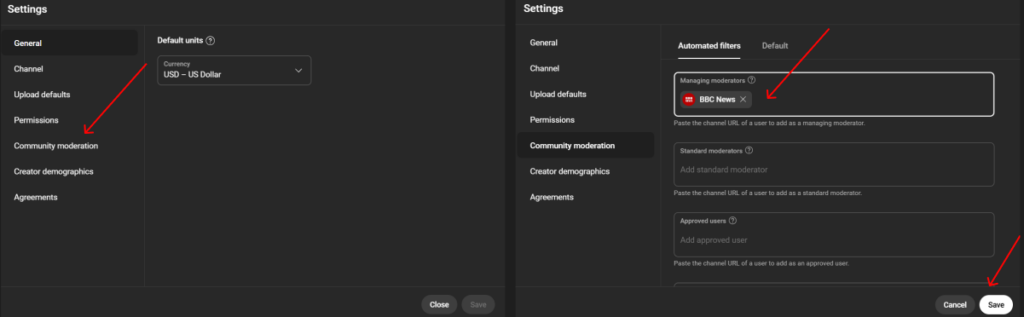
Paso 4: Guarda tu lista
Finalmente, haga clic en AHORRAR para no permitir que este usuario o canal de YouTube comente sus videos.
Bloquear usuarios a través de YouTube Studio es el mejor método para los creadores que quieren control a largo plazo sobre quién puede interactuar con su contenido. Siempre puede revisar y administrar su lista de bloqueados más tarde en la configuración de la Comunidad.
Si alguien deja comentarios no deseados en tus videos, puedes bloquearlo directamente desde la sección de comentarios. A continuación, te mostramos cómo puedes bloquear usuarios desde la sección de comentarios de YouTube en tan solo unos pasos.
4. ¿Cómo bloquear usuarios de los comentarios de YouTube?
A veces, simplemente quieres que alguien esté contigo. bloqueado para responder a tus comentarios En tus propios videos o en los de otros canales. El proceso es similar al de bloquear a alguien en YouTube, pero un poco más sencillo.
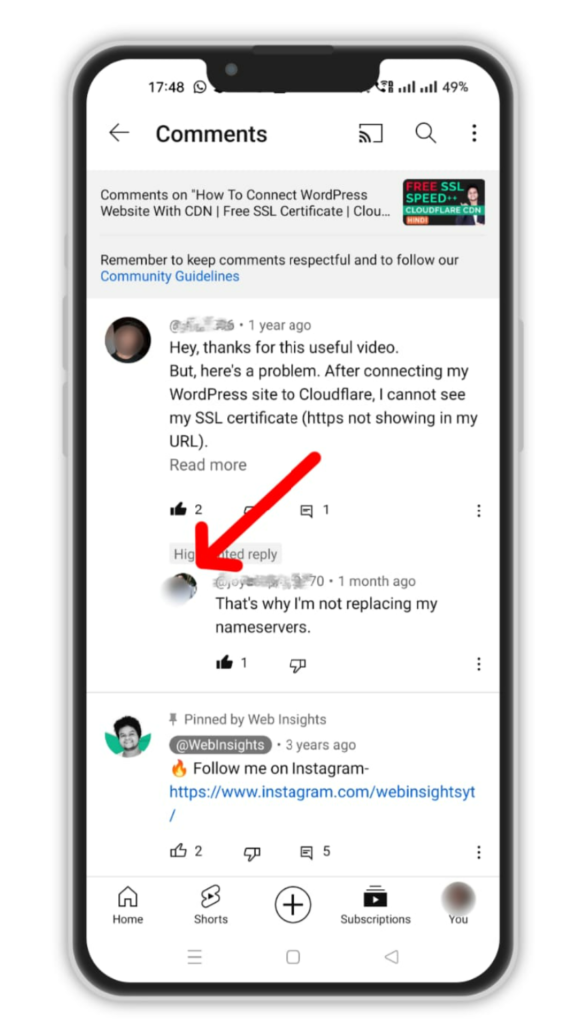
Paso 1: Navegue hasta el perfil del usuario desde los comentarios
Simplemente busque la respuesta del usuario a su comentario y haga clic en el ícono de perfil del usuario para Aterrizar en su canal.
Paso 2: Utiliza tres puntos para bloquear al usuario
Después de abrir el canal, haga clic en el tres puntos (⋮) en la esquina superior derecha y haga clic en Ocultar usuario de mi canal. Haga clic en Confirmar.
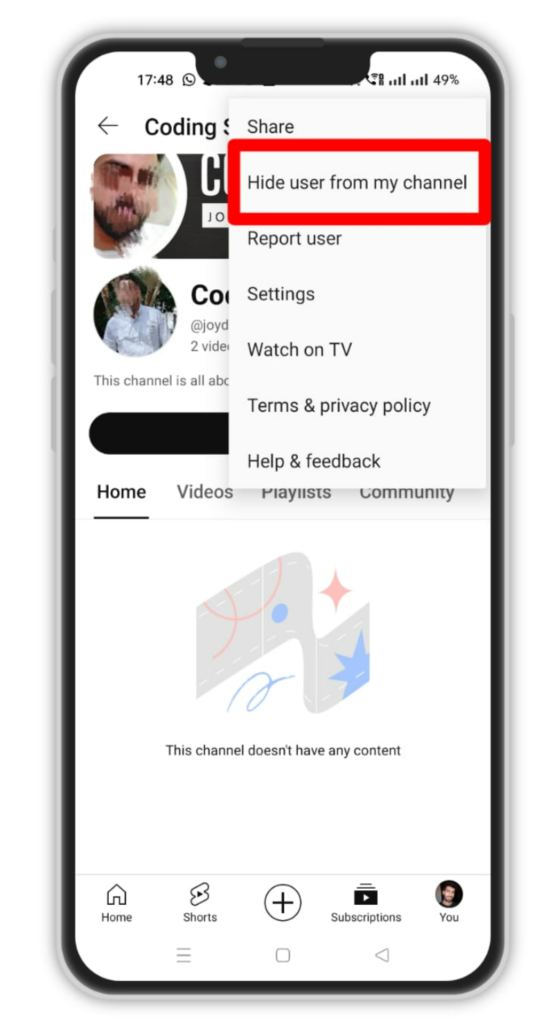
Bloquear a alguien de los comentarios es una Manera rápida y efectiva Para mantener tu comunidad segura y positiva. Si es necesario, también puedes denunciar al usuario por infringir las políticas de YouTube.
Ahora que ya sabes cómo bloquear usuarios en YouTube, resumamos algunos puntos clave y abordemos preguntas comunes en la sección de preguntas frecuentes.

5. ¿Cómo bloquear espectadores durante el chat en vivo?
¿Vas a empezar a chatear en vivo? Puedes eliminar a quienes te molestan de tu ventana de chat en vivo:
- En su chat en vivo, toque o haga clic en el nombre de usuario.
- Seleccione Bloquear desde el menú desplegable.
- Ese usuario será eliminado inmediatamente del chat y no podrá volver a participar a menos que sea desbloqueado.
Las transmisiones en vivo se tratan de conexión, así que úsalas para mantener tu espacio respetuoso y seguro.
6. ¿Cómo desbloquear o administrar usuarios ocultos?
¿Bloqueaste a alguien por error? Aquí te explicamos cómo deshacerlo.
- Vaya a Estudio YouTube.
- Haga clic en el botón Botón de configuración en la parte inferior izquierda
- Navegue a Comunidad.
- Puede encontrar una lista de cuentas bloqueadas en Usuarios ocultos.
- Haga clic en el botón X junto a su nombre y luego guardar.
¡Listo! Ya los desbloqueaste y pueden interactuar con tu canal de nuevo.
7. Utilice la moderación de comentarios para un mayor control
No es necesario bloquear por completo a todos los que te molestan. YouTube tiene funciones para moderando que te permiten mantener las cosas agradables sin bloquear completamente a las personas.
Esto es lo que puedes hacer:
- Ocultar comentarios sin bloquear:Haga clic en los tres puntos junto a un comentario en Estudio > Comentarios y seleccione “Ocultar usuario del canal”.
- Bloquear palabras específicasPara bloquear palabras, ve a Estudio > Configuración > Comunidad > Palabras bloqueadas. Cualquier comentario que contenga estos términos se mantendrá o eliminará automáticamente.
- Mantener todos los comentarios para su revisión:Puedes elegir aprobar los comentarios manualmente antes de que se publiquen.
- Desactivar los comentarios por completo:Perfecto para controlar el riesgo de marca o hablar de temas delicados.
Puedes establecer el tono para tu comunidad con estas configuraciones sin tener que leer cada comentario tú mismo.
Conclusión
¡Y eso es! Bloquear a alguien en YouTube se puede hacer con facilidad. Si encuentra usuarios o canales que representan una amenaza para la integridad de su canal, simplemente siga los pasos anteriores.
Es esencial tomar medidas contra los trolls que perturban tu paz, empañan tu identidad y alteran la comunidad. Bloquearlos es un paso necesario para mantener una atmósfera positiva en tu canal de YouTube.
¿Eres un YouTuber y buscas crear increíbles vídeos de YouTube fácilmente con la ayuda de la IA? Verificar Predis.ai a Crea impresionantes vídeos de YouTube y cortos con la ayuda de IA. Solo tienes que introducir el texto del guion del vídeo y ver cómo se produce la magia. Regístrate para la free cuenta hoy!
Preguntas Frecuentes
Si bien puedes bloquear a las personas para que no comenten tus videos, desafortunadamente, YouTube no te permite bloquear a las personas para que no vean tus videos.
Sin embargo, puede lograrlo de las dos maneras siguientes:
1. Usted puede Deslistar tus vídeos de YouTube para que sólo las personas con el enlace específico al vídeo puedan verlos
2. Usted puede Haz tus videos o listas de reproducción Privado. De esta forma, sólo las personas con las que compartas el vídeo podrán verlo. Recuerde, solo puede compartir dichos videos en cuentas de Gmail.
Sí, puedes desbloquear usuarios en YouTube después de bloquearlos. Simplemente, accede al perfil del usuario en YouTube, pulsa en los tres puntos (⋮) y haga clic en Mostrar usuario de mi canal.
Echa un vistazo a un vídeo de YouTube de alguien que sospechas que te ha bloqueado en la plataforma. Si descubres que no puedes dejar comentarios mientras otros sí pueden, es probable que te hayan bloqueado.
Bloquear u ocultar a alguien en YouTube es lo mismo. Ambos métodos disuaden eficazmente los comentarios spam.
No puedes bloquear ni eliminar suscriptores directamente, pero puedes optar por ocultarlos, minimizando su interacción contigo y tus seguidores. No podrán comentar tus videos si los ocultas de tu canal.