¿Sabías que? En 2024, más de 200 millones de empresas usaban páginas de Facebook para conectar con sus clientes, pero no todas se mantenían activas. Ya sea que estés renovando tu marca, simplificando tu presencia en línea o cerrando un negocio, eliminar una página de Facebook es más fácil que nunca gracias a las actualizaciones optimizadas de la interfaz de Meta en Android, iOS y la web.
Sin embargo, el proceso de eliminación varía ligeramente según el dispositivo que uses. Esta guía actualizada te guiará paso a paso para eliminar permanentemente tu página de Facebook en 2024, tanto en dispositivos móviles (Android/iOS) como en la versión web de escritorio, según los últimos cambios de la plataforma y las políticas actuales de Meta.
Antes de eliminar, también cubriremos recordatorios importantes sobre la eliminación programada, los permisos de administrador y cómo recuperar una página dentro de los 30 días si cambia de opinión.
Por qué eliminar una página de Facebook puede mejorar tu presencia en línea?
El panorama digital actual avanza bastante rápido y la decisión de eliminar una página de Facebook va más allá de la mera limpieza. Se convierte en una opción estratégica para mejorar y optimizar su presencia en línea. Esta medida es cada vez más reconocida como esencial tanto por individuos como por empresas, que buscan eliminar el desorden y mejorar la efectividad de su huella digital.
Eliminar una página de Facebook puede afectar significativamente su estrategia en línea, permitiendo una interacción más enfocada e impactante con su audiencia en plataformas que realmente importan. Se trata de calidad sobre cantidad, siguiendo el 'menos es más' filosofía y garantizar que cada interacción digital contribuya positivamente a sus objetivos generales.
Al eliminar páginas obsoletas o de bajo rendimiento, también estás optimizando tu presencia digital para reflejar mejor tus valores y objetivos actuales, haciendo que cada publicación, cada "me gusta" y cada uso compartido cuenten para construir una identidad en línea más coherente y convincente.
Desactivar vs eliminar tu cuenta de Facebook: ¿cuál es la diferencia?
Antes de tomar medidas para eliminar su presencia en Facebook, es importante comprender la diferencia entre desactivando y eliminando su cuenta: cada una tiene sus propias consecuencias y nivel de permanencia.
Desactivación de su cuenta
La desactivación es una acción temporalTu perfil se vuelve invisible para los demás, pero tus datos (como mensajes, comentarios y fotos) permanecen almacenados de forma segura en los servidores de Facebook. Puedes reactivar en cualquier momento simplemente volviendo a iniciar sesión. Esta opción es ideal si solo necesitas un descanso o quieres dar un paso atrás sin perder tu contenido ni tus conexiones.
Eliminar tu cuenta
La eliminación es permanenteUna vez eliminada tu cuenta, todos tus datos, incluyendo publicaciones, fotos y amigos, se eliminan de los sistemas de Facebook. Tras un periodo de gracia de 30 días (durante el cual puedes cancelar la eliminación), el proceso es irreversible. Elige esta opción si estás listo para cortar definitivamente con Facebook, a menudo por motivos como la privacidad, el minimalismo digital o un cambio de prioridades.
Comprender la necesidad de eliminar
Antes de actuar, es fundamental comprender por qué podría ser necesario eliminar una página de Facebook. Ya sea que la página haya dejado de ser útil o que su objetivo sea optimizar su presencia en línea, cada eliminación debe ser una elección estratégica y reflexiva que refleje sus objetivos digitales.
Su identidad en línea hoy moldea significativamente las percepciones; Es vital garantizar que cada aspecto de su presencia digital se alinee con sus objetivos. Si una página no genera participación ni cumple el propósito previsto, puede que sea el momento de reevaluar su papel en su estrategia.
Eliminar una página podría ser un movimiento estratégico para centrar sus esfuerzos en plataformas que ofrecen más valor y participación, permitiendo una estrategia en línea más refinada e impactante.
Mejora tu presencia en Facebook⚡️
Aumente el retorno de la inversión, ahorre tiempo y cree a escala con IA
PRUEBA
¿Cómo eliminar una página de Facebook en Android?
La experiencia móvil de administrar una página de Facebook proporciona una interfaz fácil de usar, pero la decisión de eliminar una página debe abordarse con consideración. Así es como puedes hacerlo en dispositivos iOS y Android:
- Inicie la aplicación de Facebook: Comience abriendo la aplicación de Facebook en su dispositivo. Esta es su puerta de entrada para gestionar su presencia digital en la plataforma.
- Accede al Menú: toca el menú de hamburguesas (tres líneas horizontales) ubicado en la esquina superior derecha de tu pantalla. Esta sección alberga las herramientas de administración de su página.
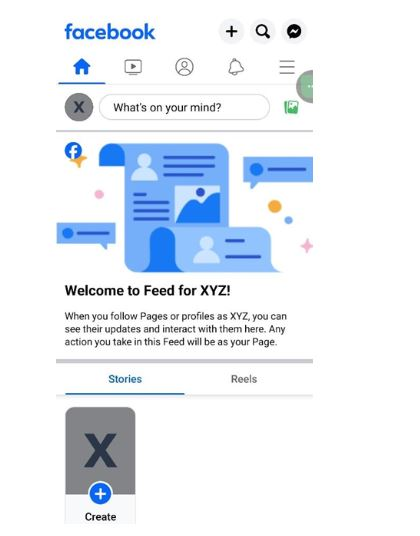
Abre Facebook y haz clic en las 3 líneas horizontales en la parte superior.
- Navega a tus páginas: seleccione “Páginas” para ver una lista de las páginas que administra. Esto podría abarcar desde proyectos personales hasta proyectos comerciales.
- Seleccione Configuración de página: Después de elegir la página que desea eliminar, vaya a "Configuración" y luego a "Información de la página de Facebook". Aquí estás un paso más cerca de realizar un cambio significativo.
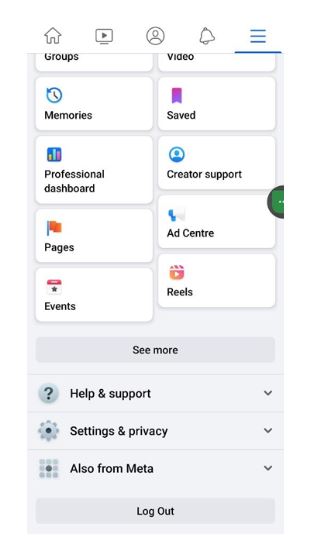
Dirígete a tu página y haz clic en "Configuración y privacidad".
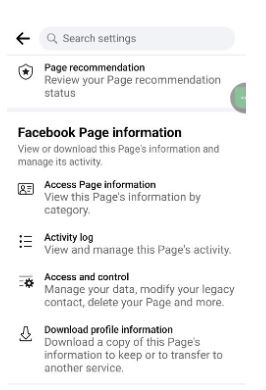
En la página de configuración, haga clic en "Acceder a la información de la página"
- Eliminar la página: Busque “Acceso y Control” y luego “Desactivación y Eliminación”. Allí, toque "Eliminar [nombre de su página]". Aparecerá una solicitud de confirmación pidiéndole que confirme su decisión de eliminar la página.
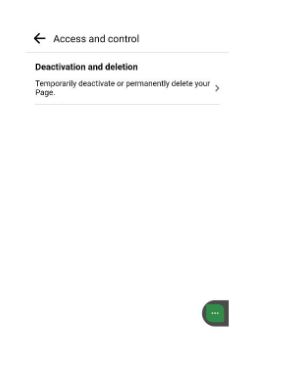
Seleccione “Desactivación y Eliminación”
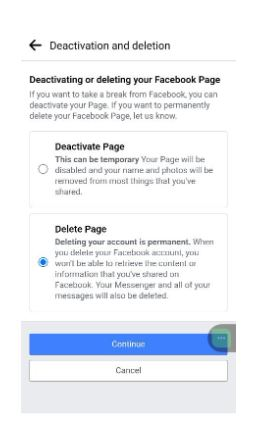
Seleccione "Eliminar página" y haga clic en "Continuar".
- Confirmación: Confirme tocando "Eliminar página" nuevamente. Esta acción inicia el proceso de eliminación, marcando el comienzo del período de gracia de 30 días antes de la eliminación permanente.
Destaca en Facebook con contenido de IA ????
¿Cómo eliminar una página de Facebook en iOS?
Para los usuarios de iPhone, el proceso para eliminar una página de Facebook en el iPhone refleja el de otros dispositivos iOS. Es fundamental seguir los pasos de cómo eliminar una página de Facebook en iPhone con precisión para garantizar que la página se elimine correctamente. Dadas las complejidades de la interfaz de iOS, es fundamental prestar atención a cada paso. Así es como puedes eliminar una página de Facebook en un dispositivo iOS:
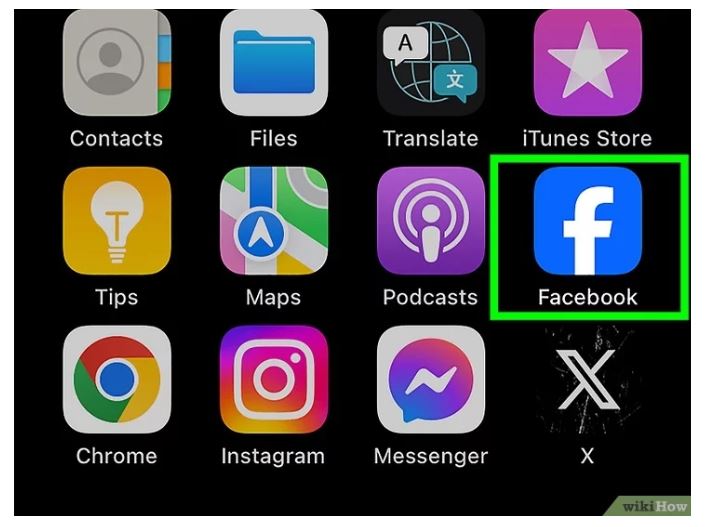
- Inicie la aplicación de Facebook: Comience abriendo la aplicación de Facebook en su dispositivo. Esta es su puerta de entrada para gestionar su presencia digital en la plataforma.
- Accede al Menú: toca el menú de hamburguesas (tres líneas horizontales) ubicado en la esquina superior derecha de tu pantalla. Esta sección alberga las herramientas de administración de su página.
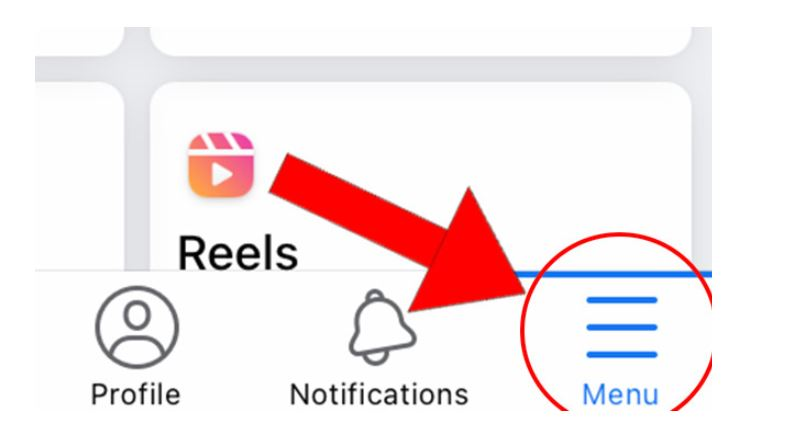
- Ir a tus páginas: En el “Menú”, seleccione la opción “Páginas” para ver la lista de páginas que administra.

- Seleccione la página que desea eliminar: Una vez que la lista de sus páginas se muestre en la pantalla, haga clic en "..." de la página que desea eliminar.
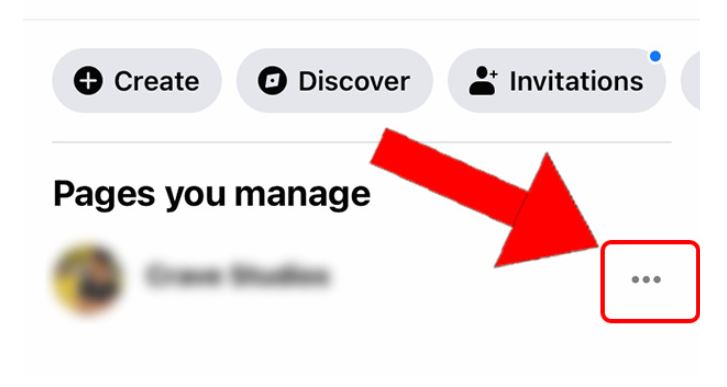
- Vaya a la Configuración de la página: A continuación, toque el icono "Configuración" de la página y vaya a la configuración "General".
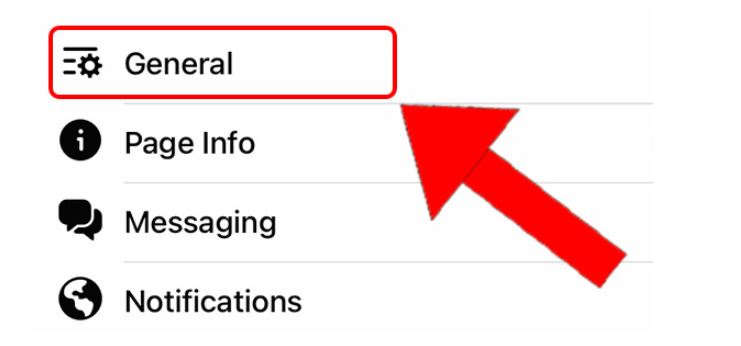
- Eliminar la página: Busque la opción "Eliminar permanentemente" y haga clic en ella para eliminar su página. Allí, toque "Eliminar [nombre de su página]". Aparecerá una solicitud de confirmación pidiéndole que confirme su decisión de eliminar la página.
![Seleccione "Eliminar permanentemente [Nombre de la página]"](https://predis.ai/resources/wp-content/uploads/2024/04/capture-6602f235f3368-1.jpg)
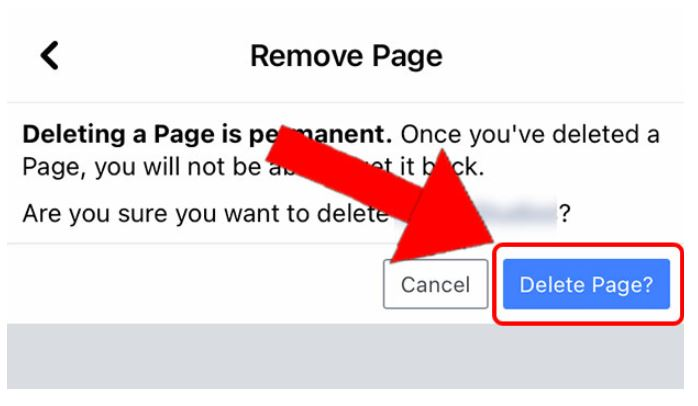
- Confirmación: Confirme tocando "Eliminar página" nuevamente. Esta acción inicia el proceso de eliminación, marcando el comienzo del período de gracia de 30 días antes de la eliminación permanente.

¿Cómo eliminar una página de Facebook en la Web?
Eliminar una página de Facebook a través de la interfaz web requiere un enfoque similar, aunque ligeramente diferente. Aquí hay una guía paso a paso:
- Iniciar sesión en Facebook: acceda a Facebook a través de su navegador web preferido e inicie sesión.
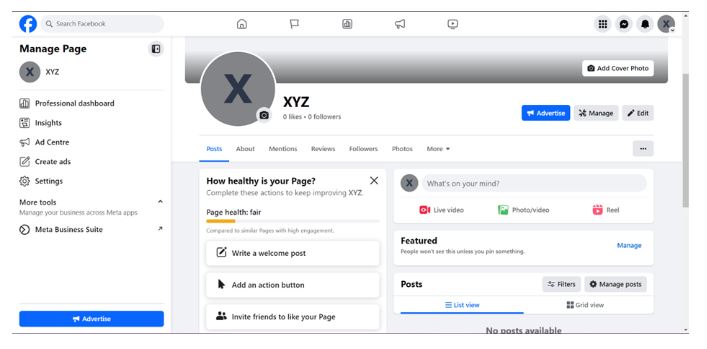
- Selección de perfil: Haga clic en el ícono de su perfil en la parte superior derecha, luego seleccione "Ver todos los perfiles" para ubicar y elegir la página que desea eliminar.
- Configuración y generales: Navegue hasta la opción "Configuración" en el lado izquierdo, seguida de "Privacidad" y luego "Información de la página de Facebook" para encontrar la configuración de administración de la página.
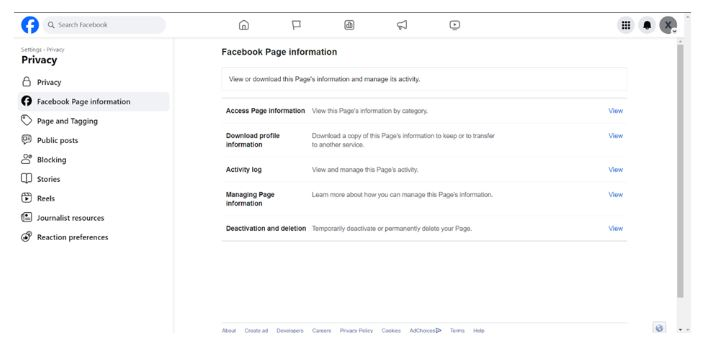
- Iniciar eliminación: Haga clic en “Desactivación y Eliminación” y haga clic en “Ver” para iniciar el proceso de eliminación. Allí, seleccione "Eliminar página".
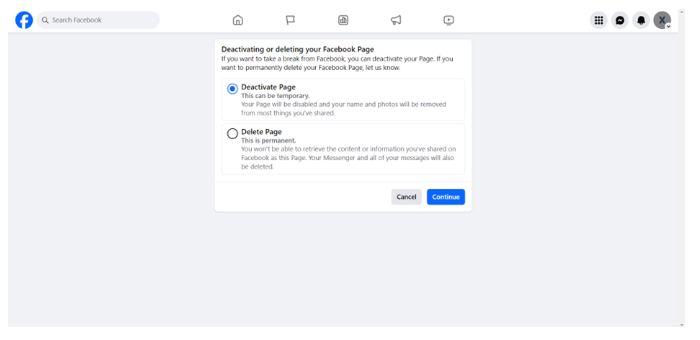
- Introducir la contraseña: Antes de eliminar permanentemente su página, debe ingresar la contraseña de su página para confirmar su identidad. Ingrese su contraseña y haga clic en "Continuar".
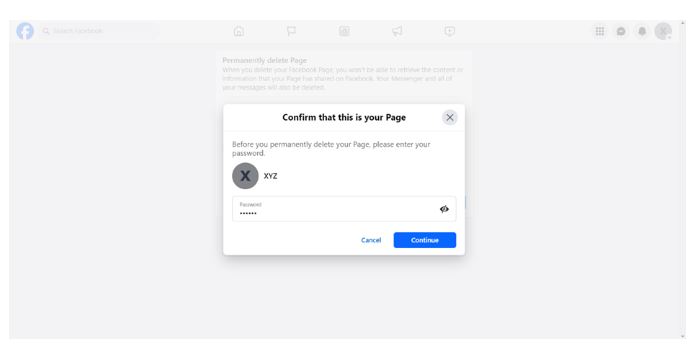
- Confirmar la eliminación: Se requiere una confirmación final para garantizar que esté listo para continuar con la eliminación. Haga clic en "Continuar".
Este método de cómo eliminar una página comercial en Facebook También incorpora el período de gracia de 30 días, brindando una ventana para reconsiderar la eliminación.
Potencia tu Facebook con contenido de IA ????
Descargando tus datos de Facebook
Antes de tomar una decisión, considere descargar una copia de sus datos de Facebook. Este archivo completo incluye publicaciones, fotos, mensajes, reacciones y otra información asociada con su cuenta. Para acceder a esta función:
Navega a Configuración y privacidad de Facebook.
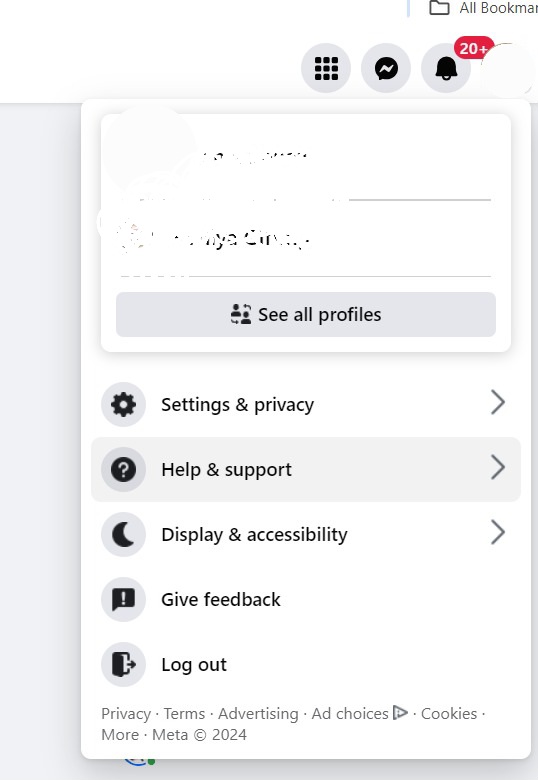
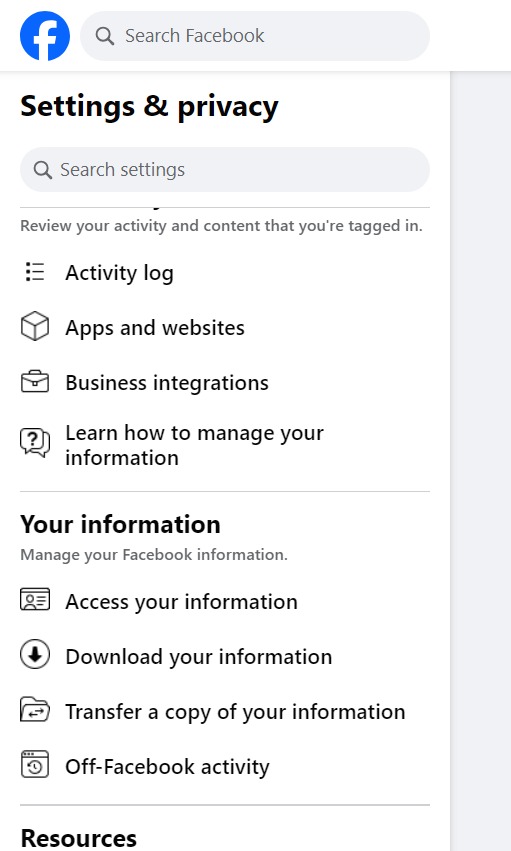
En "Su información", seleccione "Descargar su información".
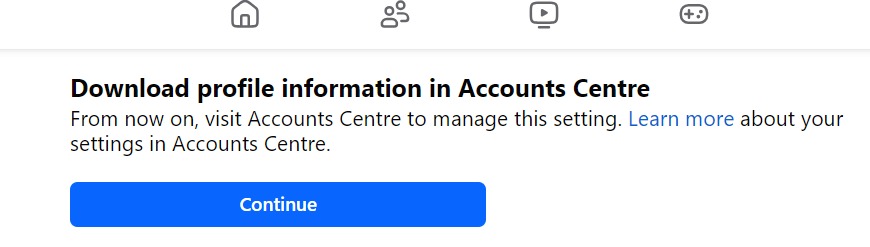
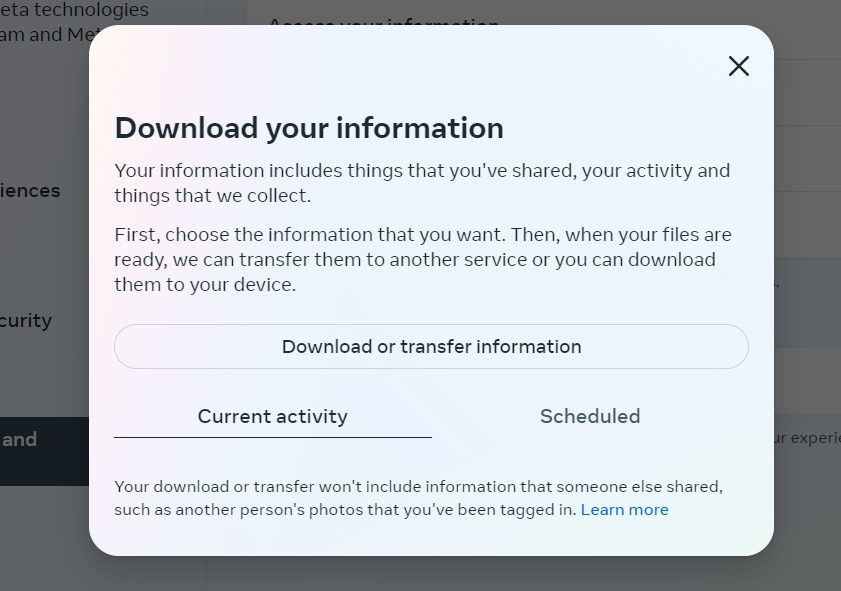
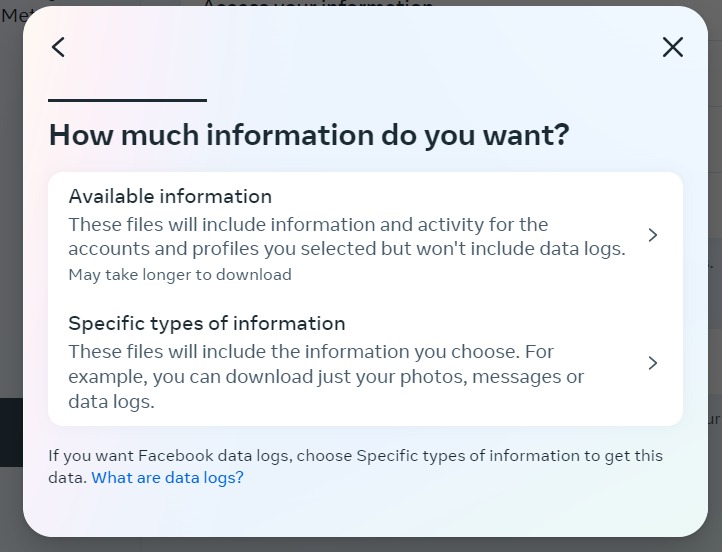
Personalice su selección de datos eligiendo tipos específicos de información u optando por una descarga completa.
Seleccione el formato de archivo (HTML o JSON) y revise el tamaño de descarga estimado.
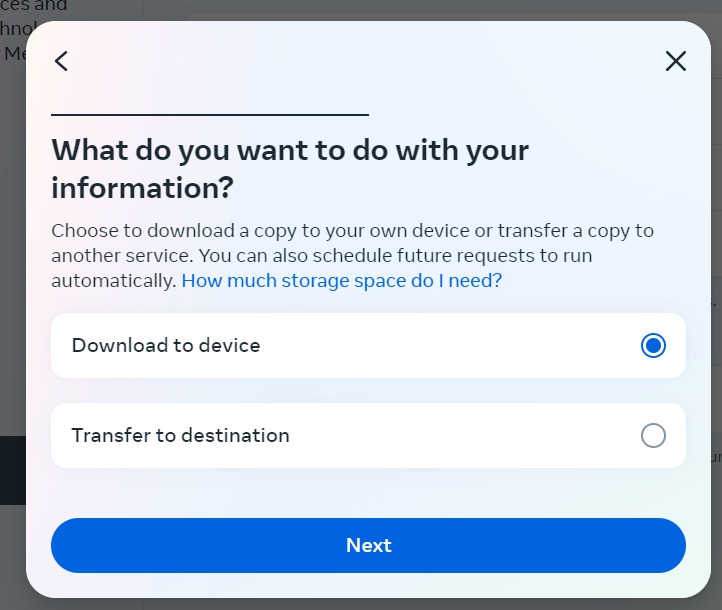
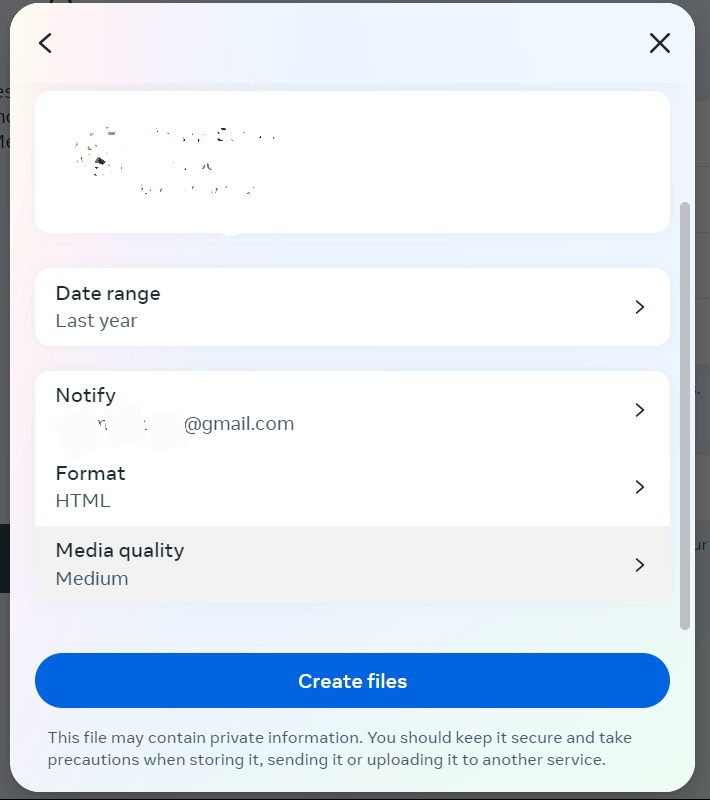
Inicia el proceso de descarga y espera a que Facebook prepare tus datos.
Una vez que se complete la descarga, recibirás una notificación. Guarde el archivo descargado de forma segura para referencia o análisis futuro. Este paso es crucial para preservar recuerdos personales o abordar posibles preocupaciones legales o de privacidad.
Cómo proteger sus datos personales después de la eliminación
Proteger su privacidad sigue siendo importante incluso si elimina su cuenta de Facebook. Así es como puedes protegerte:
- Busque permisos para compartir datos en otras cuentas en línea, no solo en Facebook. Retirar el permiso según sea necesario.
- Utiliza contraseñas seguras y únicas para cada una de tus cuentas en línea. Considera la posibilidad de utilizar un gestor de contraseñas.
- Mantenga precaución contra ataques de phishing que tienen como objetivo robar datos personales. Abstenerse de hacer clic en enlaces cuestionables o descargar archivos adjuntos de fuentes desconocidas.
- Monitorea tu presencia en línea buscando frecuentemente tu nombre en internet para descubrir cualquier información personal restante. Usa herramientas de gestión de reputación en línea para gestionar tu presencia en internet.
- Proteja sus computadoras, teléfonos inteligentes y tabletas utilizando software antivirus y firewalls y manteniendo los sistemas operativos actualizados para garantizar la seguridad de los dispositivos.
- El cifrado de datos es importante, especialmente para información financiera o personal, así que asegúrese de cifrar los datos confidenciales en sus dispositivos.
Al ser proactivo en la protección de su información personal, puede mejorar su seguridad y privacidad generales en línea, incluso si decide eliminar su cuenta de Facebook.
Para terminar
El proceso de eliminar una página de Facebook sigue siendo fácil de usar en iPhone, Android y plataformas web, lo que le permite tomar el control de su presencia en línea. Al eliminar lo que ya no se alinea con sus objetivos, allana el camino para una identidad digital más enfocada e impactante.
Sin embargo, es importante estar preparado para posibles obstáculos. En primer lugar, es posible que tenga dificultades para iniciar sesión, por lo que debe verificar sus credenciales de inicio de sesión (dirección de correo electrónico y contraseña) antes de seguir solucionando el problema. En segundo lugar, pueden existir problemas de confirmación. Es posible que Facebook requiera pasos de verificación adicionales, como un código enviado a su correo electrónico o número de teléfono, para confirmar la eliminación. Por último, eliminar una página de Facebook es una acción permanente. Si cambia de opinión más adelante, es posible que no sea posible recuperar su página y los datos asociados.
Si encuentra problemas persistentes durante el proceso de eliminación, no dude en comunicarse con el servicio de atención al cliente de Facebook para obtener ayuda.
Eliminar una página de Facebook es una oportunidad para perfeccionar su narrativa en línea. Cada huella digital debe contribuir a sus objetivos más amplios, garantizando que su participación en línea siga siendo significativa y se alinee con sus aspiraciones en evolución.
Predis.ai puede ser su valioso socio en esta exploración digital, ofreciendo información y soporte ya sea que esté creando contenido nuevo o administrando su presencia en línea. Explora cómo Predis.ai ¡Puedes mejorar tu estrategia de redes sociales hoy mismo!