Haben Sie schon einmal versucht, mehrere Bilder auf Instagram zu posten, nur um dann festzustellen, dass es nicht funktioniert? Das kann sehr frustrierend sein, besonders wenn Sie das perfekte Karussell mit Momenten zum Teilen haben. Bei Instagram dreht sich alles um visuelle Elemente, daher fühlt es sich wie ein großer Rückschlag an, wenn Sie nicht mehrere Fotos posten können. Und Sie stehen vor der Frage: „Warum kann ich nicht mehrere Bilder auf Instagram posten?“
Aber keine Sorge, Sie sind nicht allein. Dieses Problem tritt häufiger auf, als Sie vielleicht denken, und die gute Nachricht ist: Es lässt sich normalerweise beheben! Ob es sich um einen technischen Fehler, eine übersehene Einstellung oder etwas so Einfaches wie ein Verbindungsproblem handelt, es gibt immer eine Möglichkeit, die Dinge wieder zum Laufen zu bringen.
In diesem Blog untersuchen wir die möglichen Gründe, warum Sie auf Instagram nicht mehrere Bilder posten können. Wir zeigen Ihnen auch praktische Lösungen, mit denen Sie das Problem beheben und diese unvergesslichen Momente wieder mit Ihren Followern teilen können. Lassen Sie uns also gemeinsam loslegen und das Problem beheben!
Sehen wir uns aber zunächst die Schritte zum reibungslosen Hochladen mehrerer Bilder auf Instagram an.
Wie lade ich mehrere Bilder in Instagram-Posts hoch?
Teilen mehrerer Bilder auf einem Instagram Post ist eine großartige Möglichkeit, eine Geschichte zu erzählen oder eine Sammlung von Momenten zu präsentieren. Der Vorgang ist super einfach und mit nur wenigen Schritten können Sie einen Karussell-Beitrag erstellen, den Ihre Follower lieben werden. Hier ist eine Kurzanleitung, die Ihnen dabei hilft:
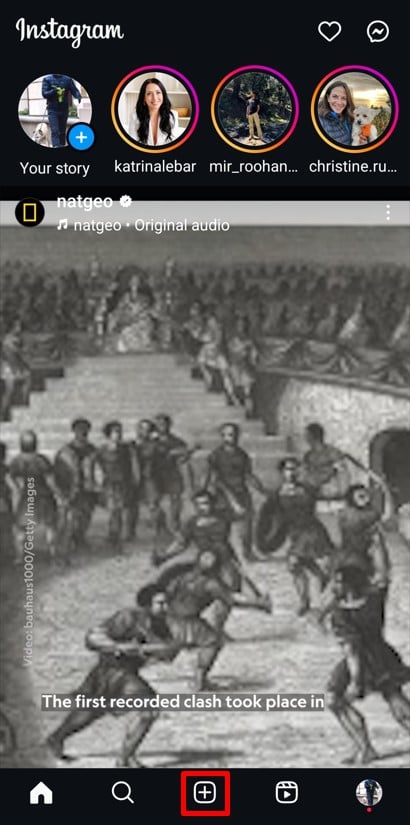
- Klicken Sie auf die Schaltfläche „Neuen Beitrag erstellen“:
Öffnen Sie die Instagram-App und tippen Sie auf das plus (+) Symbol unten oder oben auf Ihrem Bildschirm. Dadurch wird der Vorgang zum Erstellen eines neuen Beitrags gestartet.
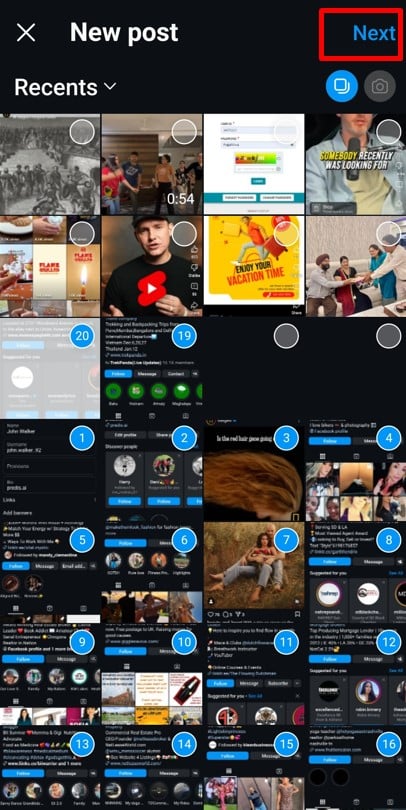
- Mehrere Bilder auswählen:
Tippen Sie unter der Option „Posten“ auf das Wählen Sie Mehrere Symbol. Damit können Sie bis zu 20 Fotos oder Videos für Ihren Beitrag. Sobald Sie Ihre Fotos ausgewählt haben, klicken Sie auf Nächster Schaltfläche in der oberen rechten Ecke.
- Bearbeiten Sie Ihre Bilder:
Tippen Sie auf ein beliebiges Bild, um die Bearbeitungswerkzeuge zu öffnen. Passen Sie die Helligkeit an, fügen Sie Filter hinzu oder schneiden Sie das Bild nach Bedarf zu. Wenn Sie zufrieden sind, klicken Sie auf Erledigt Klicken Sie unten rechts auf die Schaltfläche, um Ihre Änderungen zu speichern.
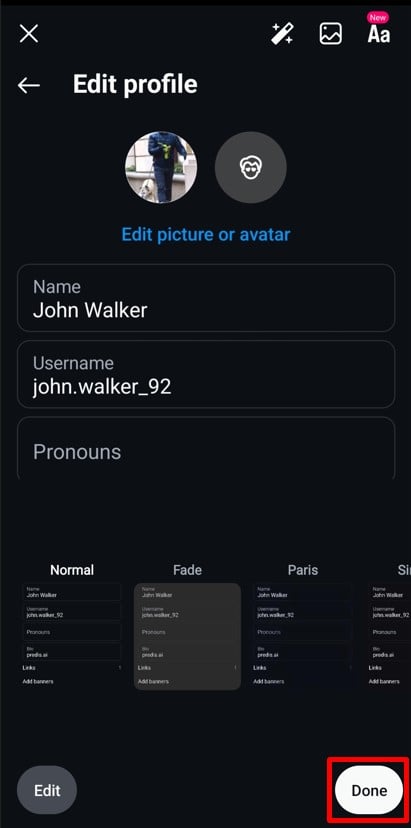
- Ordnen Sie die Reihenfolge an:
Drücken Sie lange auf ein Foto und ziehen Sie es, um die Reihenfolge zu ändern. Wenn Sie ein Foto nicht mehr möchten, ziehen Sie es auf die Mülleimer Symbol oben auf dem Bildschirm, um es zu entfernen. Nachdem Sie Ihr Karussell organisiert haben, klicken Sie auf Nächster erneut.
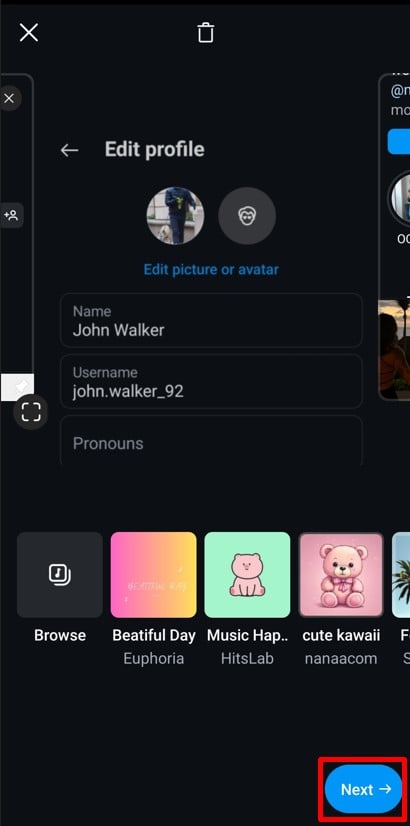
- Fügen Sie letzte Details hinzu und Klicken Sie auf Freigeben:
Fügen Sie nun Details wie eine Bildunterschrift, einen Ort, Musik oder Tags hinzu. Sie können auch andere Einstellungen anpassen, z. B. Kommentare deaktivieren oder Produkte markieren, falls zutreffend. Wenn alles eingestellt ist, klicken Sie auf Mit der Teilen-Schaltfläche Schaltfläche. Ihr Beitrag wird jetzt in Ihrem Feed als Karussell mit mehreren Bildern angezeigt.
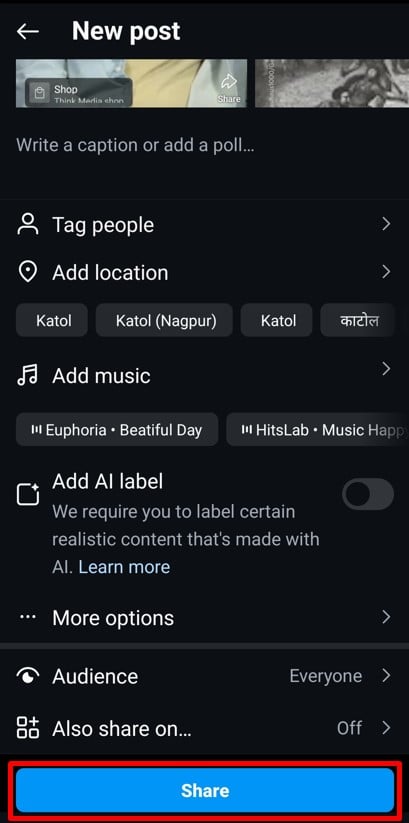
Das Hochladen mehrerer Bilder spart nicht nur Zeit, sondern ermöglicht Ihnen auch, eine ausführlichere Geschichte zu erzählen. Nachdem Sie nun das Posten mehrerer Bilder in Ihrem Feed gemeistert haben, sehen wir uns an, wie Sie mehrere Bilder in Instagram Stories posten.
Erstellen Sie schnell atemberaubende Beiträge!
Erreichen Sie Ihre Instagram-Ziele mit KI
VERSUCHE ES JETZT
Wie poste ich mehrere Bilder in Instagram-Stories?
Das Teilen mehrerer Bilder in Instagram Stories ist ganz einfach und ermöglicht es Ihnen, eine umfassendere Geschichte zu erzählen. Sie können einzelne Stories oder ein Layout im Collage-Stil erstellen. Befolgen Sie diese Schritte, um loszulegen:
- Öffnen Sie die Stories-Funktion:
Tippen Sie auf Deine Geschichte (+) Schaltfläche in der oberen linken Ecke des Startbildschirms.
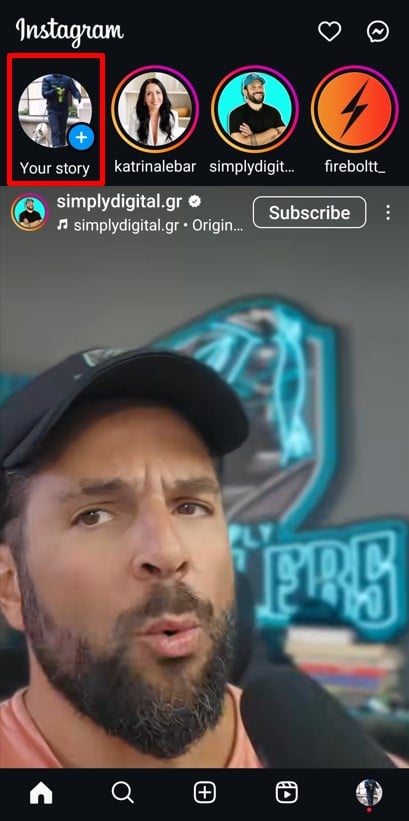
- Mehrere Bilder auswählen:
Tippen Sie auf die Galerie-Symbol in der unteren linken Ecke, um auf Ihre Kamerarolle zuzugreifen. Tippen Sie auf das Wählen Sie Mehrere und wählen Sie bis zu 10 Bilder zum Posten. Tippen Sie auf das Nächster Schaltfläche in der unteren rechten Ecke, um weiterzugehen.
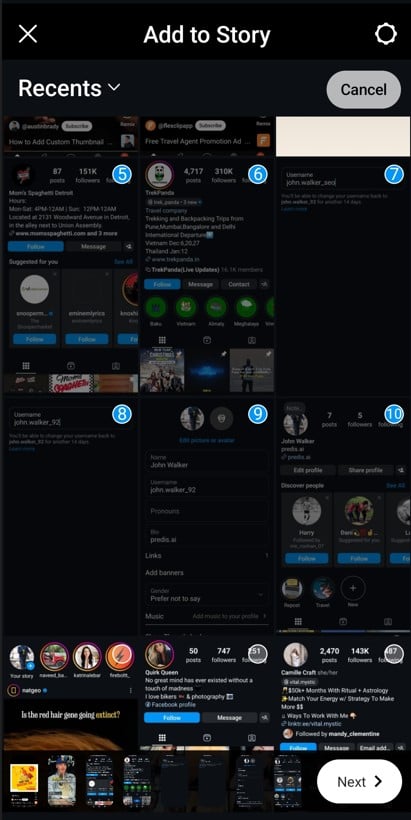
- Wählen Sie Ihr Format:
Entscheiden Sie, ob Sie sie als separate Storys oder in einem einzigen Layout haben möchten.- Wenn Sie auswählen Getrennte Geschichten, jedes Bild wird einzeln gepostet.
- Für einen Layout-Geschichte, Instagram fügt 2–6 Bilder zu einer Collage zusammen.
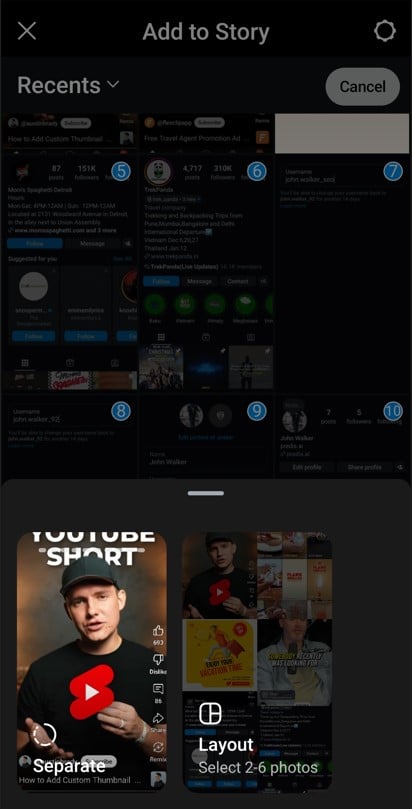
- Bearbeiten Sie Ihre Geschichten:
- Für separate Stories bearbeiten Sie jedes Bild einzeln. Fügen Sie Text, Sticker, GIFs oder Musik hinzu. Klicken Sie anschließend auf Nächster nach der Bearbeitung jedes Bildes.
- Für Layout-Storys generiert Instagram automatisch eine Collage. Verwenden Sie die Layoutoptionen , um einen Stil auszuwählen. Wenn Sie zufrieden sind, klicken Sie auf Erledigt in der oberen rechten Ecke.
- Teilen Sie Ihre Geschichten:
Wählen Sie Ihre bevorzugte Freigabeoption – posten Sie in Ihrer Story, in engen Freunden oder teilen Sie per DM. Tippen Sie auf das Mit der Teilen-Schaltfläche Schaltfläche, und Ihre Stories werden live geschaltet!
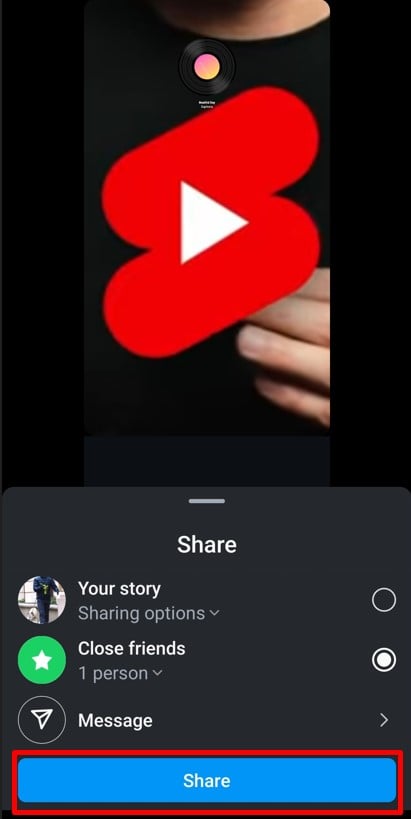
Das ist es! Das Posten mehrerer Bilder in Stories war noch nie so einfach. Als Nächstes erfahren Sie, wie Sie mehrere Bilder auf Instagram posten können. Reels für noch kreativere Inhalte.
Steigern Sie Ihre Insta-Präsenz ⚡️
Steigern Sie den ROI, sparen Sie Zeit und erstellen Sie mit KI in großem Maßstab
VERSUCHE ES JETZT
So posten Sie mehrere Bilder auf Instagram Reels?
Verwandeln Sie Ihre Fotos in ein ansprechendes Instagram Reel ist ein Kinderspiel. Mit bis zu 50 erlaubten Bildern können Sie dynamische Inhalte erstellen, die Ihre Follower mit Sicherheit beeindrucken werden. So geht's:
- Öffnen Sie den Abschnitt „Neu erstellen“:
Tippen Sie auf die plus (+) Symbol auf dem Startbildschirm und wählen Sie Reel aus dem Menü.
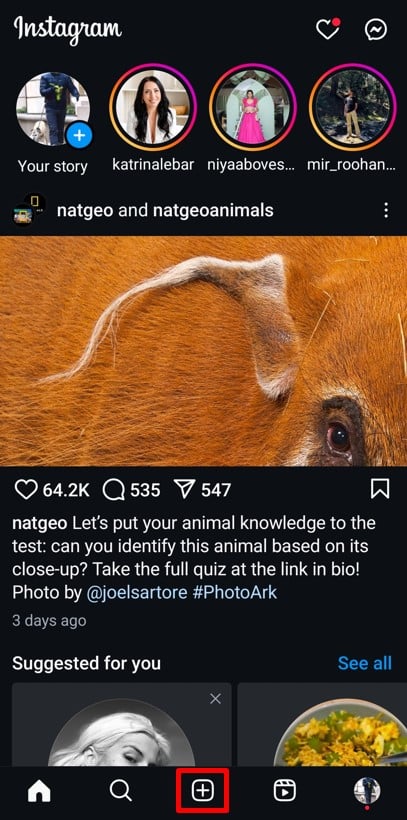
- Wählen Sie Ihre Bilder:
Wählen Sie bis zu 50 Bilder aus Ihrer Galerie. Sobald Sie Ihre Auswahl getroffen haben, tippen Sie auf das Nächster Schaltfläche in der unteren rechten Ecke.
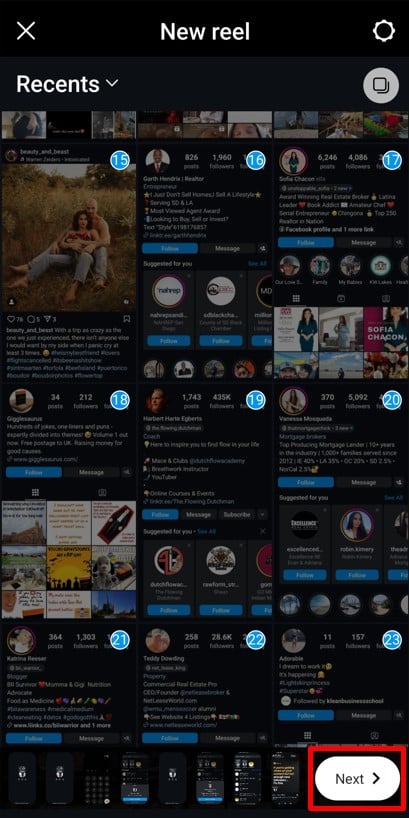
- Vorgeschlagene Audioclips hinzufügen:
Instagram schlägt möglicherweise Audiotitel vor, die automatisch mit Ihren Bildern synchronisiert werden. Sie können einen Titel hinzufügen, indem Sie auf Nächster or überspringen diesen Schritt und mach weiter.
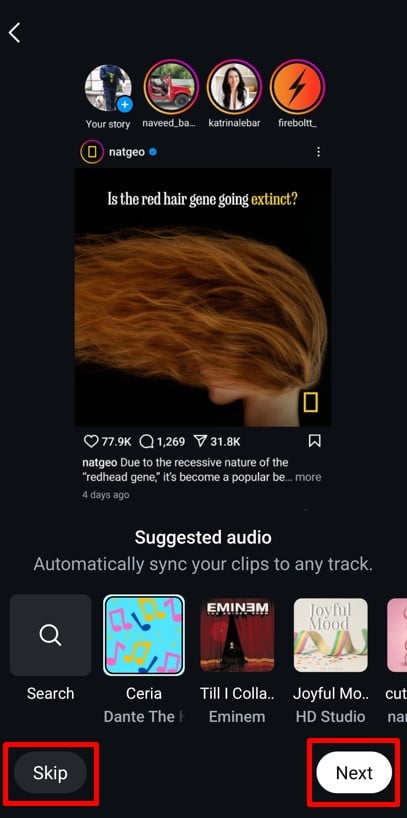
- Bearbeiten Sie Ihre Reel:
Tippen Sie auf die Video bearbeiten Schaltfläche in der unteren linken Ecke. Hier geschieht die Magie – passen Sie die Dauer jedes Bilds an, ordnen Sie sie neu an oder fügen Sie weiche Übergänge für einen professionellen Touch hinzu.
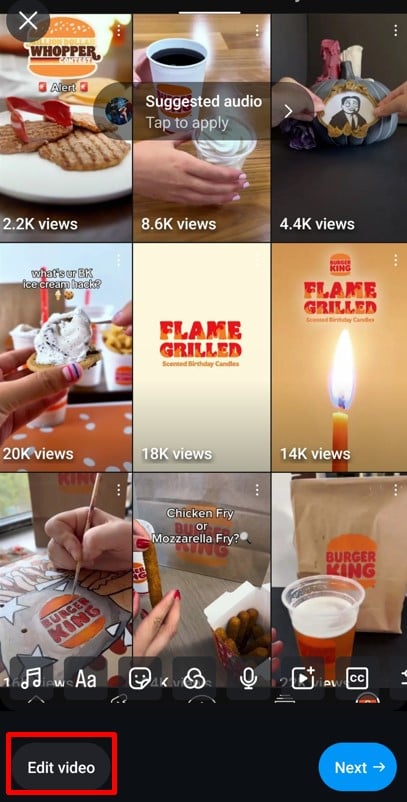
- Anpassen mit kreativen Elementen:
Verbessere deine Reel durch Hinzufügen von Musik, Textüberlagerungen, Aufklebern oder Bildunterschriften. Wenn Sie mit den Änderungen zufrieden sind, tippen Sie auf das Vorwärts (➡️) Schaltfläche in der rechten oberen Ecke.
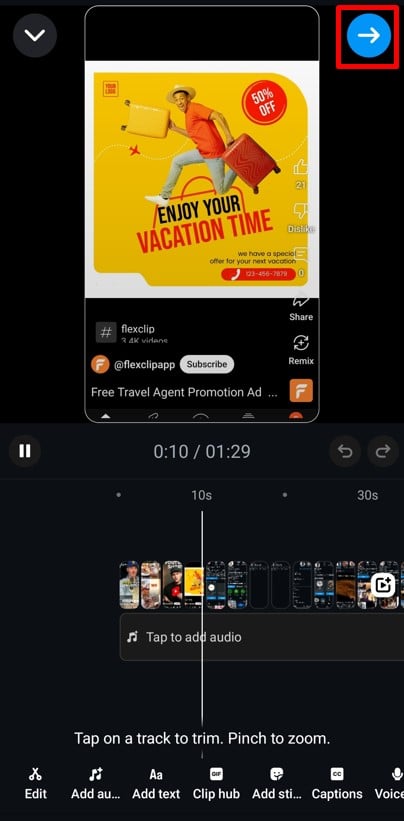
- Fügen Sie die letzten Details hinzu und klicken Sie auf „Teilen“:
Schreiben Sie eine einprägsame Überschrift, markieren Sie Freunde und passen Sie die Zielgruppeneinstellungen an. Vergessen Sie nicht, relevante Hashtags einzufügen, um die Auffindbarkeit zu erhöhen. Tippen Sie abschließend auf das Mit der Teilen-Schaltfläche Knopf, und Ihr Reel mit mehreren Bildern wird live gehen!
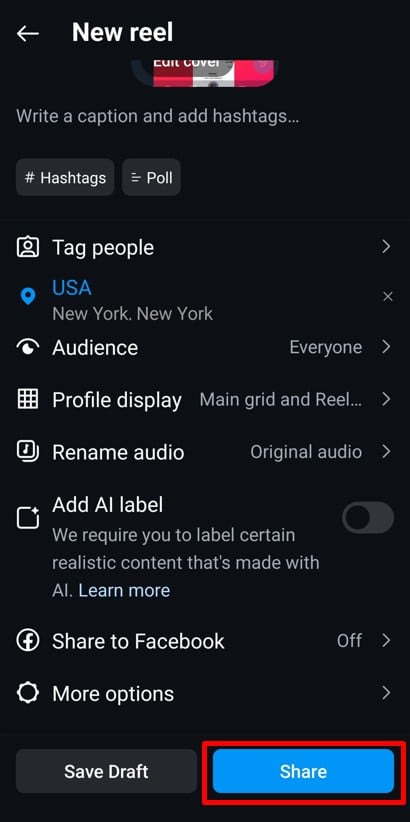
Bessere Reels aus Fotos ist unterhaltsam, kreativ und eine großartige Möglichkeit, Ihre Inhalte aufzuwerten. Als Nächstes sehen wir uns an, warum Sie beim Posten mehrerer Bilder auf Instagram möglicherweise auf Probleme stoßen und wie Sie diese beheben können.
Scroll-Stopp generieren Reel Videos im Handumdrehen mit Predis.ai's Instagram Reel Hersteller - Wandeln Sie Text mühelos in ansprechende Inhalte um!
Warum kann ich nicht mehrere Bilder auf Instagram posten? 12 Gründe und Lösungen
Sie haben Probleme, mehrere Bilder auf Instagram zu posten? Das ist ein weit verbreitetes Problem, aber glücklicherweise gibt es für die meisten dieser Probleme einfache Lösungen. Lassen Sie uns 12 mögliche Gründe und ihre Lösung untersuchen.
1. Probleme mit der Internetverbindung
Eine schwache oder instabile Internetverbindung ist oft der Hauptgrund, wenn Sie nicht mehrere Bilder auf Instagram posten können. Egal, ob Sie WLAN oder mobile Daten nutzen, eine schlechte Verbindung kann Uploads unterbrechen und dazu führen, dass die App fehlerhaft reagiert. Dieses Problem kann Sie mittendrin stoppen und das Teilen Ihrer Momente frustrierend machen.
Wenn die Verbindung schwach ist, kann Instagram Ihre Bilder möglicherweise nicht richtig mit seinen Servern synchronisieren. Dies kann zu Fehlern, teilweisen Uploads oder gar keinen Uploads führen. Selbst wenn Sie mit WLAN verbunden sind, kann ein schlechtes Signal immer noch Probleme verursachen.
Lösung: Beheben Sie die Probleme mit der Internetverbindung
Überprüfen Sie zunächst Ihre Verbindung. Wenn Sie WLAN verwenden, stellen Sie sicher, dass das Signal stark ist. Gehen Sie näher an den Router heran oder starten Sie ihn bei Bedarf neu. Stellen Sie bei mobilen Daten sicher, dass Sie ausreichend Empfang und ein stabiles Signal haben.
Folgendes können Sie tun:
- Wechseln Sie in den Flugmodus: Schalten Sie den Flugmodus Ihres Telefons für einige Sekunden ein und dann aus. Dadurch wird die Netzwerkverbindung aktualisiert.
- Starten Sie Ihr Gerät neu: Manchmal behebt ein einfacher Neustart vorübergehende Verbindungsprobleme.
- Führen Sie einen Geschwindigkeitstest durch: Überprüfen Sie, ob Ihre Internetgeschwindigkeit schnell genug ist, um Uploads zu verarbeiten. Apps wie Ookla können Ihnen dabei helfen, Geschwindigkeitstests.
- Stellen Sie die WLAN-Verbindung wieder her: Vergessen Sie das WLAN-Netzwerk und stellen Sie die Verbindung mit dem richtigen Passwort erneut her.
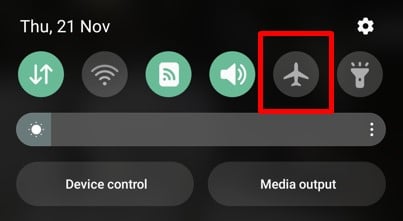
Wenn alles andere fehlschlägt, sollten Sie zu einem anderen Netzwerk wechseln oder mobile Daten als Backup verwenden. Bei einer starken Verbindung sollten Ihre Bilder problemlos hochgeladen werden. Als Nächstes widmen wir uns einem weiteren häufigen Problem – der Ansammlung von App-Cache!
2. Ansammlung des Instagram-App-Cache
Wussten Sie, dass Instagram temporäre Dateien, sogenannte Caches, speichert, um Ihr App-Erlebnis zu beschleunigen? Dies ist zwar für schnelle Ladezeiten nützlich, ein überladener Cache kann jedoch Probleme verursachen. Er kann die App verlangsamen oder Störungen verursachen, z. B. das Hochladen mehrerer Bilder verhindern. Glücklicherweise ist das Leeren des Caches eine einfache Möglichkeit, dies zu beheben!
Wenn Cache-Dateien veraltet oder beschädigt sind, kann es sein, dass Instagram nicht mehr reibungslos funktioniert. Dies kann zu fehlgeschlagenen Uploads führen, App freezes, freeze-frame Videosoder eine insgesamt träge Benutzererfahrung. Durch das Leeren des Caches wird sichergestellt, dass die App über aktuelle, nutzbare Daten verfügt.
Lösung: Cache der Instagram-App löschen
Durch das Leeren des App-Cache werden alte und unnötige Daten entfernt, sodass Instagram reibungsloser funktioniert. So geht's:
Schritte zum Löschen des Instagram-App-Cache für Android-Benutzer:
- Gehe zu Einstellungen Auf deinem telefon
- Zylinderkopfschrauben Apps or Anwendungen und finde Instagram.
- Auswählen Lagerung und dann schlagen Cache leeren.
- Öffnen Sie Instagram und versuchen Sie erneut, Ihre Bilder hochzuladen.
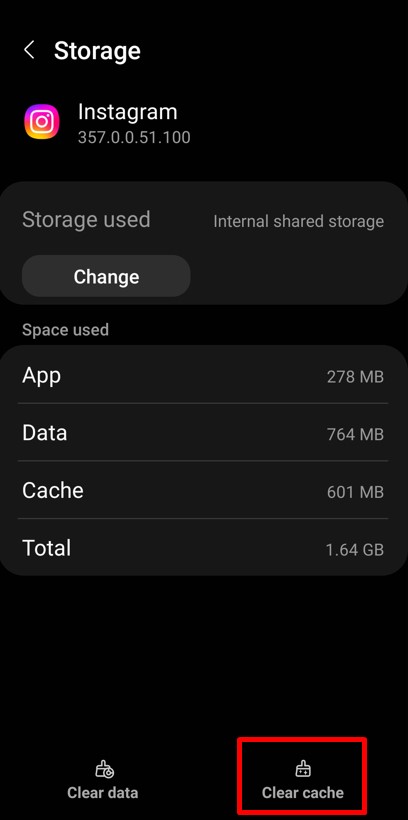
Schritte zum Löschen des Instagram-App-Cache für iPhone-Benutzer:
Obwohl iPhones keine Möglichkeit zum direkten Leeren des Caches bieten, können Sie die App wie folgt zurücksetzen:
- Gehe zu Einstellungen auf deinem iPhone.
- Navigieren Allgemein > iPhone-Speicher.
- Suchen Sie nach Instagram und tippen Sie darauf App löschen.
- Für einen Neustart installieren Sie Instagram erneut aus dem App Store.
Lösung: Starten Sie das Telefon neu
Manchmal liegt das Problem nicht nur bei Instagram, sondern bei Ihrem Telefon. Ein Neustart Ihres Geräts kann vorübergehende Störungen beheben und das System aktualisieren.
Schritte zum Neustart Ihres Mobiltelefons:
- Für Android: Drücken Sie lange auf die Einschalttaste und wählen Sie Wiederaufnahme or Reboot.
- Für iPhone: Halten Sie den Netzschalter gedrückt, schieben Sie ihn zum Ausschalten und schalten Sie ihn dann wieder ein.
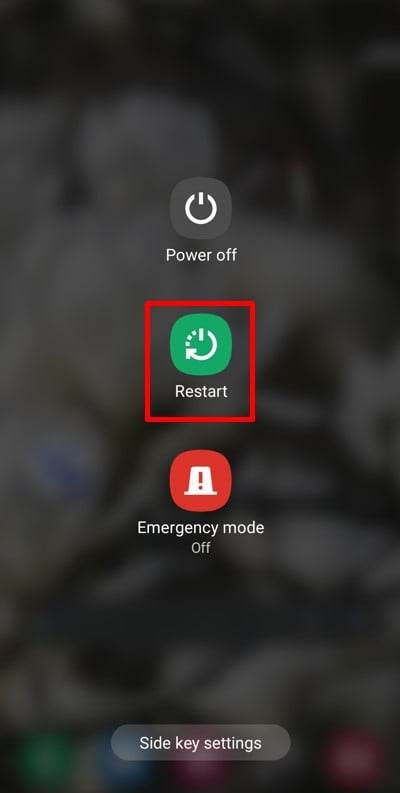
Durch einen Neustart Ihres Telefons nach dem Leeren des Cache wird sichergestellt, dass alle Hintergrundprozesse aktualisiert werden.
Indem Sie den Cache leeren und Ihr Telefon neu starten, geben Sie Instagram den nötigen Schub, um richtig zu funktionieren. Diese einfachen Schritte lösen Upload-Probleme oft in wenigen Minuten! Als Nächstes sehen wir uns ein weiteres mögliches Problem an – Störungen in der Instagram-App – und wie man sie behebt.
3. Instagram-App-Fehler
Manchmal spielt Instagram einfach nicht mit. Ein App-Fehler kann dazu führen, dass Funktionen nicht mehr funktionieren oder Uploads ganz verhindert werden. Diese Fehler treten häufig aufgrund von Fehlern in der App auf oder weil mehrere im Hintergrund laufende Apps sie verlangsamen. Glücklicherweise ist das Beheben eines Instagram-Fehlers einfacher als Sie denken!
Ein App-Fehler kann dazu führen, dass Instagram nicht mehr reagiert oder bestimmte Funktionen vorübergehend nicht mehr funktionieren. Diese Probleme werden häufig durch Fehler, vorübergehende Speicherüberlastung oder Konflikte mit anderen Apps verursacht. Glücklicherweise lässt sich das Problem normalerweise mit ein paar einfachen Korrekturen beheben.
Lösung: Erzwingen Sie das Stoppen der Instagram-App
Durch das erzwungene Beenden der App wird diese vollständig geschlossen und alle temporären Probleme werden behoben. Es ist, als ob Sie die Reset-Taste für Instagram drücken, ohne dass Ihre Daten verloren gehen.
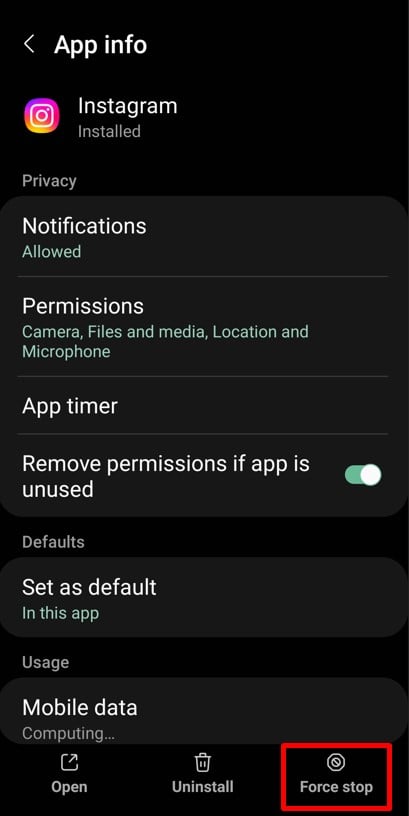
Schritte zum erzwungenen Stoppen der Instagram-App für Android-Benutzer:
- Gehe zu Einstellungen Auf deinem telefon
- Tippen Sie auf Apps or Anwendungen und finde Instagram.
- Auswählen Zwingen stoppen und bestätigen Sie, wenn Sie dazu aufgefordert werden.
- Öffnen Sie Instagram erneut und versuchen Sie es erneut.
Schritte zum erzwungenen Stoppen der Instagram-App für iPhone-Benutzer:
- Wischen Sie vom unteren Bildschirmrand nach oben (oder tippen Sie bei älteren Modellen zweimal auf die Home-Taste), um den App-Umschalter zu öffnen.
- Wischen Sie in der Instagram-App nach oben, um sie vollständig zu schließen.
- Öffnen Sie Instagram erneut, um zu sehen, ob das Problem behoben ist.
Lösung: Installieren Sie die Instagram-App neu
Wenn das erzwungene Stoppen nicht funktioniert, kann eine Neuinstallation der App tiefer liegende Probleme beheben. So können Sie mit der neuesten Version von Instagram neu starten.
Schritte zur Neuinstallation der Instagram-App für Android-Benutzer:
- Gehen Sie zur Google Play Store und suche nach Instagram.
- Zylinderkopfschrauben Deinstallieren um die App zu entfernen.
- Tippen Sie nach der Deinstallation auf Installieren um es erneut herunterzuladen.
- Melden Sie sich mit Ihren Anmeldeinformationen an und prüfen Sie, ob der Fehler behoben ist.
Schritte zur Neuinstallation der Instagram-App für iPhone-Benutzer:
- Gehe zu Einstellungen > Allgemein > iPhone-Speicher.
- Scrollen Sie nach unten zu Instagram und tippen Sie auf App löschen.
- Öffnen Sie den Microsoft Store auf Ihrem Windows-PC App Store und suche nach Instagram.
- Zylinderkopfschrauben Herunterladen um es neu zu installieren. Melden Sie sich an und prüfen Sie, ob das Problem behoben ist.
Durch das erzwungene Beenden wird die App aktualisiert, ohne dass Daten gelöscht werden. Bei einer Neuinstallation werden beschädigte Dateien gelöscht und eine saubere, aktualisierte Version installiert. Diese Methoden beheben Störungen effektiv und sorgen dafür, dass Instagram wieder reibungslos läuft.
Wenn der Fehler weiterhin besteht, machen Sie sich keine Sorgen – Sie können noch mehr versuchen. Als Nächstes untersuchen wir Probleme mit veralteten Apps!

4. Verwendung veralteter Apps
Das Ausführen einer veralteten Version von Instagram kann alle möglichen Probleme verursachen, einschließlich Problemen beim Posten mehrerer Bilder. Instagram aktualisiert seine App regelmäßig, um Fehler zu beheben, die Leistung zu verbessern und neue Funktionen einzuführen. Wenn Sie eine alte Version verwenden, fehlen Ihnen möglicherweise wichtige Funktionen.
Ältere Versionen von Instagram sind möglicherweise nicht mit den neuesten Systemupdates auf Ihrem Telefon kompatibel. Sie weisen möglicherweise auch ungelöste Fehler auf oder unterstützen keine neuen Funktionen, wie beispielsweise die Option, mehrere Fotos in einem einzigen Beitrag hochzuladen.
Lösung: Aktualisieren Sie die Instagram-App
Das Aktualisieren von Instagram ist schnell und einfach. So geht es auf Ihrem Gerät:
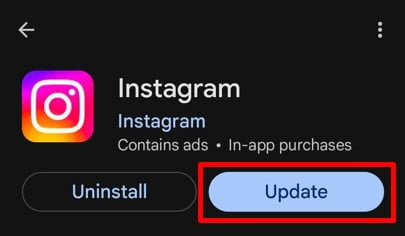
Schritte zum Aktualisieren der Instagram-App für Android-Benutzer:
- Öffnen Sie den Microsoft Store auf Ihrem Windows-PC Google Play Store Auf deinem telefon
- Tippen Sie auf die Menü Symbol (drei horizontale Linien) in der oberen linken Ecke.
- Auswählen Meine Apps & Spiele aus dem Menü.
- Suchen Sie in der Liste der Apps mit ausstehenden Updates nach Instagram.
- Zylinderkopfschrauben Aktualisierung neben Instagram.
- Öffnen Sie nach der Aktualisierung die App und versuchen Sie erneut, Ihre Bilder zu posten.
Shortcut: Suchen Sie direkt im Play Store nach Instagram und tippen Sie auf „Aktualisieren“, falls verfügbar.
Schritte zum Aktualisieren der Instagram-App für iPhone-Benutzer:
- Öffnen Sie den Microsoft Store auf Ihrem Windows-PC App Store auf deinem iPhone.
- Tippen Sie oben rechts auf Ihr Profilbild, um Ihr Konto anzuzeigen.
- Scrollen Sie nach unten zur Liste der Apps mit ausstehenden Updates.
- Suchen Sie Instagram und tippen Sie auf Aktualisierung daneben.
- Öffnen Sie Instagram nach dem Update, um zu prüfen, ob das Problem behoben ist.
Quick-Tipp: Einschalten Automatische Updates in Ihren Geräteeinstellungen, um sicherzustellen, dass Sie immer die neueste App-Version verwenden.
Das Aktualisieren von Instagram behebt normalerweise die meisten Probleme, einschließlich der Probleme beim Posten mehrerer Bilder. Nach der Aktualisierung können Sie ein reibungsloseres Erlebnis genießen. Sehen wir uns als Nächstes eine weitere mögliche Ursache an: unzureichender Speicherplatz auf Ihrem Telefon!
5. Zu viel Speicher auf dem Telefon
Der Speicher Ihres Telefons spielt eine große Rolle dabei, wie reibungslos Apps wie Instagram funktionieren. Wenn Ihr Gerät mit Fotos, Videos, Apps und anderen Dateien vollgestopft ist, verlangsamt es alles, einschließlich Instagram. Ein voller Speicher kann dazu führen, dass die App nicht mehrere Bilder hochlädt, da nicht genügend Platz vorhanden ist, um die Uploads zu verarbeiten oder vorübergehend zu speichern.
Instagram benötigt freien Speicherplatz, um während des Hochladens temporäre Dateien zu verarbeiten und zu speichern. Wenn der Speicher Ihres Telefons fast voll ist, funktioniert die App nicht richtig, was zu Störungen oder fehlgeschlagenen Uploads führen kann.
Lösung: Telefonspeicher leeren
FreeSpeicherplatz auf Ihrem Telefon freizugeben, kann einen großen Unterschied machen. So geht's:
1. Löschen Sie nicht benötigte Dateien
- Gehen Sie Ihre Fotos und Videos durch und löschen Sie Duplikate oder solche, die Sie nicht mehr benötigen.
- Überprüfen Sie Ihre Downloads Suchen Sie im Ordner nach unbenutzten Dateien und löschen Sie diese.
2. Deinstallieren Sie nicht verwendete Apps
- Öffnen Sie Ihr Telefon Einstellungen und navigieren Sie zu Apps.
- Identifizieren Sie Apps, die Sie nicht mehr verwenden, und deinstallieren Sie sie, um free Platz auf.
3. Cache für mehrere Apps leeren
- Für Android: Gehen Sie zu Einstellungen > Apps > Lagerung und tippe auf Cache löschen.
- Für iPhone: Löschen Sie Apps und installieren Sie sie erneut, um die zwischengespeicherten Daten zu löschen.
4. Übertragen Sie Dateien in den Cloud-Speicher
- Nutzen Sie Dienste wie Google Drive, iCloud oder Dropbox, um Ihre Dateien zu sichern und von Ihrem Gerät zu entfernen. So sparen Sie Speicherplatz, ohne wichtige Daten zu verlieren.
5. Verschieben Sie Dateien auf eine SD-Karte
- Wenn Ihr Telefon SD-Karten unterstützt, übertragen Sie große Dateien wie Fotos, Videos und Downloads auf die Karte.
Wenn Sie Ihren Telefonspeicher leeren, läuft Instagram nicht nur besser, sondern verbessert auch die Gesamtleistung Ihres Geräts. Sobald Sie free Speicherplatz sparen, werden Sie wahrscheinlich reibungslosere Uploads und eine schnellere App bemerken. Als Nächstes sehen wir uns an, wie Datenspareinstellungen das Problem verursachen könnten!
6. Nutzung des Datensparmodus
Der Datensparmodus soll Ihren mobilen Datenverbrauch reduzieren, kann aber manchmal Apps im Weg stehen, die eine stabile Verbindung benötigen, wie beispielsweise Instagram. Wenn der Datensparmodus aktiviert ist, werden Hintergrundprozesse eingeschränkt und Funktionen begrenzt, die viele Daten verbrauchen. Dies könnte Instagram daran hindern, mehrere Bilder hochzuladen, oder zu Verzögerungen im Vorgang führen.
Der Datensparmodus reduziert die Bandbreitennutzung, indem er die Qualität von Uploads und Downloads verringert oder sogar einige App-Funktionen pausiert. Dies ist zwar gut zum Datensparen, kann jedoch die Fähigkeit von Instagram beeinträchtigen, Uploads zu verarbeiten, insbesondere wenn mehrere Bilder in einem Beitrag verarbeitet werden.
Lösung: Datensparmodus deaktivieren
So deaktivieren Sie den Datensparmodus auf Ihrem Telefon und innerhalb von Instagram:
1. Schalten Sie den Datensparmodus auf Ihrem Telefon aus
Dies ist der erste Schritt, um sicherzustellen, dass Instagram über genügend Daten verfügt, um zu funktionieren.
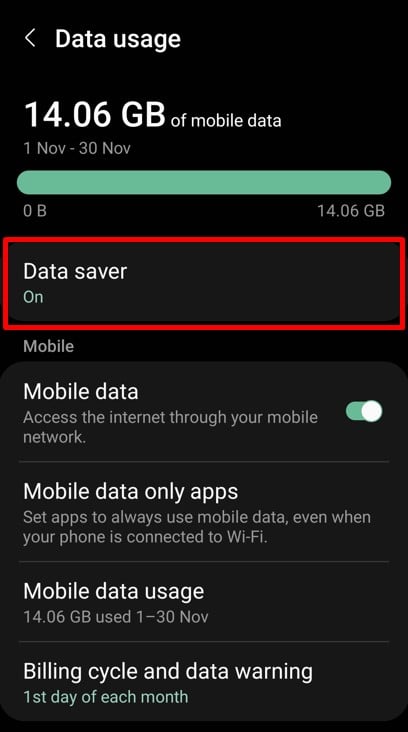
Schritte zum Deaktivieren des Datensparmodus unter Android:
- Öffne Einstellungen und geh zu Netzwerk & Internet or Verbindungen.
- Zylinderkopfschrauben Datenverbrauch.
- Auswählen Datenretter und schalten Sie es aus.
Schritte zum Deaktivieren des Datensparmodus auf dem iPhone:
- Gehe zu Einstellungen.
- Zylinderkopfschrauben Mobilfunk > Mobilfunkdatenoptionen.
- ausschalten Modus „Wenig Daten“.
2. Datensparmodus auf Instagram deaktivieren
Instagram verfügt über eine eigene Datensparfunktion, die Sie deaktivieren müssen.
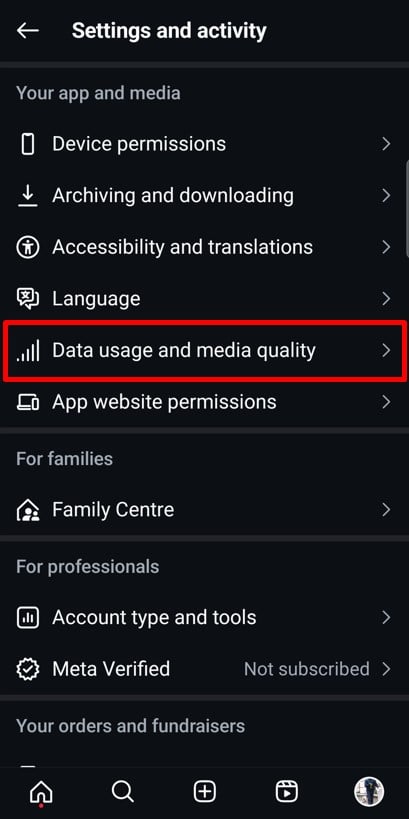
- Öffnen Sie den Microsoft Store auf Ihrem Windows-PC Instagram-App und gehen Sie zu Ihrem Profil.
- Tippen Sie auf die drei horizontale Linien in der oberen rechten Ecke, um das Menü zu öffnen.
- Scrollen Sie nach unten und gehen Sie zu Datennutzung und Medienqualität.
- Ausschalten Datenschoner.
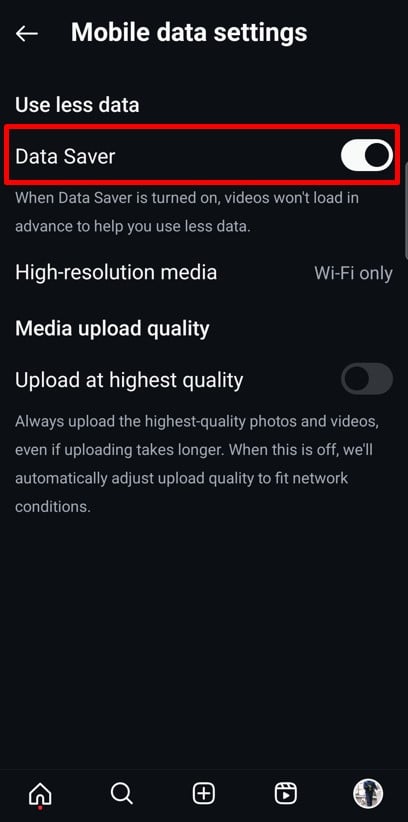
Indem Sie den Datensparmodus auf Ihrem Telefon und in Instagram deaktivieren, geben Sie der App die Ressourcen, die sie braucht, um richtig zu funktionieren. Sobald Sie ihn deaktiviert haben, sollten Ihre Uploads reibungslos funktionieren. Als Nächstes sprechen wir darüber, wie die Verwendung der richtigen Methode zum Hochladen von Bildern ebenfalls einen großen Unterschied machen kann!
7. Nicht die richtige Option zum Auswählen mehrerer Bilder verwenden
Manchmal liegt das Problem nicht bei Instagram, sondern an der Art und Weise, wie Sie Ihre Bilder auswählen. Instagram verfügt über eine spezielle Funktion zum Hochladen mehrerer Bilder in einem Beitrag. Wenn Sie diese Funktion jedoch nicht richtig verwenden, schlägt Ihr Beitrag möglicherweise fehl. Keine Sorge – das lässt sich ganz einfach beheben!
Die Option „Mehrere auswählen“ von Instagram stellt sicher, dass die App alle Ihre Bilder als einen einzigen Beitrag verarbeitet und hochlädt. Wenn Sie diesen Schritt überspringen oder die falsche Methode verwenden, kann es sein, dass nur ein Bild hochgeladen wird oder der Upload vollständig fehlschlägt.
Lösung: Verwenden Sie die richtigen Optionen, um mehrere Bilder hochzuladen
Hier ist eine einfache Anleitung, um sicherzustellen, dass Sie Ihre Bilder richtig auswählen und hochladen:
1. Verwenden Sie die Option „Mehrere auswählen“
- Öffnen Sie Instagram und tippen Sie auf plus (+) Klicken Sie auf die Schaltfläche, um einen neuen Beitrag zu erstellen.
- Auswählen Post von den Optionen.
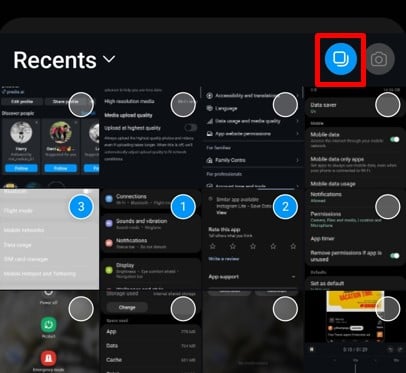
- Tippen Sie auf die Wählen Sie Mehrere Symbol (zwei überlappende Quadrate) in der unteren rechten Ecke Ihres ersten Bildes.
- Wählen Sie bis zu 20 Bilder oder Videos indem Sie auf jedes tippen. Es werden Zahlen angezeigt, die die Reihenfolge angeben, in der sie hochgeladen werden.
2. Langes Drücken aktiviert den Auswahlmodus
Wenn Sie die Option „Mehrere auswählen“ nicht finden können, versuchen Sie Folgendes:
- Drücken Sie lange auf das erste Bild in Ihrer Galerie.
- Dadurch wird der Auswahlmodus aktiviert und Sie können mehrere Bilder auswählen.
Die Verwendung der richtigen Auswahlmethode stellt sicher, dass Ihre Bilder nahtlos als einzelner Beitrag hochgeladen werden. Sobald Sie diese Funktion beherrschen, wird das Teilen mehrerer Bilder auf Instagram zum Kinderspiel. Als Nächstes sehen wir uns an, was bei Instagram-Ausfällen zu tun ist!
Verbessern Sie Ihre Beiträge mit benutzerdefinierten Karussells, ganz einfach mit Predis.ai's Instagram-Karussell-Maker.
8. Instagram-Ausfall
Manchmal liegt das Problem nicht an Ihrem Telefon oder Ihrer Verbindung, sondern an Instagram selbst. Instagram-Ausfälle sind selten, aber sie kommen vor. Während eines Ausfalls kann es sein, dass die Plattform Probleme beim Laden hat, Funktionen nicht funktionieren und das Hochladen mehrerer Bilder vollständig fehlschlägt. Wenn alles andere in Ordnung zu sein scheint, lohnt es sich zu prüfen, ob Instagram ausgefallen ist.
Ein Ausfall kann Benutzer global oder regional betreffen. Möglicherweise stellen Sie Probleme fest wie:
- Das Hochladen der Beiträge schlägt fehl.
- Geschichten werden nicht geladen.
- Die App ist freezing oder die Anzeige von Fehlermeldungen.
Wenn diese Probleme auftreten und Ihre Internetverbindung stabil ist, kann es bei Instagram zu einer vorübergehenden Ausfallzeit kommen.
Lösung: Überprüfen Sie, ob Instagram ausgefallen ist
So können Sie feststellen, ob bei Instagram ein Ausfall vorliegt:
1. Verwenden Sie DownDetector oder ähnliche Tools
- Besuchen Sie DownDetector.com oder suchen Sie bei Google nach „Ist Instagram down?“.
- Diese Websites bieten Echtzeit Fehlerverfolgung Berichte über Ausfälle basierend auf Benutzerfeedback.
2. Überprüfen Sie die offiziellen Kanäle von Instagram
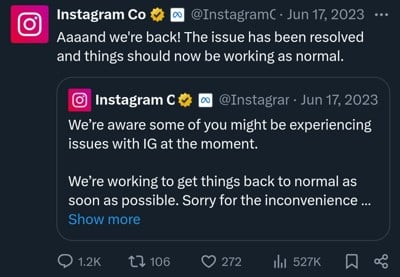
- Besuchen Sie das offizielle X-Konto von Instagram (@InstagramComms), um Updates zu aktuellen Problemen oder Ausfallzeiten zu erhalten.
- Folgen Sie ihnen, um Ankündigungen und geschätzte Lösungszeiten zu erhalten.
3. Fragen Sie herum
- Fragen Sie Freunde oder Familie, ob bei ihnen ähnliche Probleme auftreten.
- Wenn bei anderen Probleme auftreten, liegt wahrscheinlich ein Ausfall vor.
4. Warten Sie ab
- Wenn es zu einem Ausfall kommt, können Sie leider nicht viel tun, außer abzuwarten. Instagram behebt diese Probleme normalerweise schnell.
Instagram-Ausfälle sind frustrierend, werden aber normalerweise in kurzer Zeit behoben. Wenn Sie den Status überprüfen und geduldig warten, können Sie in kürzester Zeit wieder mehrere Bilder veröffentlichen. Als Nächstes sehen wir uns ein weiteres mögliches Hindernis an: das Hochladen von Bildern, die nicht den Richtlinien von Instagram entsprechen.
9. Bilder, die gegen die Instagram-Richtlinien verstoßen
Instagram hat strenge Community-Richtlinien, um sicherzustellen, dass die Plattform für alle sicher und unterhaltsam bleibt. Wenn Ihre Bilder gegen diese Richtlinien verstoßen, kann Instagram sie blockieren oder ihren Upload verhindern. Dies könnte einer der Gründe sein, warum Sie nicht mehrere Bilder in einem einzigen Beitrag veröffentlichen können.
Instagram verwendet fortschrittliche Algorithmen, um Uploads auf Inhalte zu scannen, die gegen seine Richtlinien verstoßen. Ob explizites Material, urheberrechtlich geschützte Bilder oder anstößige Themen – Instagram sorgt dafür, dass seine Plattform free von schädlichen oder unangemessenen Inhalten. Wenn Ihr Beitrag etwas enthält, das nicht den Anforderungen entspricht, kann Instagram ihn sofort stoppen.
Lösung: Überprüfen Sie das Bild, das Sie hochladen
Stellen Sie vor dem Hochladen sicher, dass Ihre Bilder den Community-Richtlinien von Instagram entsprechen.
1. Lesen Sie die Richtlinien von Instagram
- Machen Sie sich mit Instagram vertraut Community-Richtlinien zu wissen, was erlaubt ist.
- Vermeiden Sie das Posten von Inhalten, die als unangemessen oder schädlich gekennzeichnet werden könnten.
2. Eigentumsrechte an Inhalten überprüfen
- Stellen Sie sicher, dass Sie der Eigentümer der Bilder sind, die Sie hochladen, oder dass Sie über die Berechtigung verfügen, diese zu teilen.
- Vermeiden Sie das Hochladen von Fotos mit Wasserzeichen oder Logos, es sei denn, Sie verfügen über die entsprechenden Rechte.
3. Bearbeiten oder ersetzen Sie Bilder, die gegen die Regeln verstoßen
- Wenn ein Bild fragwürdig erscheint, ersetzen Sie es durch ein passenderes.
- Bearbeiten Sie das Bild, um Elemente zu entfernen, die möglicherweise gegen Richtlinien verstoßen, wie etwa Text oder Symbole.
4. Nutzen Sie die integrierten Funktionen von Instagram
- Instagram bietet Tools wie Filter und Zuschneiden, mit denen Sie Ihre Fotos vor dem Posten anpassen können.
- Verwenden Sie diese Tools, um Ihre Bilder zu optimieren und sicherzustellen, dass sie den Instagram-Standards entsprechen.
Indem Sie sicherstellen, dass Ihre Bilder den Richtlinien von Instagram entsprechen, können Sie Upload-Probleme vermeiden und sicherstellen, dass Ihre Beiträge ohne Probleme veröffentlicht werden. Wenn Ihre Bilder sauber und konform sind, liegt das Problem möglicherweise woanders. Als Nächstes sprechen wir darüber, wie beschädigte Mediendateien Upload-Probleme verursachen können!
10. Beschädigte Mediendateien
Wenn sich Ihre Bilder nicht hochladen lassen, können beschädigte Dateien die Ursache sein. Beschädigte Mediendateien sind solche, die beschädigt oder falsch formatiert sind, sodass sie von Apps wie Instagram nicht gelesen werden können. Dies kann verschiedene Gründe haben, z. B. unterbrochene Downloads, fehlerhafte Übertragungen oder nicht unterstützte Dateiformate. Wenn Sie versuchen, mehrere Bilder hochzuladen, kann selbst eine beschädigte Datei den gesamten Vorgang stören.
Instagram benötigt saubere und richtig formatierte Dateien, um Uploads zu verarbeiten. Ein beschädigtes Bild oder Video kann dazu führen, dass Instagram den Upload anhält oder eine Fehlermeldung anzeigt. Nicht unterstützte Dateitypen, wie die von älteren Kameras oder Bearbeitungstools, können ebenfalls zu Problemen führen.
Lösung: Verwenden Sie Dateitypen im Standardformat
So können Sie das Problem mit beschädigten Mediendateien identifizieren und beheben:
1. Überprüfen Sie das Dateiformat
- Instagram unterstützt gängige Dateitypen wie JPEG, PNG und MP4.
- Vermeiden Sie die Verwendung weniger gebräuchlicher oder veralteter Formate wie BMP oder TIFF, da diese möglicherweise nicht ordnungsgemäß hochgeladen werden.
2. Speichern Sie die Datei erneut
- Öffnen Sie das Bild in einem Bildbearbeitungsprogramm und speichern Sie es als neue Datei in einem unterstützten Format.
- Dieser Vorgang behebt häufig kleinere Dateibeschädigungen.
3. Große Dateien komprimieren
- Beim Hochladen großer Bild- oder Videodateien kann es manchmal zu Fehlern kommen. Verwenden Sie ein Komprimierungstool, um die Dateigröße ohne Qualitätsverlust zu verringern.
4. Laden Sie die Datei erneut herunter oder übertragen Sie sie erneut
- Wenn das Bild aus dem Internet heruntergeladen oder von einem anderen Gerät übertragen wurde, versuchen Sie, es erneut herunterzuladen oder zu übertragen.
- Stellen Sie sicher, dass der Vorgang nicht unterbrochen wird, um eine Beschädigung der Datei zu vermeiden.
5. Testen Sie die Datei
- Öffnen Sie das Bild oder Video auf einem anderen Gerät oder einer anderen App, um sicherzustellen, dass es funktioniert.
- Wenn sich die Datei nirgendwo anders öffnen lässt, ist sie wahrscheinlich beschädigt und muss ersetzt werden.
Standardformate wie JPEG und PNG sind für Instagram optimiert und sorgen für reibungslosere Uploads. Indem Sie sich an diese Dateitypen halten und unnötige Komplikationen vermeiden, reduzieren Sie Upload-Fehler und sparen Zeit.
Das Reparieren beschädigter Mediendateien ist einfach, wenn Sie wissen, wonach Sie suchen müssen. Wenn alle Ihre Dateien in Ordnung sind und Uploads immer noch fehlschlagen, sind möglicherweise die App-Berechtigungen der nächste zu untersuchende Bereich – lassen Sie uns tiefer in diesen Bereich eintauchen!
Heben Sie sich auf Instagram ab mit KI-Inhalten ????
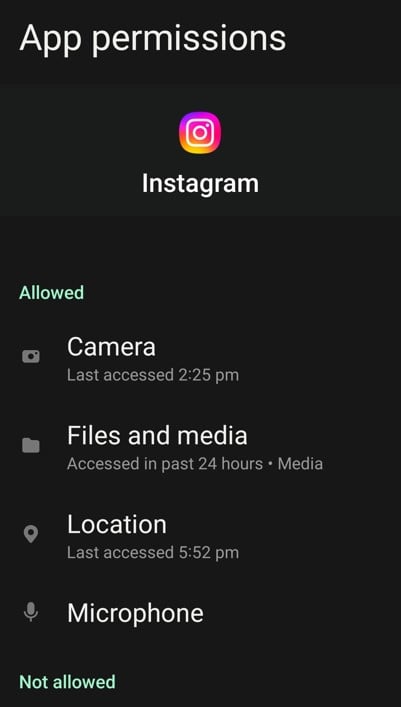
11. App-Berechtigungen nicht aktiviert
Wussten Sie, dass Instagram bestimmte Berechtigungen benötigt, um richtig zu funktionieren? Ohne Zugriff auf die Fotos, den Speicher oder andere Ressourcen Ihres Telefons kann die App keine Bilder hochladen oder nicht vollständig funktionieren. Wenn Sie nicht mehrere Bilder posten können, liegt das möglicherweise daran, dass die erforderlichen Berechtigungen nicht erteilt wurden.
Mit Berechtigungen kann Instagram auf Ihre Fotos, Videos und Ihre Kamera zugreifen. Außerdem kann die App damit temporäre Daten für Uploads speichern. Wenn diese Berechtigungen deaktiviert sind, hat Instagram nicht den erforderlichen Zugriff, um Ihre Inhalte hochzuladen.
Fix: Berechtigungen für Instagram über die Geräteeinstellungen aktualisieren
So überprüfen und aktualisieren Sie die Instagram-Berechtigungen auf Ihrem Gerät:
Für Android-Nutzer:
- Öffnen Sie Ihr Telefon Einstellungen und navigieren Sie zu Apps oder Anwendungen.
- Scrollen Sie durch die Liste und tippen Sie auf Instagram.
- Auswählen Berechtigungen.
- Stellen Sie Berechtigungen sicher wie Speicher, Kamera und Fotos/Medien sind aktiviert.
- Wenn Berechtigungen deaktiviert sind, schalten Sie sie ein.
Für iPhone Nutzer:
- Öffne Einstellungen und scrolle nach unten, um zu finden Instagram.
- Tippen Sie auf Instagram, um die Berechtigungen anzuzeigen.
- Stellen Sie Optionen wie Fotos, Kamera und Mikrofon sind eingeschaltet.
- Wählen Sie für Fotos Alle Fotos um Instagram Zugriff auf Ihre vollständige Galerie zu gewähren.
Berechtigungen können während der Installation versehentlich verweigert oder durch App-Updates deaktiviert werden. Manchmal blockieren auch Datenschutzeinstellungen oder Sicherheits-Apps Berechtigungen, ohne Sie zu benachrichtigen.
Durch das Aktivieren der richtigen Berechtigungen wird sichergestellt, dass Instagram über alles verfügt, was es für einen reibungslosen Betrieb benötigt. Sobald die Berechtigungen aktualisiert sind, sollten Sie problemlos mehrere Bilder posten können. Wenn Sie die Berechtigungen überprüft haben und das Problem weiterhin besteht, untersuchen wir die nächste mögliche Ursache – geben Sie Instagram genügend Zeit, Ihre Uploads zu verarbeiten!
12. Instagram nicht genügend Zeit geben, Uploads zu verarbeiten
Seien wir ehrlich, manchmal liegt das Problem nicht an Ihrem Telefon, Ihrer App oder sogar Instagram – sondern an Ihnen! Das Posten mehrerer Bilder auf Instagram kann etwas länger dauern als erwartet, insbesondere wenn die App viele Daten verarbeitet oder der Serververkehr hoch ist. Aber wenn Sie die Dinge überstürzen, verursachen Sie möglicherweise am Ende noch mehr Probleme.
Instagram-Uploads brauchen Zeit, insbesondere bei großen Dateien oder mehreren Fotos. Das ständige Aktualisieren, Abbrechen oder Neustarten des Upload-Vorgangs kann die Dinge sogar noch weiter verlangsamen. Anstatt sich zu beeilen, lassen Sie Instagram seine Arbeit machen.
Vorteile der Veröffentlichung mehrerer Bilder auf Instagram
Das Posten mehrerer Bilder auf Instagram ist nicht nur eine Funktion, sondern ein entscheidender Faktor für Ihr Instagram-Marketing. Ob Sie persönliche Momente teilen oder Ihr Unternehmen vermarkten, hier sind die wichtigsten Gründe, warum Sie diese Funktion optimal nutzen sollten:
1. Teilen Sie eine Geschichte, nicht nur ein Bild
Manchmal reicht ein Foto nicht aus, um die ganze Geschichte zu erzählen. Mehrere Bilder ermöglichen es Ihnen, eine Geschichte zu erzählen, sei es ein Reisetagebuch, eine Geburtstagsfeier oder ein Event-Highlight. Diese Funktion hilft Ihrem Publikum, sich auf einer tieferen Ebene mit Ihrem Erlebnis zu verbinden.
2. Perfekt für eine Vielzahl von Inhaltstypen
Sie mögen Stilmixe? Mit mehreren Bildern können Sie Schnappschüsse, professionelle Bearbeitungen oder kreative Grafiken in einem Beitrag kombinieren. Diese Flexibilität ist ideal, um auf die unterschiedlichen Vorlieben des Publikums einzugehen.
3. Halten Sie Ihren Feed sauber
Anstatt mehrere einzelne Bilder zu posten, fasst ein Karussell alles in einem übersichtlichen Beitrag zusammen. So bleibt Ihr Feed optisch übersichtlich und zeigt trotzdem alles, was Sie teilen möchten.
4. Erhöhtes Engagement
Karussells laden Benutzer dazu ein, durch jedes Bild zu wischen, wodurch die Verweildauer auf Ihrem Beitrag erhöht wird. Diese Interaktion steigert Ihre Engagement-Rate und erhöht die Wahrscheinlichkeit, dass Ihr Inhalt von anderen gesehen wird.
5. Verbessertes Storytelling
Von Schritt-für-Schritt-Anleitungen bis hin zu Vorher-Nachher-Transformationen – mit mehreren Bildern können Sie Ihren Inhalt auf eine Weise aufschlüsseln, die leicht nachvollziehbar ist. Es ist ein fantastisches Tool, um Ihren Beiträgen Tiefe und Struktur zu verleihen.
6. Größere Reichweite mit mehr Chancen, entdeckt zu werden
Der Instagram-Algorithmus kann einzelnen Benutzern einzelne Slides aus einem Karussell anzeigen. Das bedeutet, dass Ihr Inhalt mehrere Möglichkeiten hat, in Feeds und auf der Explore-Seite zu erscheinen, was Ihre Reichweite erhöht.
7. Erstaunliche Vielseitigkeit
Beiträge mit mehreren Bildern eignen sich für jede Art von Inhalt. Egal, ob Sie Tutorials, Rezepte oder Produktdetails teilen, Karussells bieten eine dynamische Möglichkeit, Ihre Botschaft zu übermitteln.
8. Präsentieren Sie Produkte oder Dienstleistungen
Für Unternehmen sind Karussells eine wahre Marketing-Goldgrube. Heben Sie Produktmerkmale hervor, zeigen Sie verschiedene Blickwinkel oder erstellen Sie eine Serie, in der Sie Ihre Dienstleistungen präsentieren. So kann Ihr Publikum Ihr Angebot besser verstehen.
9. Fördert die Benutzerinteraktion
Karussells sind perfekt, um Engagement zu wecken. Bitten Sie Ihre Follower, durch ihre Lieblingsfotos zu blättern und sie zu kommentieren, oder regen Sie sie dazu an, die Geschichte hinter jedem Bild zu erraten. Interaktion steigert die Sichtbarkeit und baut eine stärkere Verbindung zu Ihrem Publikum auf.
10. Platz für Details
Wenn ein Bild nicht ausreicht, können Sie mit mehreren Posts alle Details unterbringen. Teilen Sie alternative Winkel, vergrößerte Aufnahmen oder zusätzliche visuelle Elemente, ohne Ihr Publikum zu überfordern.
Wenn Sie die Mehrfachbildfunktion von Instagram optimal nutzen, können Sie Ihre Inhalte verbessern und Ihr Publikum besser einbinden. Fassen wir nun alles, was wir gelernt haben, in einem kurzen Fazit zusammen!
Verbessern Sie den Instagram-ROI⚡️
Sparen Sie Zeit und erstellen Sie im großen Maßstab mit KI
VERSUCHE ES JETZTFazit
Jetzt sollten Sie genau wissen, warum Sie möglicherweise nicht mehrere Bilder auf Instagram posten können und – noch wichtiger – wie Sie das Problem beheben können. Von einfachen Lösungen wie dem Leeren des App-Cache oder dem Aktualisieren von Berechtigungen bis hin zur Behebung komplexerer Probleme wie App-Störungen oder Instagram-Ausfällen gibt es immer eine Möglichkeit, die Dinge wieder in Ordnung zu bringen.
Denken Sie daran, dass manche Probleme außerhalb Ihrer Kontrolle liegen können, z. B. Serverprobleme bei Instagram. In solchen Fällen ist Geduld der Schlüssel. Sie können das Problem jederzeit über die App melden und warten, bis Instagram es behebt.
Wenn Sie die Mehrfachbildfunktion von Instagram optimal nutzen, kann das Ihre Social-Media-Strategie verändern. Es geht nicht nur darum, Bilder hochzuladen, sondern auch darum, ansprechende, interaktive Beiträge zu erstellen, die eine Geschichte erzählen, das Engagement steigern und Ihre Kreativität zur Schau stellen.
Und wenn Sie Ihr Content-Spiel auf die nächste Ebene bringen möchten, können Sie versuchen Predis.ai. Mit diesem revolutionären Tool können Sie ansprechende Beiträge gestalten, Ihre Social-Media-Kanäle verwalten und Ihre Online-Präsenz verbessern – alles mit nur wenigen Klicks. Hier anmelden!
FAQs
1. Warum kann ich auf Instagram nicht mehrere Bilder hochladen?
Es kann mehrere Gründe geben, z. B. eine schlechte Internetverbindung, veraltete App-Versionen, App-Störungen oder Probleme mit den Bildern selbst. Sehen Sie sich die Gründe an, die wir in diesem Blog aufgelistet haben, und versuchen Sie die vorgeschlagenen Lösungen, um das Problem zu beheben.
2. Wie viele Bilder kann ich in einem Instagram-Post hochladen?
Sie können in einem einzigen Karussell-Beitrag bis zu 20 Fotos oder Videos hochladen. Dies ist Instagrams aktuelles Limit für das Hochladen mehrerer Bilder.
3. Warum wird für meine Bilder die Option „Mehrere auswählen“ nicht angezeigt?
Wenn die Option „Mehrere auswählen“ nicht sichtbar ist, vergewissern Sie sich, dass Sie die neueste Version von Instagram verwenden. Versuchen Sie, das erste Bild in Ihrer Galerie lange zu drücken, da dadurch auch der Mehrfachbildauswahlmodus aktiviert wird.
4. Kann ich beim Hochladen mehrerer Bilder jedes Foto einzeln bearbeiten?
Ja, Instagram ermöglicht es Ihnen, jedes Bild in einem Karussell einzeln zu bearbeiten. Sie können verschiedene Filter anwenden, die Helligkeit anpassen und vor dem Posten jedes Bild ändern.
5. Was passiert, wenn ein Bild in einem Karussell gegen die Richtlinien von Instagram verstößt?
Wenn auch nur ein Bild die Gemeinschaftsrichtlinien von Instagram verletzt, kann der gesamte Beitrag möglicherweise nicht hochgeladen werden. Überprüfen Sie jedes Bild und stellen Sie sicher, dass es den Regeln von Instagram entspricht, bevor Sie es erneut versuchen.
6. Kann ich mehrere Bilder in Instagram Stories posten?
Auf jeden Fall! Sie können mehrere Fotos auswählen und sie als separate Storys hochladen oder die Layout-Funktion verwenden, um eine Collage für eine einzelne Story zu erstellen.
7. Warum dauert das Hochladen meiner Karussell-Posts so lange?
Das Hochladen mehrerer Bilder erfordert mehr Verarbeitungszeit, insbesondere wenn die Dateien groß sind oder Ihre Internetverbindung langsam ist. Versuchen Sie, die Dateigröße zu reduzieren oder auf eine stabile WLAN-Verbindung umzusteigen, um schnellere Uploads zu ermöglichen.
8. Kann ich einem Karussell-Beitrag Musik hinzufügen?
Ja, Instagram ermöglicht es Ihnen jetzt, Ihren Karussell-Posts Musik und Bearbeitungen hinzuzufügen. Dadurch werden Karussells noch ansprechender und ansprechender.
9. Warum stürzt Instagram immer ab, wenn ich versuche, Bilder hochzuladen?
Abstürze können durch App-Störungen, geringen Speicherplatz oder beschädigte Dateien verursacht werden. Versuchen Sie, den App-Cache zu leeren, die App zu aktualisieren oder freeUm das Problem zu beheben, müssen Sie den Telefonspeicher aufladen.
10. Was soll ich tun, wenn keine der Korrekturen funktioniert?
Wenn nichts funktioniert, melden Sie das Problem über Instagram Hilfe Sektion. Gehe zu Einstellungen > Hilfe > Problem melden und erklären Sie Ihr Problem. Das Instagram-Team wird sich darum kümmern und Ihnen Unterstützung bieten.
Haben Sie weitere Fragen? Zögern Sie nicht, die von uns freigegebenen Korrekturen zu erkunden oder neue Tools auszuprobieren wie Predis.ai um Ihr Instagram-Erlebnis zu vereinfachen. Beginnen Sie mühelos mit der Erstellung und bringen Sie Ihr Social-Media-Spiel auf die nächste Stufe!