Har du nogensinde set en video og ønsket, at du havde underteksterne til den senere? Vi ved præcis, hvad dit svar på dette ville være! Det er altid nyttigt at udpakke undertekster, uanset om du har brug for dem for at forbedre viden, bedre forståelse, genbruge indhold eller oversætte dem til et andet sprog.Udtrækning af undertekster er processen med at trække tekstbaserede undertekster fra en video, enten indlejret eller automatisk genereret. Normalt tilgængelig i formater som SRT (SubRip Subtitle), VTT (WebVTT) og TXT. Denne blog vil lede dig gennem de bedste måder at udtrække undertekster fra videoer, såsom gennem onlineværktøjer, software og manuelle metoder! For at garantere nøjagtighed vil vi også gennemgå bedste praksis og råd om fejlfinding.
Hvorfor er undertekstudtrækning nyttig?
Udpakning af undertekster kan bruges til mange ting, såsom:
- Forbedret tilgængelighed: undertekster hjælper personer, der er hørehæmmede for nemt at forstå videoerne og filmene.
- Genbrug af indhold: Dette inkluderer konvertering af videoen til indhold såsom e-bøger, blogs eller blogs på sociale medier.
- Forbedret SEO: Aktivering af transskriberede undertekster søgemaskiner at forstå, hvad videoen handler om, og dermed hjælpe med at forbedre ranglisten.
- Oversættelse og lokalisering: Udpakkede undertekster hjælper til oversætte indhold til hele verden seerne lettere.
- Hurtigere notetagning: Giver en færdiglavet udskrift af videoindhold, som hjælper med at spare tid.
Bedste metoder til at udtrække undertekster fra videoer
Du har et par muligheder for at udtrække undertekster, uanset om du leder efter en hurtig automatiseret rettelse eller noget mere detaljeret og grundigt.
- Ved brug af Online software at udtrække undertekster
- Udpakning af undertekster ved hjælp af Software (offline)
- Download af undertekster fra YouTube og andre platforme
- Udpakning af undertekster fra streamingtjenester (Netflix, Amazon Prime osv.)
- Manuel udtrækning af undertekster for perfekt nøjagtighed
Lad os se på dem én efter én:
1. Brug af onlinesoftware til at udtrække undertekster
Hvis du ønsker en hurtig og nem måde at udtrække undertekster på, bør du prøve onlineværktøjer. De fungerer direkte fra din browser og kræver ingen installation. Disse programmer er hurtige. De kræver ingen softwareinstallation og er nemme at bruge. Nøjagtigheden afhænger af AI-transkription.
Nogle populære software til at udtrække undertekster fra videoer:
- Undertekst video: er et simpelt, men effektivt værktøj til at udtrække undertekster fra videoer i forskellige formater. Det tillader tilpasning og understøtter download af undertekster i SRT-, VTT- og TXT-videoformater.
- VEED.io: udtrækker og redigerer undertekster i flere formater. Det tilbyder også automatiske oversættelses- og tilpasningsmuligheder for undertekststiling.
- Indhold Fries: tillader batch-undertekstudtræk. Det er nyttigt til at genbruge videoindhold til flere mindre klip med billedtekster.
Sådan bruger du en online undertekstudtrækker:
- Du skal uploade videofilen eller indsætte URL'en i den software, du valgte.
- Værktøjet vil automatisk generere undertekster ved hjælp af AI.
- Du kan også redigere den genererede tekst/undertekster
- Download i formater som SRT, VTT eller TXT.
2. Udpakning af undertekster ved hjælp af software (offline)
Hvis du foretrækker en offline metode, vil nedenstående undertekstudtrækningssoftwareværktøjer være til stor hjælp. I nedenstående software har du mere kontrol over undertekster. Disse software understøtter også offline udvinding. Men de kræver installation og kan også have brug for nogle manuelle justeringer.
Bedste offline softwareværktøjer:
- VLC Media Player: Det virker til indlejrede undertekster og er free. Hvis underteksterne er inkluderet i videofilen, kan du aktivere og udpakke dem i VLC. Du kan også gemme underteksterne separat eller bruge dem under afspilning.
- Håndbremsen: Uddrager hårdkodede undertekster med OCR (Optical Character Recognition) teknologi. Dette er nyttigt, når undertekster er permanent indlejret i videoen. HandBrake kan scanne videorammer, genkende teksten og konvertere den til en redigerbar undertekstfil.
- aegisub: Det er nyttigt til redigering af undertekstfiler. Det bruges hovedsageligt til manuel oprettelse af undertekster, synkronisering og tilpasning. Aegisub understøtter flere formater og tilbyder avancerede stylingfunktioner, hvilket gør den ideel til professionelle undertekstredaktører.
Udpakning af undertekster ved hjælp af VLC:
- Åbn VLC media player og upload videoen.
- Klik på Undertekst > Tilføj undertekstfil hvis muligt.
- Hvis den er indlejret, skal du gå til Medier> Konverter/Gem og udtræk undertekster separat.
- Du kan gemme filen i SRT-format.
Udpakning af hårdkodede undertekster ved hjælp af håndbremse:
- Åbn HandBrake og importer videoen til softwaren.
- Gå til Undertekster fanen og aktivere OCR scanning for at genkende de hårdkodede undertekster.
- Du kan udpakke og gemme underteksterne i en separat fil.
Redigering og tilpasning af undertekster ved hjælp af Aegisub:
- Åbn først Aegisub og indlæs en eksisterende undertekstfil.
- Du kan justere timingen og synkronisere undertekster med videoen ved hjælp af denne software.
- Du kan tilpasse skrifttype, farve og placering.
- Gem den redigerede undertekstfil i dit ønskede format.
3. Download af undertekster fra YouTube og andre platforme
YouTube og Vimeo er de platforme, der tilbyder autogenererede billedtekster, som er nemme at udtrække. Denne metode fungerer bedst til at udtrække undertekster fra YouTube- og Vimeo-videoer. Det kan ikke udtrække undertekster fra nogen private videoer.
Værktøjer til at udtrække undertekster fra YouTube-videoer:
- DownSub: Downloader billedtekster direkte i SRT-format. Det er et enkelt og effektivt værktøj, der giver brugerne mulighed for direkte at downloade undertekster SRT format fra YouTube, Dailymotionog Facebook-videoer. Du behøver kun at indsætte URL'en, og den vil generere en undertekstfil, der kan downloades.
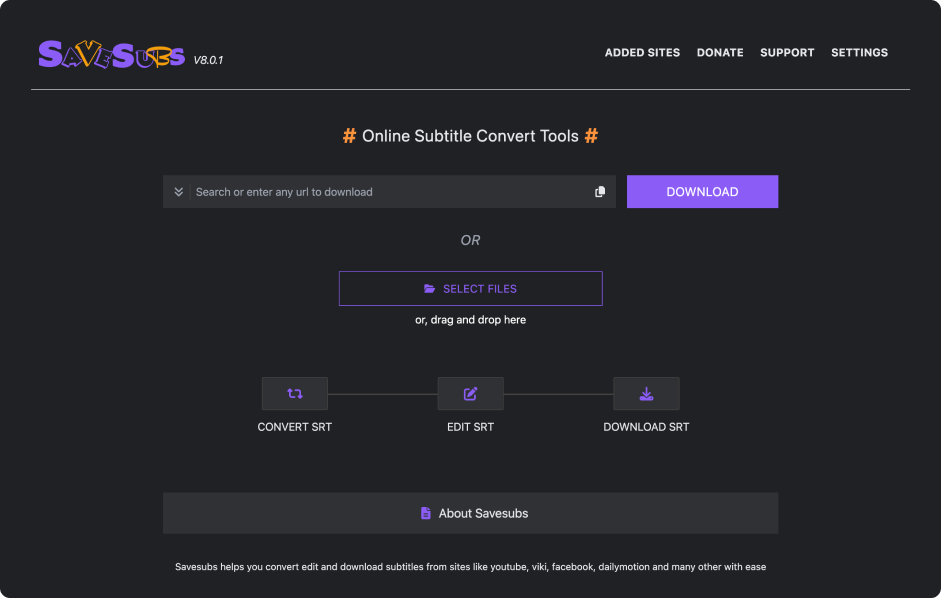
- SaveSubs: Dette værktøj fungerer med flere streamingplatforme og giver brugerne mulighed for at udtrække undertekster på flere sprog. Det har også muligheder for at oversætte undertekster, hvilket gør det nyttigt til internationalt indhold.
- 4K Video Downloader: Dette værktøj hjælper med at udtrække undertekster sammen med videodownloads. Ved hjælp af dette værktøj kan brugere vælge specifikke undertekstspor, downloade dem separat eller integrere dem i videoen.
Trin til at udpakke YouTube-undertekster:
- Kopier video-URL'en og indsæt den i et onlineværktøj, såsom det ovenfor nævnte.
- Vælg undertekstsproget.
- Klik Hent og gem som en SRT- eller TXT-fil.
4. Udpakning af undertekster fra streamingtjenester (Netflix, Amazon Prime osv.)
Det kan være svært at få undertekster ud af film på streamingsider. Dette er på grund af love om ophavsret, men der er browserudvidelser, der kan hjælpe dig med at få undertekster fra Netflix, Amazon Primeog andre tjenester. Det hjælper med at udtrække undertekster fra populære streamingplatforme. Det har den begrænset funktionalitet på grund af juridiske begrænsninger og copyright-politikker.
Browserudvidelser til udpakning af undertekster:
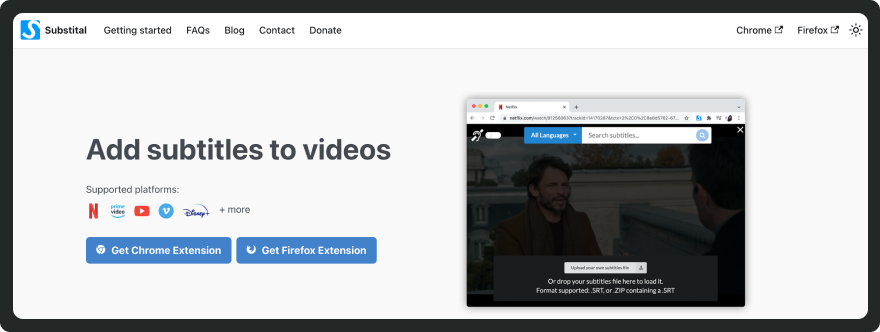
- substital: Denne browserudvidelse giver dig mulighed for at tilføje og udtrække undertekster fra film og videoer på Netflix, Amazon Prime og andre streamingtjenester. Det fungerer med mange undertekstfiler og lader dig tilføje dine egne.
- Netflix undertekst downloader: Det giver brugerne mulighed for at downloade undertekster på forskellige sprog direkte fra Netflix. Det er nyttigt for dem, der ønsker at gemme undertekster til offline visning eller oversættelse.
5. Manuel udtrækning af undertekster for perfekt nøjagtighed
Hvis nøjagtighed er din første bekymring, giver menneskedrevne og AI-assisteret manuelle transskriberingssystemer midler til garanteret stor nøjagtighed. Denne metode tilbyder høj nøjagtighed, redigerbare transskriptioner, mange sprogstøtte er fordelene. Nogle tjenester kræver betaling; håndjusteringer kan være påkrævet.
Bedste manuelle transskriptionsværktøjer:
- Otter.ai: bruger redigeringsmuligheder i realtid og AI-assisteret transskribering. Perfekt til præsentationer, møder og interviews med tydeligt talte film.
- Rev.com: omfatter 99 % nøjagtighed, tilbyder professionelle, menneskebaserede transskriberingstjenester. Det er et fantastisk valg til juridiske, videnskabelige eller kommercielle videoer,
- Sonix.ai: giver tilpasningsværktøjer og automatisk transskription, så brugere kan justere undertekster for maksimal nøjagtighed.
Fejlfinding af almindelige undertekstudtrækningsproblemer
- Upræcis transskription: For at undgå unøjagtig transskription skal du altid bruge en video i høj kvalitet med klar lyd. Vælg også værktøjer, der bruger AI-forbedringer til nøjagtighed.
- Undertekstsynkroniseringsfejl: Dette kan undgås ved at justere timingen manuelt vha aegisub. Du kan også bruge VLC'er Sporsynkronisering funktion.
- Manglende eller ufuldstændige undertekster: For at undgå dette, kontrollere, om undertekster er indlejret eller hårdkodet, (også kendt som indbrændte undertekster, er de permanent indlejrede undertekster). Du kan prøve en anden ekstraktionsmetode eller værktøj til dette.
Bedste praksis for udtrækning af undertekster
- Brug pålidelige værktøjer og online software til at udtrække undertekster.
- Nogle AI-genererede undertekster skal gennemgås og redigeres før færdiggørelse.
- Tjek undertekstformatering og gem som SRT eller VTT for enkel integration.
- Tjek undertekstsynkronisering for at matche videostemme.
- Maksimer undertekster til søgning.
- Sørg for læsetilgængelighed ved hjælp af undertekstkrav.

Konklusion
Film- eller videoundertekster kan udtrækkes hurtigt og nemt med den rigtige type værktøjer og den rigtige måde. Hver metode, hvad enten det er online ekstraktorer, software eller håndtransskription, har sine egne fordele og ulemper. Vælg den rigtige, og læs korrektur, før du afslutter eventuelle undertekster.
Ofte stillede spørgsmål til udtrækning af undertekster fra en video
Undertekster (CC) er undertekster, der også inkluderer baggrundslyde, højttaleridentifikation og lydbeskrivelser sammen med den talte dialog.
Du kan bruge værktøjer som f.eks Otter.ai, DownSub eller SaveSubs, Browserudvidelser som f.eks Substital eller Netflix Subtitle Downloader at udtrække CC.
Ja, YouTube-undertekster kan nemt udtrækkes, men Netflix-undertekster kan kræve browserudvidelser.
Nogle af de bedste free værktøjer omfatter VLC, HandBrake, DownSub og VEED.io.