Så du postede et nyt gruppebillede på Facebook, men glemte at tagge din ven? Er du ikke sikker på, hvordan man tagger en person på Facebook, efter at opslaget er live og får likes? Ingen bekymringer! Facebook giver dig mulighed for nemt at redigere og ændre alle dine tidslinjeopslag, inklusive dem, der er flere år gamle. Du kan endda tilføje nye tags og omtaler til dine ældre indlæg. På Facebook er intet nogensinde helt permanent eller hugget i sten. Du kan redigere statusopdateringer, individuelle fotografier og hele album. Denne blog vil demonstrere, hvordan man tagger en person på et Facebook-opslag, selv efter at indholdet er offentliggjort ved hjælp af forskellige enheder. Fortsæt med at læse for detaljerede trin-for-trin instruktioner om, hvordan man tagger en person på Facebook efter udgivelse.
Hvad er tagging-funktionen og hvorfor det betyder noget?
Facebook letter global forbindelse ved at give brugerne mulighed for at oprette forbindelse, dele og kommunikere ubesværet. At tagge nogen på Facebook forbedrer kommunikationen ved at give dem direkte besked og inddrage dem i de relevante opslag. Tagging på Facebook er en enkel, men alligevel en kraftfuld funktion, der giver brugerne mulighed for at identificere og forbinde med andre i deres opslag, billeder eller kommentarer. Når du tagger nogen, dig linke deres profil med dit indhold. Dette ikke kun giver personen besked tagget men også gør indlægget synligt til et bredere publikum, afhængig af privatlivsindstillinger. Uanset om det er et gruppebillede fra en nylig sammenkomst, en delt begivenhed eller blot at anerkende nogen i en kommentar, forbedrer tagging sociale interaktioner ved direkte at involvere andre i dit indhold. Det er en måde at sige, "Hey, det handler også om dig!"
Den gode nyhed er, at selvom du poster et familie- eller gruppebillede på Facebook, men glemmer at tagge dem på billedet, kan du stadig gøre det senere.
Fordele ved at tagge nogen på Facebook
At tagge nogen på Facebook er en fantastisk måde for brugere at oprette forbindelse til og interagere med andre på platformen, hvilket giver flere fordele til deres profil. Lad os forstå hvorfor og hvornår man skal tagge nogen på Facebook:
- Markeret enkeltpersoner modtager notifikationer hvilket øger sandsynligheden for, at de engagerer sig i opslaget.
- tagging styrker sociale forbindelser ved direkte at involvere venner i de opslag, der deles på Facebook.
- tagging tilføjer et personligt præg til Facebook-opslag hvilket gør dem mere relaterbare og relevante for den person, der tagges.
- Tags hjælper også med at udvide et indlægs rækkevidde til et meget bredere netværk. Tags vises ikke kun på din tidslinje, men også på tidslinjerne for taggede personer og deres venners feeds.
- Tags er også et godt værktøj til organisering af arrangementer, sammenkomster og samarbejderDe hjælper med at fremme inddragelsen af relevante deltagere.
- Tagging kan også bruges til offentligt at anerkende og værdsætte en persons bidrag, præstation eller tilstedeværelse i en bestemt kontekst.
- At tagge nogen på Facebook hjælper brugere med at komme i kontakt med mennesker, der deler de samme interesser, hobbyer eller aktiviteter.
Kan jeg tagge nogen på Facebook efter at have skrevet?
Ja, du kan tagge nogen på Facebook, selv efter dit opslag er blevet offentliggjort. Facebook gør det nemt at tilføje tags til opslag, billeder og endda kommentarer, efter dit opslag er live. Denne funktion er primært nyttig, når du glemmer at tagge en person, mens du opretter indlægget eller senere indser, at en bestemt person også kan inkluderes.
Der er to nemme måder at tagge en person på Facebook, efter du har offentliggjort dit opslag:
- Brug din Facebook-mobilapp
- Brug din stationære eller bærbare computer
Hvordan tagger man nogen på Facebook ved hjælp af din mobilapp?
Facebook er tilgængelig som en mobilapp til både iOS- og Android-enheder, der kan downloades fra henholdsvis Google Play og App Store. For at redigere Facebook-opslag og tags på mobile enheder skal du blot følge nedenstående trin:
- Start Facebook app på din mobilenhed og log ind på din Facebook-konto ved at indtaste din e-mailadresse og adgangskode.
- Klik på dit profilbillede i øverste venstre hjørne.
- Rul gennem din tidslinje og vælg billedet som du vil tilføje tags til.
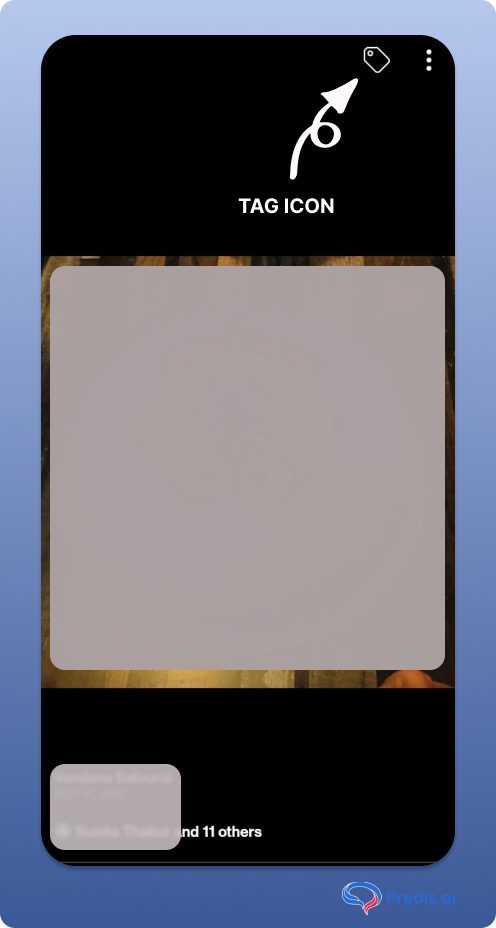
- I øverste højre hjørne af billedet skal du klikke på tag-ikon.
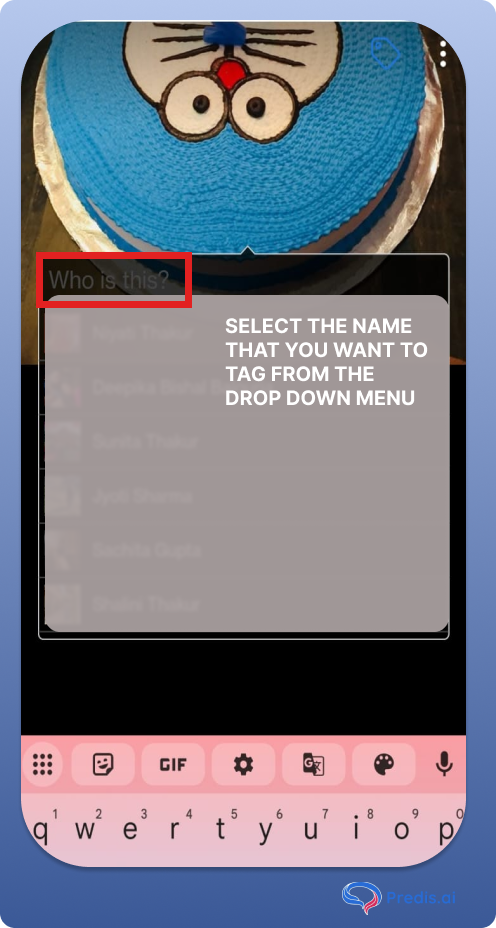
- I pop-up boks, indtast brugernavnene på venner, du vil tagge på billedet. For at tagge en ven på Facebook, blot tryk på navnet. Du kan tagge op til 50 personer i et Facebook-opslag.
Hvordan tagger man nogen på Facebook ved hjælp af en stationær eller bærbar computer?
Tagning af billeder på Facebook ved hjælp af en desktop eller bærbar er hurtig og nem. For at redigere Facebook-opslag og tags på din stationære eller bærbare computer skal du blot følge nedenstående trin:
Skil dig ud på Facebook med AI-indhold🌟
- Log ind på Facebook ved at besøge hjemmesiden og indtaste din e-mailadresse og adgangskode
- I øverste højre hjørne af skærmen skal du klikke på dit profilbillede for at se din profil.
- Rul gennem din tidslinje og find det billede, du vil tilføje tags til. Klik på billedet.
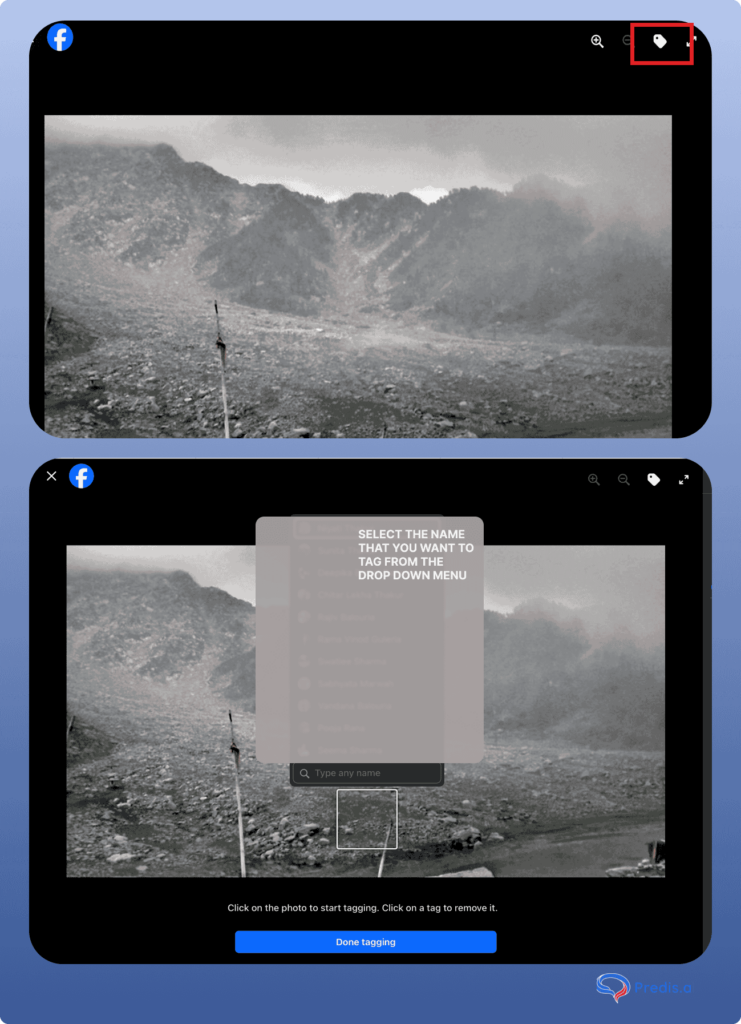
- Klik på lille tag-ikon placeret i øverste højre hjørne.
- Vælg den person eller det område på billedet, du vil tagge ved hjælp af din markør, og klik på det. Indtast brugernavnet i søgefeltet, og klik på brugernavnet fra listen over forslag.
- Når du er færdig med at tilføje tags til billedet, skal du klikke på "Færdig tagging".
Hvordan tilføjer man et websted som et Facebook-tag?
På Facebook, tredjeparts hjemmesider kan ikke mærkes. Virksomheden eller personen skal have en embedsmand Facebook profil for at tilføje tags eller blive tagget i et opslag. Hvis de gør, kan du blot nævne dem i indlæg, billeder eller endda kommentarer ved hjælp af "@" kommando. Følg nedenstående trin for at tagge en virksomhed i et Facebook-opslag:
- Gå til din tidslinje, og klik på det opslag, du ønsker at tagge.
- Hvis det er et fotoopslag, skal du trykke på tag symbol øverst på skærmen. Klik derefter på det område af billedet, hvor du ønsker, at tagget skal vises, og indtast navnet på siden.
- Hvis det er et delt indlæg eller statusopdatering, skal du trykke på de tre vandrette prikker i øverste højre hjørne. Efter "@" underskrive, indtast sidenavnet.
Husk, at visse websteder muligvis ikke accepterer omtaler eller tags. Facebook-tags vil ikke fungere, hvis nogen ikke ønsker, at deres profil eller side skal vises i opslag.
Opret iøjnefaldende Facebook-opslag, der fanger opmærksomhed og driver engagement med Predis.ai's Facebook Post Maker. Automatiser Facebook-opslag og billedtekstgenerering ved hjælp af kunstig intelligens til FREE!
Kan du redigere Facebook-tags efter opslag?
Ja! Du kan altid redigere din Facebook indlæg også efter at de er blevet offentliggjort. Juster indlæggets privatlivsindstillinger, billeder, videoer og taggede kontakter, selv efter det er live.
Du kan også hurtigt slette tags efter at have publiceret et Facebook-opslag. Dette er en utrolig nyttig funktion, hvis du ved et uheld tagger den forkerte person i et Facebook-opslag. For at slette et tag i et Facebook-opslag skal du blot følge trinene nedenfor:
- Åbn din Facebook-profil, og rul ned gennem din tidslinje for at finde det opslag, du ønsker at redigere.
- Klik på det opslag eller billede, du ønsker at redigere.
- For at redigere et fotoopslag skal du klikke på den taggede profil, side eller person. Klik derefter på det lille ved siden af brugernavnet "x."
- For at redigere et tekstindlæg skal du åbne rullemenuen og vælge "Rediger indlæg". Derefter skal du blot vælge den mærkede tekst og slette den for at fjerne mærkerne.
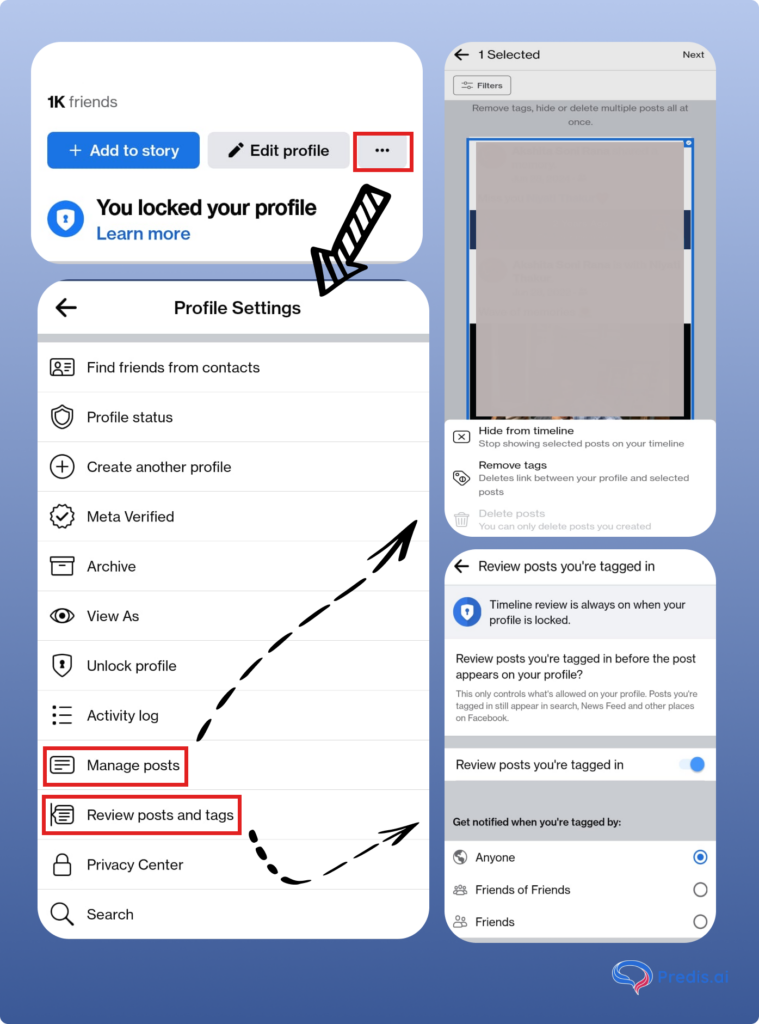
Almindelige problemer under tagging på Facebook og løsninger
Hvorfor kan jeg ikke tagge nogen på Facebook?
At tagge nogen på Facebook virker ligetil, men det kræver også, at man opfylder visse betingelser for at gøre processen problemfri. Du skal sørge for, at nedenstående betingelser er opfyldt, før du tagger nogen på dine opslag:
- Ikke på Facebook eller konto deaktiveret: Den person, du tagger, har en Facebook-kontot. Hvis deres navn ikke fremgår af forslagene, har de muligvis ikke en konto på Facebook, eller deres konto kan blive deaktiveret.
- Privatindstillinger: Du skal tjekke, om den person, du tagger, har aktiveret tagging i deres privatlivsindstillinger. Det kan de have begrænset tagging eller har begrænset tagging-mulighederne til dem i venneliste. I det senere skal du sikre dig, at du er på deres venneliste.
- Indstillinger for synlighed: Det opslag, du vil tagge folk til, skal være synligt for alle. Du skal enten justere din målgruppeindstillinger til venner eller offentligt (ikke venner).
Facebook-tag vises ikke på væggen
- Mindre tastefejl el fejlskrivning af en persons navn, gør det svært for Facebook at genkende en persons navn. Sørg for, at du bruger deres profilnavne til tagging og ikke kaldenavne eller forkortelser.
- På grund af teknisk fejl, Facebook halter nogle gange bagud eller undlader at opdatere tags. I dette tilfælde skal du opdatere siden og genstarte Facebook-appen.
Best Practices for Facebook-tagging
Vil du lære, hvordan du forbedrer dine Facebook-tags og gør dem mere effektive? Her er et par bedste fremgangsmåder til at tilføje tags på FB efter indlægget:
- Hav altid respekt for folks privatliv, når du tagger dem i dine opslag. Nogle mennesker kan ikke lide at optræde så ofte på andre indlæg end deres egne. Selvom de kan slå funktionen fra via deres profil, er det bedst at respektere det, hvis du modtager en anmodning om at få fjernet et tag.
- Hvis du undrer dig over, hvordan man tagger en person på Facebook på en enkel, ren og direkte måde, så brug "@name" tags i billedteksten for at tagge en person i opslaget (ikke selve billedet). Du kan bruge dette i en situation, hvor du ikke ønsker, at fotografiets skønhed skal overvindes af navne, når en seer trækker markøren hen over det.
Tagging i Facebook-opslag
Når du opretter et nyt indlæg, kan du tagge en person for også at oprette et link til deres tidslinje. For eksempel kan du tagge en person på et billede for at vise, hvem der er på billedet eller tagge dem i et opslag for at linke dem til en statusopdatering, aktivitet eller hvad der er foregået. Når du tagger en person, modtager vedkommende en notifikation. Hvis din indlæggets privatlivsindstillinger er indstillet til Venner og mere, vil dit opslag også være synligt for venner af den taggede person.
Hvis du vil lære, hvordan du tagger en person på Facebook, når du deler et opslag, skal du blot følge nedenstående trin:
- Åbn dit Facebook-feed og klik på "Hvad har du på hjertet?"
- Vælg indlæggets målgruppe og type indlæg fra de efterfølgende dialogbokse, der vises
- I "Tag folk” dialogboks, skal du indtaste brugernavnene på venner eller sider, som du gerne vil tagge.
- Klik på "Udført", når du har valgt og tagget alle.

Konklusion
Facebook er ret tilgivende, når det kommer til at ændre opslag, hvilket giver brugerne mulighed for at fortsætte med at opdatere deres opslag, billeder og tags, selv år efter de er blevet udgivet. Når du sender et nyt billede, tagger Facebook automatisk venner, der vises på billedet, ved hjælp af ansigtsgenkendelsesteknologi. Der er dog stadig plads til fejl og utilsigtet tagging. For at rette Facebook-tags kan du altid redigere, tilføje og slette tags i dine opslag.
Ofte Stillede Spørgsmål
Ja, du kan kun tagge en person, der ikke er på din venneliste, hvis indlægget er offentligt, hvis denne persons privatlivsindstillinger tillader tagging, eller de er i den samme gruppe eller side, hvor indlægget er blevet delt.
Skriv "@" efterfulgt af personens navn i indlægget eller kommentaren. I tilfælde af tagging i billederne, klik på tag billede, vælg personens ansigt og skriv navnene.
Ja, tagging er tilgængelig i næsten alle Facebook-opslagstyper såsom billeder, tekster, statusopdateringer, videoer, historier osv. Du skal kun sikre dig, at personen er på din venneliste eller har fleksible privatlivsindstillinger.
Du kan automatisk generere engagerende opslag til Facebook og andre sociale medier ved hjælp af Predis.AI, en AI-baseret generativ platform der hjælper dig med at spare tid på at oprette indlæg. At lære mere om Predis.ai, besøg hjemmesiden eller tilmeld dig en free konto dag!
Relateret indhold,