Med 136,000 billeder, der uploades hvert minut på Facebook, er det nemt at blive tagget i billeder, du ikke vil have på din profil. Uanset om det er et lidet flatterende billede, et gammelt minde eller bare et opslag, du hellere vil holde privat, kan det hjælpe dig med at kontrollere din digitale tilstedeværelse ved at vide, hvordan du skjuler taggede billeder på Facebook.
Men spørgsmålet er: Kan man skjule taggede billeder på Facebook?
Heldigvis tilbyder Facebook privatlivsindstillinger, der giver dig mulighed for at styre, hvem der kan se de billeder, du er tagget på. Du kan justere dine tagindstillinger, aktivere taggennemgange eller skjule taggede opslag fra din tidslinje. I denne guide vil vi guide dig gennem den trinvise proces til at skjule taggede billeder på begge desktop-site og mobilapp. Lad os komme igang!
Hvordan kan jeg skjule taggede billeder på Facebook fra skrivebordssiden?
Hvis du vil skjule taggede billeder på Facebook, kan du justere dine privatlivsindstillinger og aktivere taggennemgang for at kontrollere, hvad der vises på din profil. Sådan kan du administrere dine taggede opslag på desktop-webstedet.
1. Rediger indstillingerne for tagging på Facebook
Du kan begrænse, hvem der kan se de opslag, hvor du er tagget af ændring af din profil og tagging-indstillinger. Følg disse trin for at skjule taggede billeder fra din Facebook-tidslinje:
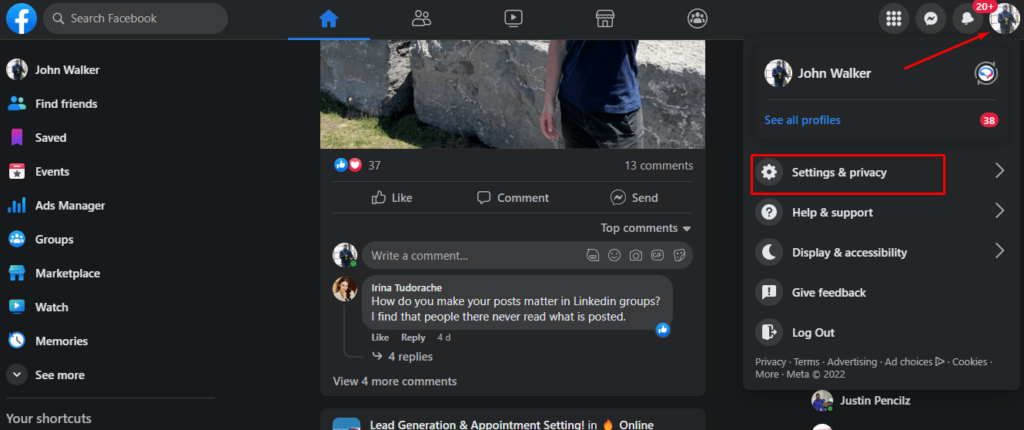
- Trin 1: Klik på din profilbillede i øverste højre hjørne af Facebook.
- Trin 2: Type "Indstillinger og privatliv", og klik derefter på ”Indstillinger”.
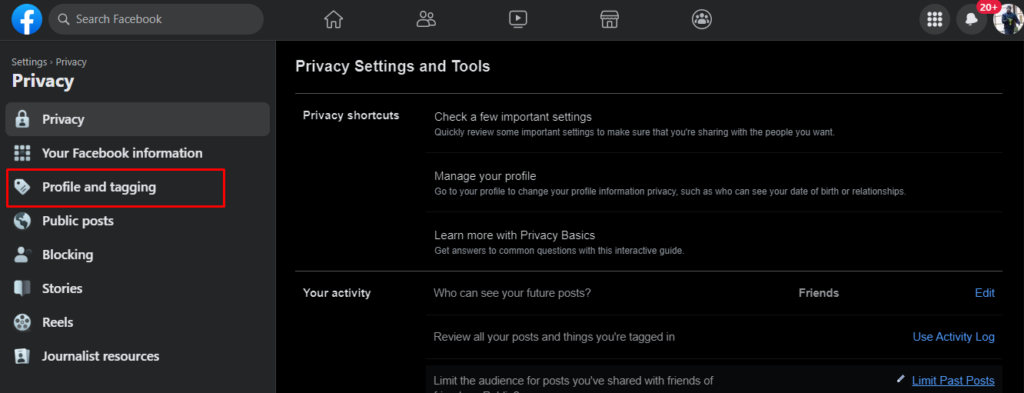
- Trin 3: Gå til i venstre menu "Profil og tagging" under "Publikum og synlighed" sektion.
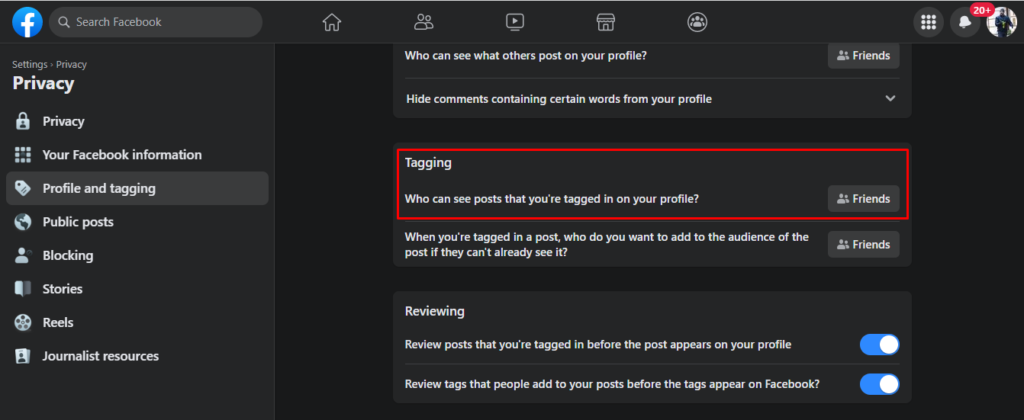
- Trin 4: Find indstillingen "Hvem kan se indlæg, du er tagget i på din profil?"
- Trin 5: Klik på Gem knappen efter at have valgt din foretrukne målgruppe (f.eks. Kun mig, venner eller brugerdefinerede).
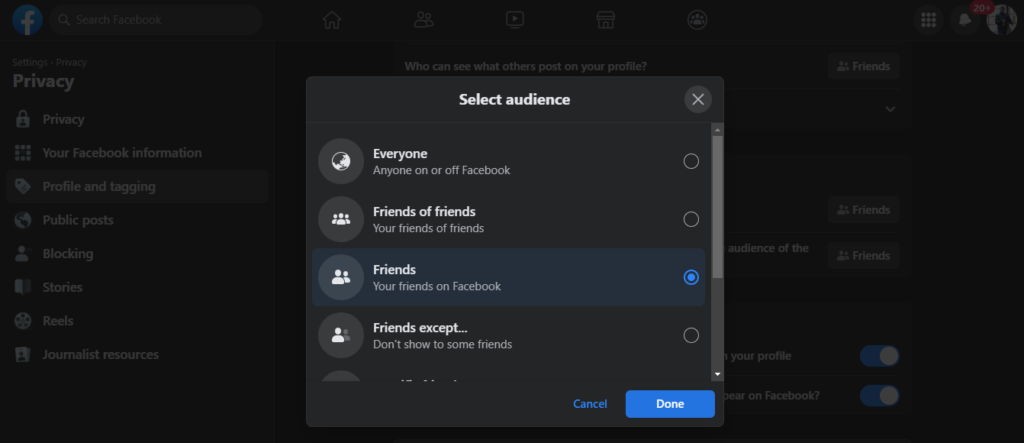
Ved at justere disse indstillinger kan du kontrollere, hvem der kan se dine taggede billeder, hvilket forhindrer uønskede indlæg i at være synlige for alle.

2. Aktiver gennemsynsindstillingen før tagging
Hvis du vil godkende tags, før de vises på din profil, skal du aktivere Tag Review funktion. Dette sikrer, at ingen taggede billeder tilføjes til din tidslinje uden dit samtykke.
- Trin 1: Gå til "Indstillinger og privatliv" og vælg ”Indstillinger”.
- Trin 2: Klik "Profil og tagging" i venstre menu.
- Trin 3: Rul ned til "Anmeldelse" sektion.
- Trin 4: Aktiver "Gennemgå indlæg, som du er tagget i, før de vises på din profil".
- Trin 5: Tænd "Gennemgå tags, som folk føjer til dine opslag, før de vises på Facebook".
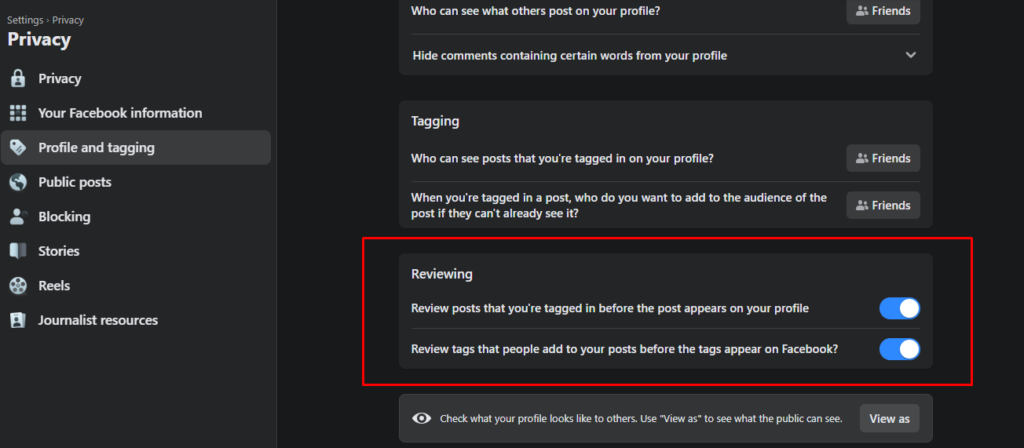
Med denne indstilling får du notifikationer, hver gang nogen tagger dig, så du kan godkende eller fjerne mærket før indlægget vises på din tidslinje.
Ved at bruge disse funktioner kan du skjule dine taggede billeder på Facebook og kontrollere, hvordan andre tagger dig i opslag. Uanset om du administrerer din personlige profil eller en brandtilstedeværelse via en mobil eventapp, hjælper disse indstillinger med at bevare dit privatliv. Lad os derefter undersøge, hvordan du gør det samme på Facebooks mobilapp!
Brug Predis AI til oprette Facebook-opslag og automatiser din billed- og billedtekstgenerering ved hjælp af Facebook Post Generator.
Hvordan skjuler man taggede billeder på Facebook med mobilappen?
Hvis du bruger Facebook på din telefon, kan du nemt skjule mærkede billeder ved at justere dine privatlivsindstillinger. Mobilappen giver dig fuld kontrol over, hvem der kan se dine taggede opslag. Følg disse enkle trin for at administrere dine taggede billeder på Facebook fra din smartphone.
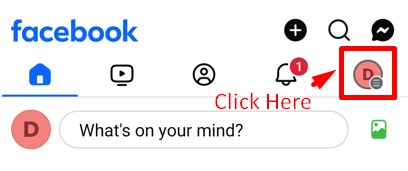
- Trin 1: Tryk på knappen profilbillede ikon med tre vandrette linjer (menuikon) i øverste højre hjørne af Facebook-appen.
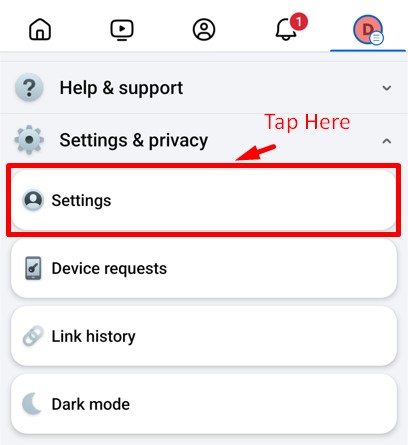
- Trin 2: Rul ned og tryk "Indstillinger og privatliv", Vælg derefter ”Indstillinger” fra dropdown menuen.
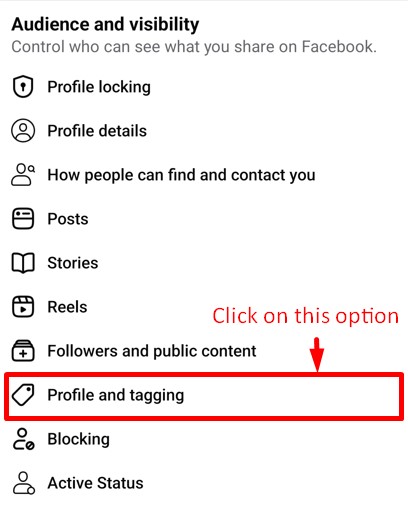
- Trin 3: Under "Publikum og synlighed" afsnit, tryk "Profil og tagging" for at få adgang til tagging-indstillinger.
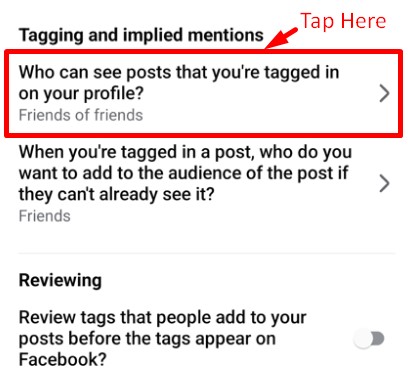
- Trin 4: I "Tagging og underforståede omtaler" sektion, vælg "Hvem kan se indlæg, som du er tagget i på din profil?"
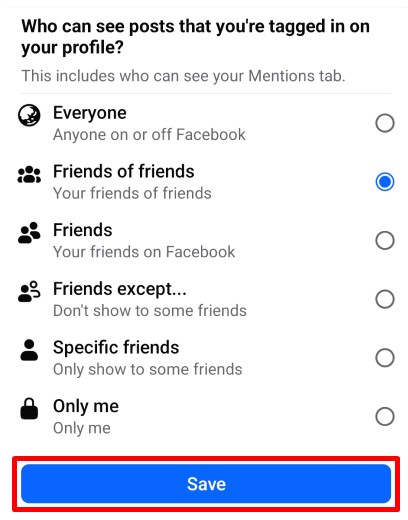
- Trin 5: Vælg dit foretrukne publikum (Kun mig, venner eller brugerdefinerede) og tryk på "Gemme" for at bekræfte ændringerne.
Når de er opdateret, vil dine taggede billeder ikke længere være synlige for uønskede seere. Hvis du vil have endnu mere kontrol, kan du aktivere Tag Review, som lader dig godkende eller afvise tags, før de vises på din tidslinje.
Nu hvor du ved, hvordan du skjuler mærkede billeder på Facebook ved hjælp af både desktop-webstedet og mobilappen, så lad os slutte af med nogle vigtige takeaways!
Skil dig ud på Facebook med AI-indhold 🌟
Konklusion
At bevare kontrol over dine taggede billeder på Facebook er afgørende for håndtering af privatliv og omdømme. Uanset om du vil begrænse, hvem der ser dine taggede opslag eller gennemgå tags, før de vises, tilbyder Facebook brugervenlige indstillinger for både desktop- og mobilbrugere.
Ved at følge trinene i denne vejledning kan du skjule taggede billeder på Facebook, forhindre uønskede opslag i at blive vist på din profil og bestemme, hvem der skal se dit taggede indhold. Plus, at aktivere Tag Review sikrer, at intet bliver offentliggjort uden din godkendelse.
Efter at have sorteret tagging, er du klar til at tage dit sociale mediespil til næste niveau? Se ikke længere end Predis.ai! Forvandl din indholdsskabelse, kom gennem post-planlægningen, og lad magien ved AI sætte skub i dit engagement. Tilmeld dig nu!
Ofte stillede spørgsmål
Der er tre mulige udfald.
Billedejeren har enten fjernet tagget til dig.
Alternativt kan de billeder, du blev tagget på, være blevet slettet fra Facebook.
Den sidste mulighed er, at billedets ejer har forbudt dig på Facebook.
På Facebook har en nylig opdatering justeret processen med fjernelse af tags, hvilket gør det lidt mindre ligetil. Frygt dog ikke – du kan stadig fjerne taggen af nogen.
Her er øvelsen: Find det pågældende billede, og tryk på tag-indstillingen i øverste højre hjørne.
Indtast navnet på den person, du vil fjerne taggen, vælg vedkommendes navn, tryk på knappen for at fjerne taggen, og afslut det ved at klikke på gem.
Nej, husk, at når du har aftagget dig selv på Facebook, er reglerne klare – de må ikke tagge dig igen. Hvis de tilfældigvis gennemgår deres billeder og bemærker dit fravær, vil et forsøg på at tagge dig igen afsløre, at du bevidst har fjernet dig selv.
Det er usandsynligt, da de allerede var på din tidslinje. Din ven kunne have antaget, at det blev postet, uvidende om, at dine tags er indstillet til "kun godkendelse". Hvis du beslutter dig for at vise det på din tidslinje, vises det udelukkende i dit feed, ikke deres.
Lignende indhold,
Lære at Tag nogen på Facebook Let